 minto.tech スマホ(iPhone/Android)・パソコン(Windows/Mac)・Office・Wi-Fi・AIツールの「できない」「困った」を解決する実用ガイド。トラブル対処法とノウハウが満載のお助けサイトです。
※本ページにはプロモーション(広告)が含まれています
Macの天気アプリを開いたら、まったく違う場所の天気が表示されている…そんな経験はありませんか?「東京にいるのに大阪の天気が出る」「引っ越し前の住所のままになっている」「現在地が数十キロもずれている」といったトラブルは、実は多くのMacユーザーが経験する問題です。
この問題の原因は、Macの位置情報サービスの設定ミスやネットワーク環境の影響が大半です。本記事では、Macの天気アプリで現在地が間違って表示される原因を徹底解説し、初心者でもすぐに実行できる対処法を順番にご紹介します。
📌 この記事でわかること
- 天気アプリで現在地が間違って表示される主な原因
- 位置情報サービスの正しい設定方法
- ネットワーク環境による位置情報のずれを修正する方法
- VPN使用時に位置情報がずれる問題の解決策
- 天気アプリ自体のリセット方法
- Apple IDとの関連で位置情報が影響を受けるケース
- どうしても直らない場合の最終手段
📑 この記事の目次(タップで開く)
Macの天気アプリで現在地が間違う主な原因
まずは、なぜ天気アプリで位置情報がずれてしまうのか、その原因を理解しましょう。原因を知ることで、適切な対処法を選ぶことができます。
| 原因 | 詳細 | よくある症状 |
|---|---|---|
| 位置情報サービスがOFF | 天気アプリへの位置情報の許可が無効になっている | 現在地がまったく表示されない |
| Wi-Fiの位置情報がずれている | Wi-Fiルーターの登録位置が実際と異なる | 数キロ〜数十キロずれた場所が表示される |
| VPNの使用 | VPN接続先のサーバー所在地が位置情報に反映される | 別の都市や海外の天気が表示される |
| キャッシュの問題 | 古い位置情報データがキャッシュとして残っている | 引っ越し前の場所が表示され続ける |
| macOSのバグ | macOSのアップデートにより位置情報の処理に不具合が発生 | アップデート後に突然ずれ始める |
| Apple IDの地域設定 | Apple IDに登録された住所情報が影響する場合がある | 登録住所付近の天気が表示される |
MacはGPSを搭載していないため、Wi-Fiネットワーク情報やIPアドレスを使って位置情報を推定しています。そのため、iPhoneなどのGPS搭載デバイスに比べると位置情報の精度が低く、ずれが生じやすいという特性があります。
対処法①:位置情報サービスの設定を確認・有効化する
最も基本的かつ効果的な対処法です。天気アプリが位置情報にアクセスできていない場合、正しい現在地が取得できません。
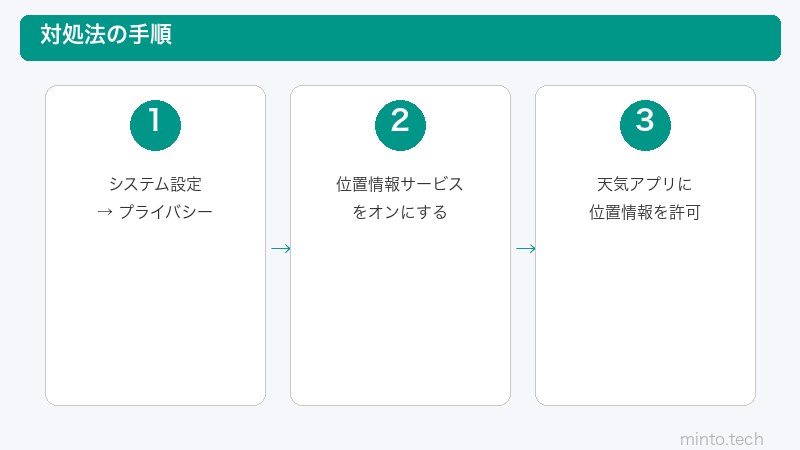
手順(macOS Ventura以降)
Step 1:システム設定を開く
画面左上のAppleメニュー()をクリックし、「システム設定」を選択します。
Step 2:プライバシーとセキュリティを開く
左側のサイドバーから「プライバシーとセキュリティ」をクリックし、右側の「位置情報サービス」を選択します。
Step 3:位置情報サービスをONにする
一番上の「位置情報サービス」のトグルスイッチがオンになっていることを確認します。オフになっている場合は、クリックしてオンに切り替えてください。
Step 4:天気アプリの位置情報を許可する
アプリ一覧の中から「天気」(Weather)を見つけ、「使用中のみ許可」になっていることを確認します。「許可しない」になっている場合は変更してください。
Step 5:システムサービスの位置情報も確認
アプリ一覧の一番下にある「システムサービス」の「詳細…」をクリックし、「位置情報に基づく提案」および「時間帯の設定」がオンになっていることを確認します。
💡 ポイント:位置情報サービスの設定を変更した後は、天気アプリを一度完全に終了(⌘+Q)してから再度開くと、変更が反映されやすくなります。
対処法②:Wi-Fi接続を確認・再接続する
MacはGPSを搭載していないため、Wi-Fiネットワークの情報をもとに位置を推定しています。Wi-Fiルーターの位置情報データベースが古かったり不正確だったりすると、位置情報がずれます。
Wi-Fiを一度切断して再接続する手順
Step 1:Wi-Fiをオフにする
メニューバーのWi-Fiアイコンをクリックし、Wi-Fiのトグルをオフにします。または、「システム設定」→「Wi-Fi」からオフにできます。
Step 2:30秒ほど待つ
Wi-Fiをオフにした状態で30秒ほど待ちます。この間にMacの位置情報キャッシュがクリアされます。
Step 3:Wi-Fiをオンにして再接続
Wi-Fiを再びオンにし、ネットワークに接続します。天気アプリを開いて位置情報が更新されているか確認してください。
Wi-Fiネットワーク設定を削除して再登録する方法
単純な再接続で改善しない場合は、ネットワーク設定自体を削除して再登録する方法が効果的です。
Step 1:システム設定のWi-Fiを開く
「システム設定」→「Wi-Fi」を開きます。
Step 2:接続中のネットワークの詳細を開く
現在接続しているネットワーク名の右にある「詳細…」ボタンをクリックします。
Step 3:「このネットワークを削除」をクリック
詳細画面の一番下にある「このネットワークを削除」をクリックします。確認ダイアログが出たら「削除」を選択してください。
Step 4:再度ネットワークに接続する
Wi-Fi一覧からネットワークを選び、パスワードを入力して再接続します。天気アプリで位置情報を確認してください。
💡 ポイント:ネットワーク削除の前に、Wi-Fiパスワードをメモしておきましょう。再接続時にパスワードが必要です。
対処法③:VPNを無効化する
VPN(仮想プライベートネットワーク)を使用している場合、VPNサーバーの所在地がMacの位置情報として認識されることがあります。これが天気アプリの位置情報がずれる大きな原因になります。
VPN無効化の手順
Step 1:VPN接続を切断する
メニューバーのVPNアイコンをクリックして接続を切断するか、VPNアプリで「切断」ボタンをクリックします。
Step 2:天気アプリを再起動する
天気アプリを⌘+Qで完全に終了してから、再度Dockやランチパッドから開きます。
Step 3:位置情報が正しくなったか確認する
天気アプリの「現在地」の表示が正しい場所になっているか確認してください。
VPNを常時使用する必要がある場合は、VPNアプリの設定で「スプリットトンネリング」機能を活用し、天気アプリのトラフィックをVPNから除外することも可能です(対応しているVPNアプリのみ)。
| VPNの状態 | 天気アプリへの影響 | 対処法 |
|---|---|---|
| VPN接続中(国内サーバー) | サーバー所在地の天気が表示される | 最寄りサーバーに変更 |
| VPN接続中(海外サーバー) | 海外都市の天気が表示される | VPNを切断、または国内サーバーへ変更 |
| VPN切断中 | 通常通り現在地が表示される | 対処不要 |
対処法④:天気アプリの位置情報をリセットする
天気アプリ自体の位置情報キャッシュが古くなっている場合、リセットすることで改善できます。
方法1:天気アプリの「現在地」を削除して再追加する
Step 1:天気アプリを開く
Dockまたはランチパッドから天気アプリを起動します。
Step 2:サイドバーを表示する
天気アプリの左上にあるサイドバーアイコンをクリックするか、ツールバーのリストボタンをクリックして、登録済みの場所一覧を表示します。
Step 3:手動で正しい場所を追加する
検索バーに現在地の地名(例:「渋谷区」「新宿」)を入力し、検索結果から正しい場所を選んで追加します。現在地の自動検出が不正確な場合は、手動で追加した場所をメインとして使うことで回避できます。
方法2:天気アプリのキャッシュを削除する(上級者向け)
ターミナルを使って天気アプリのキャッシュデータを削除する方法です。より根本的にリセットしたい場合に有効です。
Step 1:天気アプリを完全に終了する
天気アプリが開いている場合は、⌘+Qで完全に終了します。
Step 2:ターミナルを開く
「アプリケーション」→「ユーティリティ」→「ターミナル」を開きます。Spotlightで「ターミナル」と検索しても開けます。
Step 3:キャッシュを削除するコマンドを入力
以下のコマンドを入力してEnterを押します:
defaults delete com.apple.weather
※ このコマンドは天気アプリの設定データのみを削除します。他のアプリには影響しません。
Step 4:天気アプリを再起動する
天気アプリを開き直すと、初回起動と同じ状態に戻ります。位置情報の許可を求められたら「許可」を選択してください。
対処法⑤:日付・時刻とタイムゾーンの設定を確認する
意外に見落としがちですが、Macの日付・時刻やタイムゾーンの設定が正しくない場合、位置情報にも影響することがあります。
Step 1:システム設定を開く
Appleメニューから「システム設定」→「一般」→「日付と時刻」を開きます。
Step 2:自動設定を確認する
「日付と時刻を自動的に設定」がオンになっていることを確認します。オフの場合はオンに切り替えてください。
Step 3:タイムゾーンを確認する
「現在の位置情報に基づいてタイムゾーンを自動的に設定」がオンになっていることを確認します。手動設定の場合は「東京 – 日本」が選択されているか確認してください。
対処法⑥:macOSをアップデートする
macOSのバグが原因で天気アプリの位置情報が不正確になることがあります。Appleは定期的にバグ修正アップデートを配信しているため、最新版にアップデートすることで改善される場合があります。
Step 1:アップデートを確認する
「システム設定」→「一般」→「ソフトウェアアップデート」を開き、利用可能なアップデートがないか確認します。
Step 2:アップデートをインストールする
アップデートが見つかった場合は「今すぐアップデート」をクリックしてインストールします。インストール中はMacを電源に接続した状態にしておいてください。
Step 3:再起動後に天気アプリを確認する
アップデート完了後にMacが再起動したら、天気アプリを開いて位置情報が正しくなっているか確認します。
対処法⑦:ネットワーク設定をリセットする
ここまでの方法で改善しない場合、Macのネットワーク設定を完全にリセットすることで改善する可能性があります。
⚠️ 注意:この操作を行うと、保存済みのWi-Fiパスワードがすべて削除されます。実行前に必ずWi-Fiパスワードをメモしておいてください。
Step 1:Finderでフォルダに移動する
Finderを開き、メニューバーの「移動」→「フォルダへ移動…」を選択して、以下のパスを入力します:
/Library/Preferences/SystemConfiguration/
Step 2:ネットワーク関連ファイルを移動する
以下のファイルをデスクトップに移動(バックアップ)します:
- com.apple.airport.preferences.plist
- NetworkInterfaces.plist
- preferences.plist
※ 管理者パスワードの入力を求められます。
Step 3:Macを再起動する
Macを再起動すると、ネットワーク設定が初期化されます。Wi-Fiに再接続し、天気アプリの位置情報を確認してください。
対処法⑧:NVRAM/PRAMをリセットする(Intel Macの場合)
Intel搭載のMacをお使いの場合、NVRAMのリセットが位置情報の問題を解決することがあります。NVRAMには、タイムゾーンや位置情報に関するデータが保存されています。
ℹ️ Apple Silicon(M1/M2/M3/M4)Macの場合:Apple Silicon搭載Macでは、NVRAMは起動時に自動リセットされるため、手動でのリセット操作は不要です。
Intel MacでのNVRAMリセット手順
Step 1:Macをシャットダウンする
Appleメニューから「システム終了」を選択して、Macの電源を完全に切ります。
Step 2:電源を入れてすぐにキーを押す
電源ボタンを押した直後に、Option + Command + P + R の4つのキーを同時に押し続けます。
Step 3:20秒間押し続けて離す
約20秒間キーを押し続けてから離します。起動音が2回鳴る場合もあります。Macが通常通り起動したら、天気アプリを確認してください。
対処法⑨:iPhoneの位置情報と同期させる
iPhoneをお持ちの場合、iPhoneのGPSベースの正確な位置情報をMacの天気アプリと共有することで、位置のずれを解消できます。
Step 1:同じApple IDでサインインしていることを確認
MacとiPhoneが同じApple IDでサインインしていることを確認します。Mac側は「システム設定」の一番上、iPhone側は「設定」の一番上で確認できます。
Step 2:iPhoneの天気アプリで位置情報を許可する
iPhoneの「設定」→「プライバシーとセキュリティ」→「位置情報サービス」→「天気」で、「常に許可」を選択します。
Step 3:iCloudで天気データの同期を確認する
iPhoneの天気アプリで正しい現在地が表示されていれば、iCloud経由でMacの天気アプリにも反映されます。Mac側の天気アプリを再起動して確認してください。
対処法⑩:それでも直らない場合の最終手段
上記の方法をすべて試しても改善しない場合は、以下の最終手段を検討してください。
| 方法 | 効果 | 注意点 |
|---|---|---|
| 新しいユーザーアカウントでテスト | ユーザー固有の設定が原因か切り分けできる | 新アカウントで正常なら元アカウントの設定に問題あり |
| セーフモードで起動 | サードパーティ製ソフトの干渉を排除できる | セーフモードで正常ならアプリの干渉が原因 |
| Appleサポートに相談 | ハードウェアの問題やシステム深部の問題を診断可能 | AppleCareの保証期間を確認 |
| macOSの再インストール | システムレベルの問題をすべてリセットできる | 事前にTime Machineでバックアップ必須 |
対処法の実行順序まとめ
トラブル解決を効率的に進めるために、以下の順序で対処することをおすすめします。簡単で影響の少ない方法から試していきましょう。
| 順番 | 対処法 | 難易度 | 所要時間 |
|---|---|---|---|
| 1 | 位置情報サービスの設定確認 | ★☆☆ | 2分 |
| 2 | VPNの無効化確認 | ★☆☆ | 1分 |
| 3 | Wi-Fi再接続 | ★☆☆ | 2分 |
| 4 | 天気アプリの位置情報リセット | ★★☆ | 3分 |
| 5 | 日付・時刻の設定確認 | ★☆☆ | 1分 |
| 6 | macOSアップデート | ★★☆ | 30分〜1時間 |
| 7 | ネットワーク設定リセット | ★★★ | 10分 |
| 8 | NVRAMリセット(Intel Macのみ) | ★★☆ | 5分 |
この記事に関連するおすすめ商品
TP-Link Wi-Fi 6 ルーター
約5,800円
高速・安定通信で位置情報の精度も向上。Wi-Fi 6対応ルーターに買い替えることでネットワーク起因の位置ずれを改善
Apple Magic Mouse
約13,800円
Mac純正マウスでシステム設定操作もスムーズ。Multi-Touchジェスチャ対応で快適操作
Mac用外付けUSBハブ(USB-C対応)
約3,980円
有線LAN接続にも対応。Wi-Fiが不安定な場合に有線LANで安定した接続を確保
※ 価格は変動します。最新価格はリンク先でご確認ください
よくある質問(FAQ)
Q1. Macの天気アプリで「現在地」が表示されません。どうすればいいですか?
「システム設定」→「プライバシーとセキュリティ」→「位置情報サービス」で、位置情報サービス自体がオンになっているか確認してください。次に、アプリ一覧で「天気」が「使用中のみ許可」になっていることを確認します。設定変更後は天気アプリを再起動(⌘+Q→再起動)してください。
Q2. 引っ越し後も前の住所の天気が表示されます。なぜですか?
MacはGPSを搭載しておらず、Wi-Fiネットワーク情報で位置を推定しています。新しいWi-Fiルーターの位置情報データベースがまだ更新されていない可能性があります。Wi-Fiネットワーク設定を一度削除して再接続するか、天気アプリに手動で新しい住所を追加してみてください。
Q3. VPNをオンにすると海外の天気が表示されます。VPNをオンのまま直す方法はありますか?
VPNのサーバー所在地がそのまま位置情報に使われることがあります。お使いのVPNアプリに「スプリットトンネリング」機能がある場合、天気アプリをVPN経由から除外する設定が可能です。それが難しい場合は、天気アプリに手動で自分の都市を追加しておく方法が最も確実です。
Q4. MacにはGPSが搭載されていないのですか?
はい、MacにはGPS(衛星測位システム)は搭載されていません。代わりに、Wi-Fiネットワーク情報、IPアドレス、Bluetooth機器の位置データなどを組み合わせて位置を推定しています。そのため、iPhoneに比べると位置情報の精度は劣ります。
Q5. macOSをアップデートしたら天気アプリの位置がずれ始めました。
macOSのアップデートで位置情報関連の設定がリセットされたり、バグが発生することがあります。まず位置情報サービスの設定を再確認し、天気アプリのキャッシュを削除(ターミナルで defaults delete com.apple.weather)してみてください。次のマイナーアップデートで修正されることも多いので、更新情報もチェックしましょう。
Q6. 天気ウィジェットとアプリで表示される場所が違います。なぜですか?
天気ウィジェットとアプリで異なるキャッシュデータを使用している場合に、表示される場所が異なることがあります。ウィジェットをいったん削除して再追加すると改善されることが多いです。通知センターのウィジェット編集画面で「天気」を削除し、再度追加してみてください。
Q7. iPhoneでは正しい位置が表示されるのにMacでは違います。
iPhoneにはGPSが搭載されているため、位置情報の精度が高くなっています。MacとiPhoneが同じApple IDでサインインしている場合、iPhoneのGPSデータがiCloud経由でMacに共有されますが、タイムラグが発生することがあります。iPhoneの天気アプリの位置情報を「常に許可」に設定し、iCloud同期が有効になっているか確認してください。
Q8. 有線LAN接続の場合、位置情報は正確になりますか?
有線LAN接続の場合はIPアドレスベースでの位置推定のみとなるため、Wi-Fi接続よりも位置情報の精度が低くなることがあります。ただし、プロバイダーのIPアドレス割り当てによっては正確な場合もあります。位置がずれる場合は、天気アプリに手動で場所を追加する方法が確実です。
Q9. 天気アプリ以外にも位置情報がずれるアプリがあります。Macの問題でしょうか?
複数のアプリで位置情報がずれる場合は、Mac自体の位置情報取得に問題がある可能性が高いです。Wi-Fiルーターの位置情報データベースが不正確であるか、VPNなどのネットワーク設定が影響していることが考えられます。本記事の対処法②(Wi-Fi再接続)と対処法③(VPN無効化)を優先的に試してみてください。
Q10. Apple Storeに持ち込めば直してもらえますか?
天気アプリの位置情報のずれはソフトウェア設定の問題であることがほとんどで、ハードウェア修理は不要です。ただし、本記事のすべての対処法を試しても改善しない場合はAppleサポートに相談することをおすすめします。チャットサポートやApple Storeの予約(Genius Bar)で診断を受けることができます。
まとめ
Macの天気アプリで現在地が間違って表示される問題は、ほとんどの場合、設定の見直しやネットワーク環境の改善で解決できます。
✅ 本記事のポイント
- 最も多い原因は位置情報サービスの設定ミスとVPNの影響
- MacはGPS非搭載のため、Wi-Fiベースの位置推定にはある程度のずれが発生しうる
- 簡単な対処法から順番に試すのが効率的(位置情報設定→VPN確認→Wi-Fi再接続)
- 手動で正しい場所を追加しておくと、自動検出に頼らず正確な天気を確認できる
- どうしても直らない場合は、macOSアップデートやAppleサポートへの相談を検討する
天気アプリは毎日使う身近なアプリだからこそ、正しい位置情報で正確な天気予報を確認したいものです。この記事を参考に、ぜひ問題を解決してください。
