 minto.tech スマホ(iPhone/Android)・パソコン(Windows/Mac)・Office・Wi-Fi・AIツールの「できない」「困った」を解決する実用ガイド。トラブル対処法とノウハウが満載のお助けサイトです。
※本ページにはプロモーション(広告)が含まれています
📑 この記事の目次(タップで開く)
今Spotifyが開かない?まず障害情報を確認
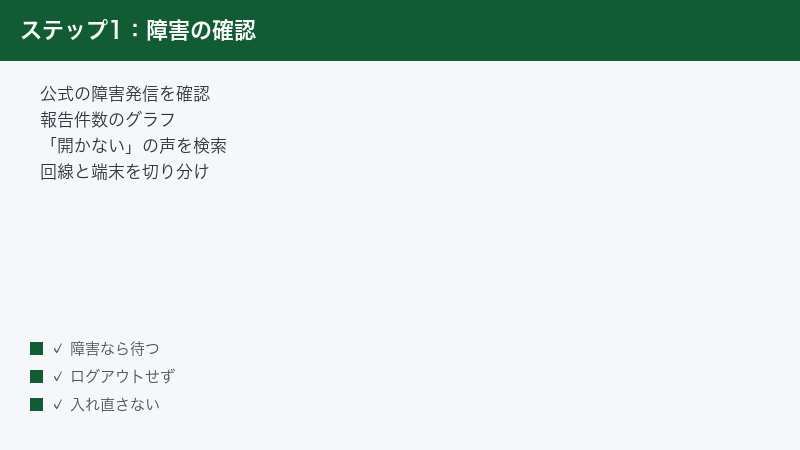
Spotifyが今日になって急に開かない場合、最初に確認すべきは「Spotify側で障害が起きていないか」です。昨日まで普通に使えていたのに突然起動しなくなった、というケースの相当数は、あなたの端末ではなくSpotifyのサーバー側に原因があります。
障害が原因ならユーザー側の操作では直せないため、復旧を待つのが正解です。逆に障害情報が見当たらなければ、アプリの強制終了とキャッシュ削除で大半のトラブルは解決できます。
この記事では、いますぐ1分でできる障害の確認方法に続けて、Android・iPhone・パソコン(Windows/Mac)それぞれの対処手順、「このデバイスからこの種類のリンクは開けません」エラーの解消法、再インストール時にプレイリストやダウンロード済みの曲がどうなるかまで、2026年6月時点のアプリ仕様にもとづいて順番に解説します。
- 今日Spotifyの障害が起きているかを1分で確かめる方法
- Android特有の原因(キャッシュ・WebView・省電力機能)と解消手順
- iPhone・Windows・Macでアプリが起動しないときの直し方
- 「このデバイスからこの種類のリンクは開けません」エラーの対処
- 再インストールでプレイリストやダウンロード済みの曲がどうなるか
まずは「自分のせいか、Spotifyのせいか」をはっきりさせましょう。ここを飛ばしていきなり再インストールすると、障害が原因だった場合にダウンロード済みの曲を失うだけで何も解決しない、という残念な結果になります。
確認1:Spotify公式ステータス(X/旧Twitter)を見る
Spotifyの稼働状況は、X(旧Twitter)の公式アカウント「@SpotifyStatus」で発信されています。大規模な障害が発生すると、問題を把握して調査中である旨が短い英語で投稿され、復旧すると解消を知らせる投稿が追加されます。日本語のアカウントではありませんが、文章はごく短いので、Xの翻訳機能を使えば内容は十分つかめます。
Xアプリの検索欄に「SpotifyStatus」と入力すればすぐに見つかります。ただし、障害の発生から公式投稿までには時間差があることも珍しくありません。「投稿がないから障害ではない」と即断せず、次のDowndetectorやリアルタイム検索もあわせて確認するのがおすすめです。
確認2:Downdetector(ダウンディテクター)で報告件数を見る
Downdetector(ダウンディテクター)は、世界中のユーザーから寄せられた「サービスが使えない」という報告を集計し、リアルタイムのグラフで表示してくれるサービスです。検索エンジンで「Spotify ダウンディテクター」と検索すると、Spotifyの状況ページが見つかります。
グラフが直近の時間帯で急な山を作っていれば、多くの人が同時に問題を報告している、つまりSpotify側の障害である可能性が高いと判断できます。平常時の報告は1桁〜数十件程度なので、数百件を超える山が立っていれば明らかに異常事態です。コメント欄に日本のユーザーの書き込みが並んでいるかどうかも、日本国内への影響を判断する材料になります。
確認3:X(旧Twitter)で「Spotify 開かない」をリアルタイム検索
日本のユーザーの状況を最速で知るには、Xでのキーワード検索が便利です。検索欄に「Spotify 開かない」や「Spotify 障害」と入力し、検索結果の表示を「最新」タブに切り替えてください。
直近の数分〜数十分のあいだに同じ訴えの投稿が次々と流れていれば、自分だけの問題ではなく障害の可能性が高いといえます。逆に、最新の投稿が数時間前や数日前のものばかりなら、いま起きているのは自分の環境に固有の問題だと考えられます。この「みんなも困っているか、自分だけか」の見極めが、最初の分かれ道です。
確認4:自分の回線と端末を切り分ける
障害情報が見つからなかった場合は、通信環境と端末側の切り分けに進みます。次の3点を順番に試してください。
- Wi-Fiとモバイルデータ通信を切り替える:Wi-Fi接続で開けないときは、一度Wi-Fiをオフにして4G/5G回線だけで起動できるか確認します。モバイル回線で開けるならルーターの再起動を試しましょう。逆のパターンも同様です。
- ほかのアプリやWebサイトが開けるか確認する:YouTubeやブラウザの読み込みも遅いなら、Spotifyではなく回線そのものの不調です。通信制限(速度制限)にかかっている場合も、音楽ストリーミングは途切れやすくなります。
- 別の端末やブラウザでSpotifyが使えるか確認する:パソコンやタブレットのブラウザでSpotifyのWebプレイヤーにログインし、再生できるか試します。Webで再生できるならアカウントは正常で、原因は「特定の端末のアプリ」に絞り込めます。
ここまでの結果は、次の表のように整理できます。
| 確認結果 | 考えられる原因 | 取るべき行動 |
|---|---|---|
| SNSで同様の報告が多数ある | Spotify側の障害 | 復旧を待つ(端末の操作は不要) |
| ほかのアプリも全部つながらない | 回線・ルーターの不調 | 回線の切り替え・ルーター再起動 |
| Webプレイヤーなら再生できる | 端末のアプリ側の不具合 | キャッシュ削除など端末別の対処へ |
| 自分の1台だけ開かない | アプリのデータ破損・設定の問題 | この後の症状別・端末別の対処へ |
障害だったときの正しい待ち方
Spotify側の障害だと分かったら、やることは「待つ」だけですが、待ち方にもコツがあります。
- ログアウトしない:障害中は認証サーバーも不安定になっていることがあり、いったんログアウトすると復旧まで再ログインできなくなるおそれがあります。
- 再インストールしない:障害が原因の場合、アプリを入れ直しても直りません。ダウンロード済みの曲が消えるなど、損しかありません。
- Premiumならオフライン再生を試す:ダウンロード済みの曲があれば、アプリの設定からオフラインモードに切り替えることで、障害中でも再生できる場合があります。
- 復旧の目安を知っておく:過去の大規模障害でも、多くは数十分〜数時間で復旧しています。半日以上引きずる例はまれなので、慌てる必要はありません。
障害かどうか判断に迷うときは、Spotify公式サイトのサポートページや、ユーザー同士で情報交換するSpotifyコミュニティを「Spotify コミュニティ」と検索して見に行くのも一つの手です。規模の大きい不具合はスレッドとしてまとまっていることが多く、復旧見込みや暫定の回避策が共有されている場合もあります。
症状別の原因と対処の早見表
障害ではなかった場合は、症状から原因を絞り込みます。「開かない」と一口に言っても、無反応・ロゴで停止・エラー表示など、症状によって原因も対処も変わります。まずは下の早見表で自分の症状に近いものを探してください。
| 症状 | 主な原因 | 最初に試す対処 |
|---|---|---|
| タップしても無反応・一瞬で落ちる | キャッシュ破損・メモリ不足 | 強制終了→端末再起動→キャッシュ削除 |
| ロゴ画面のまま先に進まない | 通信不良・サーバー混雑 | 回線の切り替え・少し待って再起動 |
| 「接続できません」「オフラインのようです」と出る | 通信設定・オフラインモード | モバイルデータ通信の許可・オフラインモード解除 |
| 曲一覧は出るのに再生だけできない | 音声出力先の取り違え・一時的な不具合 | Bluetooth接続先の確認・アプリ再起動 |
| 「このデバイスからこの種類のリンクは開けません」と出る | アプリ未導入・リンクの関連付け不良 | 後述のリンクエラー対処へ |
| アップデートできない・更新後に開かない | ストレージ不足・OSが古い | 空き容量の確保・OS更新の確認 |
| ログイン画面から進まない | 認証エラー・WebViewの不具合 | WebView更新(Android)・パスワード再設定 |
どの症状にも共通する基本の順番は「強制終了→端末再起動→キャッシュ削除→アプリ更新→再インストール」です。軽い対処から順に試すことで、データを失うリスクを最小限にできます。
見落としがちなのが端末の日付と時刻のずれです。日時を手動設定にしていて大きくずれていると、サーバーとの認証に失敗して「接続できません」が出ることがあります。設定で日付と時刻を「自動設定」にしておきましょう。
それでは、検索でも特に多い「Android」から、端末別の具体的な手順を見ていきます。
AndroidでSpotifyが開かない・起動しないときの対処法
「Spotify 開かない」というトラブルは、Androidユーザーからの相談が特に多いのが実情です。Androidは機種やメーカー独自機能の幅が広く、キャッシュの肥大化、Android System WebViewの不具合、省電力機能によるバックグラウンド制限といった、Android特有の原因がいくつもあるためです。ここでは効果の高い順に8つの対処を解説します。メニューの文言はPixel系を基準にしているので、GalaxyやXperiaなどでは表記が多少異なる場合があります。
対処1:Spotifyを強制停止してから起動し直す
単にタスク一覧からスワイプで閉じるだけでなく、「強制停止」を使うとバックグラウンドに残ったプロセスまで完全に終了できます。
- 「設定」→「アプリ」→「すべてのアプリ」から「Spotify」を選ぶ
- 「強制停止」をタップし、確認画面で「OK」を選ぶ
- ホーム画面に戻り、Spotifyをもう一度起動する
アプリが中途半端な状態で固まっているだけなら、これだけで直ることも多いです。あわせて端末そのものの再起動も行うと、メモリ不足が原因のケースにも効きます。
対処2:キャッシュを削除する(曲もログインも消えない)
Spotifyは再生した曲のデータを「キャッシュ」として端末に溜め込み、次回の再生を速くしています。このキャッシュが破損したり数GB規模に肥大化したりすると、起動失敗やクラッシュの原因になります。
- 「設定」→「アプリ」→「Spotify」を開く
- 「ストレージとキャッシュ」をタップ
- 「キャッシュを削除」をタップ
キャッシュ削除で消えるのは一時データだけです。ログイン状態・プレイリスト・ダウンロード済みの曲はそのまま残るので、安心して実行してください。Androidで「開かない」ときの対処としては、最も効果が出やすい定番の手順です。
対処3:端末の空き容量を確保する
ストレージの空きが極端に少ないと、Spotifyはキャッシュの書き込みに失敗して起動できなくなることがあります。Spotifyの動作には最低でも250MB程度の空きが必要とされており、快適に使うなら1GB以上の空きを確保しておきたいところです。
「設定」→「ストレージ」で空き容量を確認し、不要な動画や使っていないアプリを削除しましょう。写真をクラウドに退避するだけでも数GB空くことがあります。空き容量不足はアプリの更新失敗(後述)の原因にもなるため、ここで一度整理しておくと後の手順もスムーズです。
また、曲のダウンロード先をSDカードにしている場合は、SDカード自体の不調にも注意してください。カードの読み込みエラーが起きているとSpotifyが起動時に固まることがあります。端末の電源を切ってSDカードを挿し直す、一時的にダウンロード先を本体ストレージへ戻す、といった切り分けも有効です。
対処4:ストレージの「データ削除」で初期化する
キャッシュ削除で直らない場合は、一段階強い「データ削除(ストレージを消去)」を試します。アプリを再インストールせずに、インストール直後の状態へ初期化する操作です。
- 「設定」→「アプリ」→「Spotify」→「ストレージとキャッシュ」を開く
- 「ストレージを消去」(機種により「データを削除」)をタップ
- Spotifyを起動してログインし直す
この操作ではログアウトされ、ダウンロード済みの曲とアプリ内設定が消えます。一方、プレイリストやお気に入りはアカウント側に保存されているので消えません。実行前に、ログイン方法(メールアドレスとパスワードか、GoogleやAppleとの連携か)を必ず確認しておいてください。
対処5:Android System WebViewとChromeを更新する
「Android System WebView」は、アプリの中でWebページを表示するためのAndroidの内部部品です。Spotifyではログイン画面や案内表示の一部に使われており、WebViewが古かったり不具合を抱えたりしていると、ログイン画面から進まない・起動直後に落ちるといった症状につながります。過去にはWebViewの不具合が原因で、多くのアプリが一斉に起動できなくなった事例もあるほど影響の大きい部品です。
- Playストアを開き、「Android System WebView」と検索する
- 「更新」ボタンが表示されていればタップする
- 同様に「Google Chrome」も最新版へ更新する(WebViewはChromeと連動して動く端末があるため)
- 端末を再起動してSpotifyを開く
Spotify以外のアプリでも同時期に落ちる症状が出ている場合は、WebViewが原因である可能性が一気に高まります。
対処6:省電力機能・バッテリー最適化の対象から外す
Androidメーカー各社の省電力機能は、バックグラウンドのアプリを積極的に止めて電池を節約します。この制限が強くかかると、Spotifyが起動直後に落ちる、画面を消すと再生が止まる、通知が来ないといった症状が出ます。
- 「設定」→「アプリ」→「Spotify」→「バッテリー」を開く
- 「制限なし」(機種により「バックグラウンドでの使用を許可」)を選ぶ
Galaxyなら「使用していないアプリをスリープにする」対象からSpotifyを外す、Xperiaなら「STAMINAモード」の対象外にする、というように、メーカー独自の省電力設定も確認してください。さらに「設定」→「ネットワークとインターネット」→「データセーバー」を使っている場合は、Spotifyを「無制限のデータアクセス」に追加しておくと、モバイル回線でのバックグラウンド通信が止められなくなります。
対処7:Android本体を再起動してOSを更新する
長期間電源を入れっぱなしの端末では、メモリの断片化や一時ファイルの蓄積でアプリが不安定になります。電源ボタン長押しから再起動するだけで、こうした要因は一度リセットされます。
あわせて「設定」→「システム」→「ソフトウェア更新」でOSが最新かも確認しましょう。お使いのAndroidのバージョンが古すぎると、Playストアで「お使いのデバイスはこのバージョンに対応していません」と表示され、最新版のSpotifyが入手できないことがあります。OS更新が提供されない古い端末では、Webプレイヤーの利用や端末の買い替えも視野に入れる必要があります。
対処8:アプリを更新する/「アップデートできない」ときの対処
古いバージョンのSpotifyは、サーバー側の仕様変更に対応できず起動に失敗することがあります。Playストアで「Spotify」を検索し、「更新」が表示されていれば必ず適用してください。
このとき「アップデートできない」「ダウンロードを保留しています」と出て先へ進めない場合は、次を順に試します。
- 空き容量を確保する:更新には一時的にアプリ本体の倍近い空きが必要になることがあります。1GB以上を目安に空けましょう。
- Playストアのキャッシュを削除する:「設定」→「アプリ」→「Google Playストア」→「ストレージとキャッシュ」→「キャッシュを削除」。
- ほかのアプリの更新待ちを止める:Playストアのプロフィールアイコン→「アプリとデバイスの管理」で、進行中のダウンロードを一時停止すると、Spotifyの更新が先に進みます。
- 回線を切り替える:Wi-Fiが不安定なときはモバイル回線で試す、またはその逆を試します。
ここまで試しても開かない場合は、最終手段の再インストールです。実行前に、この記事後半の「再インストール前に知っておくこと」で消えるデータを必ず確認してください。
iPhoneでSpotifyが開かないときの対処法
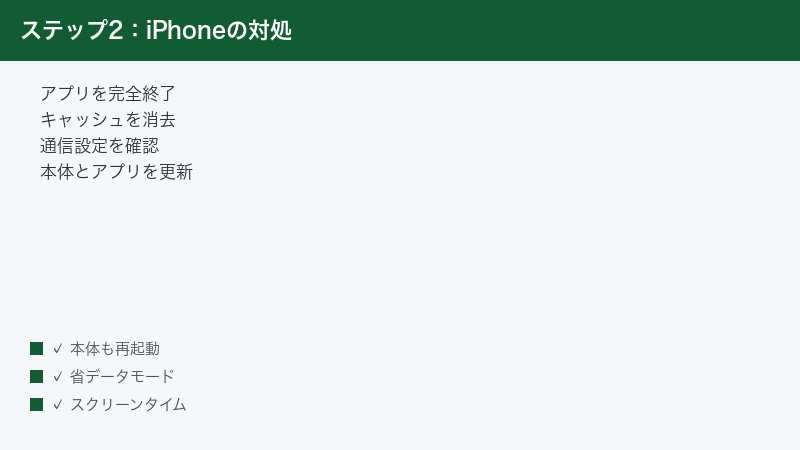
iPhoneの場合は、Androidと違ってOS側からアプリのキャッシュだけを削除する機能がないため、手順が少し変わります。軽い順に試していきましょう。
対処1:アプリスイッチャーから完全に終了する
- 画面の下端から上へスワイプして途中で止める(ホームボタンのある機種はホームボタンを2回押す)
- アプリ一覧からSpotifyのカードを探し、上へスワイプして終了する
- 数秒待ってからSpotifyを起動し直す
あわせて電源を切って入れ直す本体再起動も試してください。メモリ不足による起動失敗は、再起動だけで解消することがよくあります。
対処2:アプリ内の設定からキャッシュを消去する
Spotifyが一応起動はするものの不安定、という場合は、アプリ内からキャッシュを消去できます。
- Spotifyを開き、左上のプロフィールアイコンをタップ
- 「設定とプライバシー」を開く
- 「ストレージ」→「キャッシュを消去」をタップ
ダウンロード済みの曲やログイン状態は消えません。アプリがまったく開かずこの画面に到達できない場合は、後述の「Appを取り除く」へ進んでください。
対処3:通信設定を確認する(モバイルデータ通信・省データモード)
Wi-Fiのない場所でだけSpotifyが「オフラインのようです」と出る場合は、Spotifyに対するモバイルデータ通信が止められている可能性があります。
- 「設定」アプリを開き、アプリ一覧から「Spotify」を選ぶ
- 「モバイルデータ通信」がオンになっているか確認する
さらに「設定」→「モバイル通信」→「通信のオプション」で「省データモード」がオンだと、バックグラウンド通信が制限されて読み込みが失敗しやすくなります。機内モードが残っていないか、VPNアプリを使っている場合は一時的にオフにして変化があるかも確認しましょう。
対処4:iOSとSpotifyアプリを最新版に更新する
App Storeを開き、右上のプロフィールアイコンをタップすると利用可能なアップデートの一覧が出ます。Spotifyがあれば「アップデート」をタップしてください。iOS本体は「設定」→「一般」→「ソフトウェアアップデート」で更新できます。
iOSが古すぎる場合、App Storeで最新版のSpotifyが入手できないことがあります。その場合は「互換性のある以前のバージョン」の入手を案内されることがありますが、古いバージョンはいずれサーバー側のサポートが終わるため、OSを更新できる端末なら先にiOSを上げるのが根本対策です。
対処5:「Appを取り除く」でアプリ本体だけ入れ替える
iPhoneには、データを残したままアプリ本体だけを削除する「Appを取り除く」という機能があります。完全な再インストールの前に試す価値があります。
- 「設定」→「一般」→「iPhoneストレージ」を開く
- 一覧から「Spotify」を選ぶ
- 「Appを取り除く」をタップ
- 同じ画面に表示される「Appを再インストール」をタップ
アプリ本体のプログラムが破損していた場合、この入れ替えだけで直ることがあります。これでもダメなら「Appを削除」で完全に消してApp Storeから入れ直しますが、その場合はダウンロード済みの曲が消える点に注意してください。
対処6:スクリーンタイムの制限を確認する
家族共有の端末などでスクリーンタイムの「コンテンツとプライバシーの制限」が有効になっていると、年齢レーティングの関係でSpotifyが開けない、あるいはアイコン自体が消えることがあります。Spotifyは12歳以上向けのアプリとして配信されているため、Appの年齢制限をそれより厳しくしていると対象になります。「設定」→「スクリーンタイム」から制限内容を確認し、必要に応じて緩和してください。
Windows・MacのパソコンでSpotifyが起動しないときの対処法
「デスクトップのアイコンをダブルクリックしても何も起きない」「起動した直後に落ちる」という、パソコン版Spotify特有のトラブルもよく検索されています。Windowsを中心に、Macの場合もあわせて解説します。
Windows:タスクマネージャーで残ったプロセスを終了する
Windows版で「クリックしても無反応」のとき、最も多い原因が前回終了時のSpotifyのプロセスが裏に残っていることです。残ったプロセスが邪魔をして、2つ目の起動が静かに失敗している状態です。
- キーボードでCtrlキー+Shiftキー+Escキーを同時に押してタスクマネージャーを開く
- 一覧から「Spotify」をすべて探す(複数並んでいることがあります)
- それぞれを選んで「タスクの終了」をクリックする
- すべて消えたら、改めてSpotifyを起動する
これで起動できれば原因は確定です。頻発する場合は、シャットダウン前にSpotifyを明示的に終了する習慣をつけると再発しにくくなります。なお、Spotifyは初期設定だとパソコンのサインイン直後に自動で立ち上がるため、ほかの常駐ソフトと処理が重なって固まりやすい面があります。よく引っかかるパソコンでは、Spotifyの設定にある起動時の動作を見直して自動起動をオフにし、必要なときに手動で開くようにすると安定しやすくなります。
Windows:Microsoft Store版は「修復」と「リセット」を使う
Microsoft StoreからインストールしたSpotifyには、Windows標準の修復機能が使えます。
- 「設定」→「アプリ」→「インストールされているアプリ」を開く
- 「Spotify」のメニューから「詳細オプション」を選ぶ
- まず「修復」を実行する(データは保持されます)
- 直らなければ「リセット」を実行する(アプリが初期化され、再ログインが必要になります)
公式サイトのインストーラーから入れた場合はこのメニューが出ないため、後述のクリーン再インストールを使ってください。
Windows:セキュリティソフトとファイアウォールを確認する
起動はするものの「接続できません」と出続ける場合は、セキュリティソフトやWindowsのファイアウォールがSpotifyの通信を遮断している可能性があります。セキュリティソフトの許可リスト(除外設定)にSpotifyを追加して変化を見てください。会社のネットワークなどプロキシ経由の環境では、Spotifyの設定画面にあるプロキシ設定を環境に合わせる必要がある場合もあります。
Windows:クリーン再インストールで設定ごと入れ替える
通常のアンインストールでは設定ファイルが残るため、破損した設定が原因の場合は入れ直しても再発します。残骸ごと消すクリーン再インストールの手順は次のとおりです。
- 「設定」→「アプリ」からSpotifyをアンインストールする
- エクスプローラーのアドレスバーに「%appdata%」と入力してEnterキーを押し、表示されたフォルダ内の「Spotify」フォルダを削除する
- 同様にアドレスバーへ「%localappdata%」と入力し、「Spotify」フォルダがあれば削除する
- パソコンを再起動し、Spotify公式サイトまたはMicrosoft Storeから再インストールする
ダウンロード済みの曲のデータもここで消えますが、プレイリストはアカウント側に残っているため、再ログインすればそのまま使えます。
Macの場合:アクティビティモニタで終了して入れ直す
Macでも考え方は同じです。「アプリケーション」→「ユーティリティ」→「アクティビティモニタ」を開き、検索欄に「Spotify」と入力して、残っているプロセスを選んで終了します。それでも起動しない場合は、アプリケーションフォルダからSpotifyをゴミ箱に入れ、公式サイトから最新版をダウンロードして入れ直してください。macOS本体の更新が止まったまま放置されている場合は、先にOSのアップデートを確認するのがおすすめです。
応急処置:ブラウザのWebプレイヤーでしのぐ
「作業用BGMがいますぐ必要」というときは、アプリの復旧を後回しにして、ブラウザでSpotifyのWebプレイヤー(open.spotify.com)を開く方法が確実です。ChromeやEdgeでログインすれば、アプリなしでもプレイリストの再生が可能です。アプリと違って端末へのダウンロードはできませんが、応急処置としては十分実用になります。
「このデバイスからこの種類のリンクは開けません」エラーの対処法
LINEやInstagram、メールなどで共有されたSpotifyのリンクをタップしたとき、「このデバイスからこの種類のリンクは開けません」と表示されて曲が開けないことがあります。これはSpotifyの障害ではなく、「spotify:」で始まるアプリ専用リンクを受け取れるアプリが端末にない(または無効になっている)ときに出るエラーです。次の順で解消できます。
対処1:Spotifyアプリを入れて一度起動しておく
アプリをインストールしていない端末では、アプリ専用リンクの行き先が存在しないためこのエラーになります。App StoreまたはPlayストアからSpotifyをインストールし、一度起動してログインまで済ませてください。インストール直後で一度も起動していない状態だと、リンクの関連付けが有効にならないことがあります。
対処2:リンクをコピーしてブラウザで開く
アプリを入れたくない場合や、急いで内容だけ確認したい場合は、リンクを長押しして「コピー」を選び、SafariやChromeのアドレス欄に貼り付けて開きます。ブラウザ上のWebプレイヤーで曲やプレイリストが表示され、そこから「アプリで開く」を選ぶこともできます。
パソコンのブラウザでリンクを開いたときに「Spotifyを開きますか」という確認が毎回表示される場合は、ダイアログ内のチェック欄で常に許可する設定を選んでおくと、次回からはアプリが直接立ち上がるようになります。
対処3:Androidは「対応リンクを開く」設定を確認する
Androidでは、アプリごとに「リンクを受け取るかどうか」の設定があります。これが無効になっていると、アプリが入っているのにリンクだけ開けない状態になります。
- 「設定」→「アプリ」→「Spotify」を開く
- 「デフォルトで開く」をタップ
- 「対応リンクを開く」(機種により「サポートされているリンクを開く」)をオンにする
対処4:アプリ内ブラウザではなく外部ブラウザで開く
LINEやInstagramのアプリ内ブラウザは、ほかのアプリの起動を制限していることがあり、これがエラーの引き金になるケースも多いです。画面右上などのメニューから「他のアプリで開く」や「ブラウザで開く」を選び、SafariやChromeに切り替えてからリンクを開いてみてください。
対処5:それでも開けないときの最終確認
iPhoneではスクリーンタイムの制限でSpotifyが開けない状態になっていないか、前章の手順で確認してください。アプリの関連付け自体が壊れている場合は、Spotifyをいったん削除して入れ直すと関連付けが再登録されて直ることがあります。再インストールの注意点は次章のとおりです。
再インストール前に知っておくこと(プレイリストと曲はどうなる?)
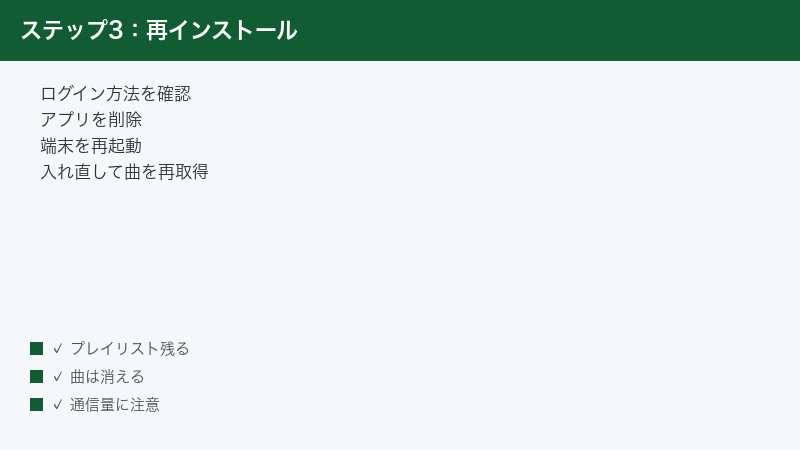
ここまでの対処で直らない場合の最終手段が再インストールです。ただ、「プレイリストが全部消えるのでは」と不安で踏み切れない方も多いはず。結論から言うと、アカウントに保存されているデータは消えず、端末に保存されているデータだけが消えます。具体的には次のとおりです。
| データ | 再インストール後 | 補足 |
|---|---|---|
| プレイリスト | 残る | アカウント側に保存されている |
| お気に入り(マイライブラリ) | 残る | ログインすれば自動で復元 |
| フォロー中のアーティスト・再生履歴 | 残る | おすすめの学習結果も引き継がれる |
| ダウンロード済みの曲(オフライン用) | 消える | Premiumなら再ダウンロード可能 |
| アプリ内の設定(音質・イコライザーなど) | 消える | 再設定が必要 |
| スマホに同期したローカルファイル | 消える | パソコンの元ファイルから再同期する |
実行前のチェックリスト
- ログイン方法を確認する:メールアドレスとパスワードでのログインか、Google・Apple・Facebookアカウントとの連携か、削除する前に必ず確認してください。パスワードを忘れている場合は、先にパスワードの再設定を済ませておくと安全です。
- 再ダウンロードの通信量を見込む:数百曲をダウンロードし直すと数GB規模の通信が発生します。再設定はWi-Fi環境で行いましょう。
- ダウンロードできる台数の上限を知っておく:2026年6月時点の仕様では、オフライン用のダウンロードは1アカウントにつき最大5台、1台あたり最大1万曲までです。古い端末が枠を占有している場合は、アカウント設定から整理しておくとスムーズです。
再インストールの手順
- Spotifyアプリをアンインストールする(iPhoneはアイコン長押し→「Appを削除」、Androidは「設定」→「アプリ」→「Spotify」→「アンインストール」)
- 端末を再起動する(残った一時ファイルの影響を断ち切るため)
- App StoreまたはPlayストアからSpotifyをインストールし直す
- ログインし、必要なプレイリストを改めてダウンロードする
オフライン再生は「30日に1回のオンライン接続」が必要
再インストールとあわせて知っておきたいのが、オフライン再生の維持条件です。Premiumでダウンロードした曲は、少なくとも30日に1回はインターネットに接続してアプリを起動しないと、ダウンロードが無効化されます。「久しぶりに開いたらダウンロードした曲が聴けなくなっていた」というトラブルの多くはこの仕様によるものです。長期間オフラインで使う予定がある場合は、出発前にアプリを一度オンラインで起動しておきましょう。
この記事に関連するおすすめ商品
Sony WH-1000XM5 ワイヤレスヘッドホン
約39,980円
Spotify最高音質で楽しめるANCヘッドホン
Apple AirPods Pro 第2世代
約39,800円
Spotifyと相性抜群のAppleイヤホン
Anker Soundcore Q45 ヘッドホン
約5,990円
コスパ最強のBluetoothヘッドホン
※ 価格は変動します。最新価格はリンク先でご確認ください
よくある質問(FAQ)
Q. 今日だけ急にSpotifyが開きません。障害ですか?
A. 昨日まで問題なく使えていて急に開かなくなった場合は、まず障害を疑ってください。X(旧Twitter)で「Spotify 開かない」を「最新」タブで検索し、直近に同じ報告が続いていれば障害の可能性が高いです。公式アカウント「@SpotifyStatus」やDowndetectorの報告件数もあわせて確認しましょう。障害なら端末の操作は不要で、ログアウトや再インストールはせずに復旧を待つのが正解です。
Q. AndroidでSpotifyが開きません。最初に何をすればいいですか?
A. 「設定」→「アプリ」→「Spotify」から「強制停止」を実行し、続けて「ストレージとキャッシュ」→「キャッシュを削除」を行ってください。この2つでAndroidの起動トラブルのかなりの割合が解決します。直らない場合は、PlayストアでSpotify本体と「Android System WebView」を更新し、省電力機能の制限対象からSpotifyを外す、という順で進めるのが効率的です。
Q. Spotifyがアップデートできません。どうすればいいですか?
A. まず端末の空き容量を1GB以上確保してください。Androidで「保留しています」のまま進まないときは、Playストアのキャッシュ削除と、ほかのアプリの更新待ちの一時停止が有効です。iPhoneではApp Storeに正しいApple Accountでサインインしているかを確認します。OSが古くて最新版が配信されない場合は、本体のソフトウェアアップデートが先決です。
Q. WindowsでSpotifyが起動しません。クリックしても無反応です。
A. 最有力の原因は、前回のSpotifyのプロセスが裏に残っていることです。Ctrlキー+Shiftキー+Escキーでタスクマネージャーを開き、「Spotify」をすべて終了してから起動し直してください。Microsoft Store版なら「設定」→「アプリ」の詳細オプションにある「修復」「リセット」も有効です。急ぎのときはブラウザのWebプレイヤーで再生できます。
Q. 「このデバイスからこの種類のリンクは開けません」と表示されます。
A. Spotifyのアプリ専用リンクを受け取れるアプリが端末にないか、無効になっているのが原因です。Spotifyアプリをインストールして一度起動する、リンクをコピーしてブラウザで開く、Androidなら「設定」→「アプリ」→「Spotify」→「デフォルトで開く」で対応リンクをオンにする、の3つで解決できます。LINEなどのアプリ内ブラウザからは、外部ブラウザに切り替えて開くのも有効です。
Q. 再インストールするとプレイリストやダウンロードした曲は消えますか?
A. プレイリスト・お気に入り・フォロー中のアーティストはアカウントに保存されているため消えません。一方、オフライン再生用にダウンロードした曲は端末側のデータなので消えます。Premiumなら再ログイン後にダウンロードし直せます。再ダウンロードは通信量が大きいため、Wi-Fi環境での実行をおすすめします。
Q. ログインできずに開けません。Premiumを解約したからですか?
A. Premiumを解約しても、無料プランとして同じアカウントを使い続けられるので、解約自体が原因で開けなくなることはありません。ログインできない場合は、パスワードの再設定を試すか、GoogleやApple、Facebookなど連携ログインを使っていなかったかを思い出してください。登録に使ったメールアドレス宛の案内メールを検索すると、ログイン方法の手がかりが見つかることがあります。
Q. 障害が復旧したはずなのに、まだ開けません。
A. 復旧直後はアクセスが集中し、しばらく不安定な状態が続くことがあります。15〜30分ほど時間を置き、アプリを強制終了してから開き直してください。それでも直らない場合は、古い接続情報が端末に残っている可能性があるため、端末の再起動とキャッシュ削除を試すと改善しやすいです。
まとめ:障害確認→再起動→キャッシュ削除→再インストールの順で
Spotifyが開かないときの鉄則は、「重い対処から始めない」ことです。最後に手順の優先順位をおさらいします。
- まず障害確認:今日だけ急に開かないなら、@SpotifyStatusやDowndetector、Xの「最新」検索で障害かどうかを1分でチェック。障害なら待つだけです。
- 次に基本対処:アプリの強制終了→端末の再起動→キャッシュ削除→アプリとOSの更新。ここまでで大半は解決します。
- Androidで直らないなら:WebViewの更新と省電力機能の除外という、Android特有の2つの落とし穴を確認。
- 最後に再インストール:プレイリストは消えませんが、ダウンロード済みの曲は消えるため、ログイン方法を確認してからWi-Fi環境で実行しましょう。
リンクが開けないエラーや、復旧後の不安定さも含めて、この記事の手順を上から順に試せば、ほとんどのケースでSpotifyは復活します。音楽のある日常を、最短ルートで取り戻してください。
