 minto.tech スマホ(iPhone/Android)・パソコン(Windows/Mac)・Office・Wi-Fi・AIツールの「できない」「困った」を解決する実用ガイド。トラブル対処法とノウハウが満載のお助けサイトです。
※本ページにはプロモーション(広告)が含まれています
「グループLINEでメンションってどうやって使うの?」「@全員って送れるの?」「メンションされたのに気づかなかった…通知設定はどうすればいい?」——LINEのグループをよく使う方なら、こうした疑問を感じたことがあるはずです。
LINEのメンション(@)機能は、グループトーク内で特定の相手や全員に「あなたへのメッセージです」と伝えられる便利な機能です。ビジネスチャットのように、多人数のグループで特定の相手に確実に伝えたいときに威力を発揮します。
この記事では、LINEのメンション機能の基本的な使い方から、通知設定の細かいカスタマイズ、オープンチャットでの使い方、メンションが届かない時の対処法まで、iOS・Android両方の操作手順を丁寧に解説します。
📑 この記事の目次(タップで開く)
この記事でわかること
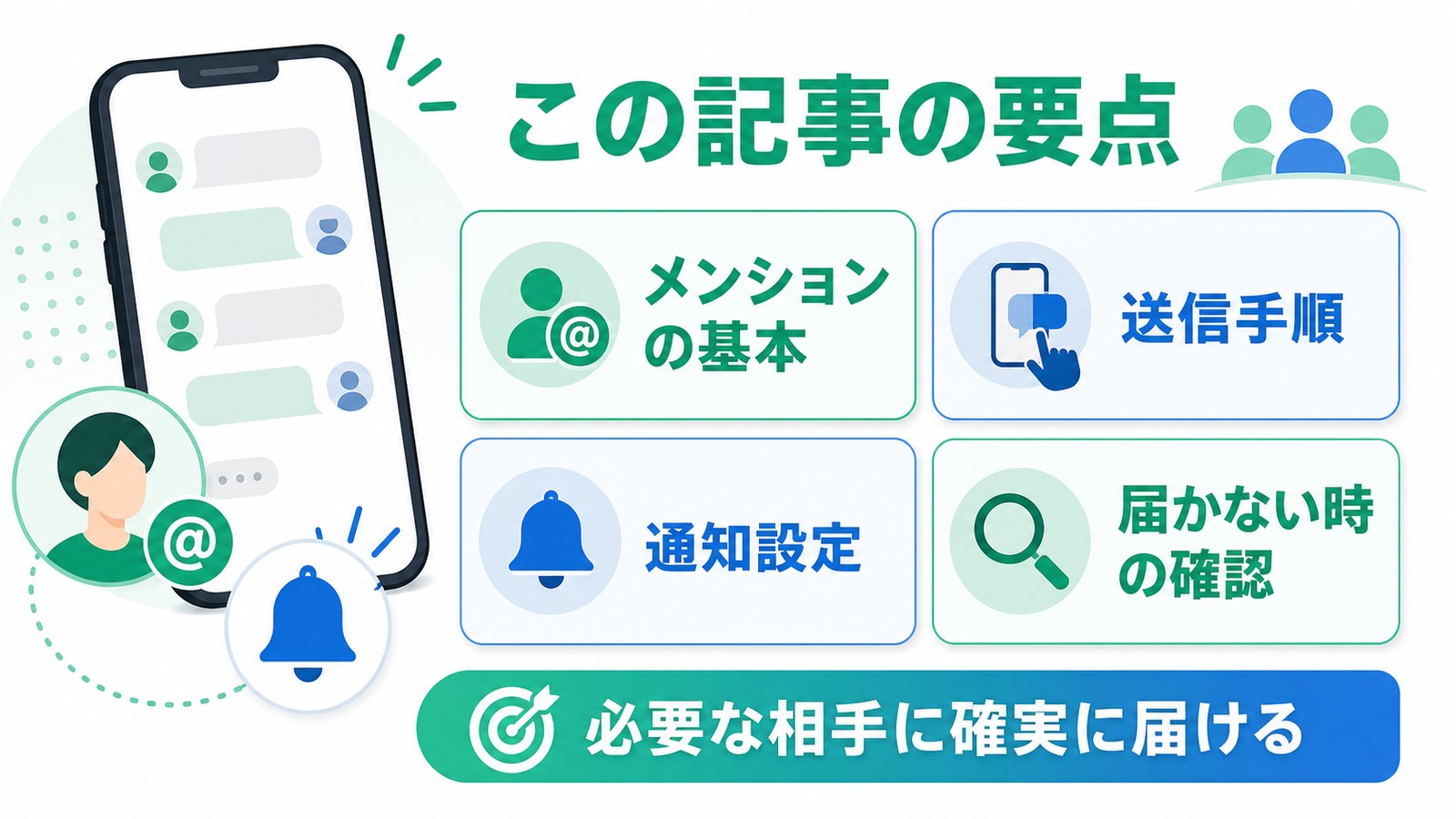
- LINEのメンション(@)機能とは何か・何ができるか
- メンションするとどんな通知が相手に届くか
- グループ全員へのメンション(@全員)の使い方
- iOS(iPhone)でのメンション送信手順
- Android(スマートフォン)でのメンション送信手順
- メンション通知の受け取り設定・カスタマイズ方法
- グループの通知設定との関係
- オープンチャットでのメンション機能
- メンションが届かない・機能しない時の対処法
LINEのメンション機能とは・できること
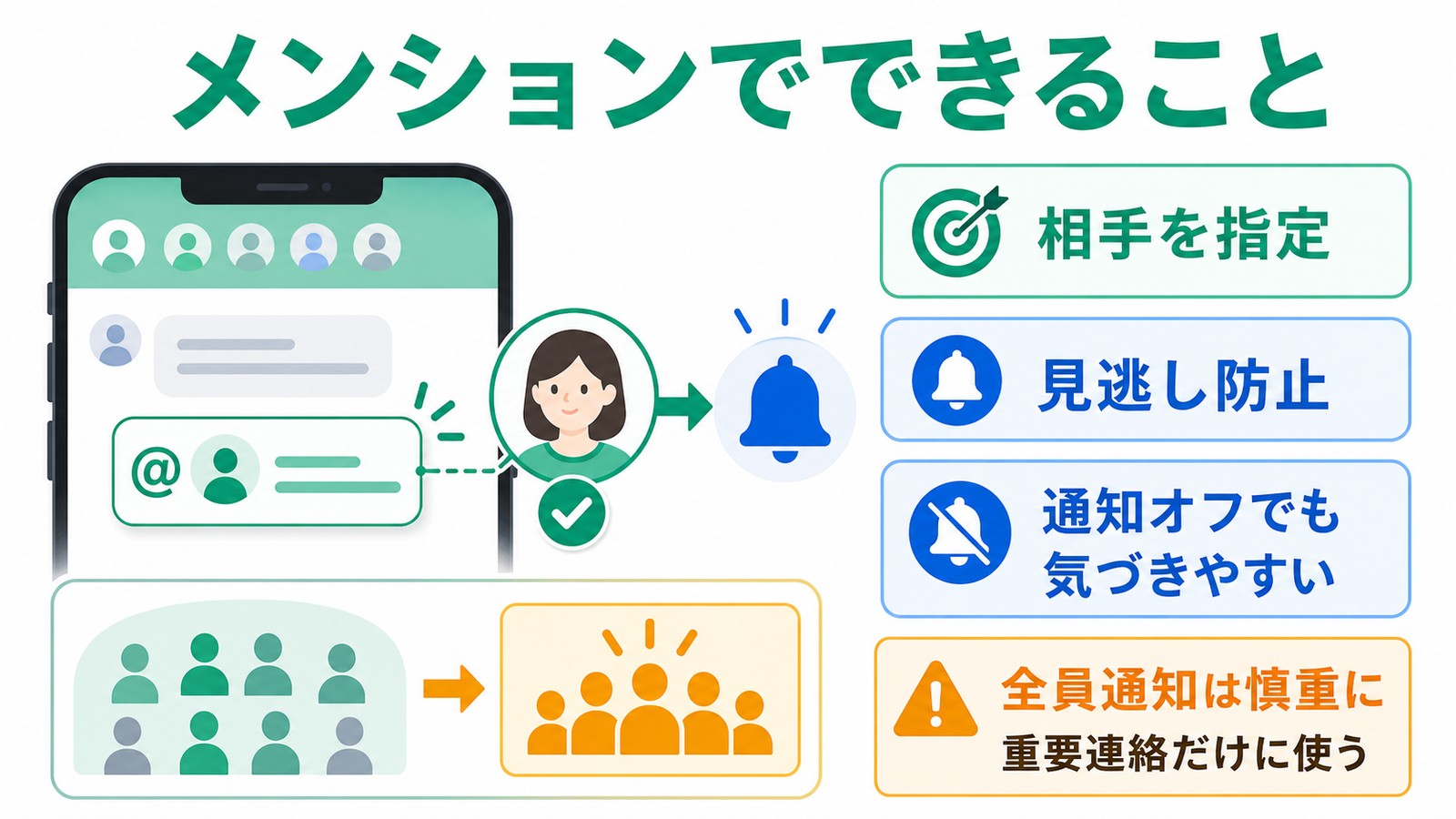
LINEのメンション機能は、グループトーク内でメッセージの宛先を明示する機能です。「@(アットマーク)」の後にメンバーの名前を入力することで、そのメンバーだけに向けたメッセージであることを伝えられます。
通常のグループトークでは、メッセージは全員に届きますが、「誰に向けて書いたのか」がわかりにくいことがあります。メンションを使うと「これはあなたへのメッセージです」と明示でき、相手も見逃しにくくなります。
メンション機能でできること
- 特定メンバーへのメンション:グループ内の特定の1人(または複数人)に向けてメッセージを送る
- 全員へのメンション(@全員):グループのすべてのメンバーに一斉に通知する
- メンション通知:メンションされた相手には、グループの通知設定に関わらず特別な通知が届く
- メンション箇所をタップして確認:メンションされた名前をタップするとそのメンバーのプロフィールを確認できる
メンションすると相手にどう通知が届くか
LINEのメンション通知の最大の特徴は、グループトークの通知設定に関わらず、メンションされた相手には必ず通知が届く点です。
| 状況 | 通常メッセージ | メンション付きメッセージ |
|---|---|---|
| グループ通知がONの場合 | 通知あり | 通知あり(メンションと表示) |
| グループ通知をミュートにしている場合 | 通知なし | 通知あり(メンションは届く) |
| 「メンション通知のみ受け取る」設定の場合 | 通知なし | メンション時のみ通知あり |
つまり、グループトークの通知をミュートにしていても、誰かにメンションされると通知が届きます。これが「重要な連絡を見逃させない」メンション機能のポイントです。
通知の表示例(スマートフォンのロック画面・通知バーへの表示):
- 「グループ名:【田中さんからのメンション】〇〇について教えてください」
- 「グループ名:田中 太郎があなたをメンションしました」
グループ全員へのメンション(@全員)について
「@全員」のメンションを使うと、グループの全メンバーに向けて一斉にメンション通知を送ることができます。
使う場面の例:
- 「明日の集合時間を変更しました。全員確認してください」
- 「重要なお知らせがあります。@全員 必ず読んでください」
- 「飲み会の参加確認をお願いします。@全員 参加できる人は〇で返信を」
ただし、@全員はグループ全員に通知が届くため、頻繁に使いすぎると迷惑になることもあります。本当に全員に緊急で知らせる必要がある時に限定して使うのがマナーです。
グループでのメンション送信手順(iOS・Androidどちらも対応)
iPhoneでのメンション送信手順
iPhoneでLINEのメンションを使うには、以下の手順で操作します。
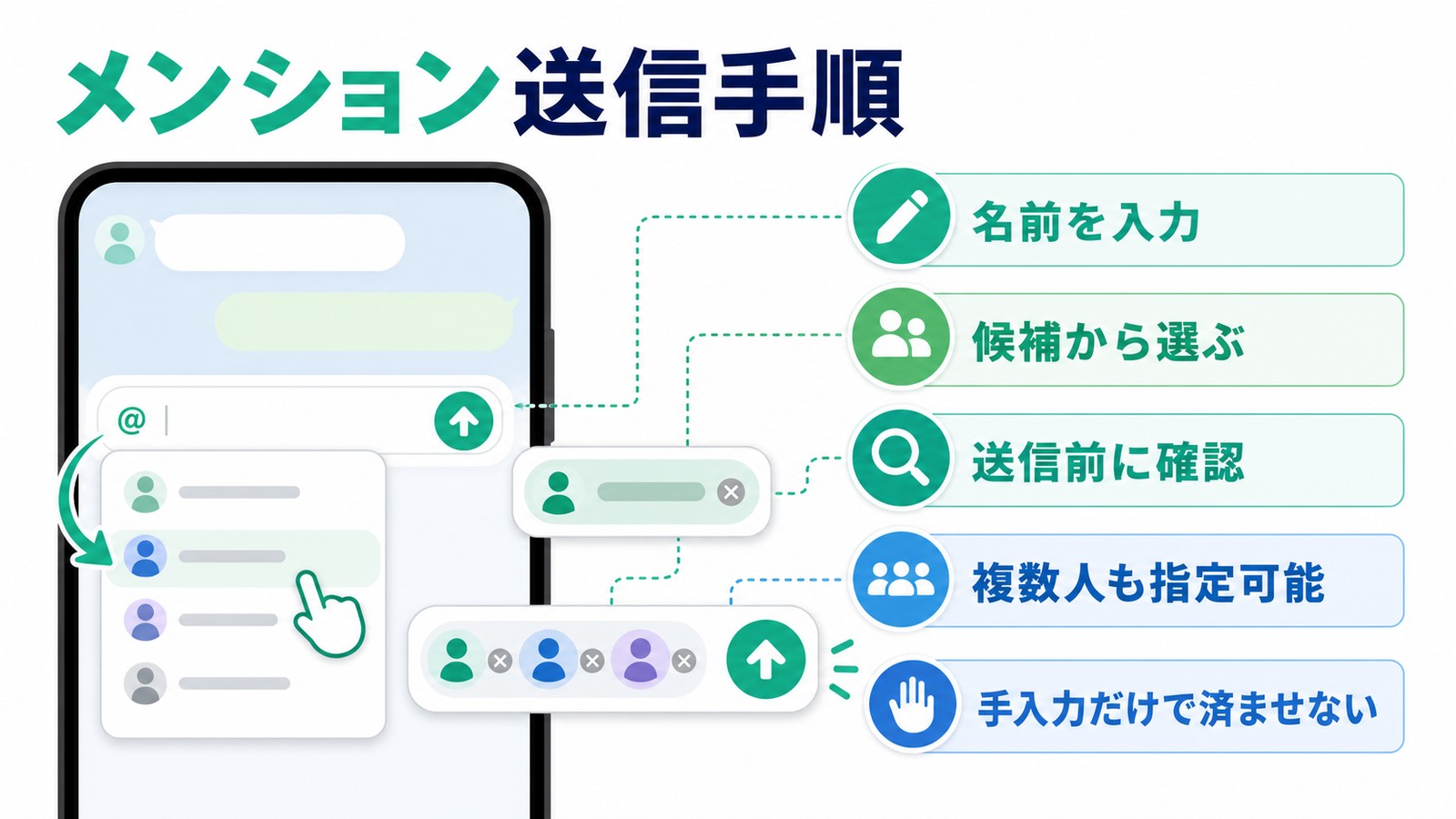
方法1:@を入力してサジェストから選ぶ(推奨)
- LINEアプリを起動し、メンションしたいグループトークを開きます
- メッセージ入力欄をタップして入力モードにします
- キーボードで「@」(アットマーク)を入力します(全角でも半角でも認識されます)
- すると、グループメンバーのリストがポップアップで表示されます
- メンションしたいメンバーの名前をタップして選択します
- 選択すると「@田中 太郎」のように緑色でハイライトされたメンションテキストが入力されます
- 続けてメッセージ本文を入力して送信ボタン(紙飛行機アイコン)をタップします
方法2:メンバーリストから選ぶ
- グループトークの入力欄の左にある「+」ボタンをタップ
- 「メンション」または「@」のアイコンを選択(LINEのバージョンによって表示が異なります)
- グループメンバーの一覧が表示されるので、メンションしたい相手をタップ
- 入力欄にメンションが挿入されるので、メッセージを追加して送信
@全員でメンションする手順(iPhone)
- メッセージ入力欄に「@」を入力
- サジェストの一覧に「全員」または「@全員」という項目が表示される
- 「全員」をタップすると、グループの全メンバーへのメンションが入力される
- メッセージを入力して送信
「全員」の項目が表示されない場合は、グループ管理者が@全員機能を無効にしている可能性があります。
Androidでのメンション送信手順
Android版LINEでのメンション操作も、基本的にiPhoneと同じです。
方法1:@を入力してサジェストから選ぶ(推奨)
- LINEアプリでグループトークを開きます
- メッセージ入力欄をタップして、キーボードを表示させます
- 「@」を入力します(半角・全角どちらでも反応します)
- グループメンバーの候補リストが表示されるので、メンションしたい人の名前をタップ
- 緑色のハイライトでメンションが入力されたら、続けてメッセージを入力して送信
メンバー名の一部を入力して絞り込む
グループの人数が多い場合は、「@田」のように名前の最初の数文字を入力すると候補が絞り込まれます。目当ての人の名前が表示されたらタップしてメンションを確定します。
複数人に同時メンションする方法
1つのメッセージで複数人にメンションすることも可能です。
- 「@田中」でひとりにメンション後、スペースを入力
- 再度「@」を入力して別のメンバーを選択
- 「@田中 @鈴木 明日の会議の件を確認してください」のように入力して送信
メンション時の注意事項
- メンションはグループトークとオープンチャットでのみ使用可能。1対1のトークではメンション機能は使えません
- メンションした名前は送信後も緑色でハイライト表示されます
- 相手がトークルーム内の表示名を変更している場合、変更後の名前でメンションされます
- ブロックしているメンバーにはメンション通知が届かない場合があります
メンション通知の受け取り設定
メンション通知の基本設定
LINEではグループごとに通知設定をカスタマイズできます。特に「メンション通知のみ受け取る」設定が便利です。
グループの通知設定を変更する手順(iPhone)
- LINEで通知設定を変更したいグループトークを開きます
- 画面右上の「≡(メニュー)」アイコンをタップ(または画面上部のグループ名をタップ)
- 「通知」をタップ
- 以下の設定オプションが表示されます:
- 「すべてのメッセージを通知」:グループの全メッセージで通知
- 「メンションのみ通知」:自分がメンションされた時だけ通知
- 「通知オフ」:通知を完全にオフ(ただしメンション通知は受け取れる)
- 希望の設定をタップして選択します
グループの通知設定を変更する手順(Android)
- グループトークを開いて、右上の「≡」アイコンをタップ
- 「通知」を選択
- 「メンションのみ通知」または「すべて通知」「通知オフ」から選択
- 設定が反映されます
グループ通知設定とメンション通知の関係
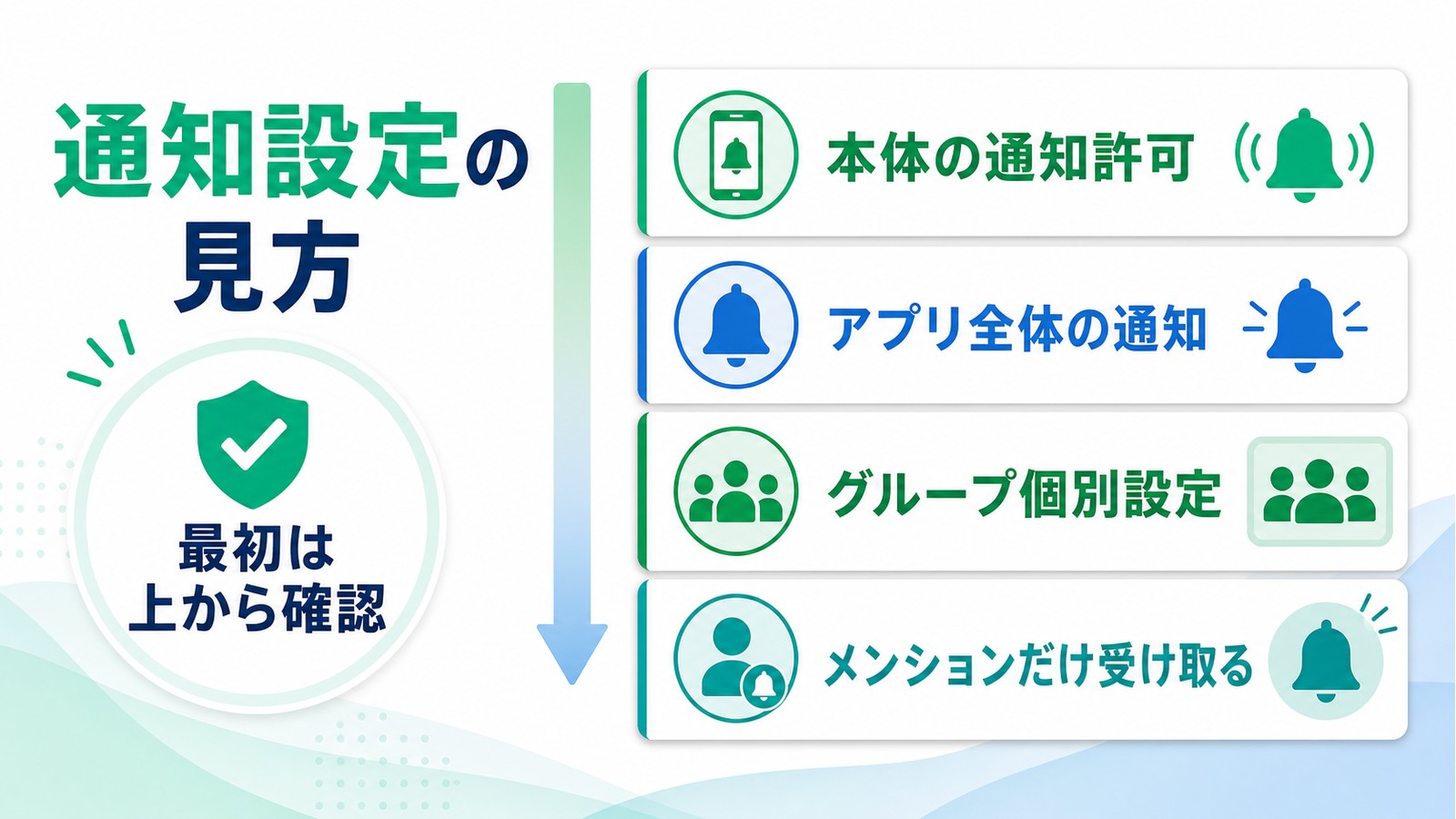
LINEの通知設定は階層になっています。理解しておくと設定の迷いがなくなります。
| グループ通知設定 | 通常メッセージ通知 | メンション通知 | @全員通知 |
|---|---|---|---|
| すべて通知(オン) | 届く | 届く | 届く |
| メンションのみ | 届かない | 届く | 届く |
| 通知オフ | 届かない | 届く(※) | 届く(※) |
※「通知オフ」にしても、メンション通知は届く仕様です(LINEの仕様として)。ただしLINEのバージョンや端末設定によって挙動が異なる場合があります。
グループのメッセージが多すぎて通知が煩わしい場合は「メンションのみ」設定にするのがおすすめです。重要なメッセージ(自分へのメンション)だけ通知を受け取り、普段のやり取りはまとめて確認するスタイルになります。
LINEアプリ全体の通知設定を確認する
グループ個別の設定の前に、LINEアプリ全体の通知設定がオンになっているか確認しましょう。
iPhone(iOS)の場合
- iPhoneの「設定」アプリを開く
- 「通知」をタップ
- アプリ一覧から「LINE」を選択
- 「通知を許可」がオンになっているか確認
- 「バナー」または「アラート」が選択されているか確認(これがないとロック画面に表示されない)
Android(スマートフォン)の場合
- 「設定」→「通知」または「アプリと通知」を開く(機種によってメニュー名が異なる)
- アプリ一覧から「LINE」を選択
- 通知が「オン」になっているか確認
- 「LINEのメッセージ通知」チャンネルがオンになっているか確認
オープンチャットでのメンション機能
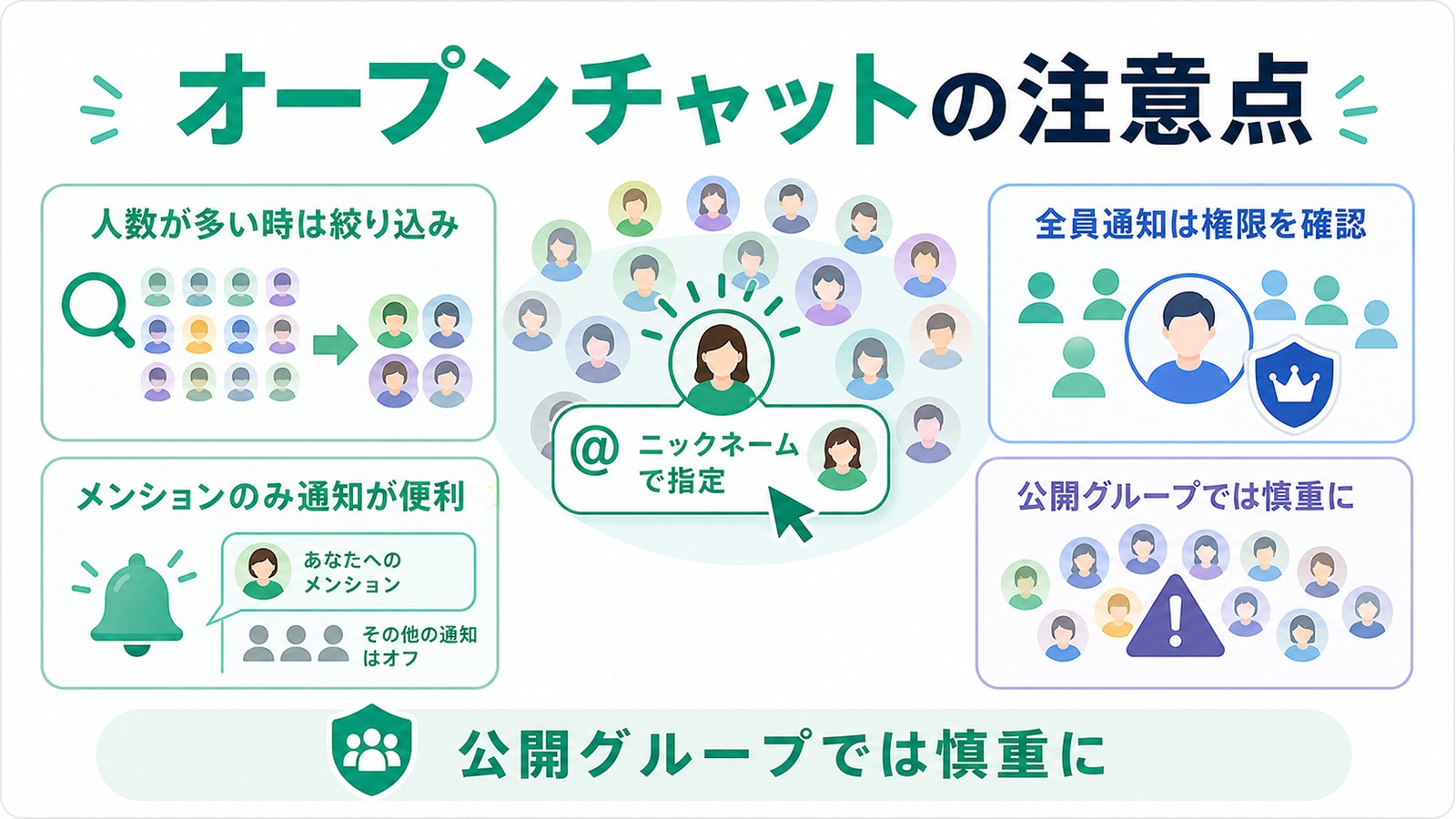
LINEのオープンチャット(公開グループチャット)でもメンション機能が使えます。ただし、通常のグループトークとは一部動作が異なります。
オープンチャットでのメンション手順
- オープンチャットのトークルームを開きます
- メッセージ入力欄に「@」を入力
- 参加しているメンバーの一覧(表示名)が表示されます
- メンションしたいメンバーをタップして選択
- メッセージを入力して送信します
オープンチャットでのメンション通知
オープンチャットでは、参加者が本名ではなく「ニックネーム」を使います。そのため、メンションされた通知もニックネームで表示されます。
また、オープンチャットでは「管理者のみ@全員メンション可能」に設定されている場合があります。一般参加者は@全員メンションができない場合があります。
オープンチャットのメンション通知設定
- オープンチャットのルームを開く
- 右上の「≡」→「通知」をタップ
- 「メンションのみ通知」「すべて通知」「通知オフ」から選択
人数が多いオープンチャットでは「メンションのみ通知」にしておくと、自分に関係あるメッセージだけ通知を受け取れます。
メンションが届かない・機能しない時の対処法
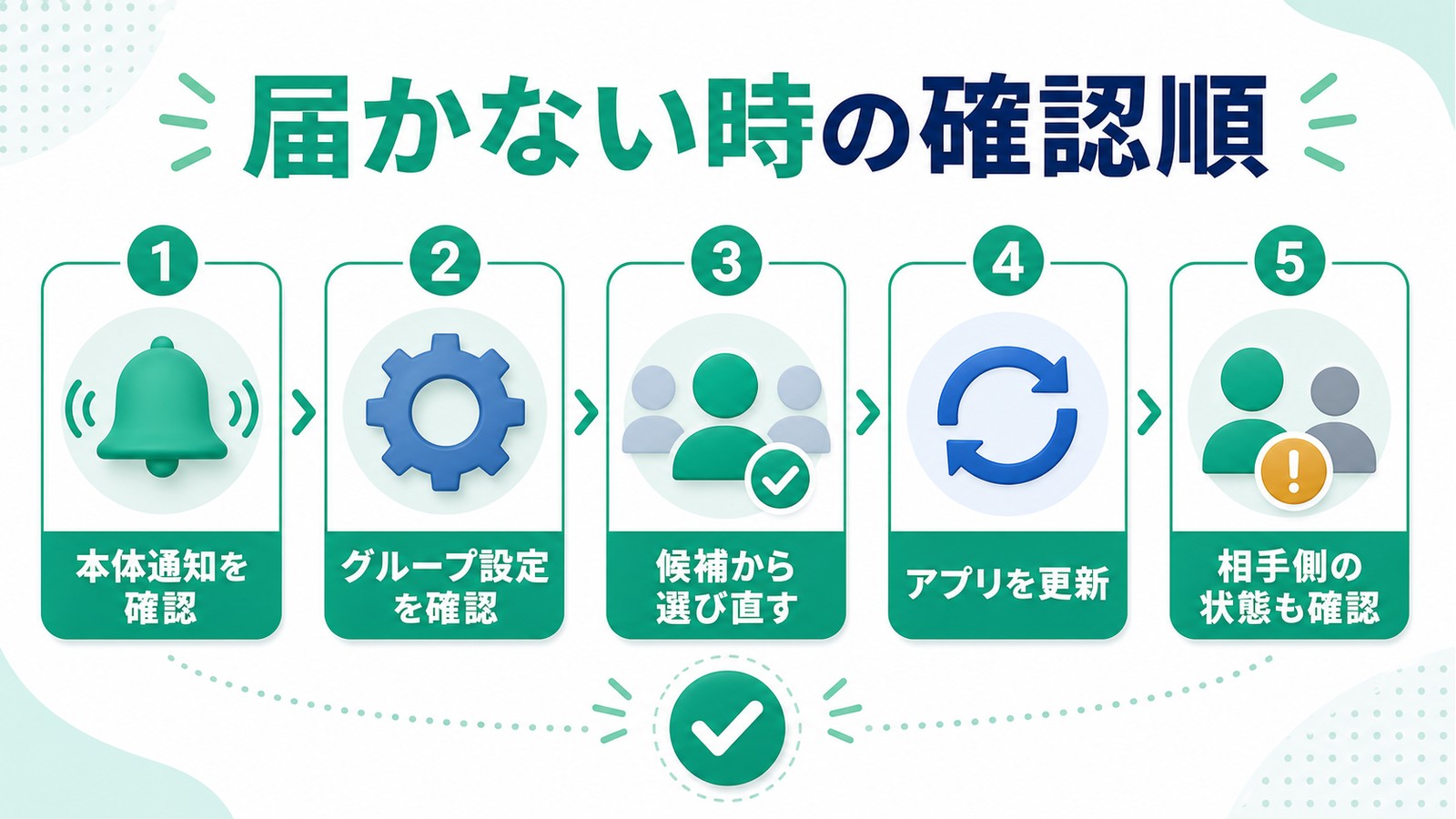
「メンションしたのに相手に通知が届いていない」「メンションされたはずなのに通知が来なかった」というトラブルが起きた場合、以下の原因と対処法を順番に確認してください。
原因1:LINEアプリの通知がオフになっている
確認方法と対処:
- スマートフォンの「設定」→「通知」→「LINE」でアプリ通知がオンか確認
- LINEアプリ内の設定(ホーム→設定→通知)でも通知設定を確認
- 「メッセージ通知」「グループ・複数人チャット」の通知が有効か確認
原因2:グループの通知設定が「通知オフ」かつメンション通知設定も無効
確認方法と対処:
- グループトーク→「≡」→「通知」を確認
- 「メンションのみ通知」または「すべて通知」に変更する
原因3:LINEのバージョンが古い(メンション機能未対応)
LINEのメンション機能は比較的新しい機能です。古いバージョンのLINEを使っていると、メンション機能が正常に動作しない場合があります。
対処方法:
- iPhoneの場合:App Storeで「LINE」を検索して「アップデート」ボタンが表示されていればタップしてアップデート
- Androidの場合:Google Playで「LINE」を検索して最新版にアップデート
- 最新バージョンを維持するために「自動アップデート」の設定もおすすめ
原因4:メンションの入力が正しくできていない
「@名前」と手打ちで入力しても、LINEのシステムが「メンション」として認識しないことがあります。必ずサジェストリストから選択してメンションを確定させることが重要です。
正しい入力方法の確認:
- 「@」入力後にサジェストリストが表示されるか確認
- リストから相手の名前を必ずタップして選択する(直接文字入力はメンションにならない)
- 正しくメンションされると、名前が緑色でハイライト表示される
原因5:相手があなたをブロックしている
ブロックしている相手からのメッセージは届かず、メンション通知も受け取れません。また、ブロックしている相手にメンションすることはできません(グループ内でも)。
原因6:相手がLINEを長時間開いていない(バックグラウンド更新の問題)
iPhoneで「バックグラウンドApp更新」がオフになっていると、LINEアプリをバックグラウンドで起動していない時に通知が遅延する場合があります。
iPhoneの確認手順:
- 「設定」→「一般」→「バックグラウンドApp更新」を開く
- 「LINE」のバックグラウンド更新がオンになっているか確認
- オフになっていたらオンに変更
原因7:グループ管理者が@全員メンションを制限している
グループの管理者は「@全員メンションを管理者のみに制限する」設定ができます。この設定が有効な場合、一般メンバーは@全員メンションができません。
グループ管理者に確認するか、管理者本人が設定を変更する必要があります(グループ設定→「@全員メンション」の許可設定)。
よくある質問(FAQ)
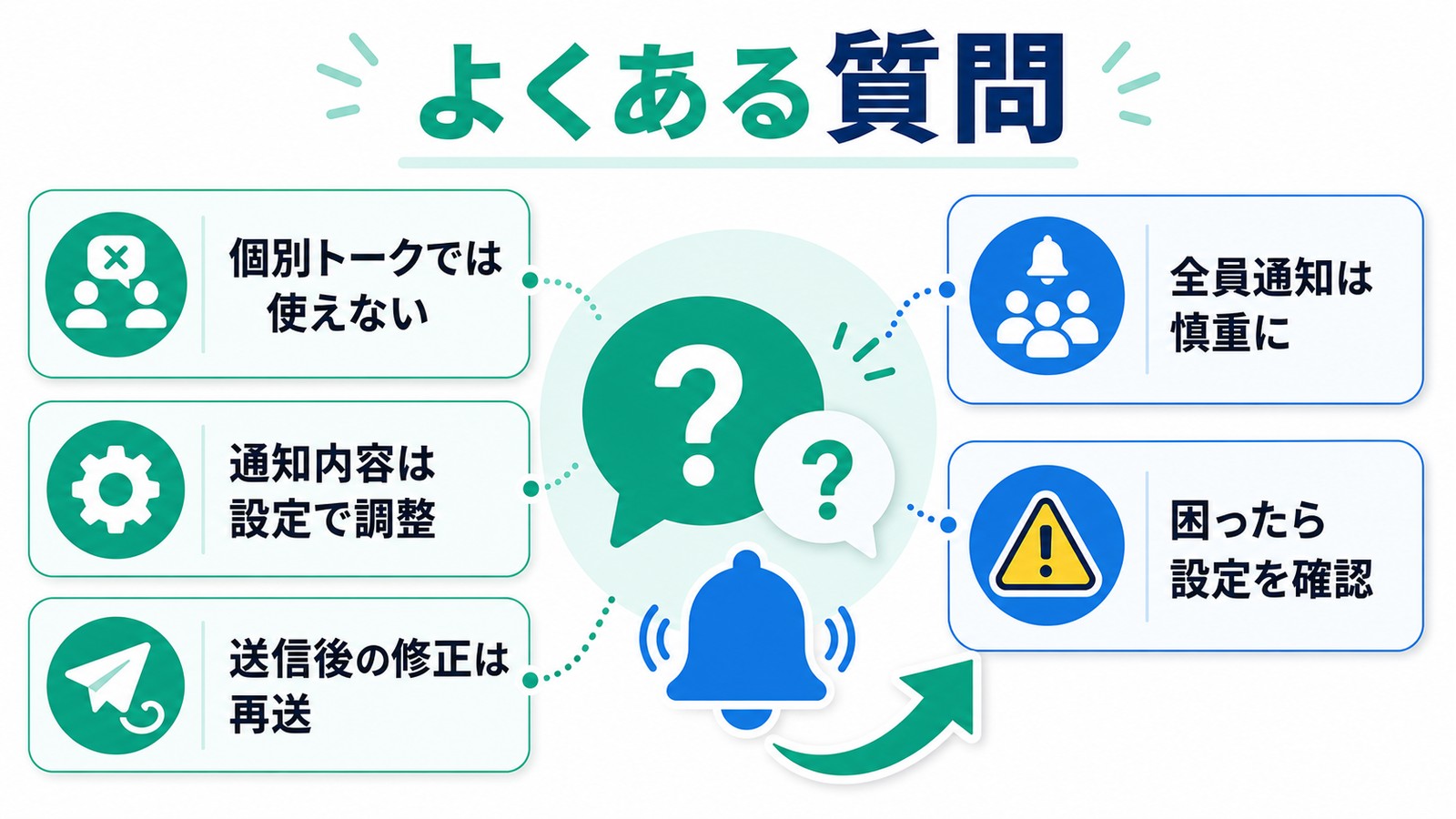
Q1. 1対1のトークでもメンションは使えますか?
A. いいえ、1対1(個別)トークではメンション機能は使えません。メンション機能はグループトークとオープンチャットのみで利用できます。1対1のトークでは相手は最初からひとりなので、メンションの必要がないためです。
Q2. メンション通知が来てもLINEを開かずに内容を確認できますか?
A. iPhoneではロック画面またはホーム画面の通知バナーに内容の一部が表示されます(ただし「プレビューを表示」設定がオンの場合)。Androidも同様に通知バーにメッセージの一部が表示されます。プレビューが気になる場合は、LINEの通知設定でメッセージの通知内容を「メッセージのみ表示しない」に変更できます。
Q3. メンションを取り消すことはできますか?
A. 送信したメッセージ自体を「送信取消」することは可能ですが(LINEの送信取消機能)、相手にはすでに通知が届いている場合があります。送信取消をしても通知はキャンセルされません。誤ったメンションを送った場合は、すぐに取り消して謝罪のメッセージを送るのが一般的なマナーです。
Q4. @全員を使うとグループ内の全員に通知が届きますか?通知をオフにしている人も?
A. @全員メンションを使うと、グループ通知をミュートにしているメンバーにも通知が届きます(LINEのメンション通知の仕様)。そのため、重要な連絡の時のみ@全員を使い、日常的な会話では必要のないメンバーを個別にメンションするのがマナーとして推奨されています。
Q5. メンションした後でメッセージを編集できますか?
A. LINEには送信済みメッセージの「編集」機能はありません(2026年3月現在)。送信後に誤りに気づいた場合は、「送信取消」をしてから正しい内容を再送するか、続けて訂正メッセージを送るしかありません。
Q6. グループの通知を完全にオフにしても、本当にメンション通知は届きますか?
A. LINEの仕様では、グループの通知設定を「通知オフ」にしても、メンション通知は届く設計になっています。ただし、スマートフォン本体のOSレベルでLINEの通知を完全にオフにした場合(設定アプリからLINEの通知許可をオフにした場合)は、メンション通知を含むすべての通知が届かなくなります。
Q7. オープンチャットでメンションしたいが、@を入力してもメンバーリストが表示されない
A. オープンチャットの場合、参加者が多いと候補リストが表示されるまで少し時間がかかることがあります。また、相手がオープンチャットで使っているニックネームを一部入力すると候補が絞り込まれます(例:「@ニック」と入力すると「ニックネームAさん」が候補に表示される)。LINEのバージョンが古い場合はアップデートすると解消されることがあります。
📚 あわせて読みたい
まとめ
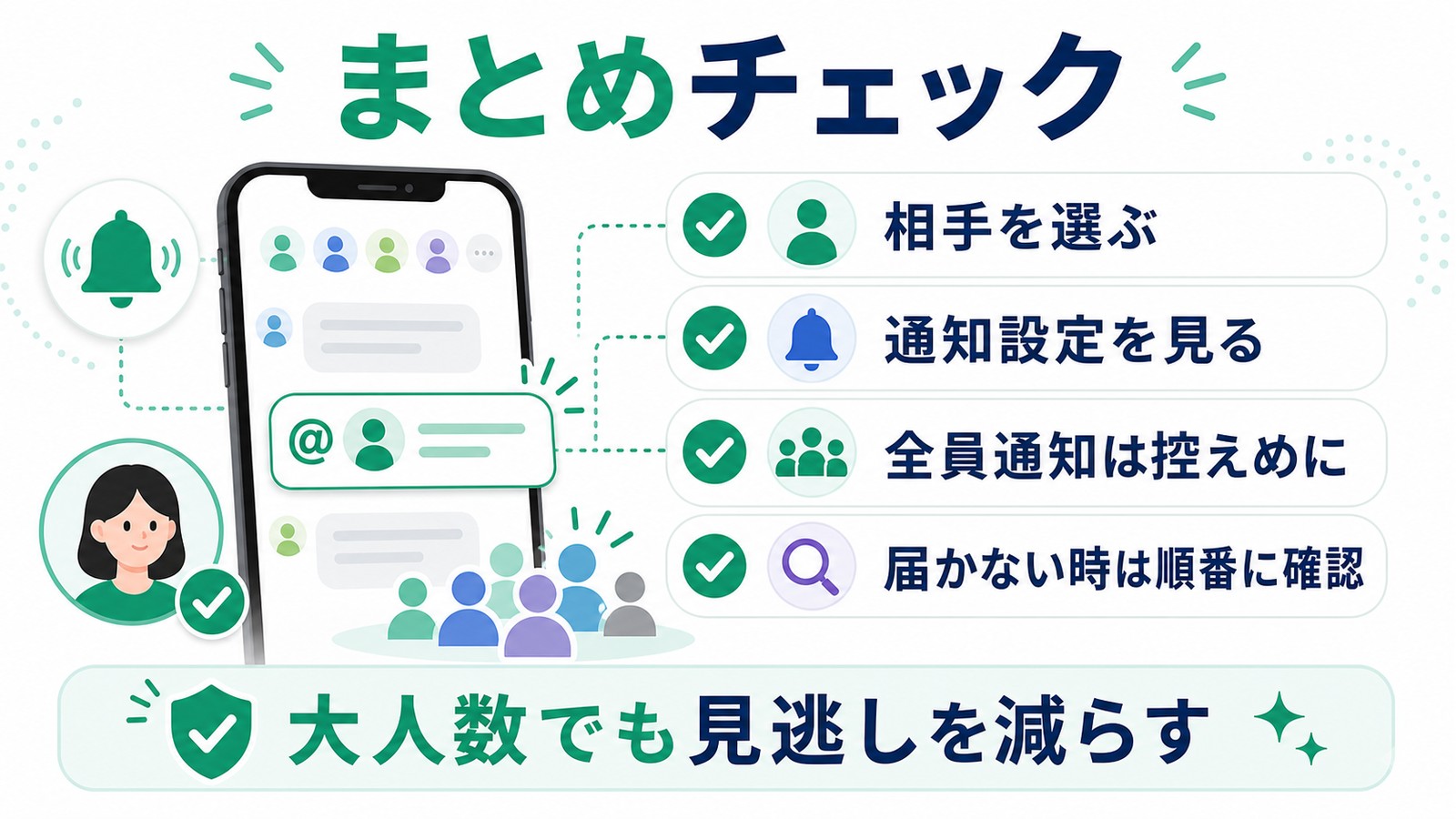
LINEのメンション(@)機能は、グループトークで「誰に向けたメッセージか」を明確にし、相手に確実に通知を届けられる便利な機能です。
この記事の内容をまとめると:
- メンションの基本:「@」を入力してサジェストから相手を選ぶだけ。必ずリストからタップして確定させること
- @全員メンション:グループ全員に一斉通知。頻繁な使用は控えてメリハリよく使う
- 通知の仕組み:グループ通知をミュートにしていても、メンション通知は届く(重要な連絡を見逃さないための仕様)
- 通知設定のカスタマイズ:「メンションのみ通知」設定が、活発なグループで通知を絞りたい時に最適
- オープンチャット:通常のグループと同様にメンション可能。@全員は管理者のみの場合もある
- トラブル対処:通知が来ない場合はアプリの通知設定・LINEバージョン・入力方法を順に確認
メンション機能を上手に活用することで、大人数のグループでも「自分に関係あるメッセージ」を見逃さず、必要な時にだけ相手の注意を引くコミュニケーションができます。ぜひ今日から使ってみてください。
