minto.tech スマホ(iPhone/Android)・パソコン(Windows/Mac)・Office・Wi-Fi・AIツールの「できない」「困った」を解決する実用ガイド。トラブル対処法とノウハウが満載のお助けサイトです。
※本ページにはプロモーション(広告)が含まれています
📑 この記事の目次(タップで開く)
YouTubeスタジオのアナリティクスが表示されない・読み込めないとお困りですか?
「YouTubeスタジオを開いたのにアナリティクスがずっとローディング中のまま…」「昨日まで見えていたデータが今日は表示されない…」そんな経験はありませんか?
YouTubeスタジオのアナリティクスは、チャンネルの成長を把握するうえで欠かせない機能ですが、表示されない・読み込めないというトラブルは多くのクリエイターが直面しています。
この記事では、アナリティクスが表示されない原因をわかりやすく解説し、すぐに試せる8つの対処法をステップ形式で紹介します。初心者の方でも迷わず解決できるよう、丁寧に説明しますので、ぜひ最後までお読みください。
この記事でわかること
- YouTubeスタジオのアナリティクスが表示されない・読み込めない主な原因
- 今すぐ試せる8つの具体的な対処法(ステップ形式)
- アナリティクスの各指標の見方と活用のコツ
- よくある疑問とその回答(FAQ)
YouTubeスタジオのアナリティクスが表示されない主な原因
まずは、アナリティクスが表示されない・読み込めない主な原因を理解しておきましょう。原因がわかれば、適切な対処法を選びやすくなります。
原因1: YouTubeのデータ処理中(最大48時間の遅延)
YouTubeアナリティクスのデータは、リアルタイムではなく遅延して反映されます。動画を投稿した直後や、特定の指標は最大48時間程度の遅れが生じることがあります。これはYouTube側の仕様であり、表示されないように見えても実際はデータ処理中の場合があります。
原因2: ブラウザのキャッシュやCookieの不具合
ブラウザに蓄積されたキャッシュやCookieが古くなったり壊れたりすると、YouTubeスタジオのページが正常に読み込まれなくなることがあります。特に長期間ブラウザを使い続けている場合はこの原因が多いです。
原因3: ブラウザの拡張機能との干渉
広告ブロッカーやVPNアドオン、セキュリティ系の拡張機能がYouTubeスタジオのJavaScriptや通信を妨害することがあります。表示の不具合や無限ローディングの原因になりやすいです。
原因4: VPN・プロキシによる接続の問題
VPNやプロキシを使用している場合、YouTubeのサーバーへの接続がうまくいかず、アナリティクスデータの取得に失敗することがあります。
原因5: Googleアカウントのセッション切れ
長時間ログインしたままだとセッションが切れ、アナリティクスページのAPIリクエストが認証エラーになることがあります。見た目上はログインしているように見えても、内部的にはセッションが無効になっているケースがあります。
原因6: チャンネル権限・管理者設定の問題
ブランドアカウントやチームで管理しているチャンネルの場合、付与されている権限によってアナリティクスにアクセスできないことがあります。「視聴者」権限ではアナリティクスを閲覧できません。
原因7: YouTubeスタジオ側の一時的な障害
YouTube自体のサーバー障害やメンテナンスによってアナリティクスが表示されないことがあります。この場合はYouTube側の復旧を待つしかありません。
| 原因 | 頻度 | 対処法 |
|---|---|---|
| データ処理中の遅延 | 非常に多い | 48時間待つ |
| ブラウザキャッシュ不具合 | 多い | キャッシュ・Cookie削除 |
| 拡張機能との干渉 | 多い | 拡張機能を無効化 |
| VPN・プロキシの問題 | 中程度 | VPNをオフにする |
| Googleアカウントのセッション切れ | 中程度 | 再ログイン |
| チャンネル権限の問題 | 少ない | 権限確認・変更 |
| YouTube側の障害 | まれ | 復旧まで待つ |
対処法:YouTubeスタジオのアナリティクスを表示する8つの方法
それでは、原因ごとの具体的な対処法を順番に試してみましょう。上から順番に試していくのがおすすめです。
対処法1: データ処理中のタイムラグを理解する(最大48時間の遅延)
まず最初に確認したいのが、データの処理遅延です。YouTubeアナリティクスのデータは以下のような反映タイムラグがあります。
- リアルタイムレポート: 約20〜30秒の遅延
- 通常のアナリティクスデータ: 最大48〜72時間の遅延
- 収益レポート: 最大数日の遅延
特に動画を公開した直後や深夜〜早朝の時間帯は、データ処理が追いついていないことが多いです。「表示されない」のではなく「まだ処理中」の可能性があります。
確認方法:YouTubeスタジオ(studio.youtube.com)にアクセスし、左メニューから「アナリティクス」を開きます。ページ右上や各グラフ下部に「最終更新日時」が表示されていることがあります。更新日時が昨日以前であれば、処理中の可能性が高いです。
この場合は24〜48時間待ってから再度確認してみてください。急いでいる場合はリアルタイムレポートを活用しましょう。
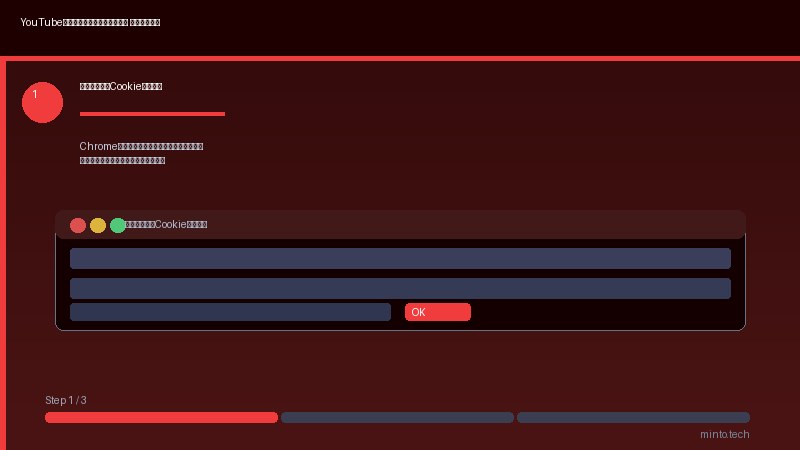
対処法2: ブラウザのキャッシュとCookieをクリアする
最も効果的な対処法の一つが、ブラウザのキャッシュとCookieの削除です。古いデータが残っていることで、正しくページが読み込まれなくなることがあります。
Google Chromeでのキャッシュ・Cookie削除手順
ステップ1: Chromeの右上にある「…」(三点リーダー)をクリックします。
ステップ2: 「その他のツール」→「閲覧履歴を消去」をクリックします。または、キーボードショートカット Ctrl+Shift+Delete(Macの場合は Command+Shift+Delete)を押します。
ステップ3: 「閲覧履歴を消去」ウィンドウが開いたら、以下を確認します。
- 期間:「全期間」を選択
- 「Cookieと他のサイトデータ」にチェックを入れる
- 「キャッシュされた画像とファイル」にチェックを入れる
ステップ4: 「データを削除」ボタンをクリックします。
ステップ5: Chromeを完全に閉じてから再起動し、YouTubeスタジオにログインし直します。
⚠️ 注意:Cookieを削除するとYouTube以外のサイトのログイン情報も消えます。重要なサイトのパスワードは事前に確認しておきましょう。
Firefoxでのキャッシュ・Cookie削除手順
ステップ1: Firefoxの右上にある「≡」(ハンバーガーメニュー)をクリックし、「設定」を選択します。
ステップ2: 左メニューから「プライバシーとセキュリティ」を選択します。
ステップ3: 「Cookieとサイトデータ」セクションにある「データを消去」ボタンをクリックします。
ステップ4: 「Cookieとサイトデータ」と「ウェブコンテンツのキャッシュ」の両方にチェックを入れ、「消去」をクリックします。
対処法3: シークレット・プライベートモードで確認する
キャッシュやCookieを削除せずに、クリーンな状態でアクセスを試したい場合は、シークレットモード(プライベートブラウジング)を使いましょう。
Google Chromeの場合
ステップ1: Chromeの右上にある「…」をクリックします。
ステップ2: 「新しいシークレットウィンドウ」をクリックします。または Ctrl+Shift+N(Macの場合は Command+Shift+N)を押します。
ステップ3: 開いたシークレットウィンドウで studio.youtube.com にアクセスし、Googleアカウントにログインします。
ステップ4: 「アナリティクス」ページを開いてデータが表示されるか確認します。
シークレットモードで正常に表示される場合、通常のブラウザのキャッシュやCookie、または拡張機能が原因の可能性が高いです。
対処法4: 別のブラウザで試す
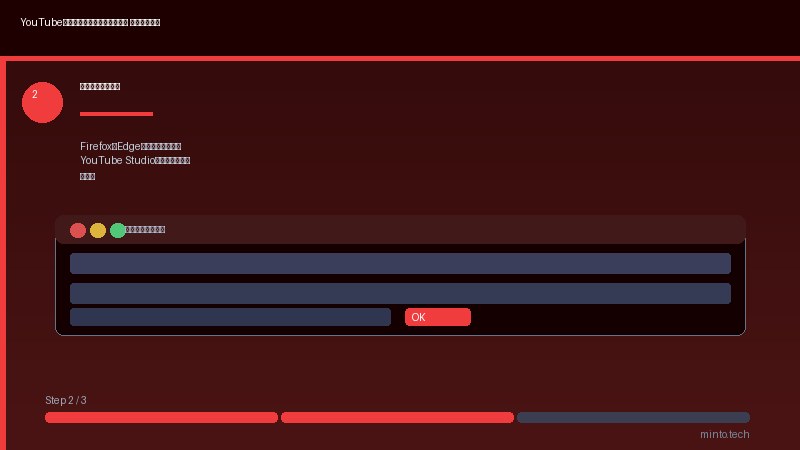
使用しているブラウザ自体に問題がある可能性もあります。別のブラウザでアクセスしてみることで、ブラウザ固有の問題かどうかを切り分けられます。
- Google Chromeを使っているなら → Firefox、Edgeで試す
- Firefoxを使っているなら → Chrome、Safariで試す
- Safariを使っているなら → Chrome、Firefoxで試す
別のブラウザでアナリティクスが表示される場合、元のブラウザに問題があります。そのブラウザのキャッシュ削除や再インストールを検討してください。
対処法5: VPNを無効化して試す
VPNやプロキシを使用している場合、接続先のサーバーによってはYouTubeのAPIへのアクセスが制限される場合があります。
VPNを無効化する手順
ステップ1: 使用しているVPNアプリ(例:ExpressVPN、NordVPN、ProtonVPN など)を開きます。
ステップ2: 「切断」または「オフ」ボタンをクリックしてVPNを無効にします。
ステップ3: VPNが切断されたことを確認してから、YouTubeスタジオを再読み込みします。
ステップ4: アナリティクスが表示されるか確認します。
VPNをオフにした状態で正常に表示される場合、VPNのサーバーまたは設定に問題があります。別のVPNサーバーに切り替えるか、YouTubeスタジオを使う際はVPNをオフにすることをお勧めします。
対処法6: ブラウザの拡張機能を無効化する
広告ブロッカーやスクリプトブロッカー、プライバシー保護系の拡張機能がYouTubeスタジオの動作を妨害していることがあります。特に以下のような拡張機能は干渉しやすいです。
- uBlock Origin、AdBlock、Adblock Plus などの広告ブロッカー
- Privacy Badger、Ghostery などのトラッカーブロッカー
- NoScript、ScriptSafe などのスクリプト制限系
- VPN系ブラウザ拡張機能
Google Chromeで拡張機能を無効化する手順
ステップ1: Chromeのアドレスバーに chrome://extensions と入力してEnterキーを押します。
ステップ2: インストールされている拡張機能の一覧が表示されます。
ステップ3: 各拡張機能の右下にあるトグルスイッチをクリックしてオフにします(グレーになればオフの状態)。
ステップ4: すべての拡張機能をオフにした状態で、YouTubeスタジオを再度開いてアナリティクスが表示されるか確認します。
ステップ5: 表示された場合は、拡張機能を1つずつオンに戻しながら、どの拡張機能が原因かを特定します。
問題の拡張機能が特定できたら、その拡張機能の設定でYouTubeスタジオ(studio.youtube.com)をホワイトリストに追加するか、該当の拡張機能をアンインストールしましょう。
対処法7: YouTubeスタジオアプリで確認する
パソコンのブラウザで表示されない場合、スマートフォンのYouTubeスタジオアプリでアナリティクスを確認してみましょう。アプリ版はブラウザとは独立した環境で動作するため、ブラウザ側の問題を切り分けるのに役立ちます。
YouTubeスタジオアプリでアナリティクスを確認する手順
ステップ1: スマートフォンでYouTubeスタジオアプリを開きます。アプリがない場合は、App Store(iPhone)またはGoogle Playストア(Android)から「YouTube Studio」で検索してインストールします。
ステップ2: アプリが起動したら、同じGoogleアカウントでログインします。
ステップ3: 下部のナビゲーションバーにある「アナリティクス」アイコンをタップします。
ステップ4: アナリティクスデータが表示されるか確認します。
アプリで表示される場合は、パソコンのブラウザ側に問題があります。上記の対処法(キャッシュ削除、拡張機能無効化など)を試してください。
アプリでも表示されない場合は、Googleアカウントやチャンネルの権限設定に問題がある可能性があります。
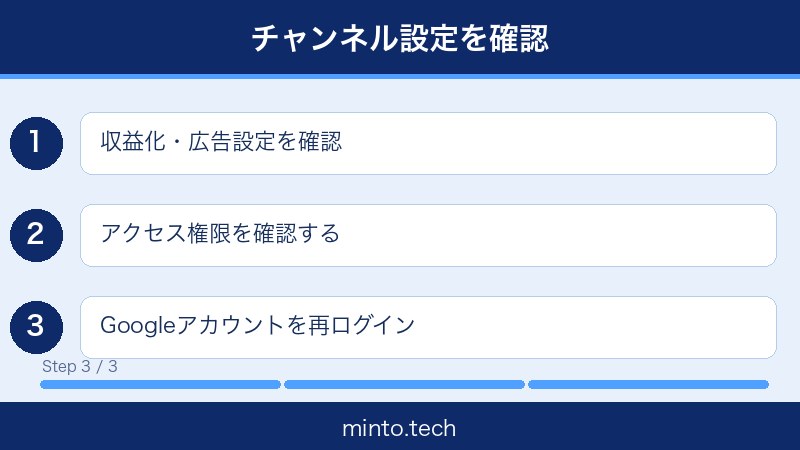
対処法8: Googleアカウントを再ログインする
Googleアカウントのセッションが古くなっていたり、認証情報に不具合が生じたりしている場合、一度ログアウトして再ログインすることで解決することがあります。
Googleアカウントを再ログインする手順
ステップ1: YouTubeスタジオを開いた状態で、右上のプロフィールアイコンをクリックします。
ステップ2: 表示されたメニューの一番下にある「ログアウト」をクリックします。
ステップ3: ログアウトが完了したら、ブラウザをすべて閉じます(これが重要です)。
ステップ4: ブラウザを再起動し、studio.youtube.com にアクセスします。
ステップ5: Googleアカウントのメールアドレスとパスワードを入力してログインします。
ステップ6: 「アナリティクス」ページを開いてデータが表示されるか確認します。
ブランドアカウント・チャンネル管理者の権限確認
複数人でチャンネルを管理している場合や、ブランドアカウントでチャンネルを運営している場合は、アナリティクスの閲覧権限が付与されているか確認しましょう。
確認手順:
studio.youtube.comを開く- 左メニューの「設定」をクリック
- 「権限」タブを選択
- 自分のアカウントの権限が「オーナー」または「マネージャー」になっているか確認
- 「視聴者」の場合はアナリティクスにアクセスできないため、オーナーに権限変更を依頼する
YouTubeスタジオのアナリティクス指標の見方・活用法
アナリティクスが正常に表示されるようになったら、各指標の意味を正しく理解してチャンネル運営に活かしましょう。
概要タブで確認できる主要指標
| 指標名 | 意味 | 活用のポイント |
|---|---|---|
| 視聴回数 | 動画が再生された回数 | トレンドを把握し、人気動画の傾向を分析する |
| 総再生時間(時間) | 視聴者が動画を見た合計時間 | チャンネル全体のエンゲージメントを示す重要指標 |
| チャンネル登録者数 | 登録者数の増減 | どの動画で登録者が増えたかを把握する |
| インプレッション数 | サムネイルが表示された回数 | 高いほどYouTubeに推薦されている証拠 |
| インプレッションのクリック率(CTR) | インプレッションから視聴に至った割合 | 2〜10%が一般的。低い場合はサムネイル改善を検討 |
| 平均視聴時間 | 1回の視聴あたりの平均時間 | 高いほど動画の内容が視聴者に合っている証拠 |
| 視聴者維持率 | 動画のどの部分で視聴者が離脱したか | 離脱が多い部分を改善して視聴維持率を上げる |
「コンテンツ」タブの活用
「コンテンツ」タブでは、各動画のパフォーマンスを個別に確認できます。
- インプレッションのクリック率: サムネイルとタイトルの魅力を測る指標。2%以上であれば及第点、5%以上であれば優秀です。
- 視聴者維持率グラフ: 動画のどこで視聴者が離脱しているかがわかります。大きく下がっているポイントがあれば、そのシーンの内容を見直しましょう。
- トラフィックソース: どこから視聴者が来ているか(YouTube検索、おすすめ動画、外部サイトなど)がわかります。
「視聴者」タブの活用
「視聴者」タブでは、チャンネルを見ている人の属性を確認できます。
- 年齢・性別: ターゲット層に合っているか確認できます。
- 視聴者の所在地: 視聴者が多い国・地域がわかります。多言語対応や字幕追加の参考になります。
- 視聴者が見ているその他のチャンネル: 競合チャンネルの傾向を把握できます。
- リピーター率: 初見の視聴者と繰り返し見ている視聴者の比率。リピーター率が高いほど、ファンが定着している証拠です。
「収益」タブの活用(収益化済みチャンネル向け)
YouTubeパートナープログラム(YPP)に参加しているチャンネルでは「収益」タブも確認できます。
- RPM(1,000回視聴あたりの収益): 視聴1,000回あたりいくら稼いでいるか。ジャンルや視聴者層によって大きく異なります。
- CPM(1,000インプレッションあたりのコスト): 広告主が支払う金額の指標。高いほど高単価な広告が表示されています。
- 収益の内訳: 広告収益、チャンネルメンバーシップ、スーパーチャット等の内訳を確認できます。
よくある質問(FAQ)
Q1. アナリティクスのデータが昨日と違う!数値が下がっているのはなぜですか?
A. YouTubeアナリティクスでは、スパム視聴や不正なトラフィックのフィルタリングが事後的に行われるため、一度表示された数値が後から下がることがあります。これは正常な動作です。数値の小さな変動は気にせず、長期トレンドを重視して分析することをおすすめします。
Q2. アナリティクスのページを開くと「データがありません」と表示されます。
A. 主に以下の原因が考えられます。
- チャンネルを作成してまだ間もない(データが蓄積されていない)
- 選択している期間内に動画の視聴がなかった
- フィルターの設定が特定の動画や期間に絞られている
期間フィルターを「過去28日間」や「過去12か月」に設定し直してみてください。
Q3. 動画を投稿したのにアナリティクスに反映されません。いつ表示されますか?
A. 動画公開後のアナリティクスデータの反映は、通常24〜48時間程度かかります。リアルタイムレポート(YouTubeスタジオのホーム画面で確認可能)では、より速く視聴状況を確認できます。ただしリアルタイムレポートも約20〜30秒の遅延があります。
Q4. 視聴回数はあるのに、アナリティクスで収益が表示されません。
A. 収益データは特に反映が遅く、2〜3日の遅延がある場合があります。また、収益が表示されるためには、YouTubeパートナープログラム(YPP)への参加が必要です。YPP未参加の場合は収益タブが表示されません。YPP参加条件(チャンネル登録者数1,000人以上、総再生時間4,000時間以上など)を確認してください。
Q5. アナリティクスが読み込み中のままで全く表示されません。かなり時間が経っても変わりません。
A. 以下を順番に試してください。
- ページを強制リロード(Ctrl+Shift+R または Command+Shift+R)
- ブラウザのキャッシュとCookieを削除
- シークレットモードで再アクセス
- 別のブラウザで試す
- 拡張機能をすべて無効にして試す
- VPNをオフにして試す
それでも解決しない場合は、YouTubeヘルプコミュニティに問い合わせることをおすすめします。
Q6. モバイルアプリのYouTubeスタジオではアナリティクスが見られるのに、パソコンでは表示されません。どちらが正しいですか?
A. アプリとパソコンブラウザは同じデータを表示していますが、UI(表示形式)が異なります。両者で数値に差がある場合、レポートの期間やフィルター設定が異なる可能性があります。同じ期間・同じフィルターで比較してください。パソコンで表示されない場合はブラウザ側の問題のため、本記事の対処法を試してみてください。
Q7. YouTubeスタジオ自体にログインできなくなりました。アナリティクス以前の問題です。
A. Googleアカウントへのログイン自体に問題が生じている可能性があります。以下を試してください。
accounts.google.comにアクセスしてGoogleアカウントにログインできるか確認する- 別のブラウザまたはデバイスでログインを試みる
- Googleアカウントのパスワードをリセットする(
accounts.google.com/signin/recovery) - 2段階認証を設定している場合は、認証アプリまたはSMSで確認コードを取得する
Q8. チャンネルのアナリティクスで「視聴者維持率」が極端に低いです。改善するにはどうすればよいですか?
A. 視聴者維持率が低い(特に動画冒頭30秒以内に大きく下がっている)場合は、以下の改善が効果的です。
- 冒頭15秒で動画の価値を明確に伝える: 「この動画で何が得られるか」を最初に示す
- サムネイルとタイトルの内容を動画内容と一致させる: 期待外れと感じさせないことが重要
- 不要な前置きを省く: 長い自己紹介やチャンネル登録の呼びかけを冒頭に置かない
- 動画の尺を適切に調整する: 必要以上に長い動画は離脱を招く
まとめ
YouTubeスタジオのアナリティクスが表示されない・読み込めない問題の主な原因と対処法をまとめました。
| 対処法 | こんなときに有効 | 難易度 |
|---|---|---|
| 48時間待つ(データ処理待ち) | 動画公開直後、最近のデータが見えない | 簡単 |
| キャッシュ・Cookieを削除 | 以前は見えていたのに急に表示されなくなった | 簡単 |
| シークレットモードで確認 | 通常ブラウザで読み込めない | 簡単 |
| 別のブラウザで試す | 特定のブラウザだけで問題が起きる | 簡単 |
| VPNを無効化 | VPN使用中に表示されない | 簡単 |
| 拡張機能を無効化 | シークレットモードで表示される | 普通 |
| スタジオアプリで確認 | ブラウザ側の問題か切り分けたい | 簡単 |
| Googleアカウントを再ログイン | 上記すべてを試しても改善しない | 普通 |
上記の対処法を上から順番に試していくことで、ほとんどの場合は解決できます。まずは一番手軽な「データ処理の遅延を確認する」と「キャッシュ削除」から始めてみてください。
それでも解決しない場合は、YouTube公式のヘルプセンターやコミュニティフォーラムに問い合わせることをおすすめします。
アナリティクスを正しく活用することで、チャンネルの成長戦略をデータに基づいて立てられるようになります。ぜひ本記事を参考に、YouTubeスタジオのアナリティクスを使いこなしてチャンネルをさらに成長させてください!