minto.tech スマホ(iPhone/Android)・パソコン(Windows/Mac)・Office・Wi-Fi・AIツールの「できない」「困った」を解決する実用ガイド。トラブル対処法とノウハウが満載のお助けサイトです。
※本ページにはプロモーション(広告)が含まれています
【2026年最新版】Google ChromeでPDFが開かない・表示されない原因と対処法【完全ガイド】
「Google ChromeでPDFリンクをクリックしたら、開かずにダウンロードされてしまった」「PDFが真っ白で何も表示されない」「エラーが出てPDFが見られない」――こんな問題で困っていませんか?
Google ChromeにはPDFを直接ブラウザ内で表示する機能が標準搭載されていますが、設定やキャッシュ、拡張機能の影響でうまく動作しないことがあります。本記事では、ChromeでPDFが開かない・表示されない問題のすべての原因と対処法を順を追って丁寧に解説します。
- ChromeでPDFが開かない・表示されない症状のパターン
- 問題の主な原因一覧
- 原因別の具体的な対処法(8〜10の手順)
- PDFをブラウザで表示するための設定方法
- よくある質問(FAQ)10問
ChromeでPDFが開かない症状パターン
まず、あなたが直面している症状がどのパターンに該当するか確認しましょう。症状によって対処法が異なります。
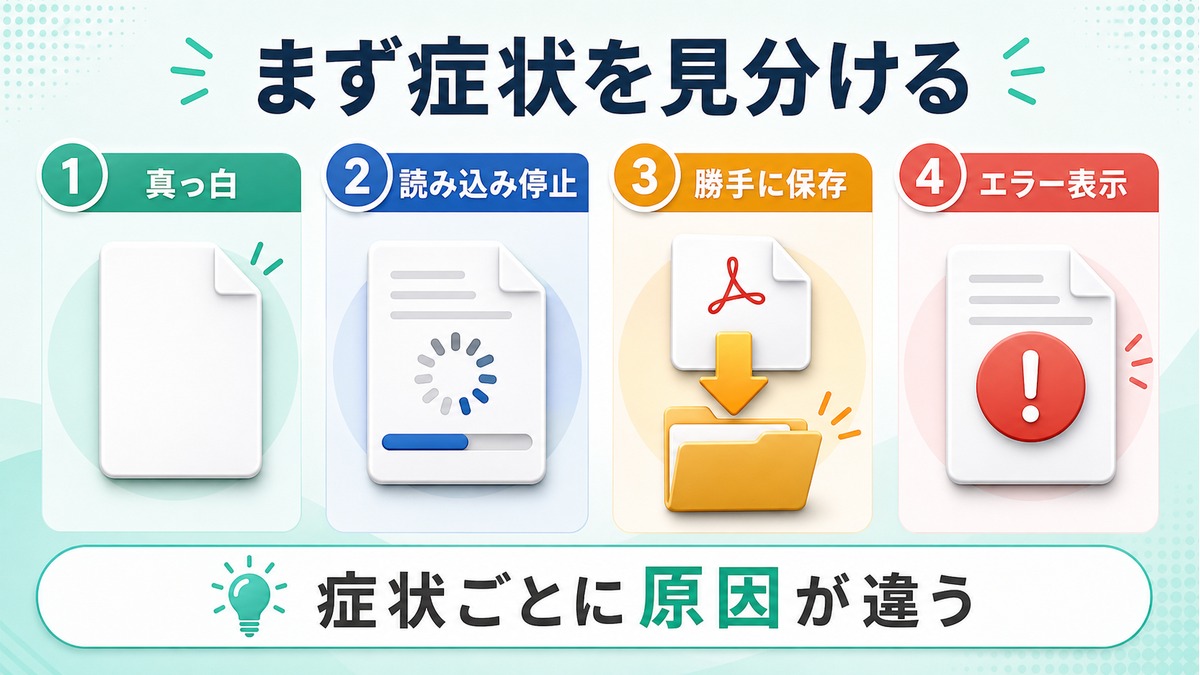
| 症状 | 状況の説明 | 考えられる主な原因 |
|---|---|---|
| PDFリンクをクリックするとダウンロードされる | ブラウザ内で表示されず、自動的にファイルが保存される | Chrome PDF設定がダウンロードに設定されている |
| PDFが真っ白で何も表示されない | PDFは開くが、ページが白紙のように見える | キャッシュの破損、拡張機能の干渉、PDFファイル自体の問題 |
| 「このファイルを開けませんでした」エラー | エラーメッセージが表示されてPDFが開けない | PDFファイルの破損、サーバー側の問題、Chromeバージョンの不具合 |
| PDFの読み込みが途中で止まる | ローディングが終わらず、一部しか表示されない | インターネット接続の問題、大容量ファイル、メモリ不足 |
| PDFのテキスト・画像が文字化けする | 開けるが、内容が正しく表示されない | フォントの問題、PDFの作成ソフトとの互換性の問題 |
| 403または404エラーが表示される | PDFの代わりにHTTPエラーページが表示される | サーバー側のアクセス制限、URLの変更、ファイルの削除 |
| ページが更新されるたびに再読み込みが必要 | 一度は表示されるが、ページ移動後に戻ると消えている | キャッシュ設定の問題、セッション管理の不備 |
PDFが開かない主な原因一覧
ChromeでPDFが正常に表示されない原因はさまざまです。以下の表で原因の全体像を把握してから、該当する対処法に進みましょう。
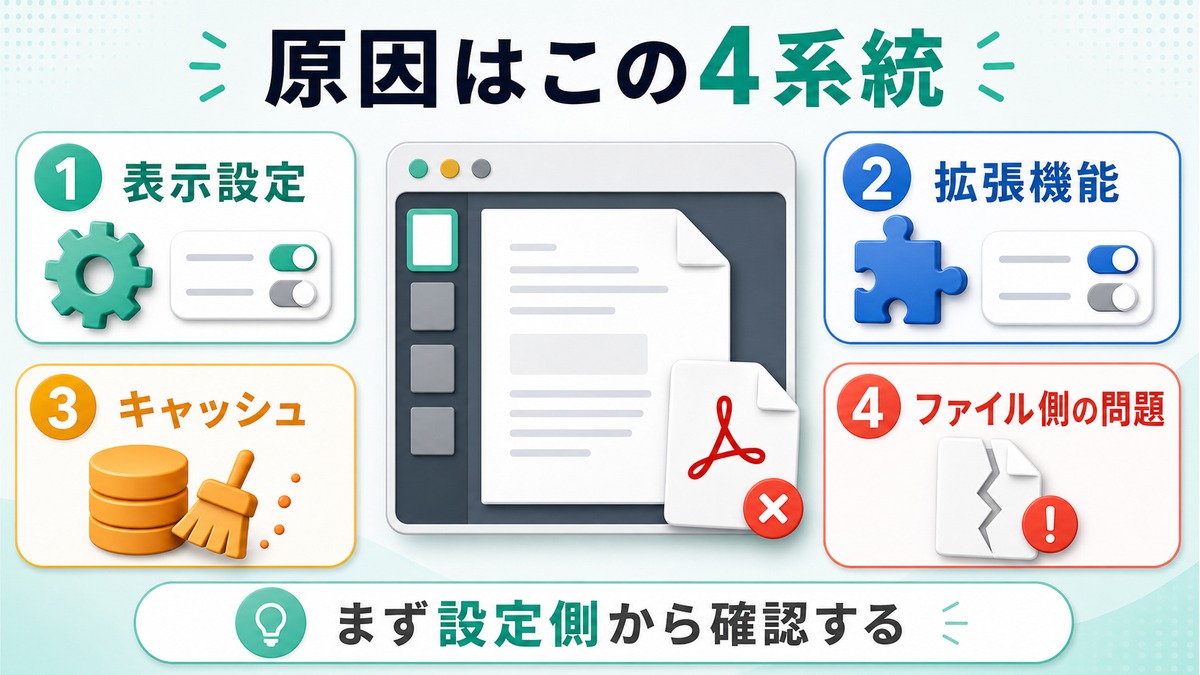
| 原因カテゴリ | 具体的な原因 | 発生しやすいケース |
|---|---|---|
| Chrome設定の問題 | PDF表示設定が「ダウンロード」になっている | Chromeを再インストールした後、設定が変更された場合 |
| 内蔵PDFビューアの問題 | Chrome内蔵PDFビューアが無効になっている | Adobe Readerをインストールした際に設定が変わった場合 |
| 拡張機能の干渉 | インストールしている拡張機能がPDF表示をブロック | 広告ブロッカーやセキュリティ系拡張機能が原因になることが多い |
| キャッシュ・Cookieの破損 | 古いキャッシュが新しいPDFの表示を妨げる | 長期間キャッシュをクリアしていない場合 |
| Chromeのバージョン問題 | 古いバージョンのChromeにバグが存在する | 自動更新が無効になっていてChromeが古い場合 |
| 外部PDFビューアとの競合 | Adobe ReaderなどがPDFの既定のアプリになっている | Adobe Readerをインストールした後に発生しやすい |
| PDFファイル自体の問題 | PDFが破損していたり、古い形式で作成されている | 古いソフトで作成されたPDF、または転送中に破損したPDF |
| Chromeのプロファイル破損 | Chromeのユーザープロファイルが壊れている | クラッシュが頻繁に発生した後や、不正終了が続いた場合 |
| セキュリティソフトの干渉 | ウイルス対策ソフトがPDFをブロックしている | セキュリティソフトの設定が厳しい場合 |
原因別の対処法
それでは、具体的な対処法を順番に試してみましょう。上から順に試していくと効率的です。
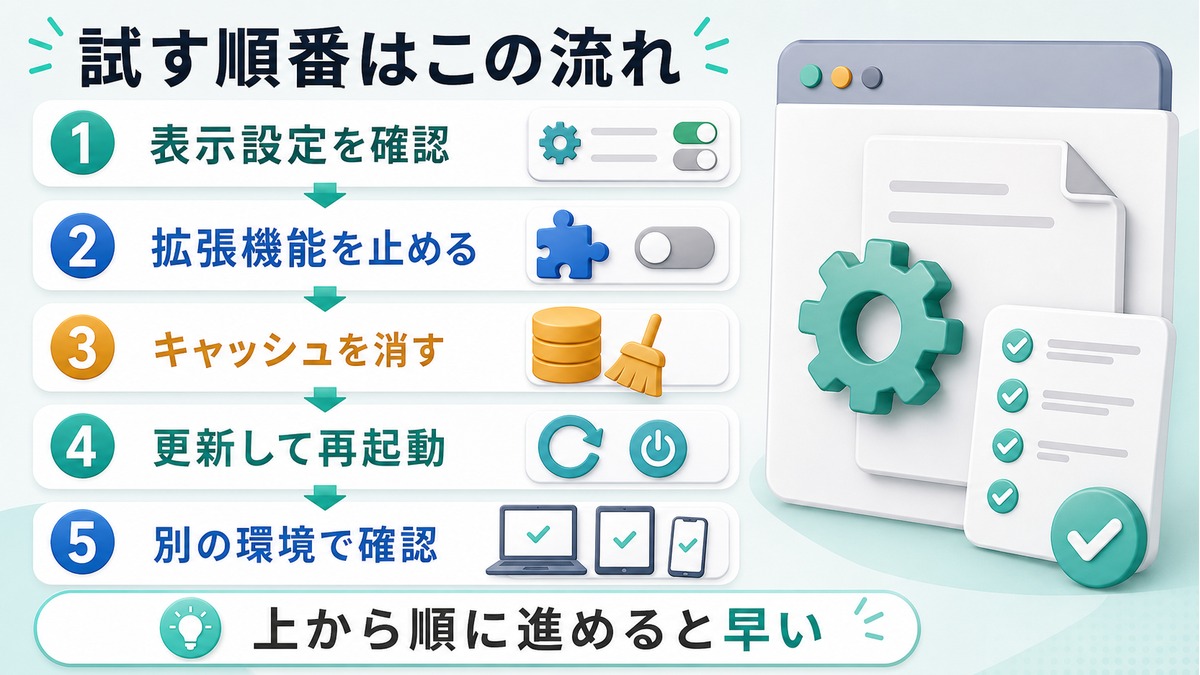
対処法1: ChromeのPDF表示設定を確認・変更する(最も多い原因)
ChromeにはPDFを「ブラウザ内で表示する」または「ダウンロードする」という設定があります。多くの場合、この設定が「ダウンロード」になっていることがPDFが開かない原因です。
手順
- Chromeのアドレスバーに
chrome://settings/content/pdfDocumentsと入力してEnterを押す - 「PDFファイル」の設定画面が開く
- 「PDFファイルをChromeで開く」が選択されていることを確認する
- 「サイトにPDFの表示を許可する(推奨)」をオンにする
- 「PDFを常にダウンロードする」はオフのままにしておく
- 設定変更後、PDFリンクをクリックして動作を確認する
対処法2: Chrome内蔵PDFビューアを有効にする
Chrome内蔵のPDFビューアが無効になっている場合、PDFが正しく開きません。以下の手順で確認・有効化しましょう。
手順
- Chromeのアドレスバーに
chrome://settings/contentと入力 - 「コンテンツ」の設定ページが開く
- ページ内の「PDFドキュメント」をクリック
- 「サイトにPDFの表示を許可する(推奨)」がオンになっているか確認
- オフになっていた場合はオンに切り替えて、PDFの表示を再確認する
対処法3: Chrome拡張機能を無効化する
インストールしている拡張機能が、PDFの表示に干渉していることがあります。特に広告ブロッカー・セキュリティ系・PDF関連の拡張機能が原因になりやすいです。
手順
- Chromeのアドレスバーに
chrome://extensionsと入力 - インストールされている拡張機能の一覧が表示される
- 疑わしい拡張機能のトグルをオフにする
- 特に「Adobe Acrobat」「PDF Viewer」「uBlock Origin」「AdBlock」などの拡張機能を確認
- 拡張機能を無効化した状態でPDFを再度開いてみる
- 問題が解決した場合、どの拡張機能が原因かを特定するため、一つずつ有効化して確認する
Ctrl+Shift+N(MacはCommand+Shift+N)でシークレットウィンドウを開いてPDFにアクセスしてみましょう。シークレットモードでは拡張機能がデフォルトで無効なので、拡張機能が原因かどうかを素早く判断できます。
対処法4: キャッシュとCookieを削除する
Chromeに蓄積された古いキャッシュやCookieが、PDFの正常な表示を妨げることがあります。定期的なクリアが解決につながります。
手順
- Chromeのアドレスバーに
chrome://settings/clearBrowserDataと入力 - 「閲覧履歴データの削除」ダイアログが開く
- 「詳細設定」タブをクリックする
- 以下の項目にチェックを入れる:
- ✅ キャッシュされた画像とファイル
- ✅ Cookie と他のサイトデータ
- 期間を「全期間」に設定する
- 「データを削除」ボタンをクリック
- Chromeを再起動してPDFを再度開く
対処法5: Chromeをアップデートする
古いバージョンのChromeにはPDF表示に関するバグが含まれていることがあります。常に最新バージョンを使用することが重要です。
手順
- Chromeのアドレスバーに
chrome://settings/helpと入力 - 「Chrome について」のページが開く
- Chromeが自動的に最新バージョンを確認する
- アップデートが利用可能な場合は「更新する」ボタンをクリック
- アップデート完了後、「再起動」ボタンをクリックしてChromeを再起動する
- 再起動後にPDFを再度開いて確認する
| Chromeのバージョン確認方法 | 操作 |
|---|---|
| アドレスバーから | chrome://version を入力してEnter |
| メニューから | 右上の「︙」→「ヘルプ」→「Google Chrome について」 |
| 最新バージョン(2026年3月時点) | Chrome 133以降を使用しているか確認する |
対処法6: Adobe Acrobat拡張機能の設定を確認する
Adobe AcrobatまたはAdobe Readerをインストールしている場合、Adobe Acrobat Chrome拡張機能がChromeのPDF表示を上書きしていることがあります。
手順A: Adobe Acrobat拡張機能を無効化する
chrome://extensionsを開く- 「Adobe Acrobat」拡張機能を探す
- トグルをオフにして無効化する
- PDFを再度開いてChrome内蔵ビューアで表示されるか確認する
手順B: Adobe Acrobat拡張機能を使いながらChromeでPDFを開く
- Adobe Acrobat拡張機能の歯車アイコンをクリック
- 「Chrome内蔵のPDFビューアを使用する」の設定を確認
- Adobeではなく Chromeのビューアを優先する設定に変更する
対処法7: ダウンロードしてAdobe Readerで開く
ブラウザでの表示にこだわらない場合、PDFをダウンロードしてAdobe Acrobat Reader(無料)で開く方法が最も確実です。特に複雑なPDF・フォーム入力が必要なPDF・電子署名入りのPDFはAdobe Readerの方が適切に表示されます。
手順
- PDFリンクを右クリックする
- 「名前を付けてリンク先を保存」をクリック
- 保存先を指定してダウンロードを完了させる
- ダウンロードしたファイルをAdobe Acrobat Readerで開く
Adobe公式サイト(get.adobe.com/jp/reader/)から無料でダウンロードできます。インストール時に「オプションのオファー」のチェックは外しておきましょう。
対処法8: ChromeのPDFに関するフラグ設定を確認する
Chromeの実験的機能(フラグ)が原因でPDF表示に問題が起きることがあります。過去に実験的機能を有効にした覚えがある場合は確認してみましょう。
手順
- Chromeのアドレスバーに
chrome://flagsと入力 - 検索ボックスに「PDF」と入力
- PDF関連のフラグが「Enabled(有効)」になっているものを確認する
- 「Default(デフォルト)」に戻す
- 「Relaunch(再起動)」ボタンをクリックしてChromeを再起動する
対処法9: Chromeの設定をリセットする
上記の方法を試しても解決しない場合、Chromeの設定全体をリセットする方法を試します。これによりすべての設定がデフォルトに戻ります。
手順
- Chromeのアドレスバーに
chrome://settings/resetと入力 - 「設定を元のデフォルトに戻す」をクリック
- 確認ダイアログで内容を確認する
- スタートページ・新しいタブページ・検索エンジンがリセットされる
- ピン留めしたタブが外れる
- 拡張機能が無効化される
- 一時データ(Cookie・キャッシュ)が削除される
- 「設定のリセット」ボタンをクリック
- Chromeを再起動してPDFを確認する
対処法10: Chromeを再インストールする
上記の方法をすべて試しても改善しない場合、Chromeのファイル自体が破損している可能性があります。Chromeを完全に削除して再インストールすることで解決することがあります。
Windowsの場合
- 「スタートメニュー」→「設定」→「アプリ」→「インストールされているアプリ」を開く
- 「Google Chrome」を探してクリック
- 「アンインストール」を選択して削除する
- Google公式サイト(google.com/intl/ja/chrome/)から最新版をダウンロードして再インストールする
Macの場合
- FinderでApplicationsフォルダを開く
- 「Google Chrome」をゴミ箱に移動する
- Google公式サイトから最新版をダウンロードしてインストールする
PDFをダウンロードせずにブラウザで表示する方法
普段ChromeでPDFが自動ダウンロードされてしまう設定になっている場合、以下の方法でブラウザ内表示に切り替えることができます。
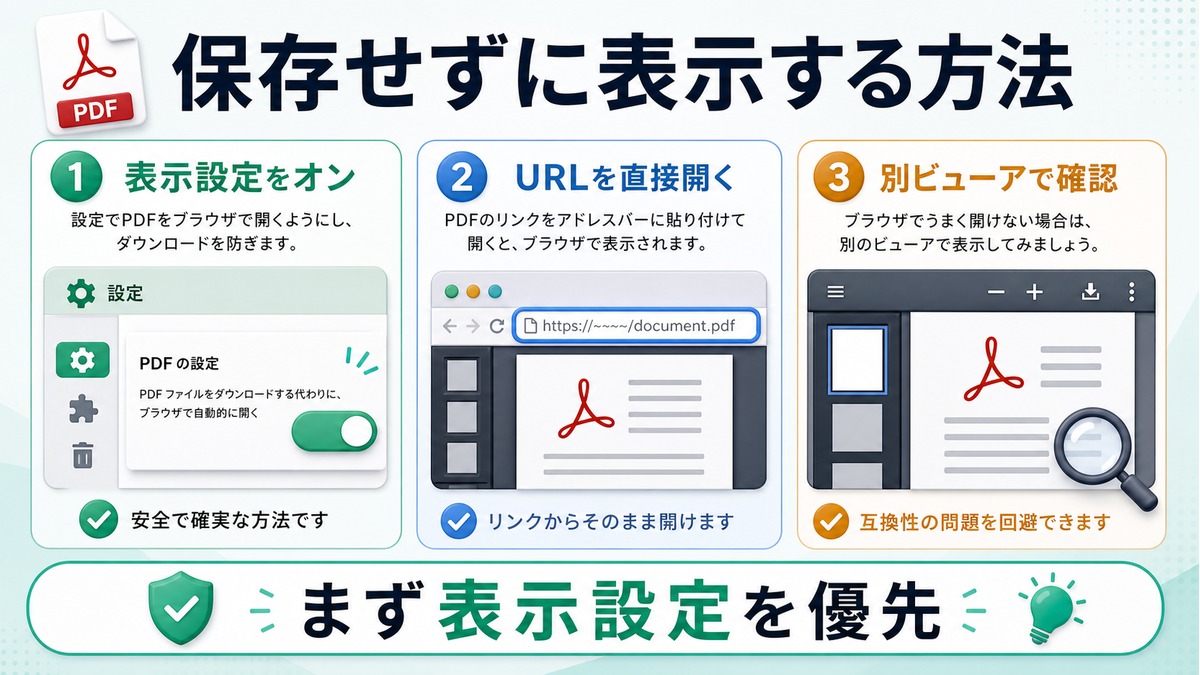
方法1: Chrome設定から変更する(永続的な設定変更)
- アドレスバーに
chrome://settings/content/pdfDocumentsと入力 - 「サイトにPDFの表示を許可する(推奨)」を選択
- 設定を保存してChromeを再起動する
この設定変更により、今後すべてのPDFがブラウザ内で表示されるようになります。
方法2: URLを直接変更して表示する(一時的な方法)
PDFのURLの末尾に特定のパラメータを追加することで、ブラウザ内で表示できる場合があります。
- Google ドライブのPDF: URLに
#view=fitHを追加する - 一般的なPDF URL: URLをそのままアドレスバーに貼り付けてアクセスする
方法3: Google ドライブを経由して表示する
PDFのURLが分かっている場合、Google ドライブのビューアを経由して表示する方法があります。
- 以下のURLの
PDF_URLの部分を実際のPDF URLに置き換える https://docs.google.com/viewer?url=PDF_URL- このURLをChromeのアドレスバーに入力してアクセスする
この方法はローカルファイルには使えませんが、インターネット上のPDFであれば有効です。
方法4: PDF.jsを使ったオンラインビューアを活用する
FirefoxのPDFエンジンをベースとした「PDF.js」のオンラインビューア(mozilla.github.io/pdf.js/web/viewer.html)を使う方法もあります。ローカルのPDFファイルをドラッグ&ドロップするだけで表示できます。
よくある質問(FAQ)
Q1. PDFをクリックしたら自動的にダウンロードされてしまいます。設定を変えずにブラウザで表示できますか?
はい、一時的な方法として、ダウンロードされたPDFファイルのパスをChromeのアドレスバーに入力する方法があります。ただし、根本的な解決には chrome://settings/content/pdfDocuments でPDF表示設定を「ブラウザ内で表示」に変更することをおすすめします。
Q2. Chromeを更新したらPDFが開かなくなりました。どうすればいいですか?
Chromeのアップデート後にPDFが開かなくなった場合は、まずキャッシュとCookieを削除(対処法4)し、拡張機能を一時的に無効化(対処法3)してみてください。それでも解決しない場合は、PDF設定を確認(対処法1)するか、Chromeのフラグをデフォルトに戻す(対処法8)を試してみましょう。
Q3. PDFが真っ白で何も表示されません。どうすればいいですか?
PDFが白紙で表示される場合は、以下の手順を順に試してください。(1) キャッシュとCookieの削除、(2) 拡張機能の無効化、(3) Chromeの設定リセット、(4) PDFをダウンロードしてAdobe Readerで開く。特にPDFファイル自体が破損している可能性もあるため、別のPDFでも同じ症状が出るかどうかも確認してみてください。
Q4. シークレットモードではPDFが開けるのに、通常モードでは開けません。なぜですか?
シークレットモードでは拡張機能がデフォルトで無効になるため、この症状は拡張機能が原因である可能性が高いです。通常モードで chrome://extensions を開き、拡張機能を一つずつ無効化しながら原因の拡張機能を特定してください。
Q5. 会社や学校のネットワークでだけPDFが開けません。
企業や教育機関のネットワークでは、セキュリティポリシーによりPDFファイルのダウンロードや表示が制限されている場合があります。IT管理者に確認するか、Wi-Fi(自宅やモバイルデータ通信)に切り替えてアクセスしてみましょう。
Q6. PDF内のフォームに入力できません。ChromeのPDFビューアで対応できますか?
Chrome内蔵のPDFビューアは基本的なフォーム入力に対応していますが、JavaScriptベースの高度なフォームや電子署名機能には対応していない場合があります。そのようなPDFはAdobe Acrobat Readerをダウンロードして使用することをおすすめします。
Q7. PDFの特定のページだけが表示されません。
特定のページだけが表示されない場合、そのページに特殊なフォントやレイヤーが使用されている可能性があります。PDFをダウンロードしてAdobe Readerで開くか、別のPDFビューアを試してみてください。また、Chromeのハードウェアアクセラレーションを無効化(chrome://settings で検索)することで解決するケースもあります。
Q8. 大きなPDFファイルの読み込みが遅いです。
大容量のPDF(50MB以上など)はChromeで読み込みに時間がかかることがあります。以下の方法を試してみてください。(1) PDFをダウンロードしてローカルで開く、(2) PCを再起動して空きメモリを増やす、(3) 他のタブを閉じてChromeのメモリ使用量を減らす、(4) 別ブラウザ(Firefox、Edgeなど)で試してみる。
Q9. 「プラグインエラー」と表示されてPDFが開けません。
「プラグインエラー」はChromeの内蔵PDFビューアが正常に動作していない場合に表示されます。まずChromeを再起動し、それでも解決しない場合はキャッシュの削除、拡張機能の無効化、Chromeの設定リセットを順に試してください。最終的にはChromeの再インストールが必要になることもあります。
Q10. PDFのパスワードを入力してもエラーになります。
パスワード保護されたPDFをChromeで開こうとしている場合、まずパスワードが正しいか確認してください。正しいパスワードでもエラーになる場合は、暗号化レベルが高すぎてChromeの内蔵ビューアが対応していない可能性があります。Adobe Acrobat Readerをダウンロードして開いてみてください。また、PDFを送付した相手に正しいパスワードを再確認することも重要です。
📚 あわせて読みたい
まとめ
ChromeでPDFが開かない・表示されない問題は、設定の問題・拡張機能の干渉・キャッシュの破損・バージョンの古さなどさまざまな原因で発生します。本記事で紹介した対処法をまとめます。
| 優先度 | 対処法 | 効果 |
|---|---|---|
| ★★★(最優先) | ChromeのPDF表示設定を「ブラウザ内で表示」に変更 | ダウンロードされてしまう問題の多くを解決 |
| ★★★(最優先) | 拡張機能を一時的に無効化する | 拡張機能干渉が原因の場合に即効性あり |
| ★★☆(次に試す) | キャッシュとCookieを削除する | 白紙・途中で止まる問題に効果的 |
| ★★☆(次に試す) | Chromeをアップデートする | バージョン起因のバグを解消 |
| ★☆☆(それでも解決しない場合) | Chromeの設定をリセットする | 深刻な設定破損を修復 |
| ★☆☆(最終手段) | Chromeを再インストールする | Chromeファイル破損を修復 |
| 代替手段 | PDFをダウンロードしてAdobe Readerで開く | Chromeでの表示にこだわらない場合の確実な方法 |
多くの場合、「PDF表示設定の確認」→「拡張機能の無効化」→「キャッシュの削除」の順に試すだけで解決します。
それでも解決しない場合は、PDFファイル自体の問題(破損・暗号化・特殊フォーマット)やサーバー側の問題も考えられますので、Adobe Acrobat Readerなど別のアプリで開くことを検討してみてください。
この記事がお役に立てれば幸いです。問題が解決しましたら、ぜひ他の記事もご覧ください。