 minto.tech スマホ(iPhone/Android)・パソコン(Windows/Mac)・Office・Wi-Fi・AIツールの「できない」「困った」を解決する実用ガイド。トラブル対処法とノウハウが満載のお助けサイトです。
※本ページにはプロモーション(広告)が含まれています
「昨日まで普通に使えていたGoogleレンズ(グーグルレンズ)が急に使えなくなった」「レンズのボタンがどこにも見つからない」――そんなときは、まずGoogleアプリの完全終了→再起動→アップデートの3つを順に試してください。急なトラブルの大半はアプリ側の一時的な不具合が原因のため、これだけで直るケースが最も多いです。
レンズのボタンが見当たらない場合も、機能が廃止されたわけではありません。アプリの更新で画面デザインが変わり、ボタンの位置が移動しただけというケースがほとんどで、Googleアプリの検索バー右端にあるカメラ型のレンズアイコンから起動できます。
この記事では、Googleレンズが使えない・起動しない・認識しないときの原因を症状別に整理し、iPhone・Android別のレンズボタンの場所と起動方法、403エラーが出るときの対処、「かこって検索」との関係まで、2026年6月時点の画面構成に沿ってわかりやすく解説します。
📑 この記事の目次(タップで開く)
この記事でわかること
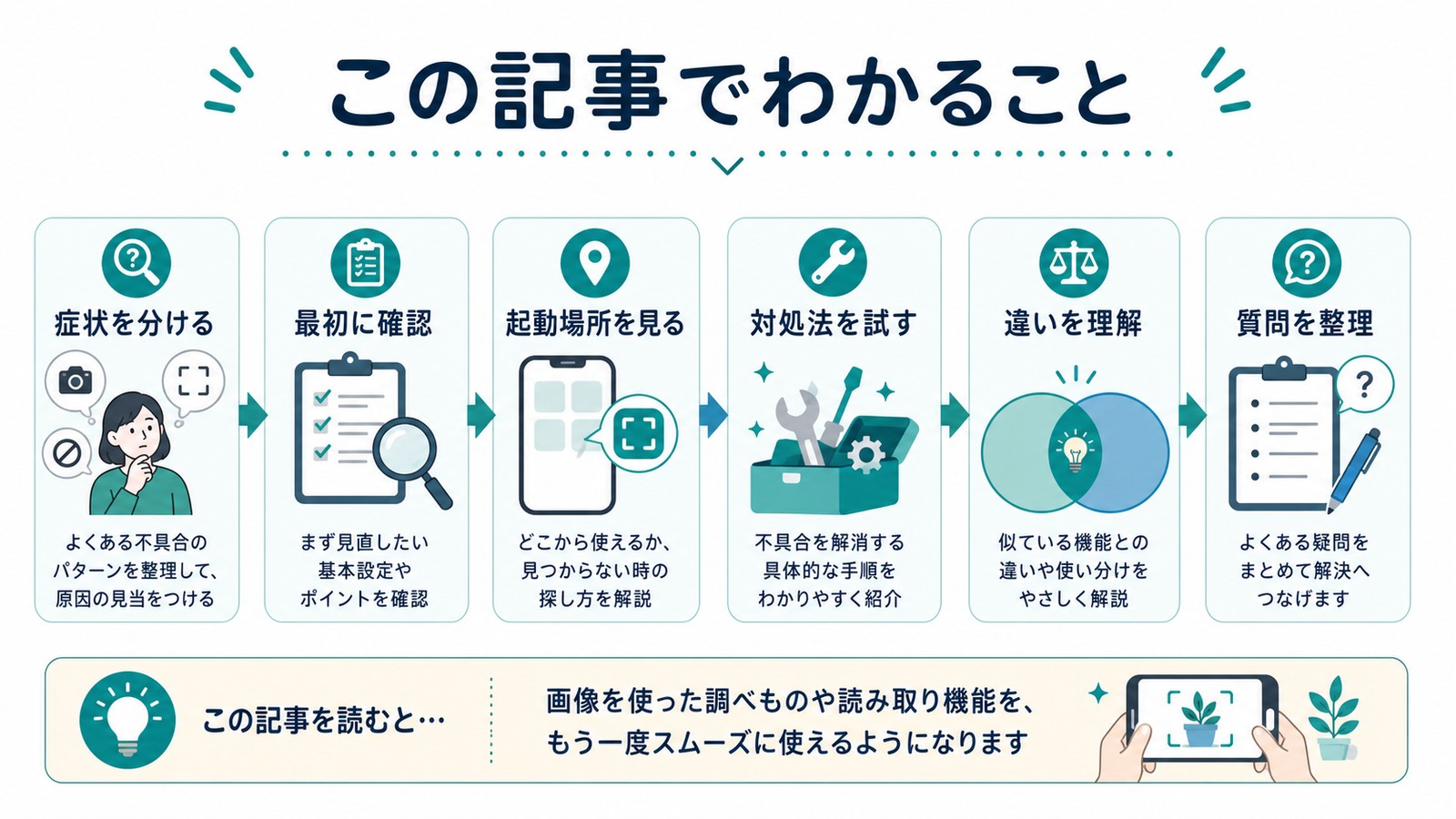
- Googleレンズが急に使えなくなったときに最初に確認する3つのポイント
- レンズボタンの場所と起動方法(iPhone・Android・Chrome・ウィジェット別)
- 起動しない・認識しないときの原因別対処法10選
- 403エラーが表示されるときの直し方
- 「かこって検索」とGoogleレンズの違い・使い分け
症状別の原因早見表
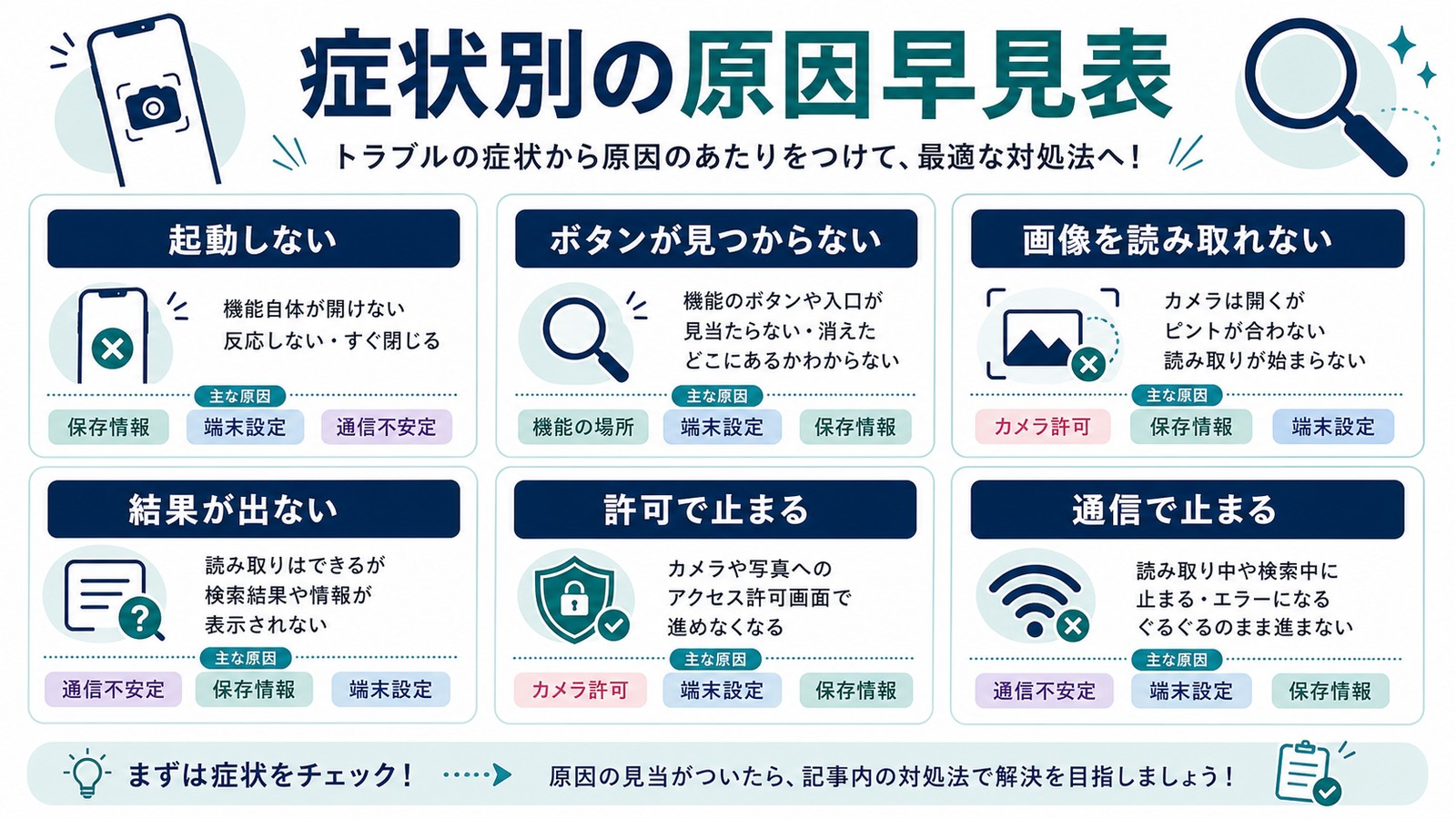
Googleレンズのトラブルは、症状から原因をある程度絞り込めます。まずは下の早見表で、ご自身の症状に近いものを探してください。
| 症状 | 考えられる主な原因 | 見るべき対処法 |
|---|---|---|
| 昨日まで使えたのに急に使えなくなった | アプリの一時的な不具合・アップデートの影響 | 次章の3つの確認+対処法2・3 |
| レンズのボタンが見つからない・消えた | UI変更による位置の移動・ウィジェットの仕様変更 | レンズの場所と起動方法の章 |
| タップしても起動しない・すぐ落ちる | アプリのバージョンが古い・キャッシュの破損 | 対処法2・4 |
| カメラが真っ暗で映らない | カメラの権限がオフになっている | 対処法1 |
| 読み込みが終わらず結果が出ない | 通信環境が不安定 | 対処法5 |
| 403などのエラーが表示される | アカウント認証の不具合・VPNの影響 | 対処法7・8 |
| 起動はするが正しく認識しない | 撮影方法・被写体の問題 | FAQのQ7 |
Googleレンズが急に使えなくなったときに最初に確認する3つのこと
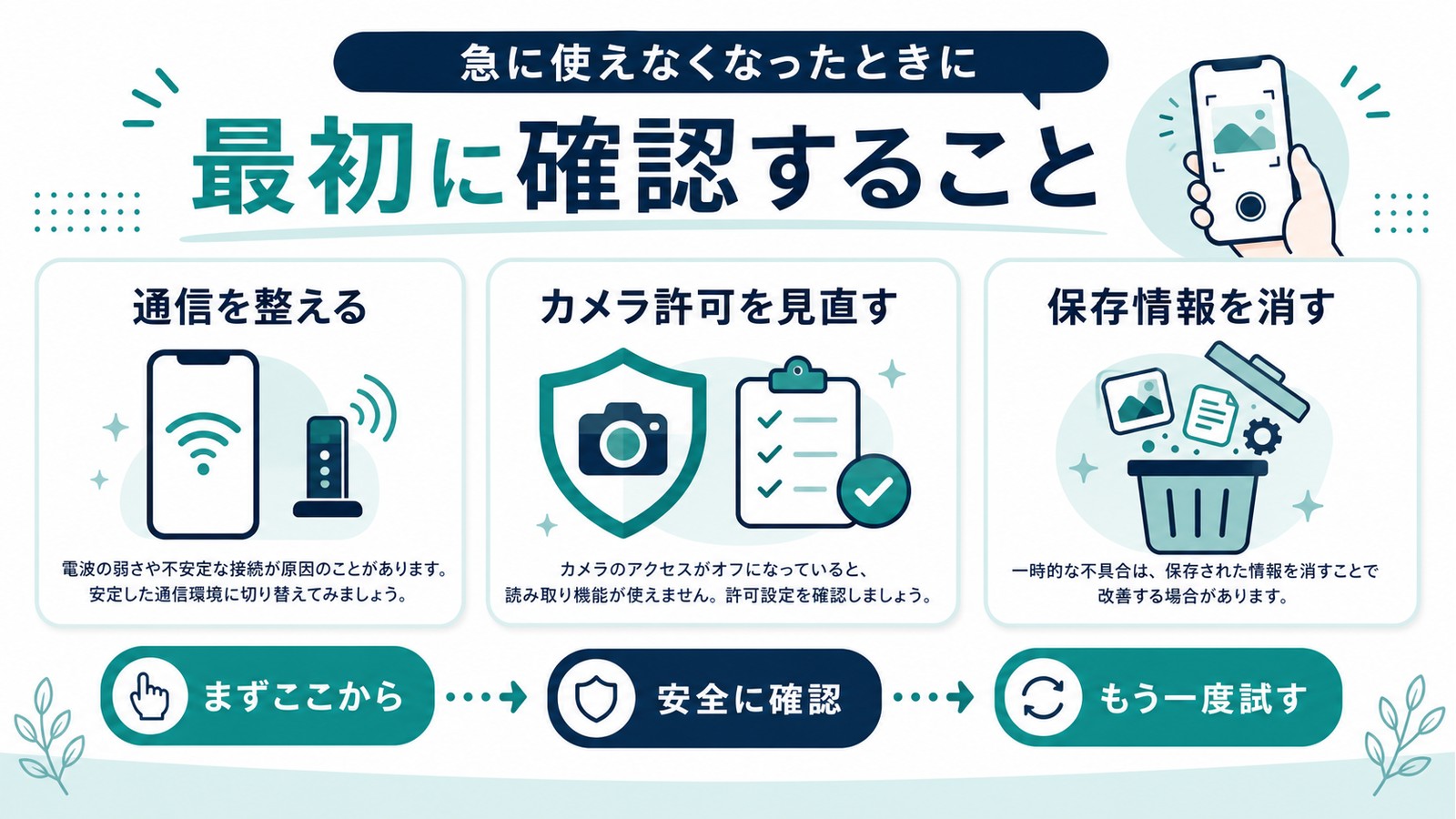
「設定は何も変えていないのに、Googleレンズが急に使えなくなった」という場合、原因はお使いの端末側ではなくアプリ側の変化にあることがほとんどです。難しい操作を始める前に、次の3点を順に確認してください。
確認1:ボタンが「消えた」のではなく「移動した」可能性
Googleアプリはアップデートのたびに画面構成が少しずつ変わります。これまで使っていた場所からレンズボタンがなくなったように見えても、実際には位置が変わっただけというケースが非常に多いです。
- 基本の場所:Googleアプリを開いた画面の検索バー右端にあるカメラ型アイコンです。デザインが変わっても、まずここを確認してください
- ウィジェットから消えた場合:ホーム画面の検索ウィジェットを一度削除し、再度追加し直すとレンズアイコンが復活することがあります
- 画面下のタブ構成が変わった場合:アップデートで下部メニューの並びが変わることがありますが、検索バーのレンズアイコン自体はなくなっていません
確認2:アプリの一時的な不具合
アプリが内部的に不安定になっているだけなら、再起動で解消します。
ステップ1:Googleアプリを完全に終了します(アプリスイッチャーを開いて上にスワイプ)。
ステップ2:数秒待ってからアプリを開き直し、レンズを起動してみます。
ステップ3:改善しない場合は端末そのものを再起動します。
ステップ4:アップデート直後から調子が悪くなった場合は、App StoreまたはGoogle Playストアで修正版の更新が配信されていないか確認します。
確認3:通信やGoogle側の問題
- 同じ端末で通常のGoogle検索ができるか確認します。検索自体ができなければ、レンズではなく通信側の問題です
- Wi-Fiとモバイルデータ通信を切り替えて、症状が変わるか試します
- ごくまれにGoogle側で一時的な障害が起きていることがあります。この場合は自分では直せないため、時間を置いてから再度試します
Googleレンズはどこにある?起動方法とボタンの場所【iPhone・Android別】
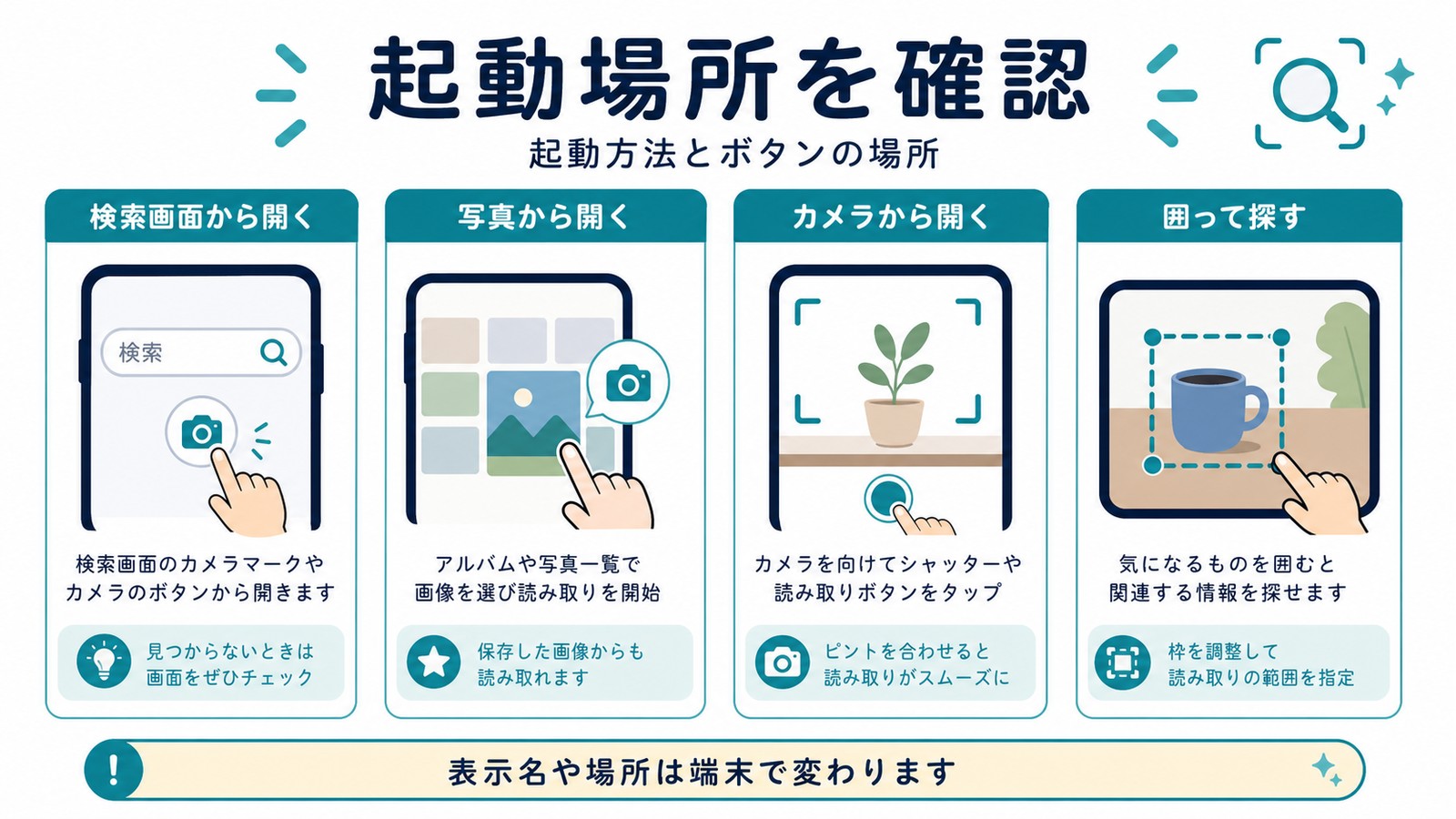
Googleレンズは単独の機能ではなく、Googleの各アプリに組み込まれた機能です。そのため入口が複数あり、どれか1つの入口が使えなくても、別の経路から起動できます。「起動ボタンが見つからない」ときは、以下の一覧から使いやすい経路を選んでください。
Androidでの起動方法
| 起動場所 | 手順 | 向いている場面 |
|---|---|---|
| Googleアプリ | 検索バー右端のレンズ(カメラ型)アイコンをタップ | 基本の起動方法 |
| 検索ウィジェット | ホーム画面のGoogle検索バー内のレンズアイコンをタップ | ワンタップで素早く起動 |
| Googleレンズ単体アプリ | Playストアからインストールし、アイコンをタップ | レンズを頻繁に使う人 |
| Googleフォト | 写真を開いて下部の「レンズ」をタップ | 撮影済みの写真を調べる |
| Chrome | Webページの画像を長押しして「Googleレンズで検索」を選択 | ネット上の画像を調べる |
| かこって検索(対応機種のみ) | 画面下部のナビゲーションバー(ホームボタン)を長押し | 画面に表示中のものを調べる |
※ Chromeのメニュー表記は、バージョンによって「Googleレンズで検索」「Googleで画像を検索」など多少異なります。また、一部の機種ではカメラアプリやクイック設定からも起動できます。
iPhoneでの起動方法
| 起動場所 | 手順 | 向いている場面 |
|---|---|---|
| Googleアプリ | 検索バーのレンズ(カメラ型)アイコンをタップ | 基本の起動方法 |
| Googleフォト | 写真を開いて下部の「レンズ」をタップ | 撮影済みの写真を調べる |
| Chrome | Webページの画像を長押しして「Googleレンズで検索」を選択 | ネット上の画像を調べる |
| ホーム画面のウィジェット | Googleアプリのウィジェットを追加し、レンズボタンをタップ | ワンタップで素早く起動 |
iPhoneにはGoogleレンズの専用アプリはありません。App Storeから「Google」アプリをインストールし、その中の機能として使います。また、iPhoneの標準カメラアプリからGoogleレンズを起動することもできません。標準の写真アプリにある類似機能は「ビジュアルルックアップ」というApple独自の機能で、Googleレンズとは別物です。
レンズボタンが見つからないときのチェックポイント
- Googleアプリが入っているか:特にiPhoneでは、Googleアプリ自体をインストールしていないとレンズアイコンはどこにも表示されません
- アプリが古くないか:古いバージョンのままだとレンズアイコンが表示されないことがあります。先にストアで更新してください
- ウィジェットの種類:ウィジェットの種類やサイズによってレンズアイコンの有無が異なります。レンズ付きの検索バーウィジェットを選び直してください
- 言語設定:Googleアプリの言語が日本語以外になっていると、一部の機能名や表示が変わることがあります。アプリの設定で言語を確認してください
Googleレンズが起動しない・使えないときの対処法10選
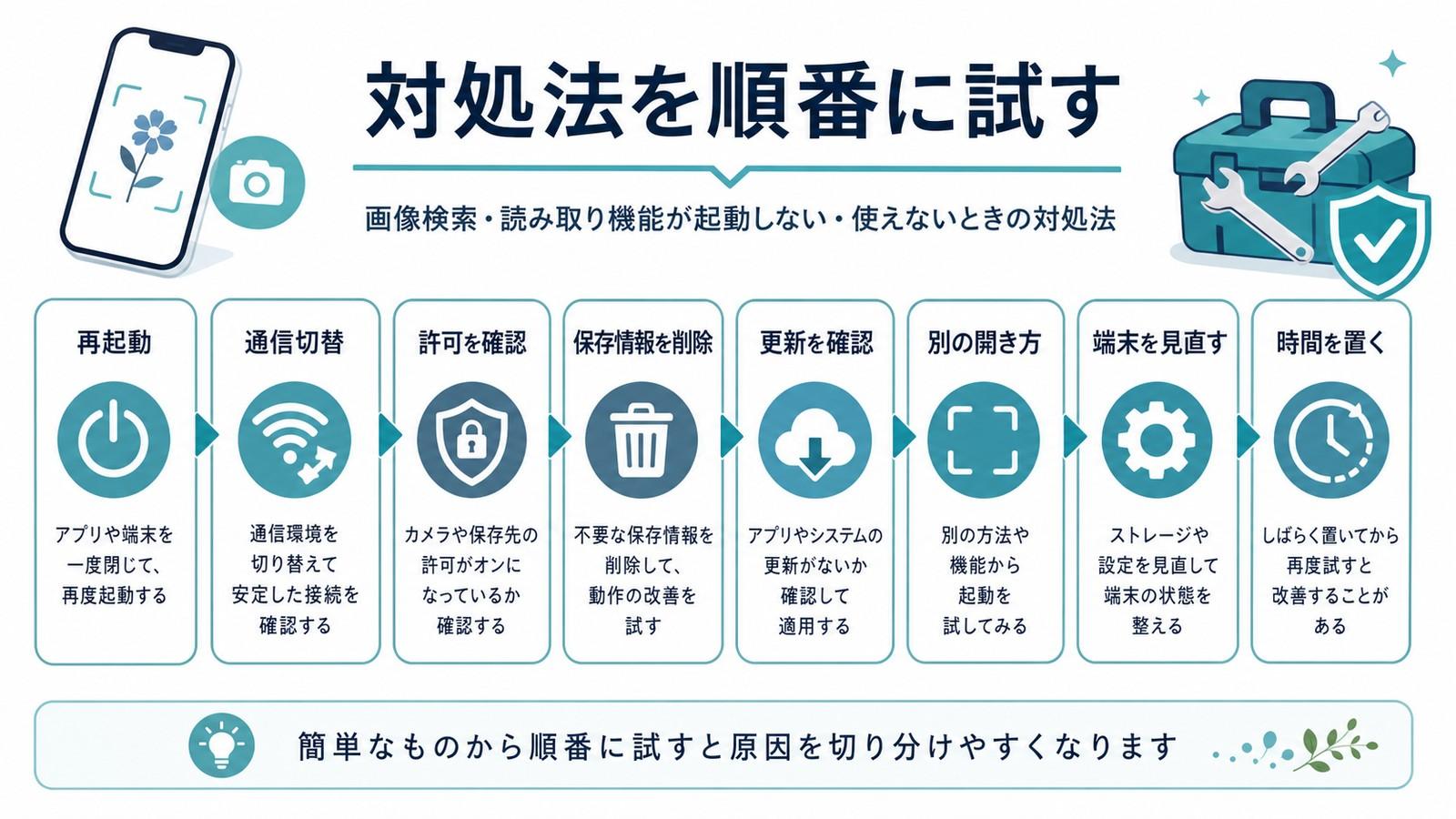
ここからは原因別の対処法を、効果が出やすい順に解説します。上から順番に試してください。
対処法1:カメラと写真へのアクセス権限を確認する
レンズを起動してもカメラが真っ暗なまま映らない、「カメラへのアクセスを許可してください」と表示される場合は、権限(アクセス許可)がオフになっています。OSのアップデートやアプリの入れ直しをきっかけに権限の設定が変わり、急に使えなくなることもあります。
iPhoneの場合:
ステップ1:「設定」アプリを開き、「アプリ」→「Google」の順にタップします(iOS 17以前は設定画面を下にスクロールして「Google」を直接タップ)。
ステップ2:「カメラ」のスイッチをオン(緑色)にします。
ステップ3:撮影済みの写真も調べたい場合は「写真」をタップし、アクセスを許可します。
ステップ4:GoogleフォトやChromeからレンズを使う場合は、それぞれのアプリにも同様にカメラ・写真の権限を設定します。
Androidの場合:
ステップ1:「設定」アプリを開き、「アプリ」→「すべてのアプリ」から「Google」をタップします。
ステップ2:「権限」をタップします。
ステップ3:「カメラ」をタップし、「アプリの使用中のみ許可」を選びます。
ステップ4:「写真と動画」(機種によっては「ファイルとメディア」)の権限も許可しておきます。Googleレンズ単体アプリを使っている場合は「レンズ」にも同じ設定をします。
対処法2:Googleアプリを最新版に更新する
レンズはGoogleアプリに組み込まれた機能のため、アプリが古いとレンズだけが動かなくなることがあります。「急に使えなくなった」場合、古いバージョンとGoogle側サーバーの組み合わせで不具合が出ているケースも多く、更新は最優先の対処法です。
iPhone:App Storeを開き、右上のプロフィールアイコンをタップ→下にスクロールして「Google」の横に「アップデート」と表示されていればタップします。
Android:Google Playストアで「Google」を検索し、「更新」と表示されていればタップします。Googleレンズ単体アプリやGoogleフォト経由で使っている場合は、それらのアプリも更新します。
共通:ストアの設定でアプリの自動更新をオンにしておくと、今後同じトラブルを防ぎやすくなります。
対処法3:アプリを完全に終了して再起動する
一時的な不具合は、アプリを完全終了するだけでリセットされます。「さっきまで使えていたのに反応しなくなった」ときの最初の一手です。
iPhone:画面下端から上にスワイプして途中で止め、アプリスイッチャーを表示→Googleアプリを上にスワイプして終了→数秒待って開き直します(ホームボタンのある機種はホームボタンを2回押し)。
Android:画面下から上にスワイプして長押し(または履歴ボタンをタップ)→Googleアプリを上にスワイプして終了→開き直します。
対処法4:キャッシュを削除する(Android)
アプリにたまったキャッシュ(一時データ)が破損すると、レンズの起動失敗やフリーズの原因になります。キャッシュの削除だけなら、ログイン情報や設定は消えません。
ステップ1:「設定」→「アプリ」→「Google」をタップします。
ステップ2:「ストレージとキャッシュ」(または「ストレージ」)をタップします。
ステップ3:「キャッシュを削除」をタップします。
ステップ4:Googleレンズ単体アプリを使っている場合は、「レンズ」にも同じ操作をします。
iPhoneにはアプリ単位のキャッシュ削除機能がないため、Googleアプリ内の設定から履歴データを削除するか、対処法10の再インストールで代用します。
対処法5:通信環境を確認する
Googleレンズは撮影した画像をGoogleのサーバーに送って解析する仕組みのため、インターネット接続が必須です。読み込みがいつまでも終わらない、結果が表示されないときは通信を疑ってください。
ステップ1:ブラウザで適当なWebページを開き、インターネットに接続できているか確認します。
ステップ2:機内モードを5秒ほどオンにしてからオフに戻し、通信をリセットします。
ステップ3:Wi-Fiとモバイルデータ通信を切り替えて、どちらでも同じ症状か確認します。
ステップ4:公共Wi-Fiなど不安定な回線では画像の送信に失敗しやすいため、安定した回線で再度試します。
対処法6:端末を再起動する
アプリの再起動で直らない不具合も、端末ごと再起動するとメモリがクリアされて解消することがあります。
iPhone:音量ボタンとサイドボタンを同時に長押し→「スライドで電源オフ」→電源が切れて数秒後、サイドボタンを長押しして起動します(ホームボタンのある機種はサイドボタンまたはトップボタンの長押し)。
Android:電源ボタンを長押しして「再起動」をタップします(機種によっては電源ボタンと音量アップボタンの同時押し)。
対処法7:Googleアカウントにログインし直す
アカウントの認証情報に問題があると、レンズの検索結果が表示されなかったり、エラー画面が出たりします。一度ログアウトして入り直すと、認証情報が新しく更新されます。
iPhone:Googleアプリ右上のプロフィールアイコンをタップ→アカウント管理の画面から、使用中のアカウントをこのデバイスから削除(ログアウト)します。アプリを再起動して、再度ログインしてください。
Android:「設定」→「パスワードとアカウント」→対象のGoogleアカウント→「アカウントを削除」でログアウトします。端末を再起動し、「アカウントを追加」から再ログインしてください。
対処法8:403エラーが出るときはVPNをオフにして時間を置く
レンズの結果画面に「403」という数字を含むエラーが表示されることがあります。403は「サーバー側がアクセスを拒否した」ことを示すエラーコードで、端末の故障ではありません。次の順で対処してください。
ステップ1:VPNアプリやVPN構成を使っている場合はオフにします。iPhoneで「iCloudプライベートリレー」を使っている場合は、「設定」→自分の名前→「iCloud」→「プライベートリレー」を一時的にオフにします。
ステップ2:対処法7の手順でGoogleアカウントにログインし直します。
ステップ3:Wi-Fiとモバイルデータ通信を切り替えて、別の回線から試します。
ステップ4:それでも表示される場合はGoogle側の一時的な問題の可能性が高いため、しばらく時間を置いてから再度試します。
VPNや海外サーバー経由の通信を使っていると、Google側に不正なアクセスと誤判定されて403エラーや確認画面が出やすくなります。心当たりがある場合は、まずVPNオフを試すのが近道です。
対処法9:OSのバージョンを確認・更新する
OSが古いと、Googleアプリの最新版がインストールできず、レンズの修正や新しい画面が反映されません。ストアで「お使いのデバイスはこのバージョンに対応していません」などと表示される場合は、OSの更新が必要です。
iPhone:「設定」→「一般」→「ソフトウェアアップデート」から更新します。
Android:「設定」→「システム」→「システムアップデート」から更新します(機種により名称が異なります)。
対処法10:Googleアプリを再インストールする
ここまでの対処で改善しない場合は、アプリを入れ直して内部データを完全にリセットします。
ステップ1:ホーム画面でGoogleアプリのアイコンを長押しし、アンインストール(iPhoneは「Appを削除」)します。Androidでレンズ単体アプリを使っている場合はそちらも対象です。
ステップ2:端末を再起動します。
ステップ3:App StoreまたはGoogle Playストアから「Google」を再インストールします。
ステップ4:アプリを開いてGoogleアカウントでログインし、カメラの権限を許可してからレンズの動作を確認します。
「かこって検索」とGoogleレンズの違い・関係
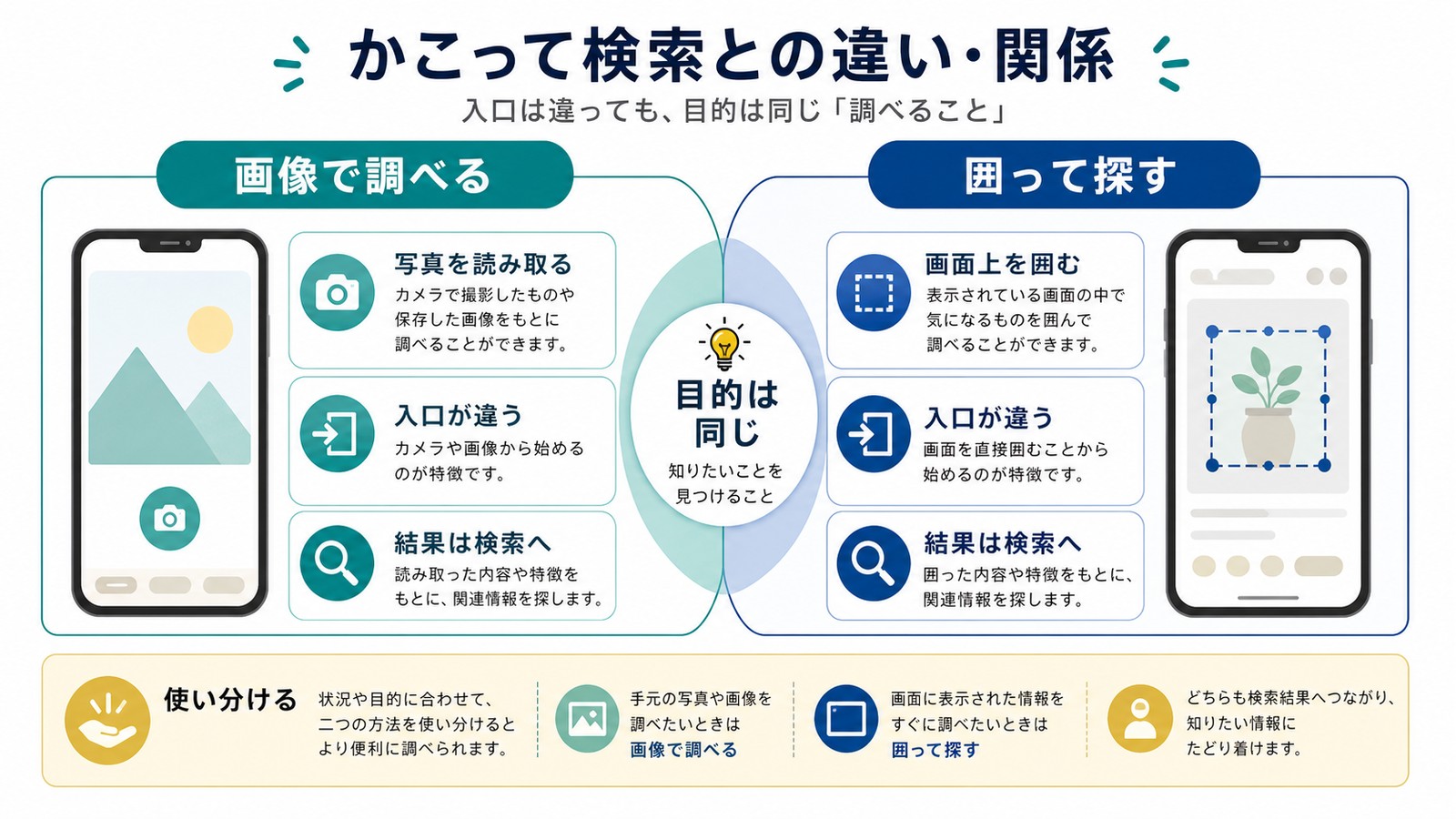
2024年以降のAndroidスマートフォンには、Googleレンズと同じ画像認識技術を使った「かこって検索」(Circle to Search)という機能が搭載され始めています。PixelやGalaxyなどの対応機種では、レンズを起動しなくても画面下部のナビゲーションバー(またはホームボタン)を長押しするだけで、いま画面に表示されているものを指で囲んでそのまま検索できます。
「Googleレンズのボタンが見つからない」と感じるケースの中には、この機能の登場で検索まわりの操作が変わったことが影響している場合もあります。両者の違いを整理しておきましょう。
| 比較項目 | Googleレンズ | かこって検索 |
|---|---|---|
| 対応端末 | iPhone・Android両方 | 一部のAndroidのみ(Pixel・Galaxyなど) |
| 調べられる対象 | カメラに映したもの・保存した写真・Web画像 | いま画面に表示されているもの |
| 起動方法 | Googleアプリなどのレンズアイコン | ナビゲーションバー(ホームボタン)の長押し |
| アプリの切り替え | Googleアプリやフォトを開く必要がある | どのアプリの画面からでも直接使える |
| 翻訳機能 | あり(カメラをかざして翻訳) | あり(画面上の文字を翻訳) |
かこって検索が使えない・出てこないとき
- 非対応の機種:かこって検索は対応するAndroid機種限定の機能で、iPhoneでは使えません(2026年6月時点)。お使いの機種が対応しているかは、メーカーの仕様ページで確認できます
- 設定でオフになっている:「設定」アプリの検索欄に「かこって検索」と入力すると、オン・オフの設定項目に直接たどり着けます(設定の場所は機種により異なります)
- 長押しする場所が違う:ジェスチャー操作の機種では画面下部の細いバー、3ボタン操作の機種ではホームボタンを長押しします
どちらを使えばいい?
目の前にある実物を調べたいときはGoogleレンズ、SNSやWebサイトなど画面上で見かけたものを調べたいときはかこって検索、という使い分けが基本です。また、Googleレンズが不調なときでも、かこって検索は別経路で動くことがあるため、対応機種ならトラブル時の代替手段として覚えておくと便利です。
よくある質問(FAQ)
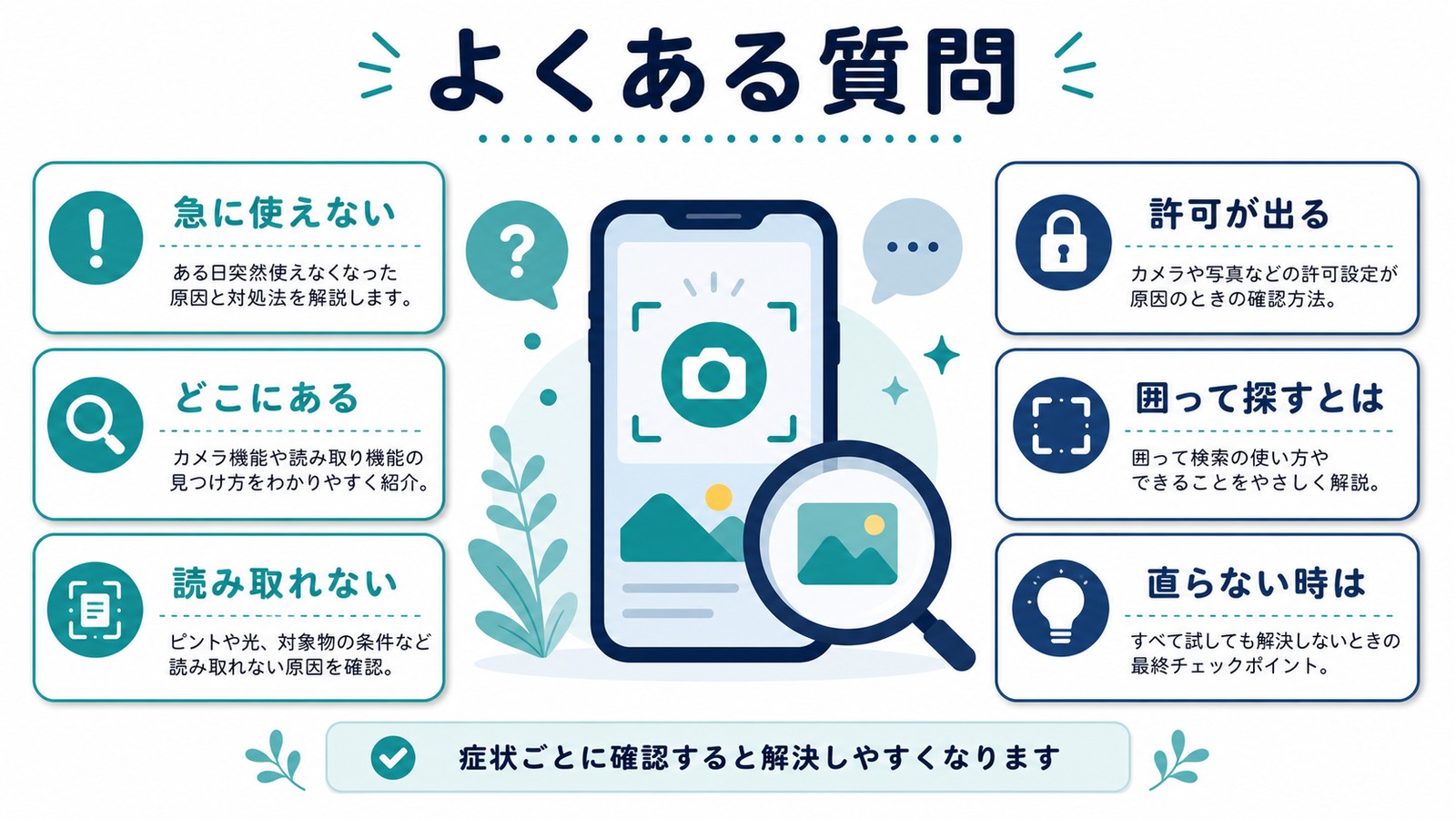
Q1. 昨日まで使えていたGoogleレンズが急に使えなくなりました。なぜですか?
最も多い原因は、Googleアプリの一時的な不具合またはアップデートの影響です。自分では設定を何も変えていなくても、アプリの自動更新やGoogle側の仕様変更で動作が変わることがあります。アプリの完全終了→ストアで更新の確認→端末の再起動の順に試すと、大半のケースは解決します。直らない場合は、カメラの権限と通信環境を確認してください。
Q2. Googleレンズのボタン(アイコン)が消えました。どこにありますか?
基本の場所はGoogleアプリの検索バー右端にあるカメラ型アイコンです。アップデートで画面デザインが変わっても、検索バーのレンズアイコンは残っています。ホーム画面のウィジェットから消えたように見える場合は、ウィジェットを一度削除して再追加するか、レンズアイコン付きの種類のウィジェットを選び直してください。
Q3. Googleレンズで403エラーが表示されます。どうすればいいですか?
403は「サーバーがアクセスを拒否した」ことを示すエラーコードです。VPNやiCloudプライベートリレーをオフにする→Googleアカウントにログインし直す→別の回線で試すの順に対処してください。それでも表示される場合はGoogle側の一時的な問題の可能性が高いため、時間を置いてから再度試します。
Q4. iPhoneにGoogleレンズの専用アプリはありますか?
ありません。iPhoneではApp Storeから「Google」アプリをインストールし、検索バーのレンズアイコンから使います。GoogleフォトやChromeのレンズ機能からも利用できます。なお、Androidには単体の「Googleレンズ」アプリがPlayストアで配信されています。
Q5. Googleレンズはオフラインでも使えますか?
使えません。Googleレンズは撮影した画像をGoogleのサーバーに送信して解析する仕組みのため、インターネット接続が必須です。電波の弱い場所では読み込みが終わらないことがあるので、安定した通信環境で利用してください。
Q6. 「かこって検索」が使えません。なぜですか?
かこって検索はPixelやGalaxyなど対応するAndroid機種限定の機能で、iPhoneや非対応機種では使えません。対応機種なのに使えない場合は、設定アプリの検索欄に「かこって検索」と入力して機能がオンになっているか確認してください。ジェスチャー操作では画面下部のバー、3ボタン操作ではホームボタンの長押しで起動します。
Q7. Googleレンズが対象物を正しく認識しません。コツはありますか?
明るい場所で、対象物を画面の中央に大きく映すのが基本です。ピントが合うまで少し待つ、光の反射を避けて角度を変える、文字を読み取るときはカメラを近づける、カメラレンズの汚れを柔らかい布で拭き取る、といった工夫で精度が大きく変わります。また、似た見た目の種類が多い植物などはAIでも誤認識することがあるため、複数の角度から試すと改善します。
Q8. Googleレンズの代わりになる機能はありますか?
iPhoneなら、写真アプリで画像を開いたときに使える「ビジュアルルックアップ」(情報アイコンに星マークが付いた状態)で、植物・動物・ランドマークなどを調べられます。このほか、ブラウザ版のGoogle画像検索やMicrosoft Bingのビジュアル検索も代替になります。かこって検索に対応したAndroid機種なら、長押しで起動するかこって検索が最も手軽な代替手段です。
まとめ
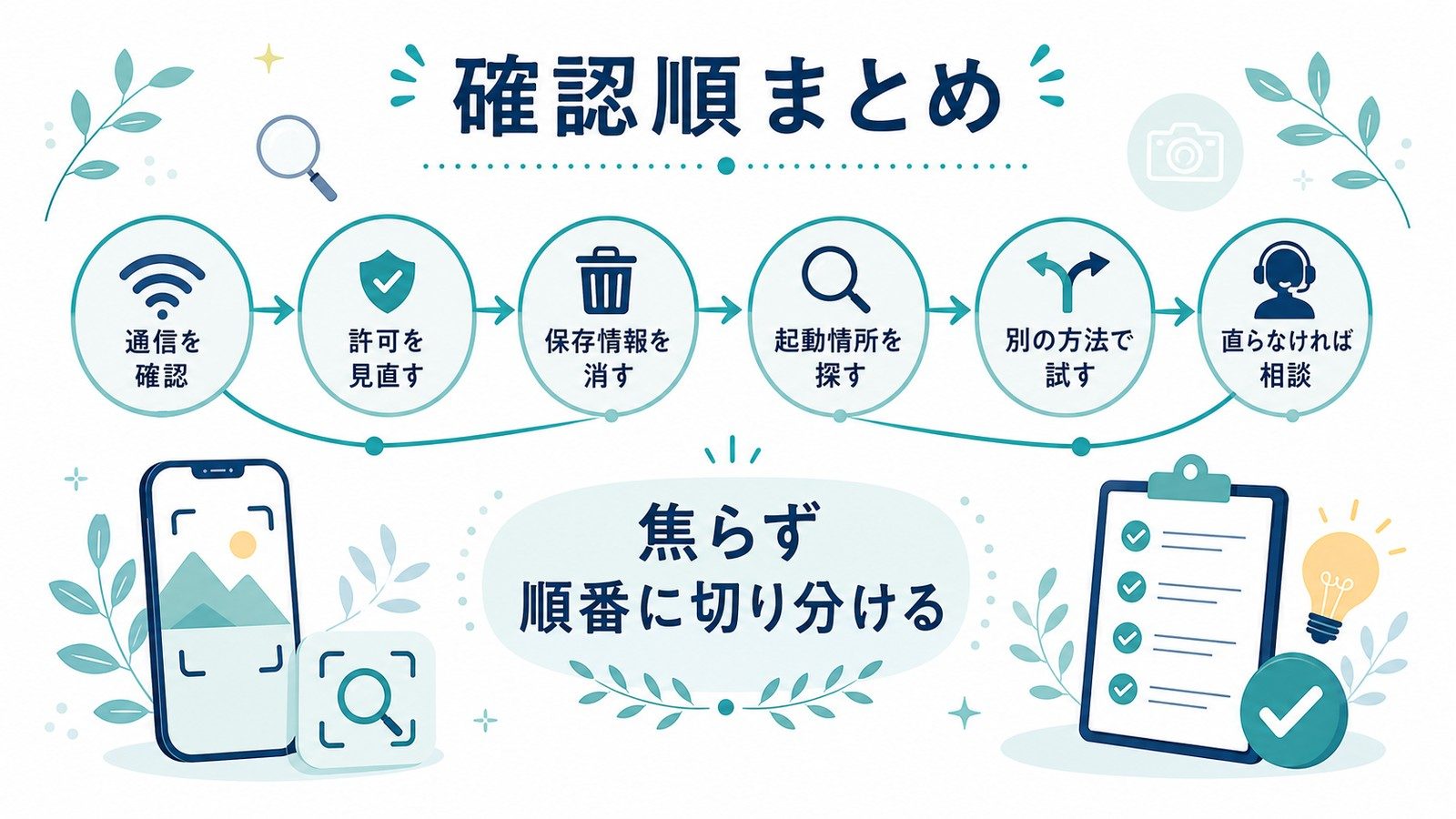
Googleレンズが使えない・起動しないときの対処法を、優先度順にまとめます。
| 優先度 | 対処法 | 特に効く症状 |
|---|---|---|
| 1 | アプリを完全終了して再起動する | 急に使えなくなった |
| 2 | Googleアプリを最新版に更新する | 急に使えなくなった・アイコンが出ない |
| 3 | レンズボタンの場所を確認する | ボタンが見つからない |
| 4 | カメラ・写真の権限を許可する | カメラが真っ暗で映らない |
| 5 | 通信環境を確認する | 結果が表示されない |
| 6 | キャッシュを削除する(Android) | 起動しない・すぐ落ちる |
| 7 | 再ログインとVPNオフ | 403などのエラーが出る |
| 8 | 端末の再起動・OSの更新 | 症状全般 |
| 9 | Googleアプリを再インストールする | どうしても直らないとき |
Googleレンズのトラブルは、アプリの再起動・最新版への更新・カメラ権限の確認の3点でほとんど解決します。「急に使えなくなった」「ボタンが消えた」と感じても、機能自体がなくなることはまずなく、アップデートによる一時的な不具合か画面デザインの変更が原因です。
また、PixelやGalaxyなど対応するAndroid機種をお使いなら、画面下部の長押しで起動する「かこって検索」がGoogleレンズの代わりとして使えます。この記事の対処法を上から順に試して、快適な画像検索を取り戻してください。
