 minto.tech スマホ(iPhone/Android)・パソコン(Windows/Mac)・Office・Wi-Fi・AIツールの「できない」「困った」を解決する実用ガイド。トラブル対処法とノウハウが満載のお助けサイトです。
※本ページにはプロモーション(広告)が含まれています
「Ctrl+Cでコピーできない」「Ctrl+Vで貼り付けができない」「Windowsキーが反応しない」……そんなトラブルに突然見舞われて、作業が止まってしまった経験はありませんか?
ショートカットキーが効かなくなる原因はひとつではありません。キーボードの物理的な問題から、ソフトウェアの設定、Windowsシステム自体の不具合まで、さまざまな要因が重なって発生します。原因を正確に把握しなければ、的外れな対処法を試し続けてしまいます。
この記事では、Windows 11(および10)でショートカットキーが効かなくなる主な原因6〜8個と、それぞれへの具体的な対処手順をわかりやすく解説します。初心者の方でも順番に試せるよう、スクリーンショットやステップ形式で丁寧に説明しています。
この記事でわかること
- Ctrl+C、Ctrl+V、Windowsキーなどショートカットキーが効かなくなる主な原因
- キーボード・ドライバー・設定・アプリそれぞれへの対処手順
- スティッキーキーやフィルターキーが原因のケースと解決法
- 特定アプリだけショートカットが効かない場合の確認ポイント
- よくある質問(FAQ)への回答
📑 この記事の目次(タップで開く)
ショートカットキーが効かない原因の概要
Windows でショートカットキーが突然使えなくなる場合、原因は大きく次の4つのカテゴリに分類できます。
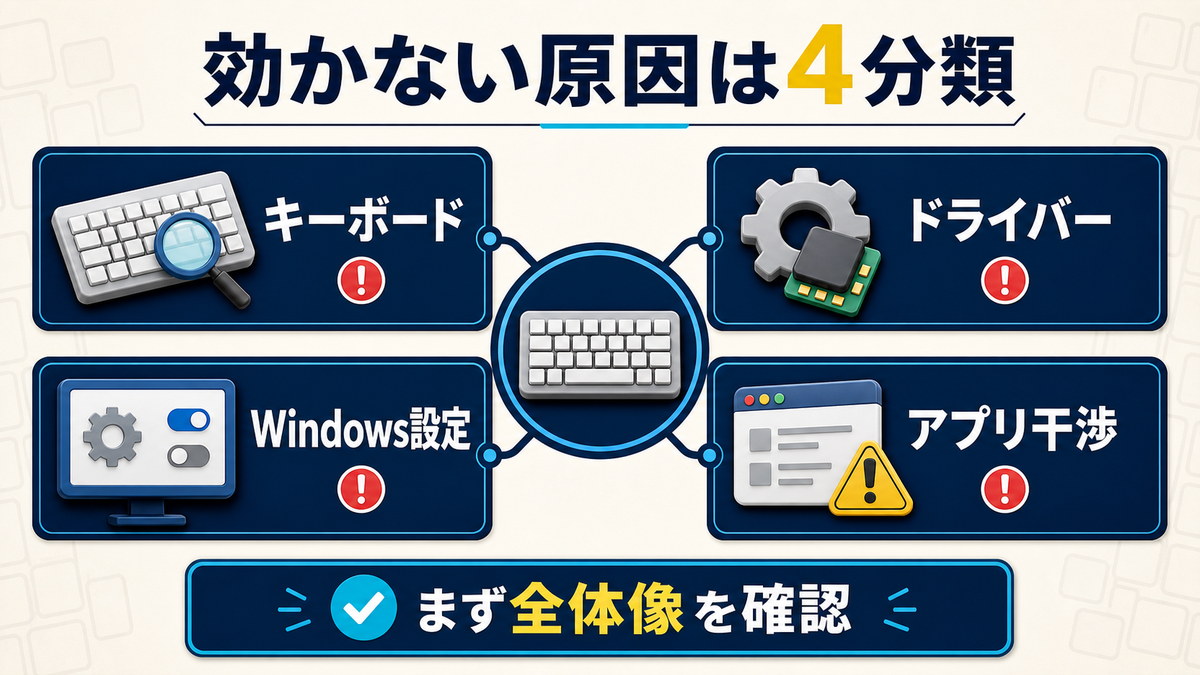
| カテゴリ | 主な原因例 | よく影響するショートカット |
|---|---|---|
| ハードウェア(物理キーボード) | キーが物理的に壊れている、ほこり詰まり | 特定キーのみ反応しない |
| ドライバー・デバイス | キーボードドライバーの不具合、Bluetoothの接続不安定 | 全体的または断続的に効かない |
| Windowsの設定 | スティッキーキー、フィルターキー、ゲームモード | 修飾キー(Ctrl/Alt/Shift)絡みが誤動作 |
| アプリ・ソフトウェア | アプリが同じショートカットを横取り、クリップボード管理ツール | 特定アプリ使用中のみ効かない |
原因のカテゴリを把握することで、「どこから調べれば良いか」の見当がつきやすくなります。以降で各原因と対処法を詳しく解説します。
原因1:キーボード自体の物理的な問題
最もシンプルな原因ですが、見落とされがちです。キーが物理的に壊れていたり、内部にほこりや液体が入り込んでいると、そのキーが反応しなくなります。
確認方法
まず、問題のキー(例:Ctrlキー)が本当に押せているか確認します。
- スタートメニューを開き、「メモ帳」を起動する
- メモ帳の文字入力欄を左クリックしてカーソルを置く
- 問題のキー(Ctrl・Alt・Shiftなど)を単独で押してみる
- スタートメニューの検索欄で「スクリーンキーボード」と入力し、仮想キーボードを表示する
- 物理キーボードのCtrlを押したとき、スクリーンキーボード上のCtrlキーが青くハイライトされるか確認する
- ハイライトされない → キーが物理的に反応していない可能性が高い
対処法
- ほこり・異物の除去:キーボードを逆さにして軽く振る、エアダスターで吹き飛ばす
- 別のキーボードで試す:USB接続の別キーボードを挿してショートカットが使えるか確認する
- 修理・交換:液体をこぼした後や長年使用しているキーボードは修理または交換を検討する
原因2:キーボードドライバーの不具合
Windowsはキーボードを認識するために「ドライバー」というソフトウェアを使います。このドライバーが古くなったり、破損したりすると、キー入力が正常に処理されなくなります。
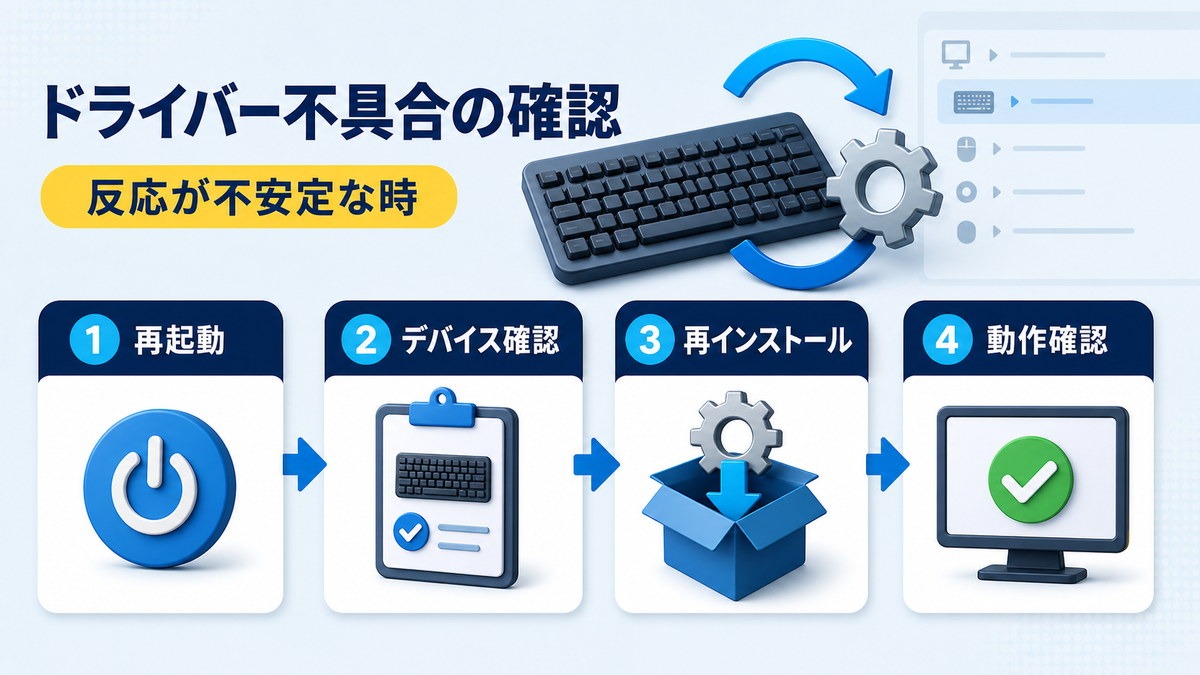
- スタートボタンを右クリック →「デバイスマネージャー」を開く
- 「キーボード」の項目をクリックして展開する
- 使用しているキーボードを右クリック →「デバイスのアンインストール」を選択する
- 確認ダイアログが出たら「アンインストール」をクリックする
- PCを再起動する(再起動時にWindowsが自動でドライバーを再インストールする)
- 再起動後、ショートカットキーが使えるか確認する
原因3:スティッキーキーまたはフィルターキーが有効になっている
Windowsには「アクセシビリティ機能」として「スティッキーキー」と「フィルターキー」があります。これらが意図せず有効になっていると、Ctrlキーやシフトキーなど修飾キーを使ったショートカットが正常に機能しなくなることがあります。
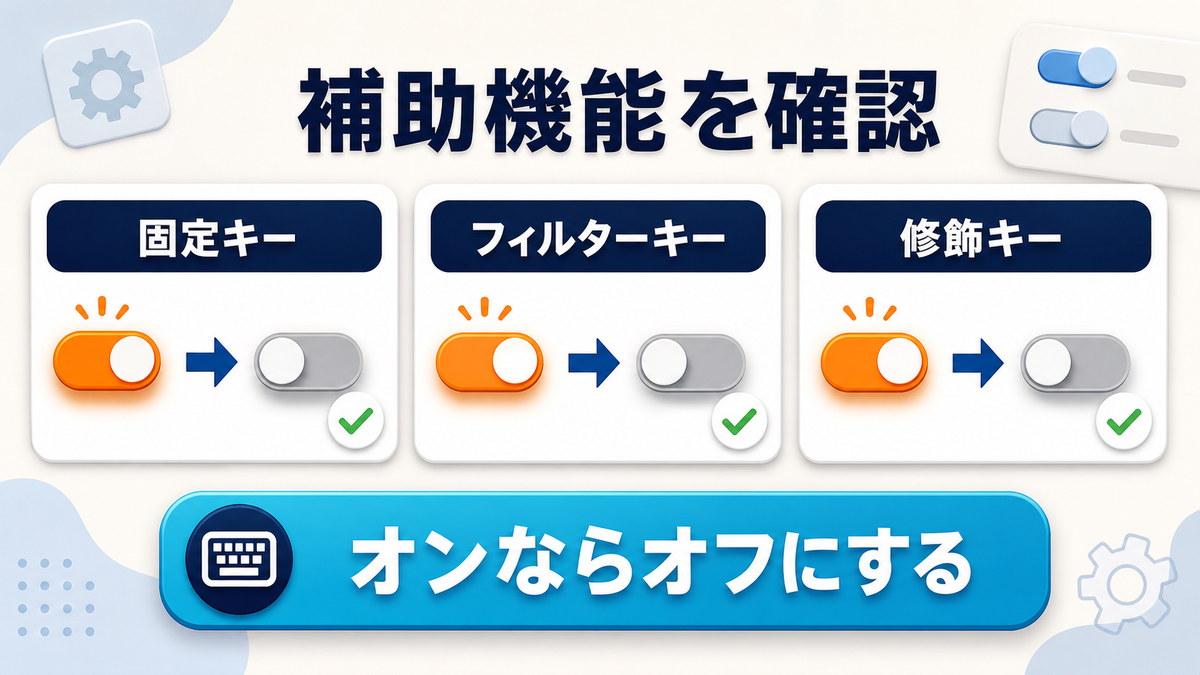
- スタートメニュー →「設定」を開く
- 左サイドバーから「アクセシビリティ」をクリックする
- 「キーボード」をクリックする
- 「スティッキーキー」のトグルが「オン」になっていたら「オフ」に切り替える
- 「フィルターキー」のトグルも同様に「オフ」にする
- 設定を閉じてショートカットを試す
原因4:IME(日本語入力)の干渉
日本語入力システム(IME)が特定のショートカットキーを横取りしていることがあります。特に「Ctrl+Space」「Alt+半角/全角」「Ctrl+Shift」などは、IMEの切り替えや機能呼び出しに使われることがあります。
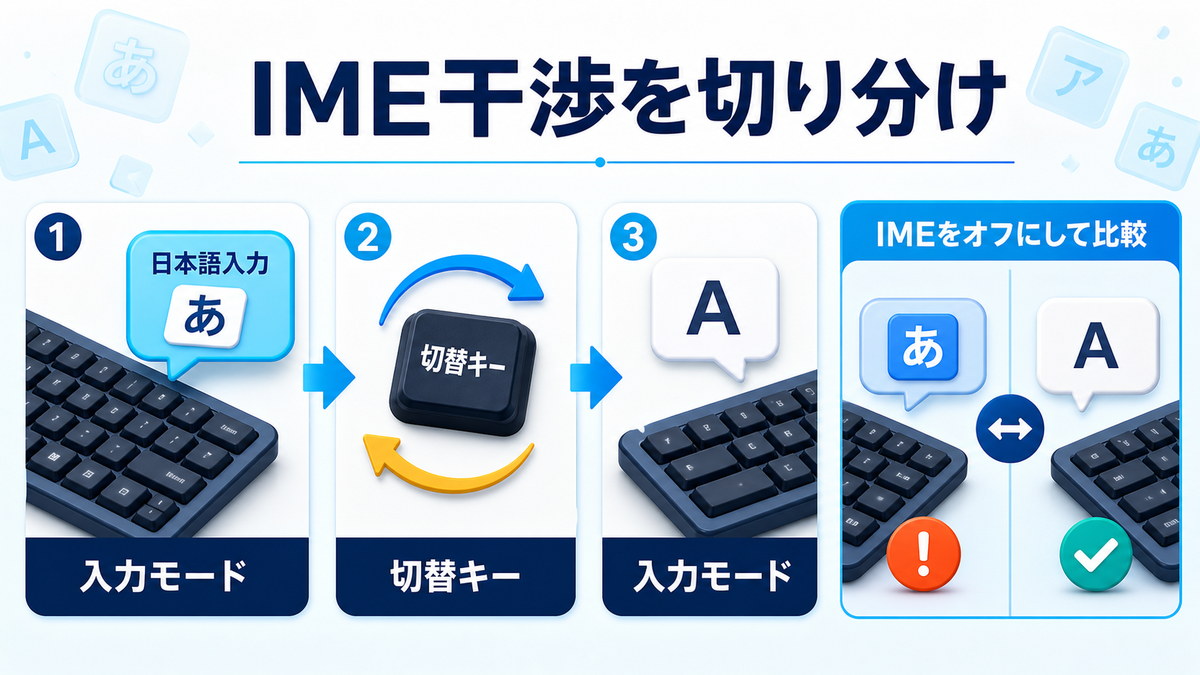
- タスクバーの右下にある「あ」または「A」の文字(IMEアイコン)を右クリックする
- 「設定」をクリックする
- 「全般」→「キーの割り当て」を開く
- 他のアプリのショートカットと被っているキー設定を変更するか、無効化する
原因5:特定のアプリやゲームがショートカットを横取りしている
一部のアプリ(特にゲーム、リモートデスクトップツール、クリップボード管理アプリなど)は、システム全体に対してキーボードショートカットを「フック(横取り)」することがあります。
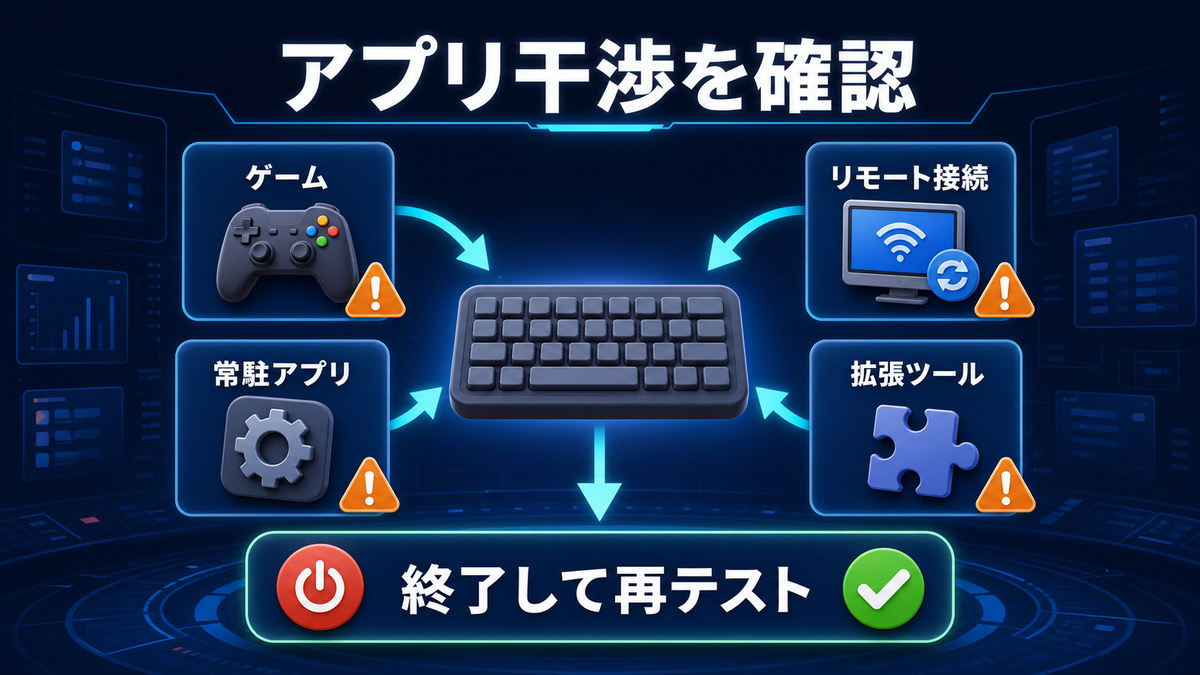
よくある横取りアプリの例
- ゲームのオーバーレイ(Steam、Discord、NVIDIAなど)
- クリップボード拡張ツール
- テキスト展開アプリ(AutoHotKeyなど)
- リモートデスクトップアプリ
- Ctrl+Shift+Escを押してタスクマネージャーを開く
- 「バックグラウンドプロセス」の中から疑わしいアプリを探す
- 該当アプリを右クリック →「タスクの終了」をクリックする
- ショートカットキーが正常に動作するか確認する
原因6:Windowsキー自体が無効化されている
「Windowsキーが効かない」という場合、ゲームモードやレジストリ設定によってWindowsキーが意図的に無効化されていることがあります。
- スタートメニュー →「設定」を開く
- 「ゲーム」カテゴリをクリックする
- 「ゲームモード」をクリックする
- ゲームモードのトグルを確認し、必要に応じてオフにする
レジストリでWindowsキーが無効化されている場合
- Win+Rを押して「ファイル名を指定して実行」を開く
- 「regedit」と入力してEnterを押す
- 左のツリーから以下のパスに移動する:
HKEY_LOCAL_MACHINE\SYSTEM\CurrentControlSet\Control\Keyboard Layout - 「Scancode Map」という値が存在する場合、Windowsキーが無効化されている可能性がある
- この値を右クリック →「削除」する(必ずバックアップを取ってから行うこと)
- PCを再起動して動作確認する
原因7:Windowsのシステムファイルが破損している
Windowsのシステムファイルが壊れていると、キーボード入力の処理に関わる部分が正常に機能しなくなることがあります。
- スタートメニューの検索欄に「cmd」と入力する
- 「コマンドプロンプト」を右クリック →「管理者として実行」をクリックする
- 以下のコマンドを入力してEnterを押す:
sfc /scannow - スキャンが完了するまで待つ(数分〜15分程度かかる場合がある)
- 修復完了のメッセージが表示されたらPCを再起動する
SFCで直らない場合はDISMを試す
- コマンドプロンプトを管理者として実行する
- 以下のコマンドを順番に入力する:
DISM /Online /Cleanup-Image /CheckHealth
DISM /Online /Cleanup-Image /ScanHealth
DISM /Online /Cleanup-Image /RestoreHealth - すべて完了したらPCを再起動する
原因8:USBポートやBluetooth接続の不安定
外付けキーボードを使っている場合、USB接続またはBluetooth接続の問題でキーボード入力が断続的に途切れることがあります。
USB接続キーボードの確認
- 別のUSBポートに差し替えてみる
- USBケーブルに断線・ゆるみがないか確認する
- PCに直接接続する(USBハブを経由している場合)
- スタートメニュー →「設定」→「Bluetoothとデバイス」を開く
- 接続中のキーボードを探し「デバイスの削除」を選択する
- キーボード本体のペアリングボタンを押してペアリングモードにする
- Windows の「デバイスの追加」からキーボードを再ペアリングする
まとめ:ショートカットキーが効かない場合の確認フロー
| 手順 | 確認項目 | 目安時間 |
|---|---|---|
| 1 | 別のキーボードで試す | 2分 |
| 2 | スティッキーキー・フィルターキーをオフにする | 3分 |
| 3 | IMEをオフにして動作確認 | 2分 |
| 4 | バックグラウンドアプリを終了して確認 | 5分 |
| 5 | キーボードドライバーの再インストール | 10分 |
| 6 | SFC・DISMでシステムファイルの修復 | 15〜30分 |
よくある質問(FAQ)
Q1. Ctrl+Cだけが効かない、他のショートカットは使える。なぜ?
特定のショートカットだけが効かない場合、そのキーの組み合わせを別のアプリが「横取り」している可能性が高いです。クリップボード管理ツールやマクロソフトが干渉していないか確認してください。
Q2. Ctrl+Vで貼り付けができない。でも右クリック→貼り付けはできる。
スティッキーキーが有効になっていないか、またはCtrlキー自体に物理的な問題がないかを確認してください。スクリーンキーボードのCtrlを使ってCtrl+Vを試し、それで動くならハードウェアの問題の可能性が高いです。
Q3. Windows+DやWindows+Lが効かなくなった。
Windowsキーそのものが無効化されている可能性があります。ゲーミングキーボードのWinキーロック機能、またはゲームコントローラーソフトウェアによる無効化を確認してください。
Q4. 特定のアプリを使っている時だけショートカットが効かない。
そのアプリ自体がショートカットキーを上書きしているケースです。Adobe製品やゲームエンジンは独自のキーバインドを持ち、標準のWindowsショートカットと重複する場合があります。
Q5. Excelでショートカットキーが一部効かない。
セルの編集モード(F2キーで入力状態)になっているときにCtrl+Cを押しても機能が制限されることがあります。まずEscキーで編集モードを終了してからショートカットを使ってください。
Q6. ノートパソコンでFnキーを一緒に押さないとショートカットが効かない。
BIOSまたはUEFI設定の「Function Key Behavior」で「F1-F12キー優先」に変更することで解決できます。一部のキーボードにはFnロックキーがあり、切り替えられる場合もあります。
Q7. 再起動したら直ったのに、またすぐ同じ問題が起きる。
タスクマネージャーの「スタートアップ」タブを確認し、疑わしいアプリの自動起動を無効にしてみてください。
Q8. AutoHotKeyを使っているが、標準のショートカットと競合している。
AutoHotKeyのスクリプトを確認し、競合するキーバインドがないかチェックしてください。一時的にAutoHotKeyを終了させてショートカットが正常になるか試すことで、競合の有無を確認できます。
まとめ
Windowsでショートカットキーが効かなくなる原因は、物理的なキーボードの故障からドライバーの不具合、スティッキーキーのような設定の問題、アプリによる横取りまでさまざまです。
- 全部のショートカットが効かない → ドライバー・物理的な問題・スティッキーキーを疑う
- 特定のショートカットだけ効かない → アプリによる横取り・IMEの干渉を疑う
- 特定のアプリの中だけ効かない → そのアプリの設定・キーバインドを確認する
- Windowsキー系だけ効かない → ゲームモード・キーロック機能を確認する
本記事の対処法を順番に試していくことで、多くのケースで解決できます。ショートカットキーが正常に使えるようになれば、作業効率が大幅にアップします。ぜひこの記事を参考に、一つひとつ試してみてください。
