 minto.tech スマホ(iPhone/Android)・パソコン(Windows/Mac)・Office・Wi-Fi・AIツールの「できない」「困った」を解決する実用ガイド。トラブル対処法とノウハウが満載のお助けサイトです。
※本ページにはプロモーション(広告)が含まれています
「Windowsで Win+.キー(Windowsキー+ピリオド)を押しても絵文字パネルが表示されない…」「絵文字パネルは開くけれど、選んでも文字が入力されない…」そんな経験はありませんか?Windows 10以降、絵文字パネルは標準機能として搭載され、メールやチャット、SNSへの投稿に手軽に絵文字を挿入できる便利な仕組みです。ところが実際には、言語パックの状態、IMEの種類、キーボードレイアウト、Windows Updateの影響、レジストリ設定など多くの要素が絡み合い、思い通りに動かないケースが少なくありません。
とくにビジネスPCや英語キーボードを使っている方、日本語IMEと英語IMEを切り替えながら作業する方は、Win+.キーそのものが別機能に割り当てられていたり、フォーカスがアクティブなウィンドウに移っていなかったりと、原因が表面に見えにくいことが多いのが特徴です。本記事では2026年最新のWindows 10/11環境を前提に、絵文字パネルが開かない・入力できない問題の8つの原因と、それぞれの具体的な解決法を順を追って解説します。読み終える頃には、自分のPCで何が起きているのかを切り分け、最短ルートで復旧できる状態を目指します。
🛒 関連商品をAmazonでチェック
📑 この記事の目次(タップで開く)
この記事でわかること
- Windowsの絵文字パネル(Win+.キー)の仕組みと表示条件
- 絵文字パネルが開かない・入力できない8つの主な原因
- キーボードレイアウト・IMEの違いによる挙動の差
- Microsoft IMEの再インストール・リセット手順
- 言語パック・地域設定の正しい構成方法
- レジストリ・ローカルポリシーで絵文字パネルが無効化されているかの確認方法
- Windows Update適用後に発生した不具合への対処
- 外付けキーボード・ノートPCキーボードの違いと注意点
- 絵文字パネル代替手段(IME絵文字辞書、ユニコード入力、サードパーティアプリ)
- FAQで多い質問への回答と、トラブル時の最終チェックリスト
そもそもWindowsの絵文字パネルとは?仕組みを正しく理解しよう
Windows 10 1903(May 2019 Update)以降、Microsoftは標準機能として絵文字パネルを搭載しました。Windows 11ではさらに改良され、絵文字・GIF・カオモジ(顔文字)・記号・クリップボード履歴を1つのパネルで扱えるようになっています。呼び出すショートカットキーはWin+.(Windowsキー+ピリオド)またはWin+;(Windowsキー+セミコロン)で、どちらでも同じパネルが起動するのが基本仕様です。
絵文字パネルは見た目こそシンプルですが、内部的にはWindowsのシェルエクスペリエンス(ShellExperienceHost)、テキストサービスフレームワーク(TSF)、入力言語の設定に強く依存しています。フォーカスがあるアプリが絵文字入力に対応しているか、現在のIMEが日本語入力モードか英語モードか、表示中の言語パックがインストール済みか、これらすべてが整って初めて「絵文字を選んで挿入する」という動作が成立します。
絵文字パネルが動くために必要な3つの条件
絵文字パネルが正しく動作するには、最低限以下の3つの条件が同時に満たされている必要があります。
- テキスト入力可能なフィールドにフォーカスがある(メモ帳のエディタ、ブラウザの入力欄、Wordの本文など)
- ShellExperienceHost.exe が正常に動作している(タスクマネージャーのバックグラウンドプロセスで確認可能)
- 使用中のキーボードレイアウトと言語パックが、絵文字パネル対応の組み合わせになっている
逆に言えば、デスクトップを表示しているだけ・ファイル名以外を選択している状態・対応していない言語環境では、Win+.キーを押しても何も起こりません。これは「壊れている」のではなく、設計上の動作です。「絵文字パネルが反応しない」と感じたとき、まずはテキスト入力欄をクリックしてカーソルが点滅している状態になっているかを確認するのが最初のステップです。
Win+.キーとWin+;キーの違いはあるのか
結論から言えば機能上の違いはありません。MicrosoftがWin+.(ピリオド)とWin+;(セミコロン)の2系統を用意した理由は、英語配列キーボードと日本語配列キーボードの両方で、入力中の指の動きを阻害しないようにするためです。日本語配列で「.」(ピリオド)が押しにくい状況、英語配列で「;」(セミコロン)が押しやすい状況、その逆も含めてユーザー側で使い分けが可能になっています。
絵文字パネルが開かない・入力できない8つの原因
ここからは、実際に「Win+.キーを押しても絵文字パネルが出ない」「出ても絵文字を選んでも入力されない」という症状の主な8つの原因を解説します。原因によって対処法が大きく異なるため、自分のPCがどのパターンに該当するかを切り分けることが解決への近道です。
原因1: アクティブなウィンドウがテキスト入力欄ではない
最も多い「勘違い系」の原因です。絵文字パネルはカーソルが点滅しているテキスト入力欄がある状態でしか起動しません。デスクトップ・ファイルエクスプローラー・ブラウザのアドレスバー以外の部分にフォーカスがある場合、Win+.キーを押しても無反応です。とくに「ブラウザは開いているけれど、検索窓にカーソルがない」状態だと、ユーザーから見ると「絵文字パネルが壊れている」ように感じやすい盲点です。
原因2: 日本語IMEがオフ(直接入力モード)になっている
Microsoft IMEの古いバージョンや一部のサードパーティIMEでは、IMEオフ(半角英数モード)のときにWin+.キーが反応しないことがあります。タスクバー右側の言語インジケーターが「A」(半角英数)になっている場合は、半角/全角キーを押して「あ」(ひらがな)に切り替えてから、再度Win+.キーを試してください。
原因3: 言語パック・地域設定が「日本」「日本語」になっていない
絵文字パネルは表示言語に応じてカテゴリ名やキーワード検索を切り替えています。中国語簡体字や韓国語環境では絵文字パネルのUIが表示されないことがあり、これは「対応言語が限定されている」ためです。Windowsの設定 → 時刻と言語 → 言語と地域で「日本語」が優先言語として一番上にあるか、地域が「日本」になっているかを確認してください。
原因4: Microsoft IMEの新バージョン(互換性に課題あり)に切り替わっている
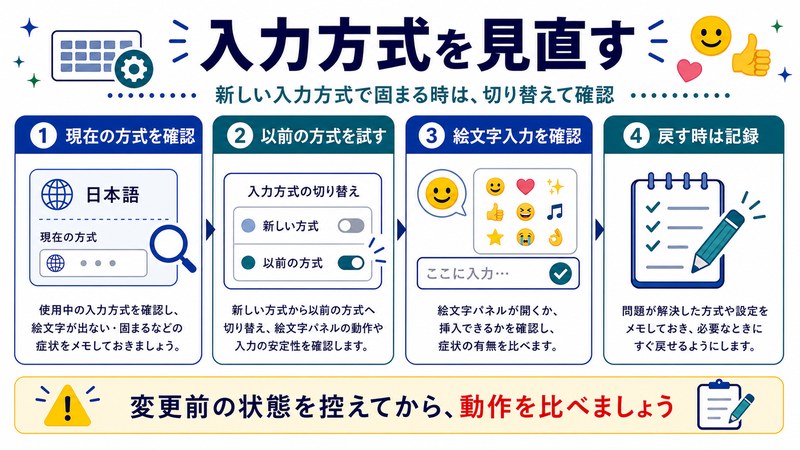
Windows 10 2004以降、Microsoft IMEは「新バージョン」が標準になりました。新IMEは絵文字パネル連携が改善されていますが、一部の環境で絵文字パネルが固まる・入力されないといった不具合が報告されています。設定アプリで「以前のバージョンのMicrosoft IMEを使う」に切り替えると改善するケースがあります。
原因5: レジストリで絵文字パネルが無効化されている
グループポリシーやレジストリ編集で、EnableExpressiveInputShellHotkeyというキーが「0」に設定されていると絵文字パネル自体が無効になります。会社支給のPCや、過去に高速化目的でレジストリをいじったことのあるPCでは要確認です。具体的な確認場所は後ほど詳しく解説します。
原因6: 外付けキーボードのキー割り当てが特殊
HHKB、Realforce、ゲーミングキーボード、メカニカルキーボードなど一部のモデルでは、Winキーが押せないようロックされている、または「Win+.」を独自のマクロに割り当てているケースがあります。FnキーやLEDインジケーターでWinキーロックの状態を確認しましょう。
原因7: Windows Update適用直後の一時的な不具合
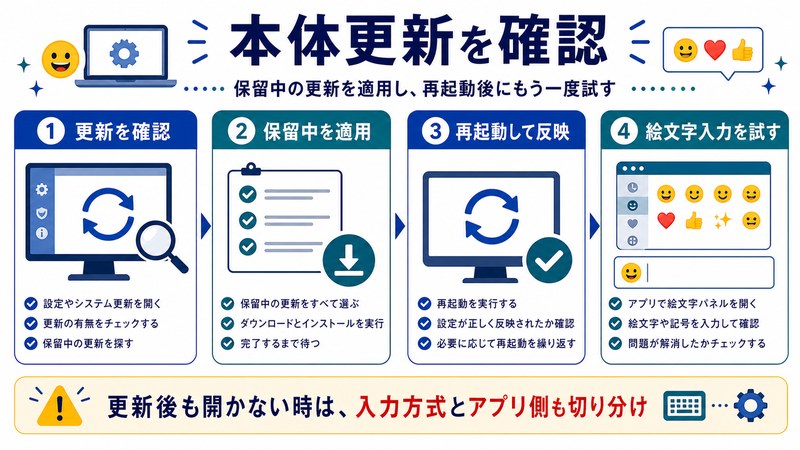
大型アップデート(Feature Update)直後は、ShellExperienceHost.exe や TextInputHost.exe といったプロセスが正しく起動していないことがあります。1回再起動するだけで絵文字パネルが復活するケースは非常に多く、最初に試すべき低コストな対処法です。
原因8: ShellExperienceHost.exe が異常終了している
絵文字パネルの実体はShellExperienceHost.exeというUWPアプリの一部です。このプロセスがクラッシュしたまま再起動していないと、Win+.キーを押してもパネルが描画されません。タスクマネージャーから手動でプロセスを停止し、再起動させることで復旧できます。
原因1〜4の解決法: 設定見直し編
まずは比較的軽い設定見直しから着手します。これだけで8割のケースが解消することも珍しくありません。
解決法A: フォーカスを正しいテキスト入力欄に置く
メモ帳を起動し、白い編集領域をクリックしてカーソルが点滅している状態でWin+.キーを押してください。ここで絵文字パネルが正常に開くなら、PC側の機能は生きています。問題は「使いたいアプリ側の入力欄」にフォーカスが当たっていないことです。とくにブラウザは、ページ全体ではなくテキストエリア・入力フォームを明示的にクリックしないと絵文字パネルが反応しないことがあります。
解決法B: 日本語入力モードに切り替えてから試す
タスクバー右下の「A」と表示されている部分をクリックして「あ」に変える、もしくは半角/全角キーを押して日本語入力モードに切り替えてから、再度Win+.キーを押します。これだけで動作が改善する古いIMEの環境は、いまだに少なくありません。
解決法C: 言語と地域の設定を確認する
絵文字パネルが言語パックに依存していることは前述の通りです。Windows設定の「時刻と言語」→「言語と地域」を開き、以下を確認してください。
- 優先する言語の一番上が「日本語」になっている
- 地域が「日本」になっている
- Windowsの表示言語が「日本語」になっている
- 言語の右側「…」メニューから「言語のオプション」→言語パックが完全インストール済み
言語パックのダウンロードが途中で止まっていると、絵文字パネルだけでなくIMEや音声認識も不安定になります。「言語パックのダウンロード」「基本入力」「テキスト読み上げ」のすべてがチェック済みの状態を目指してください。
解決法D: Microsoft IMEを「以前のバージョン」に戻す
新IMEで絵文字パネルが反応しない場合の対処です。手順は次の通りです。
- 設定アプリ → 時刻と言語 → 言語と地域
- 「日本語」の「…」をクリックし「言語のオプション」を選択
- 「Microsoft IME」の「…」をクリックし「キーボードオプション」を選択
- 「全般」をクリックし「以前のバージョンのMicrosoft IMEを使う」をオンにする
- 確認ダイアログで「OK」を押す
古いIMEに戻したあと、Win+.キーで絵文字パネルが再表示されるかを確認します。古いIMEは絵文字パネルが安定動作する反面、変換精度や予測変換のロジックが古いというトレードオフがあります。絵文字入力が必要なときだけ古いIMEに切り替えるという運用も有効です。
原因5〜8の解決法: 上級者向け修復編
解決法E: レジストリでEnableExpressiveInputShellHotkeyを確認する
注意: レジストリの編集はPCの動作に影響します。事前にレジストリのエクスポート(バックアップ)を必ず行ってください。
手順は以下の通りです。
- Win+Rキーで「ファイル名を指定して実行」を開く
- regedit と入力してEnterを押す
- パスを次のキーに移動: HKEY_CURRENT_USER\Software\Microsoft\Input\Settings
- 右ペインにEnableExpressiveInputShellHotkeyという値があるか確認
- 値が「0」になっていたらダブルクリックして「1」に変更
- キー自体が存在しない場合は、右クリック→新規→DWORD(32ビット)値で同名のキーを作成し「1」を設定
- レジストリエディタを閉じ、PCを再起動
会社支給のPCや、過去に「Windowsの動作を軽くする」系の最適化スクリプトを実行したことがある環境では、このキーが「0」になっていることが多いです。再起動後、Win+.キーで絵文字パネルが起動するかを確認してください。
解決法F: Microsoft IMEの再インストール(リセット)
絵文字パネルがどうしても安定しない場合、IMEそのものをリセットします。一見大がかりに見えますが、IME辞書のユーザー登録が消えるくらいで、システム全体には影響しません。
- 設定 → 時刻と言語 → 言語と地域 → 「日本語」の「…」 → 「言語のオプション」
- 「Microsoft IME」の「…」 → 「キーボードオプション」
- 「全般」 → 一番下までスクロール
- 「修復」ボタンを押す(しばらく待機)
- 修復で改善しない場合「リセット」ボタンを押す
リセットを実行するとユーザー辞書登録・予測変換履歴・キーカスタマイズがすべて初期化されますが、絵文字パネルの不具合は高い確率で改善します。
解決法G: ShellExperienceHost.exe を強制再起動する
絵文字パネルの本体プロセスを再起動する手順です。
- Ctrl+Shift+Escでタスクマネージャーを開く
- 「詳細」タブ(Windows 11では「詳細」)に切り替え
- プロセス一覧からShellExperienceHost.exeを検索
- 右クリック → 「タスクの終了」
- 数秒待つと自動で再起動される(再起動されない場合はPCを再起動)
- 再起動後にWin+.キーを試す
TextInputHost.exe も同様に再起動できる場合があります。Windows 11では絵文字パネルは TextInputHost.exe が担当しており、こちらを再起動するのが効果的です。
解決法H: Windowsの更新プログラムを最新まで適用
絵文字パネルの不具合は、Microsoftが月例の品質更新プログラム(KBxxxxxxx)で修正することが多々あります。設定 → Windows Update から「更新プログラムのチェック」を行い、保留中の更新をすべて適用してから再起動してください。
キーボードレイアウト切り替えと外付けキーボードの注意点
ノートPC内蔵キーボードでは絵文字パネルが動くのに、外付けキーボードに替えると動かない、あるいはその逆——というケースがあります。これはキーボードレイアウトの違いに起因します。
日本語配列(JIS)と英語配列(US)の自動判定
Windowsはキーボード接続時にUSBのHIDレポートからレイアウトを推定しますが、必ず正しく判定されるとは限りません。設定 → 時刻と言語 → 言語と地域 → 「日本語」 → 言語のオプション → ハードウェアキーボードレイアウトで、現在認識されているレイアウトを確認できます。
英語配列でWin+.キーを押すと別キーが反応する場合
英語配列でJISレイアウト設定のまま使うと、ピリオドキーの物理位置とOSの認識位置がずれ、Win+.キーを押しても別の組み合わせに変換されてしまうことがあります。「ハードウェアキーボードレイアウト」で「英語キーボード(101/102キー)」に切り替えてから再起動すると改善します。
ゲーミングキーボードのWinキーロック
ゲーミング用途のキーボードには「ゲームモード」「Winロック」と呼ばれる機能があり、Winキーが意図せず反応しないようにロックできます。Fn+Winキー、または専用ボタンでロックが解除できることが多いので、キーボード本体やマニュアルを確認してください。
原因と解決法の対応表(比較表)
| 原因 | 主な症状 | 難易度 | 推奨解決法 |
|---|---|---|---|
| フォーカスが入力欄にない | Win+.キー押下で無反応 | 低 | メモ帳などでテキスト入力欄をクリック |
| IMEが半角英数モード | 古いIME環境で無反応 | 低 | 半角/全角キーで日本語モードに切替 |
| 言語パック未対応 | パネルUIが英語または非表示 | 中 | 言語と地域を「日本語/日本」に設定 |
| 新IMEの不具合 | 選んでも入力されない・フリーズ | 中 | 「以前のバージョンのMicrosoft IME」に切替 |
| レジストリで無効化 | 全アプリで開かない | 高 | EnableExpressiveInputShellHotkeyを1に |
| 外付けキーボード | 特定環境でのみ無反応 | 中 | Winロック解除・レイアウト確認 |
| Windows Update直後 | 突然反応しなくなった | 低 | PCを再起動・更新プログラム適用 |
| ShellExperienceHost異常終了 | パネルが描画されない | 中 | タスクマネージャーで強制再起動 |
絵文字パネルが直らないときの代替手段
原因究明が長引いて作業を止めたくない場合、以下の代替手段で絵文字を入力できます。
IMEの絵文字辞書を使う
Microsoft IMEには絵文字の読み仮名辞書が組み込まれており、「えがお」「いぬ」「はーと」などのキーワードを入力して変換すると、対応する絵文字や顔文字が候補に表示されます。「ハート」「キラキラ」など装飾系もカバーされており、Win+.キーが使えなくても日本語入力経由でほぼ全種類の絵文字が入力できます。
Unicodeコードポイント直接入力
絵文字には固有のUnicodeコードポイントがあります。たとえば「笑顔」は U+1F600、「ハート」は U+2764。Wordや一部のアプリでは、コードポイントを入力したあとAlt+Xで絵文字に変換できます。プログラマやデザイナーが厳密に1文字だけ入力したいときに有効です。
クリップボード履歴(Win+V)を使う
Win+Vキーで開くクリップボード履歴に、よく使う絵文字をあらかじめコピーしておくと、絵文字パネルが使えない環境でも貼り付け1発で挿入できます。クリップボード履歴自体はWin+.とは別の系統なので、片方が壊れていてももう片方が生きていることが多く、保険になります。
FAQ よくある質問
Q1. Win+.キーが完全に押せません。キーボードの物理故障でしょうか?
まずWinキー単独・ピリオド単独で反応するかを確認してください。両方単独で反応するならソフトウェア側の問題で、片方でも単独で反応しないなら物理故障の可能性があります。スクリーンキーボード(Win+Ctrl+O)を使って画面上のWin+.を押すと、ハード故障の切り分けができます。
Q2. ノートPCでは動くのに、デスクトップPCで動きません
キーボードレイアウト・言語パック・ShellExperienceHost.exeの状態の差が原因の可能性が高いです。デスクトップPC側で「言語と地域」「ハードウェアキーボードレイアウト」「Windows Updateの適用状況」を順に確認してください。OSのビルド番号が古いままという場合も意外と多いです。
Q3. 絵文字パネルは開くのですが、絵文字を選んでも何も入力されません
原因として最も多いのは、新Microsoft IMEの互換性問題です。「以前のバージョンのMicrosoft IMEを使う」に切り替えてから再度試してください。それでも改善しない場合は、IMEの修復・リセットを順に実行します。アプリ側が絵文字入力に対応していないケース(古い業務アプリやEUC-JPベースのテキストエディタなど)もあります。
Q4. レジストリを書き換えるのが怖いのですが、他の方法はありますか?
絵文字パネルがレジストリで無効化されているケースは多くないため、まずは「設定アプリ → 個人用設定 → タッチキーボード」などの設定変更、Windows Update適用、IMEリセットを優先してください。それでも改善しない場合のみ、レジストリ確認に進むという順序が安全です。レジストリエディタは事前にエクスポートでバックアップを取りましょう。
Q5. Microsoft IMEを古いバージョンに戻すと、変換精度は落ちますか?
新IMEは予測変換ロジックや学習機能が改善されているため、長期使用では差が出ます。ただし日常用途では大きな違いを感じない方も多いです。絵文字パネルが安定しない期間だけ古いIMEを使う、絵文字を多用しないユーザーは古いIMEで問題ない、という判断ができます。
Q6. 法人PCで「設定からIME切替ができない」と言われました
グループポリシーで設定変更が制限されている可能性があります。情報システム部門に「Microsoft IMEのバージョン切替を許可してほしい」または「絵文字パネルのレジストリ無効化を解除してほしい」と依頼してください。自己判断でポリシーを解除すると社内ルール違反になることがあるため必ず連絡しましょう。
Q7. Win+.キーを押した瞬間にPCがフリーズします
絵文字パネルのGPUレンダリングが原因の可能性があります。グラフィックドライバを最新に更新する、ハードウェアアクセラレーションを一時的に無効化する、TextInputHost.exeを再起動する、の順で対処してください。それでも改善しない場合は、絵文字パネルを使わずIME辞書経由で絵文字入力する運用が現実的です。
Q8. 絵文字パネルにGIFやカオモジが出てきません
Windows 10の古いバージョン(1903〜1909など)はGIF・カオモジ未対応です。Windows 10 21H2以降、もしくはWindows 11では標準対応しています。OSビルドを最新にすることで解決します。
絵文字入力トラブル防止のための運用ヒント
- 毎月のWindows Updateを必ず適用する
- 大型アップデート直後は必ず再起動を行う
- 言語パックのインストール状態をたまに確認する
- IMEのバージョン(新/旧)を意識して使い分ける
- 絵文字を多用するユーザーは「Win+V」のクリップボード履歴も有効化しておく
- 外付けキーボード使用時はレイアウトが正しいか年に1回チェック
- レジストリ最適化ソフトの安易な実行は避ける
- 絵文字パネルが効かないときは「絵文字辞書」「Unicode直接入力」を代替として知っておく
まとめ
Windowsの絵文字パネル(Win+.キー)が開かない・入力できない原因は、フォーカス位置・IMEの状態・言語パック・レジストリ設定・キーボードレイアウト・Windows Updateの影響・ShellExperienceHost.exeの状態と多岐にわたります。原因を切り分けるためには、まずメモ帳でカーソルを点滅させた状態でWin+.キーを試すのが最短ルートです。ここで動けば「アプリ側のフォーカス問題」、動かなければ「OS/IME側の問題」と切り分けが進みます。
OS側の問題と判断できたら、本記事で紹介した順序にしたがって、低コストな対処(再起動・IMEモード切替・Windows Update適用)から始め、改善しなければIMEのバージョン切替やリセット、それでも改善しなければレジストリ確認・ShellExperienceHost.exe再起動へと進んでください。最終的にどうしても直らないときは、IMEの絵文字辞書・Unicodeコードポイント入力・クリップボード履歴といった代替手段で作業を継続できます。
絵文字パネルは一度動かなくなると「Windowsが壊れた」と感じやすい機能ですが、実際は設定や入力モードの問題で止まっているだけのケースが大半です。本記事のチェックリストをブックマークしておき、トラブル時に上から順に試していただくことで、最短で絵文字パネルを取り戻し、作業効率を回復させてください。
