 minto.tech スマホ(iPhone/Android)・パソコン(Windows/Mac)・Office・Wi-Fi・AIツールの「できない」「困った」を解決する実用ガイド。トラブル対処法とノウハウが満載のお助けサイトです。
※本ページにはプロモーション(広告)が含まれています
📑 この記事の目次(タップで開く)
Gmailの検索が動かない・うまく絞り込めない原因と対処法
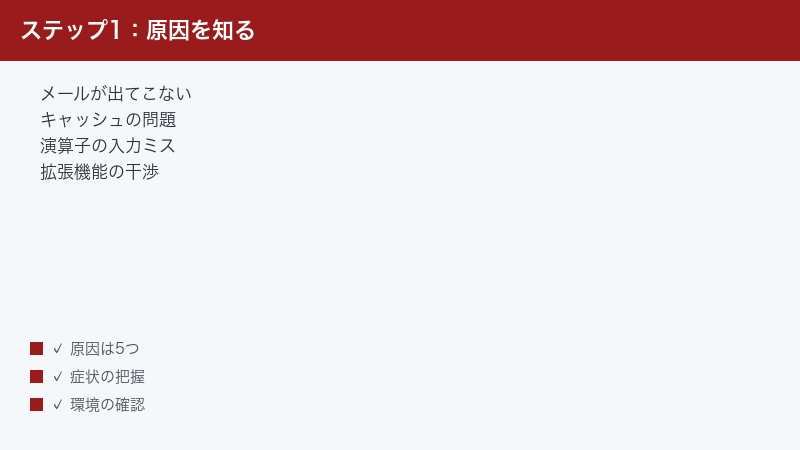
「Gmailで検索しても目的のメールが出てこない」「検索バーに入力してもERRORになる」「フィルター検索が思い通りに動かない」──Gmailの検索は強力ですが、設定やブラウザの問題で正常に動作しなくなることがあります。
この記事では、Gmailの検索が機能しない原因と対処法を、初心者にもわかりやすく解説します。
この記事でわかること
- Gmailの検索が動かない原因
- ブラウザキャッシュが原因の場合のクリア方法
- Gmailの検索演算子(フィルター)の使い方
- Gmailアプリでの検索トラブル解決法
- インデックス再構築で解決する方法
Gmailの検索が動かない主な原因
原因1:ブラウザのキャッシュ・Cookieの問題
ブラウザに蓄積されたキャッシュやCookieが検索機能と干渉することがあります。
原因2:検索演算子の入力ミス
from:、to:、subject:などの検索演算子の書き方が間違っていると、意図した結果が出ません。
原因3:メールのインデックスが未完了
大量のメールをインポートした直後や、新しいアカウントでは検索インデックスが完成していない場合があります。
原因4:Gmailアプリのキャッシュ破損(スマートフォン)
スマートフォンのGmailアプリのキャッシュが壊れると検索が正常に動作しません。
原因5:拡張機能の干渉
ブラウザの拡張機能(広告ブロッカー等)がGmailの検索機能を妨害することがあります。
対処法1:ブラウザのキャッシュ・Cookieをクリアする
Chrome の場合
- 右上「⋮」→「閲覧履歴を消去」
- 「Cookie と他のサイトデータ」「キャッシュされた画像とファイル」にチェック
- 期間「全期間」を選択して「データを削除」
- Gmailを再読み込み(Ctrl+F5)して検索を再試行
対処法2:シークレットモードで試す
- Ctrl+Shift+N(MacはCmd+Shift+N)でシークレットモードを開く
- gmail.com にアクセスしてログイン
- 検索が動作するか確認
- 動作する場合 → 拡張機能が原因。拡張機能を一つずつ無効化して特定する
対処法3:別のブラウザで試す
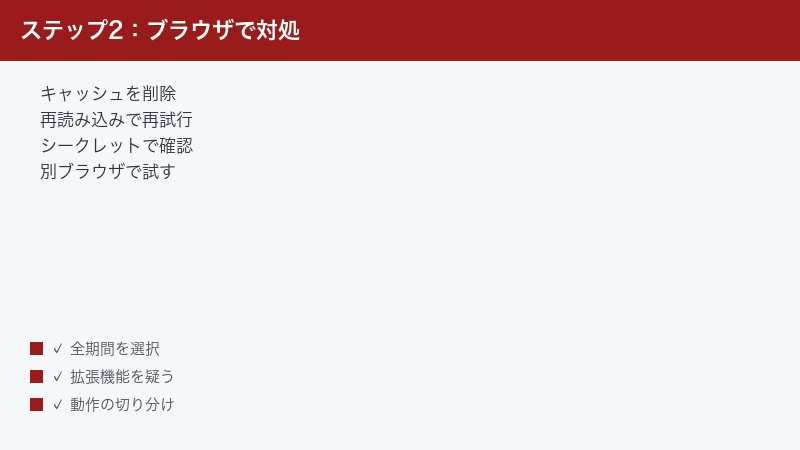
ChromeでNGでもFirefoxやEdgeで正常に動く場合、ブラウザ固有の問題です。
- 別ブラウザをインストールしてGmailにアクセス
- 検索が動作すれば元のブラウザの修復・再インストールを検討
対処法4:Gmailの検索演算子を正しく使う
Gmailでは強力な検索演算子が使えます。
| 演算子 | 使い方 | 例 |
|---|---|---|
| from: | 送信者で絞り込み | from:example@gmail.com |
| to: | 宛先で絞り込み | to:me@gmail.com |
| subject: | 件名で絞り込み | subject:請求書 |
| has:attachment | 添付ファイルあり | has:attachment filename:pdf |
| after: before: | 期間で絞り込み | after:2026/01/01 |
| is:unread | 未読のみ | is:unread from:boss |
| in:trash | ゴミ箱内を検索 | in:trash 領収書 |
対処法5:Gmailアプリのキャッシュをクリアする(スマートフォン)
Android の場合
- 「設定」→「アプリ」→「Gmail」をタップ
- 「ストレージとキャッシュ」→「キャッシュを削除」
- Gmailアプリを再起動して検索を試す
iPhone の場合
- GmailアプリをアンインストールしてApp Storeから再インストール
- Googleアカウントにサインインして検索を試す
対処法6:Gmailのインデックス再構築を待つ
大量のメールがある場合や新しいアカウントでは、Googleがメールのインデックスを構築中のことがあります。この場合は時間をおいて再試行するしかありません。通常24時間以内に解決します。
対処法7:Google Workspaceの管理者設定を確認する(法人の場合)
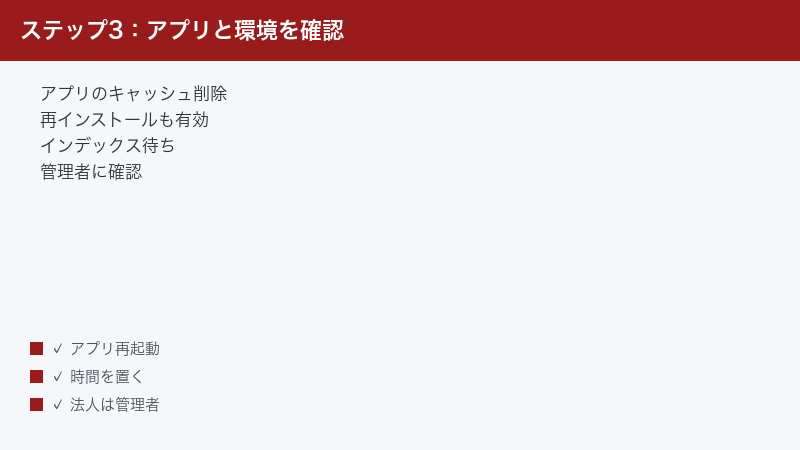
Google Workspaceを使用している場合、管理者がメール検索の範囲を制限している可能性があります。IT管理者に確認してください。
よくある質問(FAQ)
Q. 削除したメールを検索で探せますか?
A. ゴミ箱のメールは「in:trash キーワード」で検索できます。ただしゴミ箱は30日後に自動削除されます。完全削除されたメールは基本的に復元できません。
Q. 数年前のメールが検索に出てきません。
A. Gmailには検索範囲の制限がある場合があります。検索欄の右側の「絞り込み検索」から「日付」で期間を指定して絞り込んでください。
Q. 「迷惑メール」フォルダのメールが検索結果に出ません。
A. 通常の検索は迷惑メールを除外します。「in:spam キーワード」で迷惑メールフォルダ内を検索できます。
Q. スマートフォンのGmailアプリで検索すると「エラーが発生しました」と出ます。
A. アプリのキャッシュクリアと再起動を試してください。改善しない場合はアプリをアップデートするか再インストールしてください。
Q. Gmailの検索結果がおかしい(関係ないメールが出る)。
A. Gmailは全文検索を行うため、本文・添付ファイル名・送受信者名なども検索対象になります。検索演算子を使って絞り込んでください。
📚 あわせて読みたい
まとめ
| 対処法 | 対象 |
|---|---|
| キャッシュ・Cookieのクリア | PCブラウザ版 |
| シークレットモードでテスト | 拡張機能の干渉確認 |
| 別ブラウザで試す | ブラウザ固有問題 |
| 検索演算子を使う | 絞り込みの精度向上 |
| アプリのキャッシュクリア | スマートフォン版 |
まずはシークレットモードでの動作確認が最も手軽な診断方法です。動作すれば拡張機能が原因、動作しなければキャッシュクリアを試してください。
