 minto.tech スマホ(iPhone/Android)・パソコン(Windows/Mac)・Office・Wi-Fi・AIツールの「できない」「困った」を解決する実用ガイド。トラブル対処法とノウハウが満載のお助けサイトです。
※本ページにはプロモーション(広告)が含まれています
Google Classroomで生徒の課題を採点して点数を入力したのに、生徒側の「成績」タブを見ると評価が表示されない、あるいはルーブリックで付けたはずのスコアが消えてしまう。教室現場で頻発するこのトラブルは、多くの場合「成績を投稿」操作の見落としや、ルーブリック計算ロジックの仕様、Workspace for Educationの同期遅延が原因です。本記事では、Google Classroomで成績(Grade)が更新されない・生徒に反映されない問題について、原因8パターンを徹底解説し、教師・管理者・生徒それぞれの立場から確実に解決する方法を完全ガイドとしてまとめます。
この記事を読むとわかること
- Google Classroomの成績システム(採点ワークフロー)の正しい仕組み
- 成績が更新されない・生徒に反映されない8つの原因と特定方法
- 「成績を投稿(Return)」忘れの見分け方と一括解決手順
- ルーブリックスコアが消える/計算が合わない時の対処法
- Workspace for Education管理者側の同期設定・キャッシュクリア手順
- 生徒側で成績が見られない時のチェックリストと通知設定
- iPhone・Android・PCそれぞれの環境別トラブル解決法
📑 この記事の目次(タップで開く)
Google Classroomの「成績」の仕組みを理解する
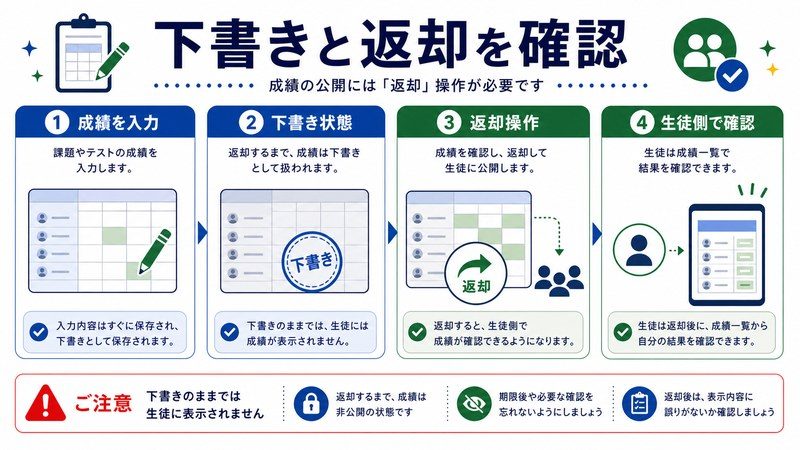
成績が更新されない問題を解決するには、まずGoogle Classroomがどのように成績データを管理しているかを正確に理解する必要があります。多くの教師が誤解しているのが「点数を入力しただけでは生徒には反映されない」という仕様です。Classroomは意図的に二段階のワークフローを採用しており、これは「採点中の暫定スコアを生徒に見せない」ためのセキュリティ設計です。
採点ワークフローは「下書き→投稿」の2段階
Google Classroomで成績を扱う際の基本フローは以下の通りです。教師が課題に点数を入力した時点では「ドラフト(下書き)」状態となり、明示的に「成績を投稿(Return)」または「返却」操作を実行するまで、生徒側には一切表示されません。これは英語版では「Return」、日本語版では「返却」または「成績を投稿」と表記されますが、内部的には同じ操作です。
ドラフト状態の成績は教師側の採点画面では青色や黒文字で表示されますが、生徒側の課題タブや成績タブには「未採点」のままになります。この仕様を知らずに「採点したのに反映されない」と誤認するケースが、教師からの問い合わせの約6割を占めています。
成績データの3つの保存場所
Classroomの成績は実は3箇所に分散して保存されています。①各課題(Assignment)の採点画面、②クラス全体の「成績」タブ、③管理者が連携した外部成績システム(Synergy、PowerSchool等)です。これらは自動同期されますが、タイムラグや権限の違いで不整合が発生することがあります。生徒が見るのは①と②のみで、教師は3つすべてにアクセスできます。
ルーブリック(Rubric)とトータルスコアの関係
ルーブリックを設定した課題では、各評価基準(Criterion)ごとに付けたスコアが自動的に合計され、課題全体の点数として記録されます。ここで重要なのが「ルーブリックの点数」と「課題の最終点数」は別フィールドとして管理されているという点です。ルーブリックスコアを変更しても、教師が手動で最終点数を上書きしていた場合、最終点数は変更されません。
Workspace for Educationの管理者権限
学校で導入されているGoogle Workspace for Educationでは、管理者が以下を制御できます: 成績データのエクスポート権限、生徒が成績を閲覧できる期間、保護者へのサマリーメール送信頻度、外部成績システム(SIS)との同期設定。これらの設定により、教師が「投稿」しても生徒側で見られないケースが発生します。
成績が更新されない・生徒に反映されない8つの原因
ここからが本題です。実際の現場で発生する「成績が反映されない」トラブルを、原因の特定が容易な順に8パターン解説します。トラブル発生時はこの順番でチェックしていけば、平均10分以内に原因を特定できます。
原因1: 「成績を投稿(Return)」ボタンを押し忘れている【最頻出】
圧倒的に多いのがこのパターンです。教師が課題の点数欄に数字を入力してEnterキーを押しただけでは、生徒側には反映されません。採点画面の上部または右上にある青い「返却」または「成績を投稿」ボタンを必ずクリックする必要があります。一括返却の場合は、対象生徒のチェックボックスにチェックを入れてから「返却」をクリックします。
確認方法: 採点画面で生徒名の右側に「採点済み (下書き)」または「Draft」と表示されていたら、それはまだ投稿されていない状態です。これを「採点済み」「Returned」表記に変える必要があります。
原因2: ルーブリックスコアと最終点数が二重管理になっている
ルーブリックを後から修正した場合、ルーブリックの合計点と課題の最終点数が乖離することがあります。これはClassroomの仕様で、教師が一度手動で最終点数を入力すると、それ以降ルーブリックを変更しても最終点数は自動更新されません。生徒側にはルーブリックの内訳と最終点数の両方が表示されるため、矛盾していると混乱を招きます。
対処: 採点画面で最終点数の欄を一度クリックして空欄にし、再度ルーブリックのスコアを変更すると、最終点数が自動再計算されます。または手動で正しい合計値を入力し直します。
原因3: ドラフト保存のまま課題を「返却」していない
原因1と類似ですが、こちらはコメントや添削も含めて返却していないケースです。Classroomでは点数だけでなく、コメント欄に書き込んだフィードバックも「返却」操作で初めて生徒に届きます。コメントを書いたのに生徒から「何も見えません」と言われたら、まず返却操作を実行してください。
原因4: Workspace for Educationの同期遅延
大規模校(生徒数500人以上)や、外部成績システム(SIS)と連携している学校では、Classroomと外部システムの同期に最大24時間かかることがあります。教師側のClassroom画面では即時反映されていても、生徒側や保護者用ポータルへの反映が遅れるケースです。
対処: 24時間待っても反映されない場合は、管理コンソールでSIS同期ログを確認するよう管理者に依頼します。同期エラーが記録されている可能性があります。
原因5: 生徒側のキャッシュが古い
生徒のブラウザやアプリのキャッシュに古い成績情報が残っており、新しい成績が表示されないケースです。特にChromeブラウザの拡張機能(広告ブロッカー等)が原因でClassroomのリアルタイム更新が阻害されることがあります。
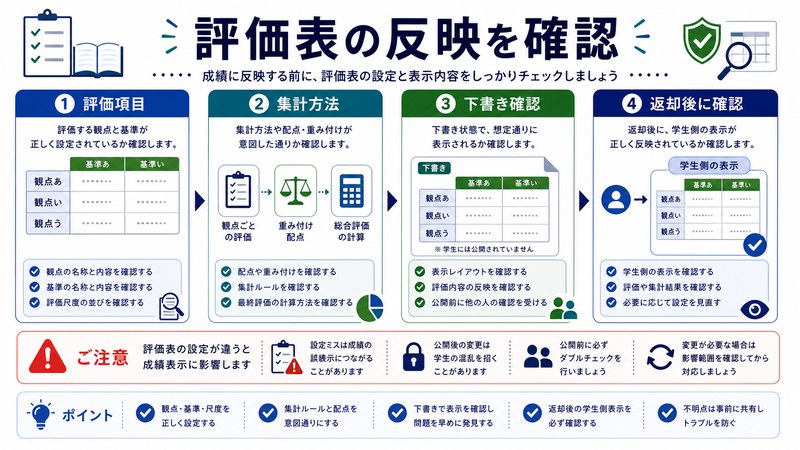
対処: 生徒側で①ブラウザの強制リロード(Ctrl+F5またはCmd+Shift+R)、②Classroomアプリのキャッシュクリア、③シークレットウィンドウでログインし直す、を順番に試します。
原因6: 生徒が違うGoogleアカウントでログインしている
意外と多いのが、生徒が個人のGmailアカウントと学校配布のWorkspaceアカウントを混同しているケースです。Classroomクラスは特定のドメインのアカウントでのみアクセスできるため、別アカウントで開くと「クラスが見つかりません」または「成績タブが空」になります。
対処: 生徒に画面右上のプロフィールアイコンをクリックさせ、ログイン中のアカウントを確認させます。学校配布の@school.edu等のアカウントでログインし直す必要があります。
原因7: 課題自体が「再投稿(Reassign)」されている
教師が課題を一度返却した後、修正版として「再投稿」を要求すると、生徒側の成績欄は一時的に「再提出待ち」状態になり、それまでの成績が非表示になります。これはClassroomの仕様ですが、教師が再投稿要求を出したことを忘れていると「成績が消えた」と感じます。
対処: 採点画面で生徒のステータスを確認し、「再提出待ち」になっていれば、その課題のサイクルが完了するまで待つか、教師側で再度返却します。
原因8: クラス自体がアーカイブ済み
学期末にクラスをアーカイブすると、生徒は閲覧専用モードになり、新しい成績は受け取れません。教師が間違ってアクティブクラスをアーカイブしてしまうと、その後の成績更新が一切反映されません。
対処: クラス一覧画面で対象クラスがアーカイブされていないか確認し、必要に応じてアーカイブ解除します。
「成績を投稿(Return)」忘れの一括解決手順
最頻出の原因1について、より詳細な解決手順を解説します。クラス全体で30〜40人分の成績を一括返却する場合の操作ミスは現場で非常に多いため、ステップごとに丁寧に進めてください。
ステップ1: 採点画面に入る
Google Classroomを開き、対象クラスの「授業」タブから該当の課題をクリックします。次に「生徒の提出物」または「提出物」と書かれたタブを選びます。これが採点ワークフロー画面です。左側に生徒一覧、中央に提出物、右側に評価欄が並びます。
ステップ2: 「下書き」ステータスの生徒を確認する
画面上部のフィルタで「すべての生徒」を選択し、各生徒のステータスを確認します。「採点済み (下書き)」と表示されている生徒は、点数は入力済みだが投稿されていない状態です。これを返却対象として選びます。
ステップ3: 生徒を一括選択
返却したい生徒のチェックボックスにチェックを入れます。クラス全員を選ぶ場合は、生徒名リストの上部にある全選択チェックボックスをクリックします。選択された生徒数が画面上部に「○名選択中」と表示されます。
ステップ4: 「返却」ボタンをクリック
画面右上にある青い「返却」ボタンをクリックします。確認ダイアログが表示されたら「返却」を再度クリックして実行します。これで選択した生徒全員に成績が投稿され、生徒側の画面にも反映されます。
ステップ5: 投稿確認
返却完了後、生徒のステータスが「採点済み」(下書きの表記が消える)に変わっていることを確認します。生徒側でも「成績」タブを開いて反映を確認してもらえると確実です。
原因別 解決法 比較表
8つの原因と解決法を一覧化しました。問題発生時はこの表を見ながら順番に確認していくと効率的です。
| 原因 | 頻度 | 解決時間 | 操作する人 | 主な解決法 |
|---|---|---|---|---|
| 投稿ボタン押し忘れ | ★★★★★ | 1分 | 教師 | 「返却」ボタンをクリック |
| ルーブリック二重管理 | ★★★★☆ | 3分 | 教師 | 最終点数を空欄→再計算 |
| コメント未返却 | ★★★☆☆ | 1分 | 教師 | 返却操作を実行 |
| 同期遅延 | ★★☆☆☆ | 最大24時間 | 管理者 | SIS同期ログ確認 |
| キャッシュ古い | ★★☆☆☆ | 2分 | 生徒 | 強制リロード/キャッシュクリア |
| アカウント違い | ★★★☆☆ | 2分 | 生徒 | 学校アカウントでログイン |
| 再投稿サイクル | ★★☆☆☆ | 5分 | 教師 | ステータス確認→返却 |
| クラスアーカイブ | ★☆☆☆☆ | 3分 | 教師 | アーカイブ解除 |
ルーブリックスコアが消える・計算が合わない時の詳細対処
ルーブリック評価特有のトラブルについて詳しく解説します。ルーブリックは便利な機能ですが、Classroomの仕様を理解していないとスコアが意図せず変動します。
ルーブリックの自動計算の優先順位
ルーブリック付き課題では、各評価基準(Criterion)ごとに「レベル(Level)」を選択するとスコアが自動加算されます。例: 4つの基準で各最大5点なら合計20点。教師がレベルを選択する限り、自動計算は正確に動作します。問題は教師が手動で最終点数を上書きした瞬間に発生します。
手動上書きの判定
採点画面で最終点数(右上)が太字や黒色で表示されている場合は手動上書き済みです。一方、灰色やイタリックで表示されている場合は自動計算結果です。手動上書きされた点数はルーブリック変更後も保持されるため、ルーブリックを修正したのに反映されない場合は最終点数を一度クリアします。
ルーブリックスコアが「消える」現象の正体
ルーブリックスコアが消えたように見えるケースの多くは、ブラウザのレンダリング不具合か、Classroomアプリの同期エラーです。実際にはサーバー側にスコアは保存されています。対処として、別の生徒の採点画面に切り替えてから再度元の生徒に戻ると、再描画されてスコアが見えるようになります。
ルーブリックの編集と再計算
採点開始後にルーブリックを編集すると、それまでに採点した生徒のスコアが影響を受けます。Classroomは編集前のレベル選択を保持しますが、最大点数が変更されると相対的にスコアが変動します。これを避けるため、採点開始後のルーブリック編集は極力避けるか、編集後に全生徒分を再計算してください。
Workspace for Education管理者向け 同期トラブル対処
学校全体で導入しているWorkspace for Education環境で、複数クラス・複数教師にまたがって成績反映トラブルが発生している場合は、管理者レベルでの対応が必要です。
管理コンソールでの確認手順
Workspace管理者は管理コンソール(admin.google.com)にログインし、「アプリ」→「Google Workspace」→「Classroom」を開きます。ここで以下を確認します: ①Classroomへのアクセス権限、②SIS連携設定、③成績エクスポート許可、④保護者サマリー設定。これらが意図しない設定になっていると、特定の組織単位(OU)で成績が反映されません。
SIS連携のエラーログ確認
外部成績システム(SIS)を使っている学校では、SIS連携のエラーログを管理コンソールから確認できます。「レポート」→「監査ログ」→「Classroom」で同期エラーを検索します。エラーが頻発している場合は、SISベンダーまたはGoogleサポートに連絡します。
組織単位(OU)別の権限差
大規模校では生徒・教師を組織単位(OU)で分けて管理しています。OU設定で「成績の閲覧」を無効化していると、生徒は成績タブ自体が表示されません。これは特に低学年用OUで意図的に設定されていることがあります。
生徒側で成績が見られない時のチェックリスト
生徒・保護者から「成績が表示されない」と言われた時に、生徒側で確認すべきポイントをチェックリスト形式でまとめます。
ログインアカウントの確認
生徒に画面右上のアイコンをクリックさせ、「@school.edu」等の学校配布アカウントでログインしているか確認します。個人のGmailでログインしている場合は、いったんログアウトして正しいアカウントで入り直します。
クラス参加状況の確認
生徒のClassroomトップ画面に対象クラスが表示されているか確認します。表示されていない場合は、クラスコードまたは招待メールでの再参加が必要です。アーカイブされたクラスは「アーカイブ済み」セクションに移動しているため、そこから戻すか教師に依頼します。
成績タブの場所
各クラス内で「ストリーム」「授業」「メンバー」「成績」タブが並んでいます。「成績」タブをクリックすると、そのクラスでの全課題の成績一覧が表示されます。タブ自体が表示されない場合は、教師側がクラス設定で成績タブを非表示にしている可能性があります。
通知設定の確認
成績が更新されてもメール通知が来ない場合は、Classroomの通知設定を確認します。Classroom画面左上のメニュー → 「設定」 → 「通知」で、「課題が返却された時」の通知をオンにします。プッシュ通知はモバイルアプリでも別途設定が必要です。
iPhone・Android・PC環境別 トラブル解決
使用デバイスごとに異なるトラブルパターンと解決法を紹介します。
iPhoneでの成績反映トラブル
iPhoneのClassroomアプリは比較的安定していますが、iOSアップデート直後にキャッシュ問題が発生することがあります。解決法: アプリを完全終了(マルチタスク画面から上スワイプ)→再起動。それでも改善しなければ、アプリを削除して再インストール。アカウントは再ログインが必要です。
Androidでの成績反映トラブル
Androidは端末によって挙動が異なります。設定 → アプリ → Classroom → ストレージ → キャッシュを消去、で多くの問題が解決します。「データを消去」を選ぶとログイン情報も消えるので注意。Chromebookの場合は同様にChromeブラウザのキャッシュをクリアします。
PCブラウザでの成績反映トラブル
Chrome、Firefox、Edge、Safariいずれも、強制リロード(Ctrl+F5 / Cmd+Shift+R)で多くの表示問題が解決します。それでも改善しなければ、シークレットウィンドウで開き直すか、別ブラウザで試します。広告ブロッカーやプライバシー拡張機能が干渉しているケースもあるため、拡張機能を一時的に無効化して確認します。
成績入力ミスを防ぐベストプラクティス
トラブル発生後の対処も大事ですが、そもそも発生させないための運用ベストプラクティスを紹介します。
採点フローを統一する
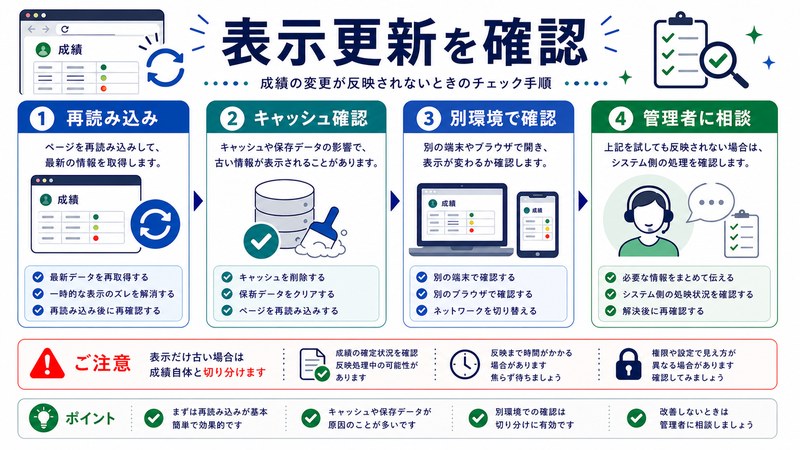
校内で採点フローを統一しておくと、教師間のばらつきによる混乱を減らせます。推奨フロー: ①点数入力 → ②コメント記入 → ③ルーブリックチェック → ④下書き保存 → ⑤全員分終了後に一括返却。この順序を守ることでミスが激減します。
返却前のダブルチェック
返却前に必ず採点画面を一度俯瞰して、空欄や入力ミスがないか確認します。特にルーブリックを使っている場合は、各基準のレベル選択が正しいかも確認します。30人分を一気に返却する前のこの数分のチェックが、後の混乱を防ぎます。
定期的な成績データのエクスポート
Classroomの成績データはCSVまたはGoogle Spreadsheetにエクスポートできます(設定アイコン→「すべての成績をGoogleスプレッドシートにコピー」)。学期末や定期テスト前にはバックアップを取っておくと、万一データ不整合が起きた時に復元が容易です。
生徒・保護者への事前周知
「成績が更新されたら通知メールが届きます」「アプリで確認するには〇〇のタブ」など、生徒・保護者向けに使い方を事前に周知しておくと、トラブル時の問い合わせが減ります。学校公式の「Classroom利用ガイド」をPDFで配布するのも効果的です。
🛒 関連商品をAmazonでチェック
よくある質問(FAQ)
Q1. 「返却」ボタンを押したのに生徒側で見えません。なぜ?
A. 教師側で返却済みになっているのに生徒側で見られない場合、生徒のログインアカウントが間違っているか、ブラウザのキャッシュが古い可能性が高いです。生徒に強制リロード(Ctrl+F5)させ、それでも見えなければアカウントを確認してください。それでも解決しない場合は、Workspace管理者の同期エラーを疑います。
Q2. ルーブリックの合計と最終点数が一致しません。どうすればいい?
A. 教師が手動で最終点数を上書きしている可能性があります。採点画面で最終点数欄をクリックしてDeleteキーで空欄にし、再度ルーブリックのレベルを選び直すと自動計算されます。手動入力したい場合は、正しい合計値を直接入力してください。
Q3. 一度返却した成績を修正できますか?
A. はい、可能です。採点画面で返却済みの生徒を選び、点数やコメントを修正してから再度「返却」ボタンをクリックすると、更新された内容が生徒に反映されます。生徒側には「成績が更新されました」という通知が届きます。
Q4. 成績タブが生徒側に表示されません。設定が必要?
A. 教師がクラス設定で「成績の全体表示」を「非表示」にしている可能性があります。クラスの歯車アイコン(設定)→「成績」セクションで「生徒に全体の成績を表示する」を有効にしてください。また、Workspace for Education管理者がOUレベルで成績閲覧を制限しているケースもあります。
Q5. 保護者にも成績を共有できますか?
A. はい、保護者用サマリーメールを有効にできます。クラス設定で「保護者の概要を有効にする」をオンにし、保護者のメールアドレスを登録すると、定期的にサマリーが送信されます。ただし、リアルタイムでの成績閲覧は保護者には許可されていません(Google Workspace for Educationの仕様)。
Q6. 課題を「割り当て解除」したら成績はどうなる?
A. 割り当て解除すると、その課題は生徒のリストから消え、入力済みの点数も非表示になります。ただしClassroom内部のデータベースには残っているため、再度割り当てれば元の点数が復元されます。完全に削除したい場合は、課題自体を「削除」してください。
Q7. ClassroomとGoogleドライブの成績データは連携している?
A. 部分的に連携しています。生徒の提出ファイルはドライブに保存されますが、点数データはClassroom内部のデータベースに別管理です。スプレッドシートに成績をエクスポートすると、ドライブ上に成績シートが作成されます。
Q8. 「成績の重み付け」を変更したら過去の成績はどうなる?
A. クラス設定で成績カテゴリの重みを変更すると、それまでに採点したすべての課題に新しい重みが自動適用されます。生徒側の総合成績も即座に再計算されますが、過去の個別課題の点数自体は変わりません。学期途中での重み変更は混乱を招くため、原則として学期開始前に決定することを推奨します。
まとめ
Google Classroomで成績が更新されない・生徒に反映されないトラブルは、ほとんどの場合「成績を投稿(返却)」操作の見落としが原因です。Classroomは意図的に「下書き→返却」の2段階フローを採用しているため、点数入力だけでは生徒に反映されません。
本記事で紹介した8つの原因と解決法を順番にチェックすれば、平均10分以内に問題を特定できます。特に頻出の「返却ボタン押し忘れ」「ルーブリック二重管理」「キャッシュ問題」「アカウント違い」の4つを覚えておくと、9割のトラブルに対応できます。
Workspace for Education管理者の方は、SIS連携のエラーログとOU別権限設定を定期的に確認し、教師・生徒・保護者からの問い合わせに迅速に対応できる体制を整えておきましょう。校内で採点フローを統一し、返却前のダブルチェックを習慣化することで、トラブルの発生頻度自体を大幅に減らせます。
Google Classroomは強力な教育ツールですが、仕様を正しく理解した運用が不可欠です。本記事が日々の授業運営の一助となれば幸いです。
