Home / Apple / iPadを液タブ・サブディスプレイとして活用する完全ガイド【2026年最新版】

iPadを液タブ・サブディスプレイとして活用する完全ガイド【2026年最新版】

※本ページにはプロモーション(広告)が含まれています

iPadを液タブ・サブディスプレイとして活用する完全ガイド【2026年最新版】

最近では、お持ちのiPadをPCやMacの液晶タブレット(液タブ)やサブディスプレイとして活用できるようになっています。**専用の液タブを購入すると数万円〜数十万円かかりますが、すでにiPadをお持ちであれば、追加のアプリを入れるだけで同等の機能を実現できます。**Macユーザーなら純正のSidecar機能で完全無料、Windowsユーザーでも無料のSpacedeskアプリで手軽に始められます。

本記事では、ITに詳しくない初心者の方でも迷わず設定できるよう、目的やメリットから具体的な導入手順、トラブル対処法まですべてを詳しく解説していきます。カジュアルながら信頼できる口調で進めていきますので、ぜひ手順通りに試してみてくださいね。


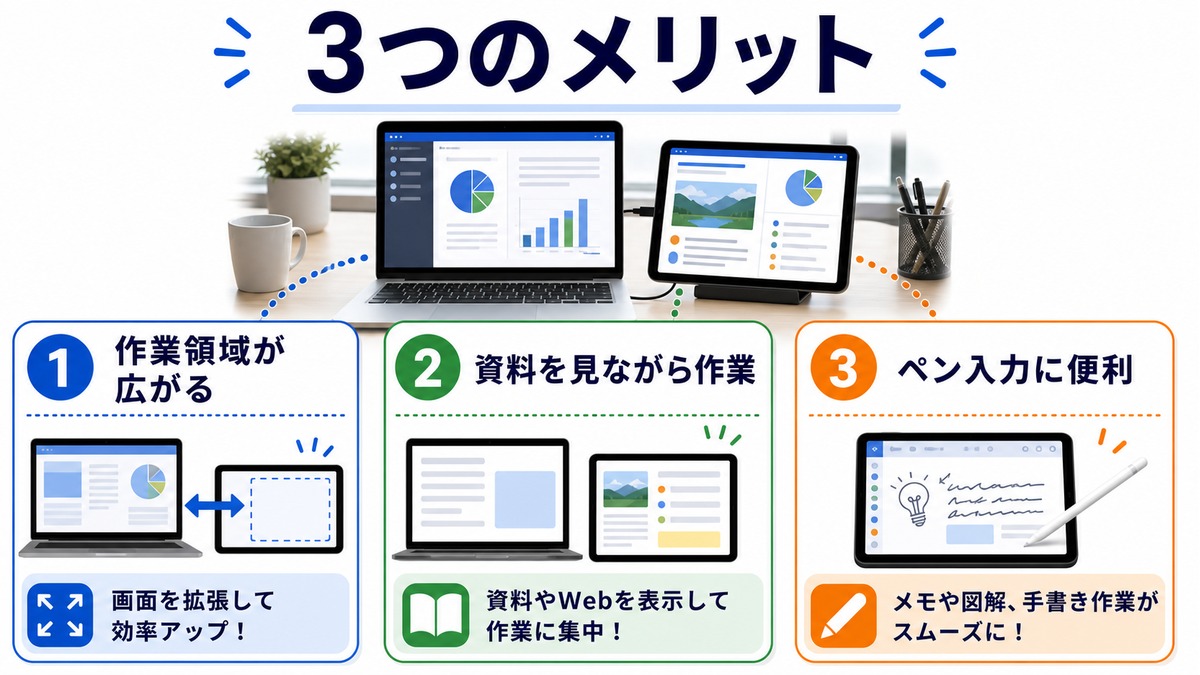
iPadを液タブ・サブディスプレイとして使う3つの大きなメリット

1. 手描きの自然な描画体験が手に入る

Apple Pencilで画面に直接描ける触感は、マウスや通常のペンタブレットより直感的で自然です。**紙に描くような感覚でPC上のPhotoshopやClip Studio Paint(クリスタ)などを操作できます。**iPad単体のお絵描きアプリ(Procreateなど)も優秀ですが、PC用のPhotoshopやBlenderなど高機能ソフトの画面をiPadにミラーリングし、そのまま描画できるのが大きな利点です。

Pixarなど大手スタジオでも採用されている技術で、初心者にはお手軽な練習環境に、プロには本格制作ツールにと、レベルを問わずメリットがあります。

2. 作業効率が段違いに向上する

画面が2つあると、片方で資料を表示しつつもう片方でメイン作業ができるため、効率が段違いです。実際のユーザーからは**「ドキュメントを読みながら作業できて効率がかなり上がります」「サブディスプレイがあるのとないのとでは全然違う」**という声が多数上がっています。

メールを確認しながら報告書作成、Zoom会議しながら資料閲覧、写真編集の参考資料を見ながら作業…とマルチタスクが快適になります。特に在宅ワークで急遽リモートワークになったけれど自宅に外部モニターがない、という場合でも家にあるiPadを活用してすぐデュアルディスプレイ環境が作れます。

3. コストとスペースを大幅に節約できる

すでにiPadとApple Pencilをお持ちなら、新たに高価な液晶タブレットを買わずに済みます。Wacomの液タブを買うと数万円〜数十万円しますが、iPadを代用すれば経済的です。「サブディスプレイが欲しいけど置き場所がない」「使用頻度が低いから専用モニターを買うほどでも…」という場合でも、iPadなら追加費用ゼロで始められます。

持ち運びも簡単で、カフェや新幹線など外出先で「もう一画面あればな…」と感じたときにも、iPadならカバンに入れて持ち歩き、出先でノートPCの横に置いて即席デュアルモニター環境を作れます。必要なときだけ取り出して使えるので、省スペースです。


まずは自分のiPadが対応しているか確認しよう

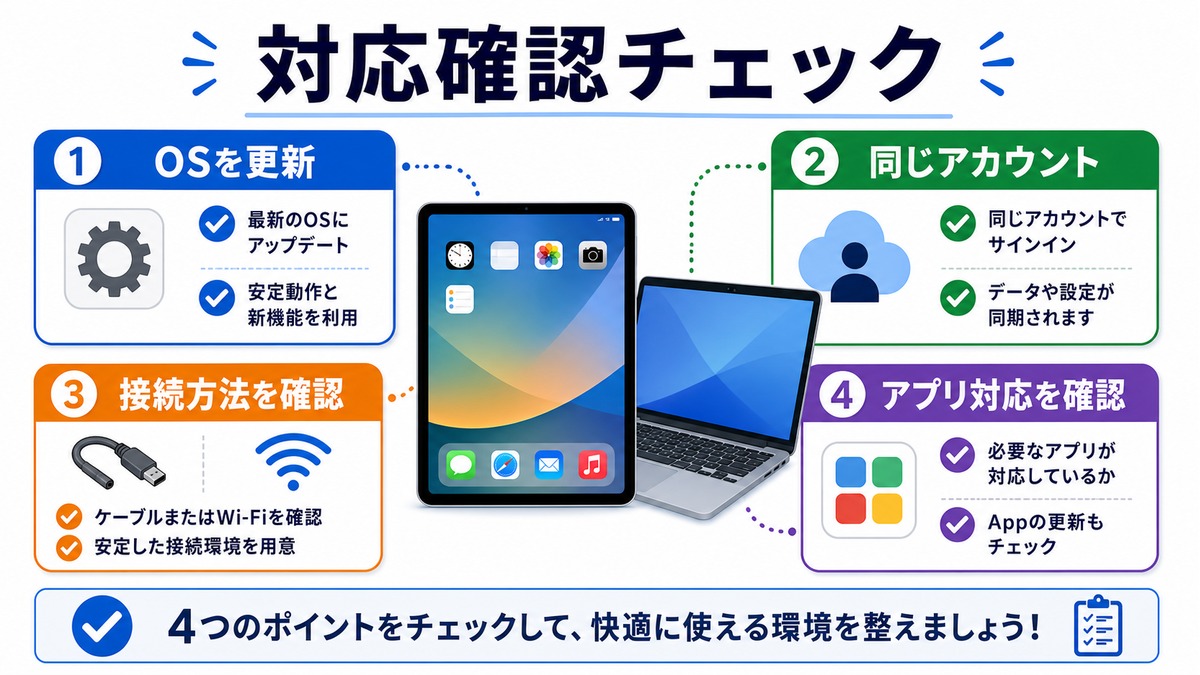
iPadを液タブやサブディスプレイとして使うには、お持ちのモデルが対応しているかの確認が必要です。結論から言うと、2018年以降に発売されたほぼすべてのiPadで利用可能です。

現行iPadラインナップと用途別の適性

iPad Pro(M4/M5チップ搭載)は最もイラスト制作に向いています。120HzのProMotionディスプレイにより、Apple Pencilの動きが非常に滑らかで、紙に描いているような感覚を味わえます。13インチモデルは最大で2752×2064ピクセルの高解像度を誇り、細かいイラスト作業にも最適です。11インチモデルでも十分な作業領域を確保でき、持ち運びやすさとのバランスが取れています。

**iPad Air(M2/M3チップ搭載)**はコストパフォーマンスに優れた選択肢です。iPad Proのような120Hzには対応していませんが、フルラミネーションディスプレイを搭載しているため、ペン先と画面表示の間に隙間がなく、違和感なく描画できます。イラスト初心者から中級者まで幅広くおすすめできるモデルです。

**無印iPad(第10/11世代)**は最も手頃な価格ですが、注意点があります。フルラミネーション非対応のため、ペン先と実際に線が引かれる位置に若干のズレ(視差)を感じることがあります。サブディスプレイとしての利用がメインで、たまにメモを取る程度であれば問題ありませんが、本格的なイラスト制作には向きません。

**iPad mini(第6/7世代)**は画面サイズが8.3インチと小さいため、イラスト制作のメイン機としては厳しいですが、外出先でのサブディスプレイや、ちょっとしたスケッチには重宝します。A17 Proチップ搭載の第7世代は、Apple Pencil Proにも対応しています。

Apple Pencilの選び方が超重要!間違えると後悔します

イラスト制作を考えている方は、Apple Pencilの選び方を間違えないでください。現在、4種類のApple Pencilが販売されていますが、すべてが筆圧感知に対応しているわけではありません

**Apple Pencil Pro(約21,800円)**は最新モデルで、筆圧感知、傾き検知に加え、「スクイーズ」(軽く握る操作)や「バレルロール」(回転検知)といった新機能を搭載しています。対応するiPadはiPad Pro(M4/M5)、iPad Air(M2/M3)、iPad mini(第7世代)です。

**Apple Pencil 第2世代(約21,800円)**も筆圧感知に完全対応しており、イラスト制作に十分使えます。iPad側面にマグネットで吸着して充電できる便利さも魅力です。iPad Pro(第3〜6世代)やiPad Air(第4/5世代)、iPad mini(第6世代)に対応しています。

**Apple Pencil 第1世代(約16,800円)**は古いモデルですが、こちらも筆圧感知に対応しています。Lightning端子で充電するタイプで、iPad(第6〜10世代)などに対応していますが、第10世代で使う場合は別売りのアダプターが必要です。

【超重要】Apple Pencil USB-C版は絶対に避けましょう!

価格が約13,800円と最も安いですが、筆圧感知機能がありません。イラスト制作には全く向かず、メモ取りや簡単な操作用と考えてください。**イラストを描きたい方は絶対に避けましょう。**お店で「安いから」とこれを買ってしまい、後で「筆圧が効かない!」と気づいて後悔する方が多いので、購入前に必ず確認してください。


Macユーザー向け:Sidecarで無料かつ簡単に接続

Macをお使いの方は、Apple純正のSidecar(サイドカー)機能を使えば、追加のアプリを購入することなく、iPadをサブディスプレイや液タブとして活用できます。追加アプリ不要で、OS標準機能ならではの高い安定性と低遅延を誇ります。

Sidecarの対応条件を確認

SidecarはmacOS Catalina以降に搭載された機能で、以下の条件を満たす必要があります。

Mac側の条件:

  • macOS 10.15 Catalina以降を搭載した対応Mac機種
  • 概ね2016年以降発売のMacが対応
  • 対象モデル例:MacBook Pro/Air(2016年以降)、iMac(2017年以降、または27インチRetina 5K Late 2015)、Mac mini(2018年以降)、Mac Pro(2019年以降)、Mac Studio(全モデル)
  • つまり、Intel Skylake世代以降、またはApple Silicon搭載のMacであれば使用可能

iPad側の条件:

  • iPadOS 13以降を搭載したiPad
  • iPad Pro(全モデル)、iPad(第6世代以降)、iPad mini(第5世代以降)、iPad Air(第3世代以降)
  • Apple Pencil対応モデルであれば、基本的にSidecarも使えると考えて大丈夫

その他の条件:

  • MacとiPadで同じApple IDにサインインしていること
  • 双方でBluetooth・Wi-Fi・Handoffが有効になっていること
  • 両デバイスが10メートル以内にあること(無線接続時)

まずはお使いのMac/iPadが対応しているか確認しましょう。不明な場合はApple公式サイトのSidecar対応表や、お使いOSの「システムレポート」で確認できます。

Sidecarの設定手順(初心者でも3分で完了!)

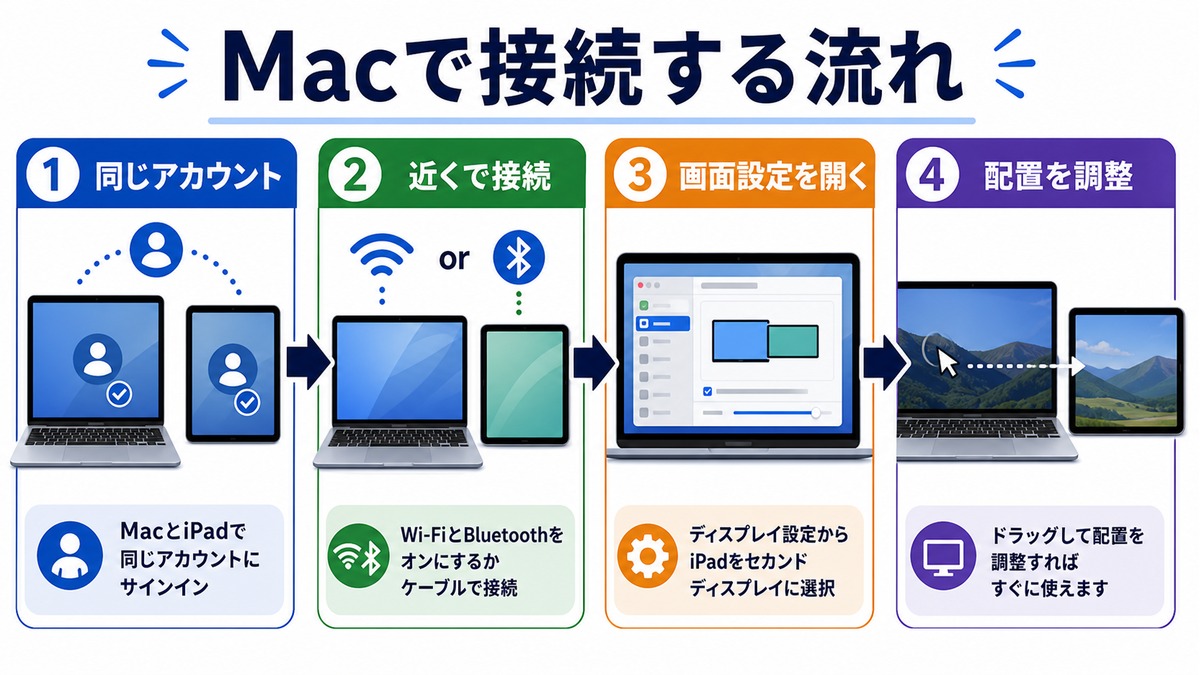
準備が整ったら、SidecarでiPadをつないでみましょう。手順はとても簡単です。

事前準備

  1. **MacとiPadを近くに用意。**Sidecarはワイヤレスでも有線(USB接続)でも利用できますが、初回はWi-Fi経由で試すと設定が楽です。
  2. MacとiPadは同一のApple IDでログインし、BluetoothとWi-FiをONにしておきます。
  3. **Handoff機能を有効化。**MacのHandoff設定は「システム設定」→「一般」→「AirDropとHandoff」から確認できます。
  4. iPadのインターネット共有(テザリング)がオンになっていると接続できないため、必ずオフにしてください。

無線接続の手順

  1. **Macのコントロールセンターから接続。**macOS(Big Sur以降)の場合、画面右上のコントロールセンターを開き、「画面ミラーリング」のアイコンをクリックします。
  2. **iPadを選択。**表示された接続先一覧からお使いのiPad名を選択してください。すると数秒でiPadの画面にMacのデスクトップが表示されます。
  3. **接続完了!**特別な設定をしなくても、デフォルトでiPadはMacの拡張ディスプレイとして動作します。

※Catalina/macOS10.15の場合はメニューバーのAirPlayアイコンからiPadを選択する形になります。

初めてSidecarを使う方は、その遅延の少なさにきっと驚くはずです。実際のユーザーからは**「これ、本当にワイヤレス?と思わず有線でないことを再確認してしまうほど、スムーズにカーソルが動きます」**という声も。実際まったく遅延が無いわけではありませんが、通常の外部モニターと変わらない感覚で操作でき、重い動画編集やイラスト作業でも快適です。

有線接続の手順

有線接続をする場合は、USB-CケーブルまたはLightningケーブル(iPadの端子に応じて)でMacとiPadを接続します。初めて接続するとき、iPadに「このコンピュータを信頼しますか?」と表示されるので、「信頼」をタップしてください。

有線接続の方が遅延が少なく安定します。特にお絵描きや動画鑑賞などリアルタイム性が大事な用途では、Lightning/USBケーブルでの接続が安心です。無線が不安定な時や、iPadを使いながら充電したい時は有線接続にすると良いでしょう。

画面の配置を調整

  1. 表示モードを切り替え。「システム設定」→「ディスプレイ」でiPadを選択すると、「ミラーリング」(MacとiPadで同じ画面を表示)か「拡張ディスプレイ」(iPadを追加の作業領域として使用)を選べます。
  2. 液タブとして使う場合は拡張ディスプレイモードにして、イラストソフトのキャンバスだけをiPadに移動させる使い方がおすすめです。
  3. **画面の配置を調整。**拡張表示にした後、Macの「システム設定」→「ディスプレイ」でiPad画面の位置をドラッグして、左右上下どちらに配置するか調整してください。これでマウスの移動方向と画面配置が一致します。

Sidecar接続時は、Macの画面上部に青いアイコンが表示され、そこからワンクリックで接続解除できます。

Sidecarでできること・できないこと

できること:

  • 画面拡張・ミラーリング: デフォルトで拡張ディスプレイになります。もちろん画面ミラーリング(クローン表示)も可能なので、プレゼンでiPad画面をお客様に見せる用途などにも使えます。
  • Apple Pencilでの描画: Apple Pencilがあれば、iPadを高精度な入力デバイス(液タブ)として使えます。Mac上のIllustratorやPhotoshopなど、スタイラス入力対応のアプリであれば、iPadに表示して直接描画や細かい選択ができます。筆圧感知や傾き検知もアプリ次第で有効になります。
  • Touch Barの表示: Touch Bar非搭載MacでもTouch Bar機能を使えるのは嬉しいポイントです。
  • サイドバー: iPad画面の左側または右側にサイドバーが表示されます。ここにはCommand、Option、Control、Shiftといった修飾キーが並んでおり、タップすることでキーボードショートカットを再現できます。

できないこと/制限事項:

  • タッチ操作: Sidecarでは指による直接のタッチ操作は基本できません。iPad画面はマウスやトラックパッドで操作する前提です。ただし2本指でのスクロールなど一部ジェスチャーには対応しています。
  • 音声出力: MacのSidecarでは、映像は飛ばせますが音声はiPad側から出せません。音が必要な場合はMac本体や接続スピーカーから再生されます。

Sidecarでの液タブ機能の実力

Sidecar経由でApple Pencilを使うと、対応アプリで筆圧感知と傾き検知が利用できます。Adobe Photoshop、Illustrator、Affinity Photo/Designer、Clip Studio Paint、Pixelmator Proなど、主要なクリエイティブアプリはほぼすべて対応しています。

実際のユーザーからは**「MacのSidecar機能でiPadを液タブ化し、Photoshopでイラストを描いてみました。描画速度もそのままで、慣れた描き心地。本当にiPadが液晶ペンタブ代わりになりますね!」**という声も。

ただし、ユーザーからは「筆圧カーブがWacomの液タブと異なる」「標準設定では強く押さないと濃い線が出にくい」という声もあります。これは各アプリの筆圧設定で調整可能です。例えばClip Studio Paintでは、「ファイル」→「筆圧検知レベルの調節」から、自分好みの筆圧カーブに設定できます。

遅延(レイテンシー) については、有線接続であればほぼ気にならないレベルです。無線接続でも、5GHz帯のWi-Fiを使い、MacとiPadを近くに置けば、一般的な描画作業では問題ありません。ただし、プロの精密なイラスト作業では有線接続をおすすめします。


Windowsユーザー向け:サードパーティアプリで実現

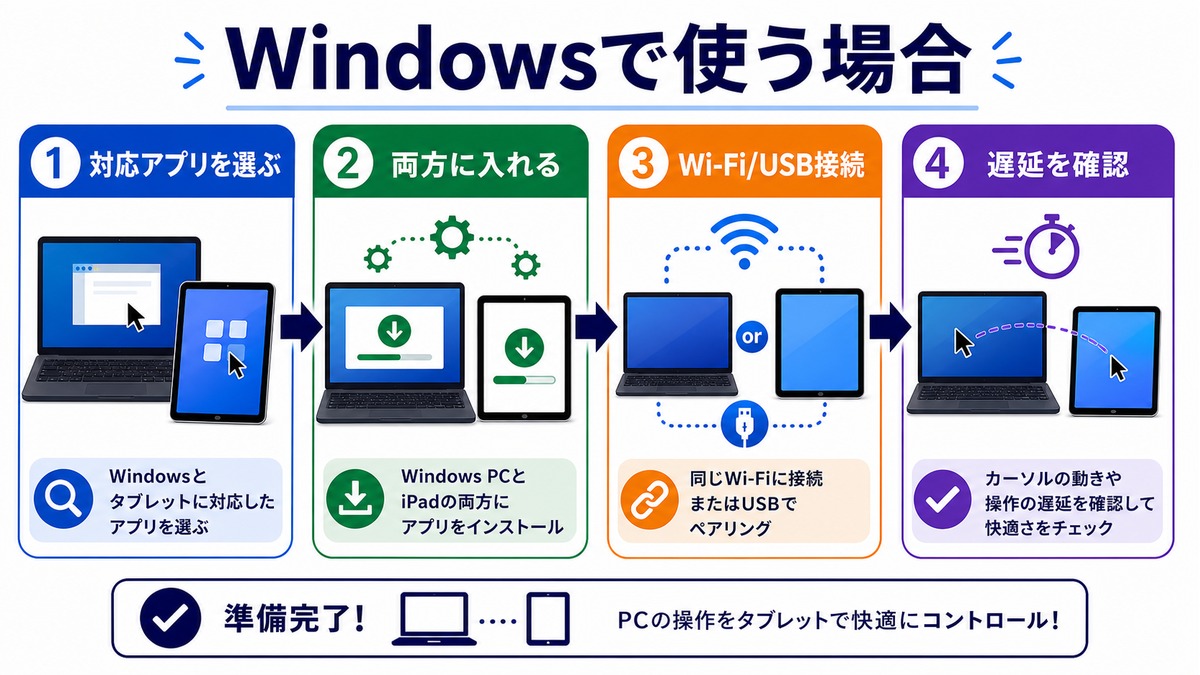
Windowsパソコンでは、iPadをサブディスプレイ化するためにサードパーティー製のアプリやソフトを使います(※Macのような標準機能はありません)。代表的な方法として、以下の3つがあります。

方法1: Spacedesk — 完全無料でサブディスプレイ化

Spacedesk(スペースデスク)はWindows用の無料ソフトと、iPad用の無料アプリを組み合わせて使う方法です。個人利用であれば完全無料で使えるドイツ製のアプリです。Wi-Fi経由でPCの画面をiPadに拡張・ミラーリングできます。お手持ちの古いiPadでもOKで、「とりあえず試してみたい」方にはうってつけです。

導入手順(Spacedesk)

  1. **PC側に「spacedesk ドライバーソフト」をインストール。**Windows PC側で公式サイト(spacedesk.net)から「SPACEDESK DRIVER SOFTWARE for WINDOWS PRIMARY PC」をダウンロードしてインストールします。Microsoft Storeのアプリは動作しないという報告があるため、必ず公式サイトからダウンロードしてください。インストール中にファイアウォールの例外を許可するダイアログが出たら、許可を選択します。インストール後、一度PCを再起動してください。
  2. **iPad側に「spacedesk」アプリをインストール。**App Storeで「spacedesk」を検索し、iPadにインストールします。初回起動時に「ローカルネットワークへの接続」を求められるので許可しましょう。
  3. **PCとiPadを同じネットワークに接続。**PCとiPadが同一のWi-Fiネットワーク上にあることを確認します(自宅のWi-Fiなど)。※外出先でルーターが無い場合は、スマホのテザリングでPCとiPadを接続する方法もあります。
  4. **PC側でspacedeskサーバーを起動。**Windowsのスタートメニューから「spacedesk」を起動すると、待機状態になります。特に設定変更は不要ですが、ファイアウォールの警告が出たら通信を許可してください。
  5. **iPad側でPCに接続。**iPadのspacedeskアプリを開くと、同じネットワーク上のPCがリストに表示されます。表示されたPC名(またはIPアドレス)をタップすると接続が開始し、数秒でPC画面がiPadに表示されます。
  6. **画面モードを「拡張」または「複製」に切り替え。**初期状態ではPC画面がそのまま複製表示される場合があります。デュアルディスプレイとして使うには「拡張モード」に切り替えましょう。Windowsの場合、Windowsキー + Pを押すか、または「ディスプレイ設定」で表示モードを「拡張」に設定できます。ノートPCなら「Fn + F4」キーで切替できる機種もあります。
  7. **画面の配置を調整。**拡張表示にした後、Windowsの「ディスプレイ設定」でiPad画面(ディスプレイ2)の位置をドラッグして、左右どちらに配置するか調整してください。上や下に配置することもできます。これでマウスの移動方向と画面配置が一致します。

有線接続にも対応

Spacedeskは有線接続にも対応しています。spacedesk Driver Consoleを開き、「Communication Interfaces」で「USB Cable iOS」にチェックを入れてから、USBケーブルで接続します。有線接続の方が遅延が少なく安定しているため、可能であれば有線をおすすめします。

Spacedeskのメリット・デメリット

メリット:

  • 完全無料で使える
  • Windows 8.1/10/11に対応
  • 最大4台までの追加ディスプレイに対応
  • 設定が比較的簡単

デメリット:

  • Wi-Fi経由のため動作はネットワーク環境に左右される
  • 実際に使ってみると「無料だが遅延・カクつきがやや気になる」という報告も
  • 手描きイラストなど繊細な作業には不向きな場合がある

以上で、iPadがPCのサブディスプレイ(拡張画面)として使えるようになります。例えばメイン画面でブラウザを開き、iPad側に資料PDFを開いて閲覧するといった作業が快適にできます。またiPad画面に表示されたウィンドウに対してタッチ操作やApple Pencilでの書き込みも可能です。

方法2: Duet Display — 安定接続の定番アプリ

**Duet Display(デュエット・ディスプレイ)**は、元Appleエンジニアが開発したアプリで、機能の豊富さが特徴です。WindowsでもMacでも使え、USB有線接続に対応しているのが強みです。無料版には時間制限がありますが、機能を確認するには十分です。

価格プラン

  • 基本版(買い切り約1,220円): 有線接続のみ、サブディスプレイ機能
  • Duet Air(年額約24.99ドル): 無線接続とリモートデスクトップ機能が使える
  • Duet Pro(年額約29.99ドル): さらにApple Pencilの筆圧・傾き検知に対応

導入手順(Duet Display)

  1. **PC側ソフトをインストール。**Duet公式サイトからWindows用のクライアントソフト(無料)をダウンロードし、インストールします。インストール後はPCを再起動しましょう(ドライバ組み込みのため必須です)。
  2. **iPad側アプリを購入・インストール。**App Storeで「Duet Display」を購入・インストールします。
  3. **PCとiPadを接続。**付属のUSBケーブル(LightningまたはUSB-C)でiPadとPCを接続します。有線接続の場合、ドライバーが正しく入っていればケーブルを挿すだけでiPadが認識され、画面が拡張表示されます。初回はiPad側でPCを「信頼」する許可が必要です。
  4. **Duetアプリを起動。**PC側でDuetソフトを起動し、iPad側でもDuetアプリを起動します。すると即座に接続が確立し、iPadがPCのサブディスプレイとして機能し始めます。
  5. **表示設定の調整(必要に応じて)。**画面の拡張・複製モードの切替や解像度調整は、DuetのPC用ソフト側で行えます。タスクトレイのDuetアイコンから設定画面を開き、フレームレートや画質(高解像度/省電力)を選択可能です。

Duet Displayの特徴

Duet Displayを使うと、非常にスムーズにサブディスプレイ化ができます。有線接続時は遅延もごくわずかで、例えばChromeブラウザをiPad側に移動してスクロールしても滑らかに動きます。タッチ操作にも対応しており、iPad画面上で指やApple Pencilによる操作がマウスクリックとして機能します。

Duet Displayの強みは最大60fps、4K解像度に対応している点と、有線接続時の遅延が約1msと極めて小さい点です。

お絵描き用途での注意

イラスト制作を考えている方は、Duet Proへのアップグレードを強くおすすめします。Duet Display単体では、Apple Pencilの筆圧感知やショートカットカスタマイズなどはサポートされません。お絵描き用途で筆圧に対応するには、Duet Proへの加入が必要です。筆圧カーブの調整機能もあり、Windows Inkにも対応しているため、Photoshop、Clip Studio Paint、SAIなど主要なイラストソフトで筆圧を活かせます。

トラブル対処メモ

  • 「Duetで接続しても映らない!」という場合: 過去にはWindowsに入っている古いiTunesが干渉するケースが報告されています。最新のDuetソフトは解消されているようですが、うまくいかないときはiTunesのアンインストールも試してください。
  • 有線接続中、iPadに「充電していません」と表示される: これは仕様上、高負荷だと給電が追いつかないためで、使用中にバッテリーが緩やかに減ることがあります。長時間使う場合は、必要に応じて休憩しつつ利用してください。

実際のユーザーの声でも、**「Duet Displayを有線で使ってみました。資料置き場程度なら気になりませんが、マウス操作ではカーソルが水の中を歩いているような感覚があります」**という意見もあります。有線でもわずかなラグを感じるとの声もあるため、精密なカーソル操作には若干の慣れが必要かもしれません。

方法3: Luna Display — ハードウェア方式の高品質ソリューション

**Luna Display(ルナ・ディスプレイ)**は、USBドングル(小型のハードウェア)を使用する方式で、約130ドル(約20,000円)の一括購入です。サブスクリプションではないため、長期的に使うならコスパが良くなります。

もともとMac専用で登場した製品で、Mini DisplayPortやUSB-Cに挿してiPadをワイヤレスモニタ化します。2022年からはWindows版のLuna Displayもリリースされており、WindowsユーザーでもLuna Displayの恩恵を受けられるようになりました。

Luna Displayの特徴

  • 専用ドングルで高速接続: GPUアクセラレーションを活用した高画質表示が特徴で、遅延も約16msと少なめです。Wi-Fi経由で安定動作し、**「無線とは思えない応答速度」**と評判です。
  • Mac同士でも利用可: Mac同士やMac-PC間でもディスプレイ共有できるユニークな製品です。
  • Astropad Studioと連携可能: Astropad(後述)と同じ会社が開発しており、Astropad Studioと連携させれば本格的な液タブ環境を構築できます。

注意点

  • デバイス代が高めで在庫入手に時間がかかる点は注意
  • ゲームや動画再生には向いていない
  • Surface Proには非対応
  • アダプター経由ではなく直接接続が必要

購入前に自分の環境で使えるか確認しましょう。

その他のWindows向けソリューション

上記3つ以外にも、Windowsユーザー向けにiPadを液タブ化できるアプリがあります。

Astropad Studio(Windows版): プロ向けの高機能ソフト。月額約1,300円/年額12,000円のサブスクですが、筆圧対応やジェスチャー機能など充実し、まさに「WindowsでSidecar的な機能」を実現します。30日間の無料トライアルも提供されています。お絵描きに本格的に使いたい場合は検討の価値ありです(詳しくは後述)。

EasyCanvas: 韓国発の有料アプリで、一度の買い切りで利用可能(※価格は数千円程度)。Windowsにドライバを入れてUSBまたはWi-Fi接続します。筆圧感知にも対応しており、日本のイラスト制作者にも人気が出てきています。


本格的な液タブ活用にはAstropadがおすすめ

iPadをプロ仕様の液タブとして使いたい方には、**Astropad(アストロパッド)**が最適です。特にMacユーザーには定番の選択肢となっています。

Astropad StandardとStudioの違い

**Astropad Standard(約29.99ドル・買い切り)**は基本的な液タブ機能を提供します。筆圧・傾き検知に対応し、MacのアプリをiPad上で操作できます。趣味レベルのイラスト制作なら十分です。Sidecar登場以前は定番でした。

**Astropad Studio(年額約79.99ドル)**は、プロ向けの機能が充実しています。描画エンジン「Liquid Extreme」により描画速度が5倍以上高速になり、筆圧カーブの完全カスタマイズ、Magic Gestures(タッチとPencilの組み合わせでショートカット作成)、アプリごとに自動適応するショートカットセットなど、作業効率を上げる機能が満載です。

2022年からはWindows版のAstropad Studioもリリースされており、WindowsユーザーでもAstropadの恩恵を受けられるようになりました。Clip Studio Paint、SAI2、Kritaなど、Windows専用のイラストソフトとも組み合わせられます。

実際のユーザーからは、**「試しにAstropad Studioを契約。クリスタで線画を引いてみたら筆圧もしっかり反映されるし遅延も感じない。サイドボタンにショートカットを配置できるのも地味に便利。」**という声も。有料だけあって描画体験は良好との声です。快適さを求めるなら投資する価値ありとのことです。

対応イラストソフトと設定のポイント

Astropad経由で使える主要なイラストソフトを紹介します。

Adobe Photoshopはフル対応しており、レイヤー操作、フィルター、選択ツールなどすべての機能がiPad上で使えます。Adobe Illustratorもベクター描画に対応し、パスの操作もApple Pencilで直感的に行えます。

**Clip Studio Paint(クリスタ)**は日本で最も人気のイラストソフトですが、Astropad/Sidecarともに対応しています。設定で「Pencil」→「筆圧検知レベルの調節」から筆圧カーブを調整すると、より自然な描き心地になります。また、「ワコムスタイラスペンを使用」のチェックは外しておきましょう。

Affinity Photo/Designerは買い切り型で人気が高まっているアプリで、Astropad経由で完全に動作します。PSD/AIファイルの読み込みにも対応しており、Adobe製品からの乗り換え先としてもおすすめです。


iPad単体でイラストを描くアプリも充実

サブディスプレイや液タブとして使わず、iPad単体でイラストを描くという選択肢もあります。iPad専用のイラストアプリは非常に優秀で、プロのイラストレーターでもiPad単体で仕事をしている方が増えています。

Procreate — 買い切り2,000円の最強アプリ

**Procreate(プロクリエイト)**は、2,000円の買い切りで購入できるiPad専用イラストアプリの定番です。300種以上のカスタマイズ可能なブラシ、直感的なジェスチャー操作(2本指タップで取り消しなど)、アニメーション機能、3Dモデル対応など、機能が非常に充実しています。

遅延もほぼなく、紙に描いているような感覚で使えます。買い切り型なので、一度購入すれば追加費用がかからない点も魅力です。プロのイラストレーターにも愛用者が多く、初心者から上級者まで幅広くおすすめできます。

Clip Studio Paint iPad版 — プロ仕様の定番

Clip Studio Paint iPad版は、PCと同等の機能を持つプロ仕様のアプリです。漫画制作に必要なコマ割り、トーン、効果線などの機能が充実しており、日本のマンガ家やイラストレーターに愛用されています。

ただし、iPad版は**サブスクリプション制(月額480円〜)**で、買い切り版はありません。クラウド同期でPCとデータを共有できるため、自宅ではPC、外出先ではiPadという使い分けも可能です。

Affinity Photo 2/Designer 2 — Adobe代替の本命

Affinity Photo 2/Designer 2 iPad版は、約2,440円の買い切りで、PhotoshopやIllustratorの代替として使えるハイエンドアプリです。PSD/AIファイルに対応しており、Apple Pencilの筆圧・傾きにもフル対応しています。

セール時には50〜80%オフになることもあるので、タイミングを狙って購入するのがおすすめです。2024年には期間限定で無料配布キャンペーンもありました。

Adobe Fresco — 基本無料の本格ペイントアプリ

Adobe Frescoは、2024年10月から基本機能が完全無料になりました。「ライブブラシ」機能でリアルな水彩・油彩の滲みや混色を再現でき、アナログ画材のような表現が可能です。

Photoshopとの連携もスムーズで、Adobe Creative Cloudユーザーなら使わない手はありません。無料でここまで使えるのは驚きです。


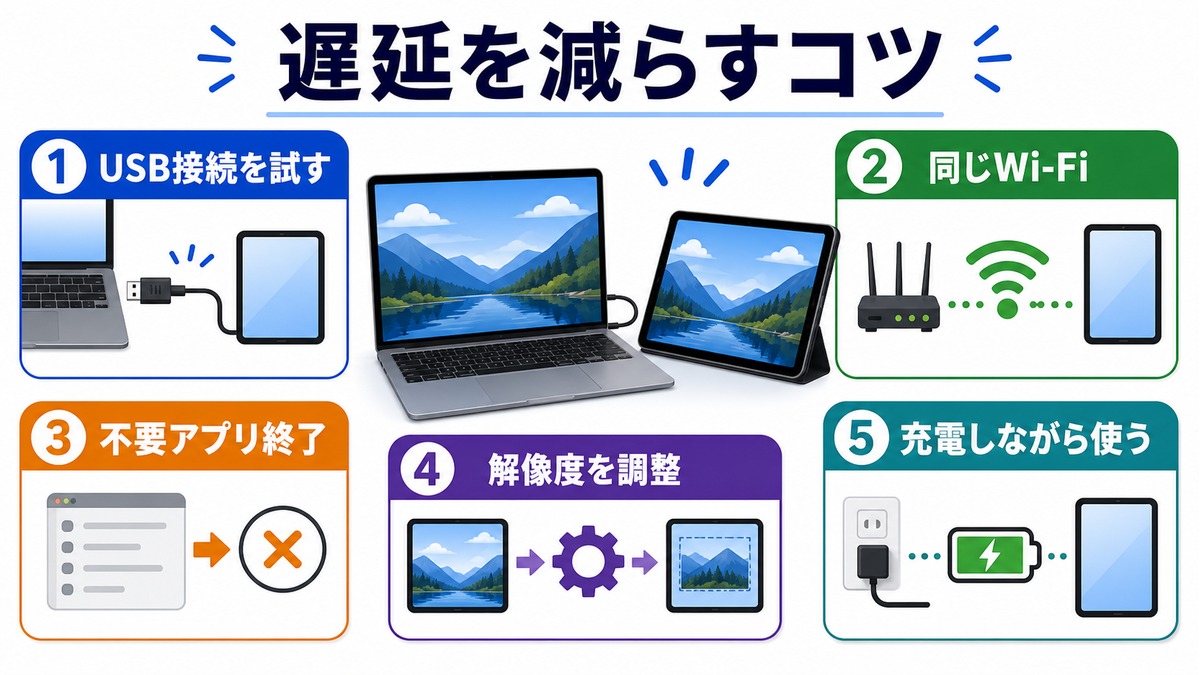
遅延を最小限にするためのコツ

液タブやサブディスプレイとして使う際、最も気になるのが**遅延(レイテンシー)**です。ペンを動かしてから線が表示されるまでにタイムラグがあると、描画の快適さが大きく損なわれます。

1. 最も効果的な対策は有線接続

Wi-Fi経由だと環境によって0.1〜0.2秒程度の遅延が発生することがありますが、USBケーブルで直接接続すればほぼ遅延を感じません。特にイラスト制作では有線接続を強くおすすめします。

SidecarやDuet Displayなど、主要なアプリはすべて有線接続に対応しています。Lightning/USB-Cケーブルでの接続が安心です。

2. 無線接続なら5GHz帯のWi-Fiを使う

無線接続を使う場合は、5GHz帯のWi-Fiを使用してください。2.4GHz帯は電子レンジなど他の機器と干渉しやすく、遅延や接続切れの原因になります。

ルーターの設定画面で5GHz用のSSIDを確認し、そちらに接続しましょう。できれば5GHz帯のWi-Fiを使う、他の通信を控える、ルーター付近で使うなど環境を整えましょう。

3. デバイスの距離を近くする

デバイスの距離も重要です。Sidecarの無線接続は約10メートル以内が推奨されています。壁を挟んだり、距離が離れたりすると接続が不安定になります。できるだけルーターとデバイスを近くに配置してください。

4. 解像度やフレームレートを調整

アプリ側の設定で解像度やフレームレートを下げることでも改善できます。例えばSpacedeskでは解像度を下げたり、60fpsから30fpsに変更したりすることで、処理負荷を軽減できます。画質より反応速度を優先する場合は試してみてください。

遅延についての理解

完全に遅延ゼロにはできない点は理解しておきましょう。SidecarやAstropadは極めて低遅延ですが、それでも高度なゲームプレイなどには向きません。逆に言えば、オフィス作業やイラスト制作ではほとんど気にならないレベルです。


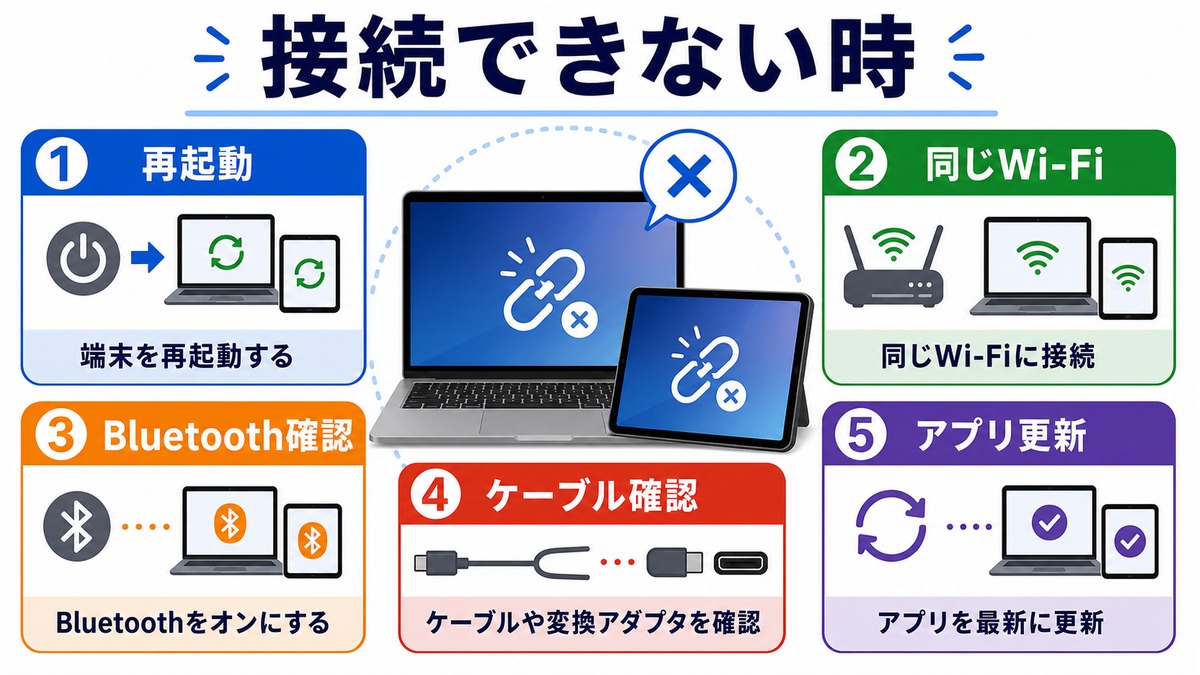
接続できないときのトラブルシューティング

設定を済ませたのに接続できない場合、以下のポイントを確認してください。

Sidecarで接続できない場合

  1. 同じApple IDでサインインしているか確認
    • 両デバイスで同じApple IDにサインインしているか確認します。iCloudの設定画面で確認でき、異なるIDでサインインしていると接続できません。
  2. 二要素認証が有効になっているか確認
    • また、二要素認証が有効になっているかも確認してください。
  3. Bluetooth、Wi-Fi、Handoffがすべてオン
    • 無線接続なら、Bluetooth、Wi-Fi、Handoffがすべてオンになっているか確認します。どれか一つでもオフだと接続できません。
  4. iPadのテザリングをオフに
    • また、iPadのインターネット共有(テザリング)がオンになっていると接続できないため、必ずオフにしてください。
  5. ケーブルがデータ転送対応か確認
    • 有線接続で認識されない場合は、ケーブルが「データ転送対応」かどうか確認してください。充電専用のケーブルではデータ通信ができず、認識されません。Apple純正ケーブルか、MFi認証を受けたサードパーティ製ケーブルの使用をおすすめします。
  6. Macを再起動
    • どうしても接続できない場合は、MacとiPad両方を再起動してみてください。

Windowsで接続できない場合

  1. ファイアウォールの設定を確認
    • ファイアウォールがアプリをブロックしている可能性があります。「Windowsセキュリティ」→「ファイアウォールとネットワーク保護」→「アプリにファイアウォール経由の通信を許可」から、SpacedeskやDuet Displayを許可リストに追加してください。
  2. 同じネットワークに接続しているか確認
    • SpacedeskやDuet Displayの無線接続では、PCとiPadが同じWi-Fiネットワークに接続されている必要があります。
  3. 古いiTunesをアンインストール
    • Duet Displayで接続できない場合、過去にはWindowsに入っている古いiTunesが干渉するケースが報告されています。うまくいかないときはiTunesのアンインストールも試してください。

筆圧が効かない場合

  1. 筆圧対応プランに加入しているか確認
    • Duet Proなど筆圧対応のプランに加入しているか確認します。
  2. Windows InkまたはTablet PCモードを選択
    • また、アプリ側の設定で「Windows Ink」または「Tablet PC」モードが選択されているか確認してください。Clip Studio Paintでは「環境設定」→「タブレット」から設定できます。
  3. Apple Pencilが筆圧対応モデルか確認
    • 使用しているApple Pencilが筆圧感知対応モデルか確認してください。USB-C版は筆圧非対応です。

専用液タブとの価格比較:どちらがお得?

iPadを液タブとして使う最大のメリットは、すでにiPadを持っている方なら追加投資が少ないことです。具体的な価格を比較してみましょう。

専用液タブの価格帯

Wacom製品:

  • エントリーモデル「Wacom One 12」: 約45,000円
  • 本格的な「Wacom Cintiq 16」: 約118,800円
  • プロ向け「Wacom Cintiq Pro 27」: 約480,000円

XP-Pen製品(比較的手頃):

  • Artist 12(第3世代): 約30,000円
  • Artist Pro 16 Gen2: 約70,000〜90,000円

HUION製品(価格競争力あり):

  • Kamvas 12豪華版: 約28,000円
  • Kamvas Pro 16(2.5K)豪華版: 約70,000円

iPad構成の価格

すでにiPadを持っている方の場合:

  • Apple Pencil(対応モデル): 約17,000〜22,000円
  • ペーパーライクフィルム: 約1,500〜2,500円
  • スタンド: 約3,000〜5,000円
  • 合計: 約25,000〜30,000円で液タブ環境が整います

新規でiPadを購入する場合:

  • iPad Air 11インチ(M3): 約84,000円〜
  • Apple Pencil Pro: 約22,000円
  • アクセサリー: 約5,000円
  • 合計: 約111,000円〜

これにアプリ代(Procreate 2,000円、またはAstropad Standard約4,500円など)を加えても、Wacom Cintiq 16と同等の価格帯で、単体でも使える汎用性の高いデバイスが手に入ります。

結論:どちらを選ぶべきか

すでにiPadを持っている方:

  • 迷わずiPad活用がおすすめです。追加投資が少なく、失敗しても大きな損失にはなりません。

これから購入を検討する方:

  • イラスト以外にも動画視聴やWeb閲覧などでiPadを活用したいなら、iPad+Apple Pencilの構成がおすすめです。
  • 逆に、イラスト専用で大画面が必要な場合は、同価格帯でより大きな画面が得られる専用液タブも選択肢に入ります。

プロとして仕事で使う方:

  • 作業効率を最優先に考えましょう。自宅では大画面の専用液タブ、外出先ではiPadという使い分けをしているプロも多いです。

おすすめアクセサリーで快適な環境を作ろう

iPadを液タブ・サブディスプレイとして快適に使うために、いくつかのアクセサリーを揃えておくと便利です。

スタンド選びのポイント

イラスト制作には角度調整ができるスタンドが必須です。平置きだと長時間の作業で首や肩が疲れるため、15〜45度程度に傾けられるものを選びましょう。

**BoYata製のノートPCスタンド(約3,500〜5,000円)**は、アルミ合金製で頑丈、角度・高さを無段階で調整でき、17インチまでのデバイスに対応しています。折りたたんで持ち運べるため、外出先でも使えます。

本格的にイラストを描く方には、お絵描き専用の傾斜台もおすすめです。竹製のものは手首を置くスペースがあり、長時間作業でも疲れにくい設計になっています。価格は8,000〜11,000円程度です。

シンプルに机の上に立てるスタンドでも十分です。ノートPCにクリップで取り付ける「Mountie」シリーズを使えば、画面の横にiPadを固定できます。ただしクリップの強度でiPadに負荷がかかることもあるので、バランスに注意しつつ自己責任で利用してください。

ペーパーライクフィルムで紙の描き心地を再現

ペーパーライクフィルムは、ガラスの滑らかな画面に適度な摩擦を加え、紙のような描き心地を実現するアクセサリーです。

ベルモンド(BELLEMOND)(約1,500〜2,500円):

  • 日本製でコスパが良い
  • 「上質紙タイプ」(ザラザラ強め、画用紙に近い)
  • 「ケント紙タイプ」(サラサラ、ペン先の消耗を抑えたい方向け)の2種類

エレコム(約2,000〜3,000円):

  • ペン先の摩耗を50%低減する技術を採用
  • フィルムの寿命を重視する方におすすめ

ペーパーライクフィルムのデメリット

  • Apple Pencilのペン先が摩耗しやすくなる
  • 画面の発色がやや鈍くなる

写真編集など色の正確性が重要な作業には向かないため、用途に応じて選びましょう。着脱式のフィルムを選べば、必要なときだけ装着できて便利です。


用途別の活用シーンを紹介

最後に、iPadを液タブ・サブディスプレイとして活用する具体的なシーンを紹介します。

イラスト制作

SidecarやAstropadでPhotoshopやClip Studio Paintのキャンバスをipadに表示し、Apple Pencilで直接描画します。ツールパレットやレイヤーパネルはMac/PCの画面に残しておくと、作業領域を広く使えます。

実際のユーザーからは、**「MacのSidecar機能でiPadを液タブ化し、Photoshopでイラストを描いてみました。描画速度もそのままで、慣れた描き心地。本当にiPadが液晶ペンタブ代わりになりますね!」**という声も。

写真編集

LightroomやAffinity Photoで写真を編集する際、Apple Pencilを使えばマスクの作成やスポット修正が格段にやりやすくなります。マウスよりも直感的に操作できるため、作業効率が上がります。

資料作成・プレゼン

PowerPointやKeynoteで資料を作成する際、iPadをサブディスプレイにしておくと、参考資料を見ながら作業できます。プレゼン時には、iPadを発表者用モニターとして使い、スライドノートを確認しながら発表することも可能です。

リモートワーク・在宅ワーク

実際のユーザーからは、**「iPad Proをサブディスプレイにして使っていますが概ね良いです。サブディスプレイがあるのとないのとでは全然違いますね。ドキュメントを読みながら作業できるので効率が上がります」**という声も。

SlackやTeamsを開いたままにしておくサブ画面として活用できます。メインモニターで作業しながら、通知をすぐに確認できるため、コミュニケーションの漏れを防げます。

オンライン会議

Zoomでの会議中にホワイトボード機能を使う場面で、Apple Pencilが活躍します。マウスでは描きにくい図やイラストも、ペンなら自然に描けます。


主要アプリ・サービス比較表

iPad液タブ/サブディスプレイ化に使える主なサービスについて、特徴や価格、対応OSの違いをまとめました。用途に応じて選ぶ際の参考にしてください。

名称 対応OS 価格 主な特徴・機能
Sidecar Mac (Catalina以降) + iPadOS 無料(標準機能) Apple純正機能で安定・低遅延。ワイヤレス/有線両対応。Apple PencilでMacを操作可能。追加アプリ不要で手軽。欠点はWindows非対応のみ。
Spacedesk Windows + iPad 完全無料 完全無料で使える画面拡張ソフト。Windows PC側にドライバ導入が必要。Wi-Fi接続のみ対応。遅延やカクつきは他に比べ大きめなので動画視聴や高速な描画には不向き。まず試してみたい人向け。
Duet Display Windows / Mac / iPad 有料(買い切り ¥1,220〜) 汎用性が高いクロスプラットフォーム。有線・無線両対応で設定簡単。タッチ操作もフル対応。Apple Pencilの筆圧感知は要サブスク(Duet Pro)。比較的低遅延だが、マウス操作時にわずかなラグを感じる場合あり。
Luna Display Windows / Mac + iPad(要ハード) 有料(専用アダプタ購入 約¥15,000~) 専用ドングルで高速接続。画質・レスポンスが非常に良いと評判(「無線とは思えない応答速度」)。Wi-Fi経由で安定動作。Mac同士でも利用可。デバイス代が高めで在庫入手に時間がかかる点は注意。
Astropad Studio Windows / Mac + iPad 有料(月¥1,300 / 年¥12,000) プロ向け描画特化アプリ。Apple Pencilの筆圧・傾き完全対応。ショートカットやジェスチャーを自由にカスタマイズ可能。Wi-Fi/USB接続で60fpsの低遅延描画。価格は高いが30日間無料体験あり。趣味より本格制作向き。

※価格や対応OSは2025年現在の情報です。アプリの更新により変更となる可能性があります。

選び方のヒント

  • Macユーザー: まずは無料のSidecarを試すのが一番です。
  • Windowsユーザー(出費を抑えたい): spacedeskが手軽ですが、快適さを求めるならDuet Displayの有線接続がおすすめです。
  • お絵描き重視: 予算と用途に応じて安価なDuet + Pro版にするか、思い切ってAstropadでプロ仕様を目指すか決めると良いでしょう。
  • 多少お金がかかっても快適に使いたい: Luna Displayの導入も検討してください。

導入時の注意点と安全性について

最後に、iPadを液タブ/サブディスプレイ化する際の注意点や安全面に関する情報をまとめます。不安なく使うために確認しておきましょう。

対応機種・OSの確認

前述の通り、SidecarにはMac/iPadの対応条件がありますし、アプリもそれぞれ対応OSがあります。古すぎるiPadだとアプリがインストールできない場合もあります。

基本的にiPadOS15以降動作なら主要アプリは利用可能ですが、心配な場合は各公式サイトの対応表をチェックしてください。Astropad StudioはiPadOS12.1+対応と比較的古いモデルもカバーしています。

ネットワークセキュリティ

Wi-Fi経由で画面を飛ばす際、その通信は基本的にローカルネットワーク内のみです。他人に盗み見られるリスクは極めて低いですが、心配なら信頼できる自宅Wi-Fiや有線接続で利用すると安心です。

外出先の公共Wi-Fiではセキュリティ上避けた方が無難でしょう(テザリング利用がおすすめ)。Duetのリモート機能などインターネット越しに接続する場合は、強力なパスワード設定や2要素認証を有効にして安全に配慮してください。

アプリの安全性

ここで紹介したSidecar/Duet/Astropad等はいずれも実績ある公式アプリで、基本的に安全に利用できます。

とはいえPC側にドライバを入れるタイプ(spacedeskやDuetなど)は、セキュリティソフトが警告を出す場合があります。その際は公式サイトからダウンロードした正規ソフトであることを確認し、必要な通信やインストールを許可してください。不安な場合、インストール前に評判を確認すると良いでしょう。

バッテリーと発熱

iPadを長時間ディスプレイ用途で使うと、かなり発熱したりバッテリーが減ったりします。スタンドに立てかけて風通しを良くし、必要に応じて充電ケーブルを接続しながら使いましょう。

Duet有線利用時など充電が追いつかないケースもありますが、その場合適宜休ませてください。発熱が酷いと感じたら、一旦接続を切って冷ますことも大切です。


まとめ:今あるiPadを最大限活用しよう

**iPadを液タブ・サブディスプレイとして活用する方法を詳しく解説しました。**専用の液タブを購入すると数万円〜数十万円かかりますが、iPadをお持ちであれば、**無料のSidecar(Mac)やSpacedesk(Windows)**で手軽に始められます。

こうした理由から、「絵を描くためにPC用の液タブが欲しい」と考えている方には、まず手元のiPadを活用してみる価値があります。実際に使ってみると「これで本当に十分かも!」と感じるはずです。

イラスト制作を本格的に始めたい方は、**筆圧感知対応のApple Pencil(USB-C版以外)**を選び、ペーパーライクフィルムとスタンドを揃えましょう。アプリは買い切り2,000円のProcreateから始めるのがおすすめです。物足りなくなったらClip Studio PaintやAstropad Studioにステップアップすれば、プロレベルの制作環境も構築できます。

最初は設定や接続に戸惑うかもしれませんが、一度セットアップしてしまえば日々のITライフがグッと便利になります。すでにお持ちのiPadが、追加投資数万円で本格的なクリエイティブツールに生まれ変わります。ぜひ今日から試してみてください。

Check Also

MacでWindowsアプリを動かすなら?Parallels Desktop vs CrossOver 徹底比較【2026年最新版】

MacでWindowsアプリを …