 minto.tech スマホ(iPhone/Android)・パソコン(Windows/Mac)・Office・Wi-Fi・AIツールの「できない」「困った」を解決する実用ガイド。トラブル対処法とノウハウが満載のお助けサイトです。
※本ページにはプロモーション(広告)が含まれています
Androidの壁紙が勝手に拡大されるのは故障や操作ミスではなく、画面に余白を作らないように画像を自動で引き伸ばして切り抜く、Android標準の仕様が原因です。
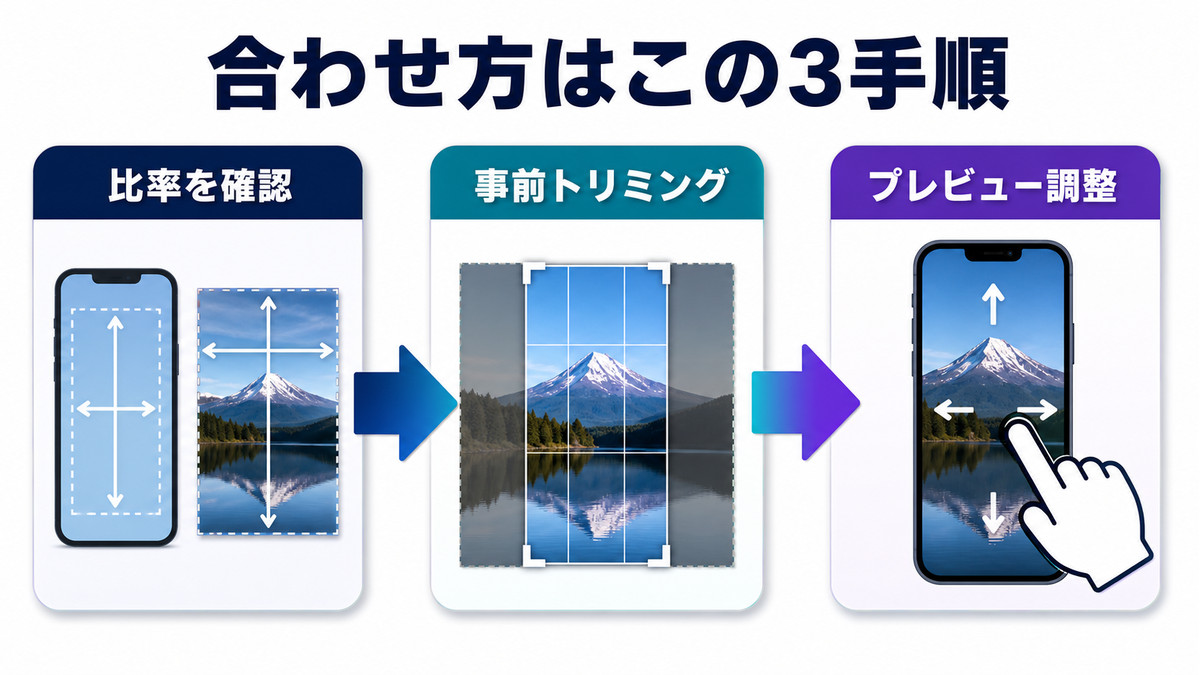
壁紙のサイズを画面にピッタリ合わせるには、①画像を画面解像度と同じ縦長比率に切り抜く → ②壁紙プレビューのピンチ操作で表示範囲を微調整する → ③スクロール連動(視差効果)などの演出をオフにする、の3ステップが基本です。
この記事では、2026年6月時点のAndroid 16世代UIに対応した壁紙サイズの合わせ方を、Pixel・Galaxy・Xperia・AQUOSの機種別手順と画面解像度の早見表つきで解説します。
- 壁紙が勝手に拡大される・大きくなる理由(Androidの仕様)
- 壁紙のサイズを画面にピッタリ合わせる基本手順
- Pixel・Galaxy・Xperia・AQUOS別の設定方法とクセ
- 自分の画面解像度の確認方法と最適な壁紙サイズの考え方
- Googleフォトで事前にリサイズ・トリミングするやり方
📑 この記事の目次(タップで開く)
まずは症状別の原因と対処早見表でチェック
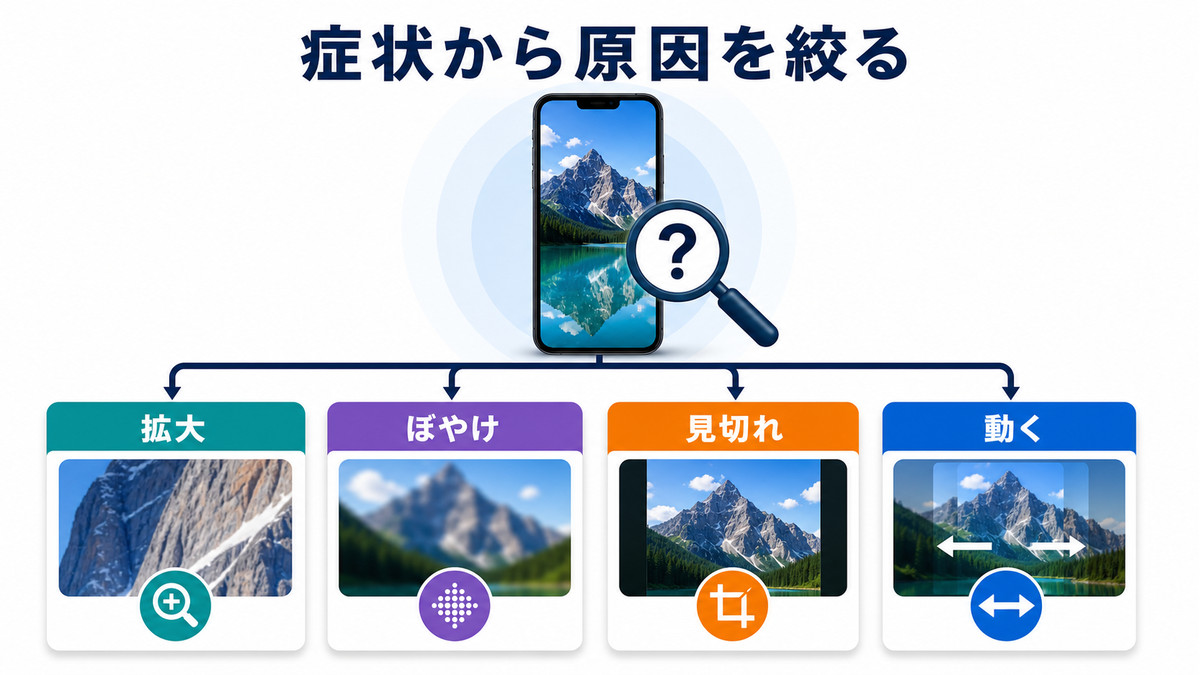
壁紙のサイズが合わないトラブルは、症状ごとに原因がほぼ決まっています。最初に下の表で自分の症状と対処の方向性を確認してください。それぞれの詳しい手順は、このあとの各章で順番に説明します。
| 症状 | 主な原因 | 対処の方向性 |
|---|---|---|
| 設定した壁紙が勝手に拡大される | 画面比率に合わせた自動切り抜き(余白を作らない仕様) | 画面解像度と同じ比率に事前トリミング |
| スワイプすると壁紙が動く・大きくなる | 壁紙のスクロール連動(視差効果) | 連動をオフにするか、幅2倍の横長画像を使う |
| 壁紙がぼやける・粗い | 解像度不足の画像を引き伸ばしている | 画面解像度以上の画像に差し替える |
| 顔や被写体が見切れる | 写真(4:3)と画面(19.5:9など)の比率差 | 主役を中央に置いて縦長に切り抜く |
| ロック画面だけ表示が違う | ホームとロックの壁紙は別管理 | ロック画面用に個別に設定・調整する |
| 壁紙が勝手に元に戻る・変わる | 壁紙の自動変更サービスやテーマアプリ | 自動変更系の機能をオフにする |
壁紙が勝手に拡大される・大きくなる3つの理由
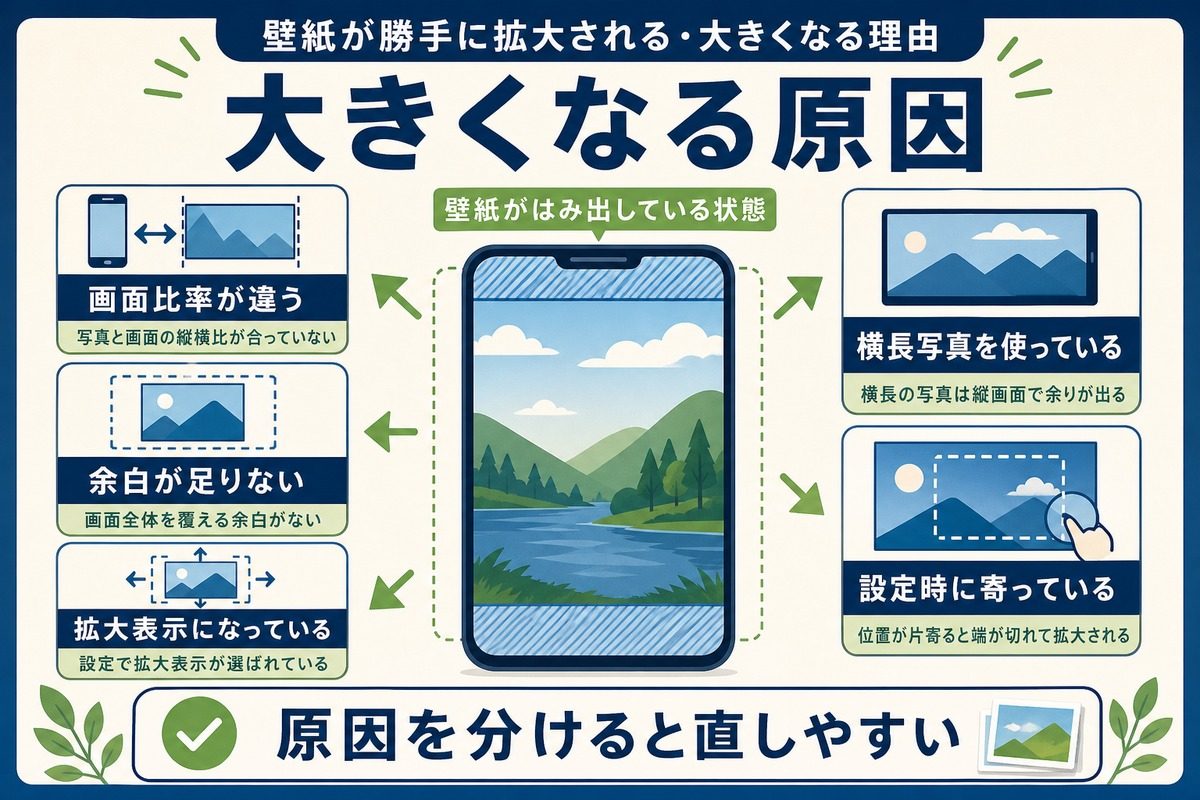
「ちょうどいいサイズの画像を選んだはずなのに、設定したら大きくなった」という現象には、Androidならではの3つの仕組みが関係しています。原因がわかれば対処は単純なので、まず仕組みから押さえましょう。
理由1:Androidは壁紙に余白を作らない仕様(自動で拡大して切り抜く)
Androidは、選んだ画像が画面の形と合っていなくても黒い余白を表示せず、必ず画面全体が画像で埋まるように自動で拡大・切り抜きを行います。画像の縦横比が画面と違うほど拡大率が大きくなり、結果として「勝手に拡大された」「中央しか表示されない」仕上がりになります。
たとえばスマートフォンのカメラで撮る写真の多くは4:3ですが、最近のAndroidの画面は19.5:9や20:9といった細長い縦長です。4:3の写真をそのまま壁紙にすると、縦方向を画面いっぱいまで広げるぶん左右が大きくはみ出し、被写体がアップになりすぎたり顔が見切れたりします。
理由2:ホーム画面のスクロールに壁紙が連動する(視差効果)
ホームアプリによっては、ホーム画面のページを左右に切り替えると壁紙もわずかに横へ動く「視差効果(パララックス)」が働きます。この機能が有効な環境では、壁紙に画面の幅より広い領域が必要になります。
そのため、画面ピッタリのサイズの画像を設定しても、横に動かす余裕を作るために画像全体が一回り拡大されます。「サイズを合わせたはずなのに大きくなる」という典型的な現象は、これが原因です。Xperiaホームや一部のカスタムホームアプリで起きやすい挙動です。
理由3:シネマティック壁紙・ロック画面の演出でズームされる
Pixelの「シネマティック壁紙」のように写真を立体的に見せる機能をオンにすると、奥行きを出す処理のために画像が少しズームされます。GalaxyやAQUOSでも、ロック画面の解除アニメーションや時計まわりの演出によって、壁紙が拡大気味に見えることがあります。
「プレビューでは合っていたのに、実際の画面では拡大されている」と感じる場合は、こうした演出系の機能を疑ってください。オフにする場所は機種別の章で説明します。
Androidの壁紙サイズを画面に合わせる基本手順
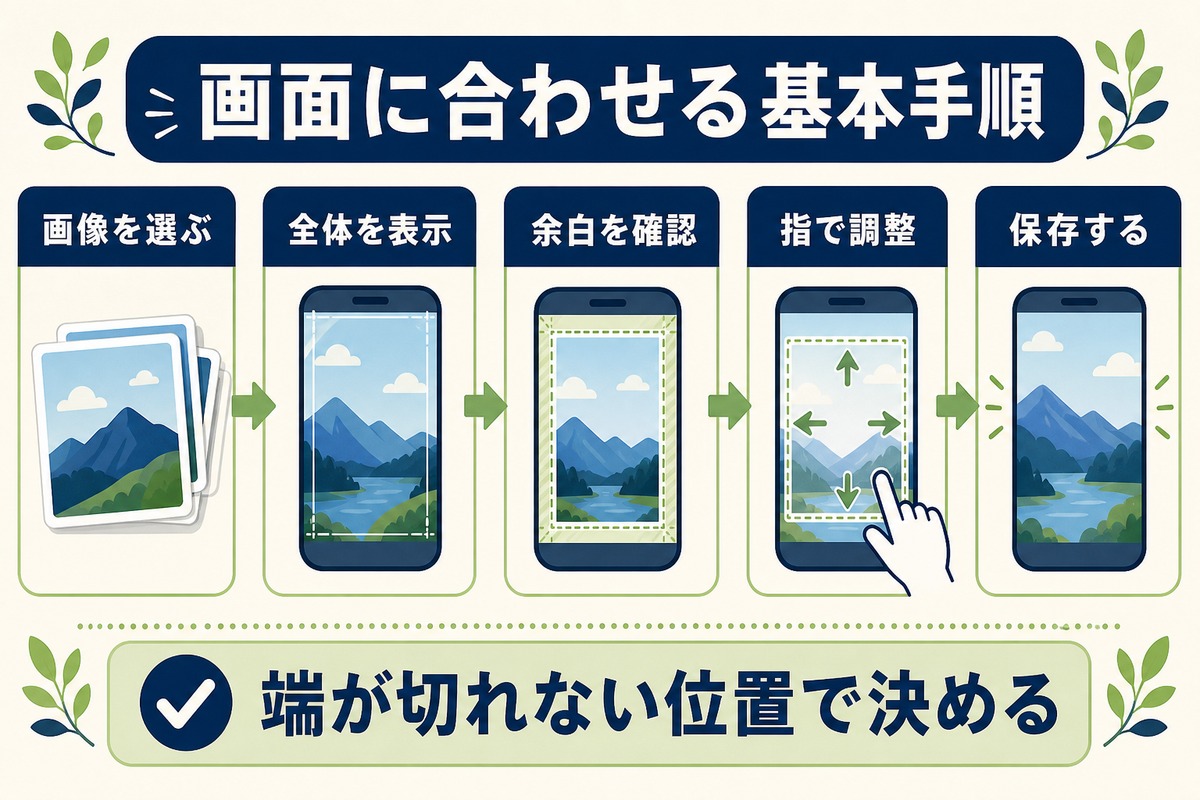
ここからが本題です。壁紙のサイズを画面にピッタリ合わせる手順を、どの機種にも通用する流れで説明します。ポイントは、設定アプリの自動切り抜きに任せず、事前に画像側を画面の形に合わせておくことです。
手順1:自分の画面解像度を確認する(スクリーンショットを使うと簡単)
最初に、端末の画面解像度(横×縦のピクセル数)を確認します。いちばん簡単で確実なのはスクリーンショットを1枚撮る方法です。スクリーンショットは画面解像度とまったく同じサイズで保存されるため、その画像の情報を見れば解像度がわかります。
- 電源ボタンと音量下ボタンを同時に押してスクリーンショットを撮る
- Googleフォトで撮ったスクリーンショットを開く
- 画像を上にスワイプして詳細情報を表示する
- 「1080×2340」のように表示される数字が、そのまま画面解像度
「設定」→「ディスプレイ」に「画面解像度」の項目がある機種(Galaxyの上位モデルなど)では、設定からも確認できます。解像度を切り替えられる機種の場合は、いま使っている解像度の値に合わせれば問題ありません。
手順2:画像を画面と同じ縦長比率に切り抜いておく
次に、壁紙にしたい画像を画面解像度と同じ比率(理想は同じピクセル数)に切り抜きます。具体的な操作は後述の「Googleフォトで事前にリサイズ・トリミングする方法」のとおりで、追加アプリなしで完結します。
この段階で主役の被写体が中央に来るように切り抜いておくと、設定時の自動切り抜きが事実上働かなくなり、意図しない拡大が起きません。
手順3:壁紙に設定し、プレビューをピンチ操作で微調整する
画像の準備ができたら壁紙に設定します。メーカーを問わず、おおむね次の流れです。
- ホーム画面の何もない場所を長押しする
- 「壁紙」または「壁紙とスタイル」をタップ
- 「フォト」「ギャラリー」などから、用意した画像を選ぶ
- プレビュー画面でピンチイン・ピンチアウト(2本指での縮小・拡大)とドラッグで表示範囲を調整する
- 「設定」「適用」「完了」などをタップし、適用先(ホーム画面・ロック画面・両方)を選ぶ
事前に比率を合わせた画像なら、プレビューの枠と画像がほぼ一致するため、拡大の余地がなくピッタリ表示になります。微妙にズレるときだけ、ピンチインで引きの構図に直してください。
手順4:スクロール連動や演出をオフにする
設定後にホーム画面を左右にスワイプしてみて、壁紙が横に動く・拡大されて見える場合は、視差効果やシネマティック壁紙などの演出が働いています。ピッタリ表示を優先するならオフにしましょう。設定場所は機種によって違うため、次章の機種別解説を参照してください。
ホーム画面とロック画面は別々の壁紙・別々の調整ができる
Androidでは壁紙の適用先を「ホーム画面」「ロック画面」「両方」から選べます。ロック画面はスクロールしないので画面解像度ピッタリの画像が最適、ホーム画面は視差効果を使うなら横長、使わないならピッタリサイズ、と使い分けるときれいに収まります。
別々の壁紙にしたい場合は、先にロック画面用の画像を「ロック画面」のみに設定し、もう一度壁紙設定を開いてホーム用の画像を「ホーム画面」のみに設定する、という順番が確実です。
機種別の壁紙設定方法とサイズ調整のクセ
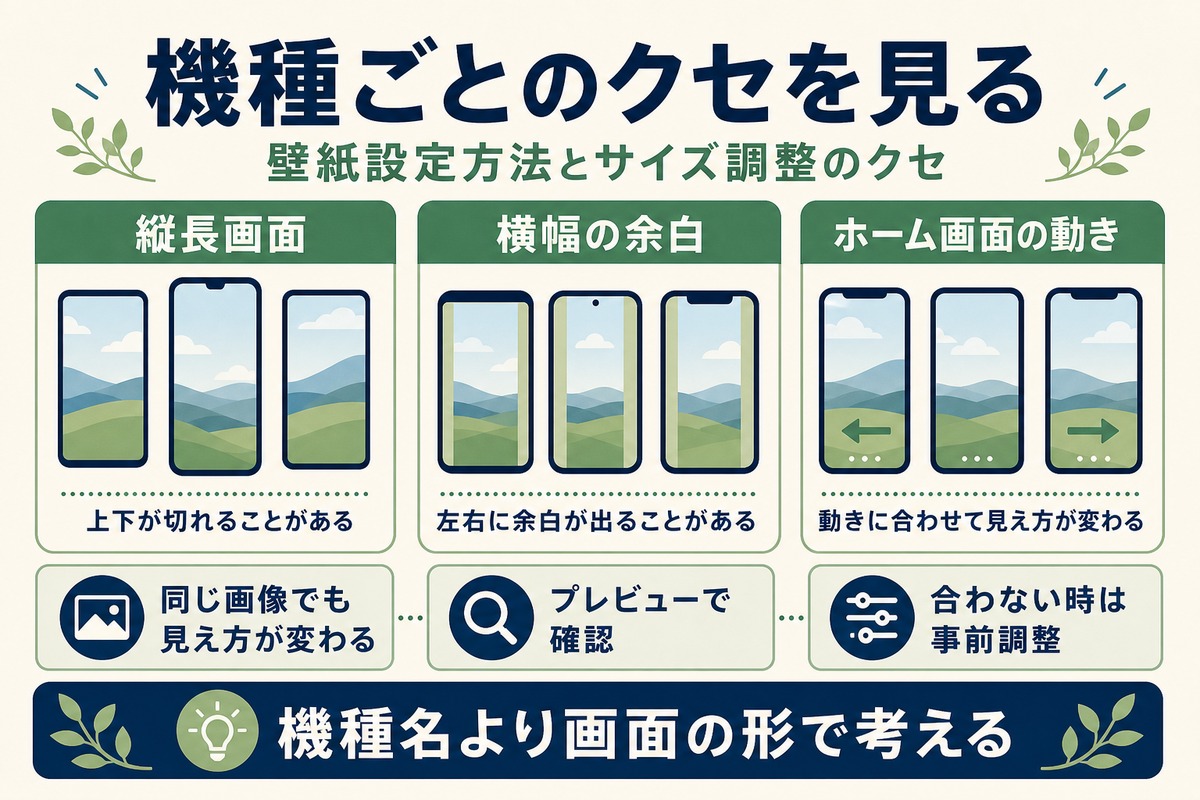
同じAndroidでも、メーカーごとにホームアプリの仕様が異なるため、壁紙設定の画面構成や「拡大されやすさ」に差があります。2026年6月時点の現行UI(Android 16世代)を基準に説明します。メニュー名はOSバージョンによって多少異なる場合があります。
Google Pixelの壁紙設定(壁紙とスタイル)
- ホーム画面を長押し→「壁紙とスタイル」をタップ
- 「その他の壁紙」→「マイフォト」から画像を選ぶ
- プレビューでピンチ操作とドラッグにより表示範囲を調整する
- 「設定」をタップし、適用先(ホーム画面・ロック画面・両方)を選ぶ
Pixelのホーム画面は壁紙がスクロールに連動しないため、比率さえ合わせれば拡大されにくい機種です。注意点はシネマティック壁紙で、プレビュー画面でこの機能をオンにすると、写真を立体化する処理で画像がズームされます。サイズをピッタリ合わせたい場合はオフのまま設定してください。
Galaxyの壁紙設定(One UI)
- ホーム画面を長押し→「壁紙とスタイル」をタップ
- 「壁紙を変更」→「ギャラリー」から画像を選ぶ
- プレビューをピンチ・ドラッグで調整する(ロック画面とホーム画面をそれぞれ調整できる)
- 「完了」をタップして適用する
GalaxyのOne UIも、ホーム画面の切り替えで壁紙は動かない仕様です。拡大されると感じる場合は比率違いによる自動切り抜きが原因のことがほとんどで、プレビューのピンチ調整で範囲を直せば解決します。ロック画面では時計・通知の配置や解除時のアニメーションの影響で、壁紙がわずかに拡大して見えることがあります。
Xperia(エクスペリア)の壁紙設定と比率の注意点
- ホーム画面を長押し→「壁紙」をタップ(「設定」→「壁紙」からも可)
- 「フォト」または「アルバム」から画像を選ぶ
- トリミング枠とプレビューを調整して適用する
Xperiaで「壁紙のサイズが合わない」という悩みが多い背景には、画面比率の世代差があります。Xperia 1 V/10 V以前は21:9というひときわ細長い画面で、一般的な壁紙画像だと左右が大きく切られて拡大されがちでした。Xperia 1 VI以降は19.5:9に変わり、ほかのAndroidと同じ感覚で合わせられるようになっています。自分の機種の比率をスクリーンショット法で確かめてから画像を切り抜くのが確実です。
また、Xperiaホームは機種・バージョンによってページ切り替えに壁紙が連動します。スワイプのたびに壁紙が動いて拡大されたように見える場合は、幅2倍目安の横長画像を使って動きを活かすか、ピッタリ表示にこだわるならホームアプリ側の設定を確認してください。
AQUOSの壁紙設定
- ホーム画面を長押し→「壁紙」をタップ
- 「フォト」「ギャラリー」などから画像を選ぶ
- トリミング枠を調整し、適用先を選んで設定する
AQUOS Homeはシンプルなトリミング枠方式で、迷う要素は少なめです。気をつけたいのは機種ごとの解像度差で、AQUOS sense9やAQUOS R9は1080×2340なのに対し、AQUOS wish4は720×1520と控えめです。エントリーモデルでは「大きすぎる画像」を心配する必要はほぼなく、画面解像度以上の画像を縦長に切り抜いて使えば十分きれいに表示されます。
壁紙に最適な画像サイズの考え方
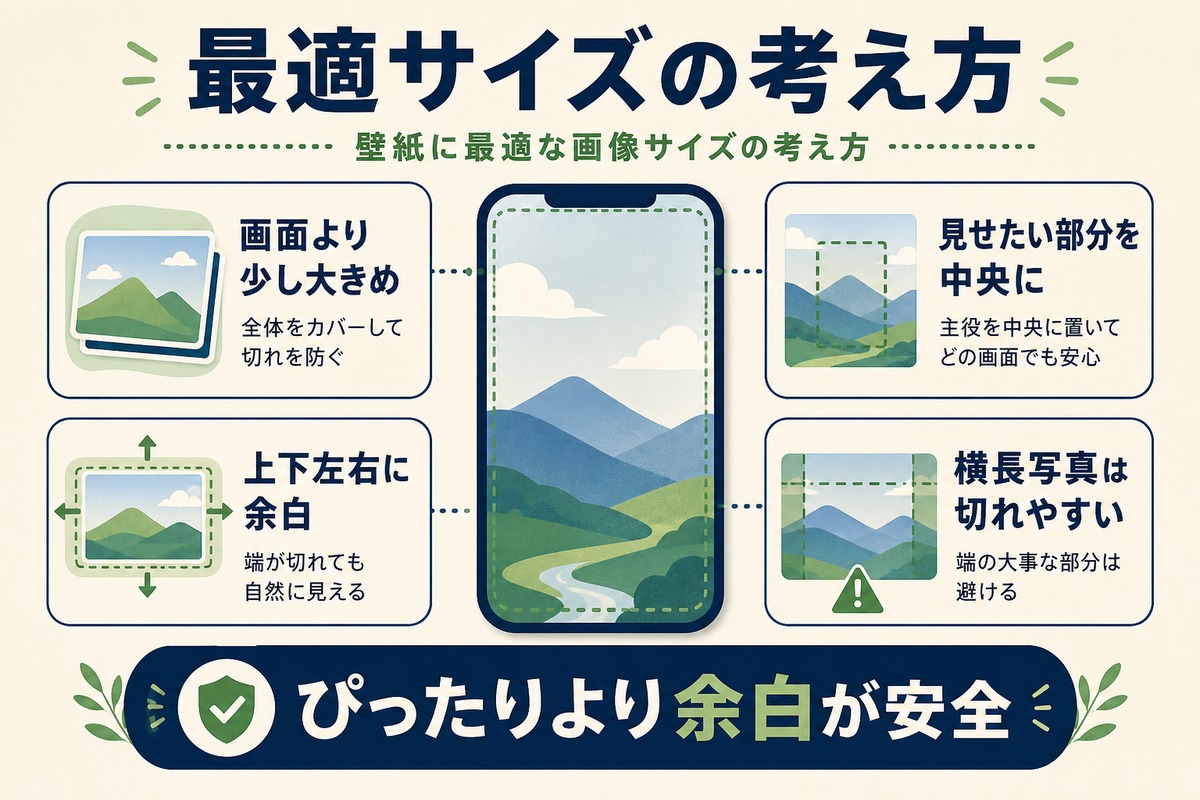
基本は「画面解像度と同じ幅×高さ」
壁紙用画像の理想サイズは、画面解像度と同じ幅×高さのピクセル数です。これより小さいと引き伸ばされてぼやけ、比率が違うと自動切り抜きで拡大されます。大きいぶんには画質の劣化はほぼ起きませんが、比率が違えばやはり切り抜かれるため、「ピクセル数」と「縦横比」の両方を合わせるのが正解です。
主要機種の画面解像度と推奨壁紙サイズ(2026年6月時点)
| 機種の例 | 画面解像度(幅×高さ) | 画面比率 | ピッタリ合わせる壁紙サイズ |
|---|---|---|---|
| Pixel 10 / Pixel 9 | 1080×2424 | 20:9 | 1080×2424 |
| Pixel 10 Pro XL | 1344×2992 | 20:9 | 1344×2992 |
| Galaxy S25 | 1080×2340 | 19.5:9 | 1080×2340 |
| Galaxy S25 Ultra | 1440×3120 | 19.5:9 | 1440×3120 |
| Xperia 1 VII / 1 VI | 1080×2340 | 19.5:9 | 1080×2340 |
| Xperia 10 VI | 1080×2520 | 21:9 | 1080×2520 |
| AQUOS sense9 / R9 | 1080×2340 | 19.5:9 | 1080×2340 |
| AQUOS wish4 | 720×1520 | 19:9 | 720×1520 |
表にない機種でも考え方は同じです。手順1のスクリーンショット法で自分の画面解像度を調べ、その幅×高さに合わせて画像を用意してください。
壁紙をスクロールさせたい場合は「幅2倍」の横長を用意する
視差効果を活かして壁紙をゆったり動かしたい場合は、高さは画面解像度のまま、幅を2倍程度にした横長画像を用意します。たとえば1080×2340の画面なら、2160×2340前後が目安です。ホームアプリが余白ぶんを横の動きに使えるため、画像が拡大されることなく滑らかにスクロールします。
逆に「動かさずピッタリ固定したい」なら、画面解像度と同じサイズ+視差効果オフの組み合わせが最適です。目的によって正解のサイズが変わる点が、Android壁紙のいちばんの分かれ道です。
Googleフォトで画像を事前にリサイズ・トリミングする方法
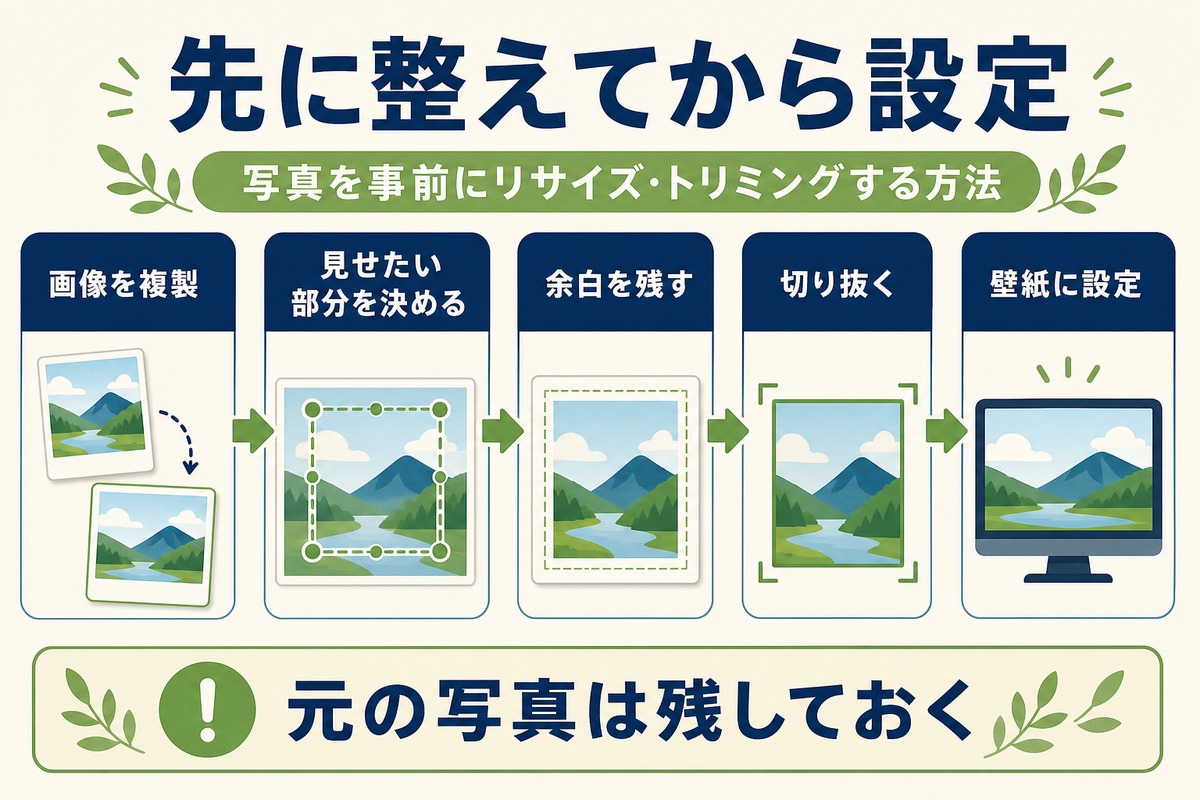
事前トリミングは、ほとんどのAndroidに入っているGoogleフォトの編集機能だけで完結します。アプリの追加インストールは不要です。
Googleフォトで縦長に切り抜く手順
- Googleフォトで壁紙にしたい画像を開く
- 「編集」をタップ
- 「切り抜き」を選ぶ
- 比率アイコンをタップして「9:16」を選ぶ(さらに画面の形へ近づけたいときは「自由」で細長く調整)
- 枠をドラッグして、主役の被写体が中央〜やや上に来るよう位置を決める
- 「コピーを保存」をタップする(元の画像はそのまま残ります)
Googleフォトのプリセットには19.5:9や20:9がありませんが、9:16で切り抜いておくだけでも、4:3のままよりはるかに拡大が抑えられます。残ったわずかな差は、壁紙プレビューのピンチ操作で吸収できます。
壁紙がぼやけるときは元画像の解像度不足
比率を合わせてもぼやける場合は、元画像のピクセル数が画面解像度に足りていません。小さい画像を画面サイズまで引き伸ばすため、輪郭がにじんで粗く見えます。
とくに多いのが、SNSやトークアプリ経由で保存した画像です。配信時に圧縮・縮小されているため、見た目以上に解像度が低くなっています。オリジナル画質のデータを入手し直すか、自分で撮影した写真ならカメラの元サイズのまま使ってください。一度小さくなった画像を編集アプリで引き伸ばしても、画質は戻りません。
アイコン・ウィジェットと重ならないトリミングのコツ
サイズが合っていても、構図がホーム画面の部品と干渉すると残念な見た目になります。切り抜きの段階で次の点を意識すると仕上がりが安定します。
- 主役は中央〜やや上に置く:端に寄せるとアイコンやウィジェットの裏に隠れやすい
- 上端側は時計・ステータスバーの定位置:画面上部には顔や文字を置かない
- 下端側はドックや検索バーと重なる:画面下部は背景として扱える模様にとどめる
- 細かい柄より余白のある構図を選ぶ:アイコンのラベル文字が読みやすくなる
🛒 おすすめ関連商品
Anker 511 Charger 30W USB-C充電器
約2,490円
Android急速充電対応
Samsung microSDカード 256GB
約2,780円
容量不足の解消に
※ 価格は記事執筆時点の参考価格です
よくある質問(FAQ)
Q1. Androidで壁紙のサイズを画面に合わせるにはどうすればいいですか?
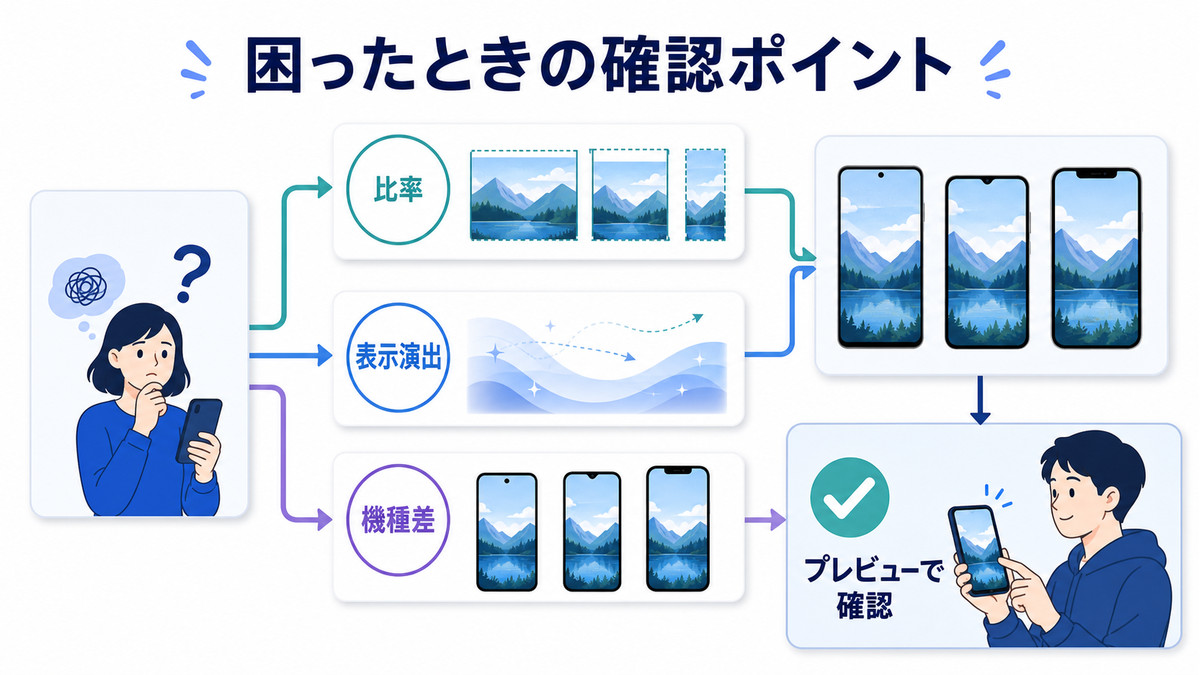
①スクリーンショットを撮って自分の画面解像度を確認する、②Googleフォトの切り抜きで画像を同じ縦長比率にしておく、③壁紙設定のプレビューでピンチ操作により微調整する、の3ステップです。視差効果やシネマティック壁紙が有効だと画像が一回り拡大されるため、ピッタリ表示にしたい場合はそれらをオフにしてください。
Q2. 壁紙が勝手に拡大されるのはなぜですか?
Androidが壁紙に余白を作らない仕様だからです。画像の縦横比が画面と違うと、画面全体を埋めるために自動で拡大・切り抜きされます。さらにホーム画面のスクロール連動(視差効果)が有効な場合は、横に動かす余裕を確保するぶん追加で拡大されます。比率を合わせた画像を用意し、演出をオフにすれば防げます。
Q3. 壁紙のサイズが大きくなるのを防ぐ設定はありますか?
最大の予防策は、設定前に画像を画面解像度と同じ比率へ切り抜いておくことです。あわせて、Pixelならシネマティック壁紙をオフ、視差効果のあるホームアプリなら壁紙のスクロール連動をオフにし、プレビューでピンチインして引きの構図に調整すると、拡大をほぼ完全に抑えられます。
Q4. Xperia(エクスペリア)で壁紙のサイズが合いません。どうすればいいですか?
まずスクリーンショットで自分の機種の解像度を確認してください。Xperiaは世代によって画面比率が異なり、Xperia 10 VIなどは21:9、Xperia 1 VI以降は19.5:9です。その比率に合わせてGoogleフォトで切り抜いてから設定すれば合います。スワイプで壁紙が動いて拡大されて見える場合は、ホーム画面との連動が原因なので、幅2倍の横長画像を使うか連動の設定を見直してください。
Q5. Androidの壁紙の変え方の基本手順を教えてください。
ホーム画面の何もない場所を長押しし、「壁紙」または「壁紙とスタイル」をタップ、「フォト」や「ギャラリー」から画像を選んでプレビューを調整し、適用先(ホーム画面・ロック画面・両方)を選べば完了です。「設定」アプリの「壁紙」から始めても同じ画面にたどり着けます。
Q6. 壁紙がぼやけるのはなぜですか?
元画像の解像度が画面解像度より低く、引き伸ばして表示されているためです。SNSやトークアプリから保存した画像は圧縮されているため、とくにぼやけやすい傾向があります。画面解像度以上のオリジナル画質の画像に差し替えてください。
Q7. ホーム画面とロック画面で別の壁紙を設定できますか?
できます。壁紙の適用時に「ホーム画面」「ロック画面」「両方」を選ぶ画面が表示されるので、先にロック画面用、続けてホーム画面用と順番に設定すれば別々の壁紙になります。ロック画面はスクロールしないため、画面解像度ピッタリの画像にすると最もきれいに表示されます。
Q8. 自分で撮った写真を壁紙にすると、拡大されすぎて顔が見切れます。
カメラ写真の比率(多くは4:3)と画面の比率(19.5:9など)が大きく違うことが原因です。そのまま設定すると左右が大胆に切り落とされ、中央が拡大されます。Googleフォトの切り抜きで9:16以上の縦長にし、顔が枠の中央〜やや上に入るよう調整してから壁紙に設定してください。
まとめ:壁紙サイズは「事前トリミング+ピンチ調整」で必ず合わせられる
Androidの壁紙サイズを画面に合わせるためのポイントをまとめます。
- 勝手に拡大されるのは仕様:余白を作らない自動切り抜きに加え、スクロール連動や演出機能で一回り拡大される
- 合わせる基本は3ステップ:解像度の確認 → 画像の事前トリミング → プレビューのピンチ微調整
- 解像度はスクリーンショットでわかる:撮ったスクショの画像サイズが、そのまま自分の画面解像度
- 機種ごとのクセを押さえる:Pixelはシネマティック壁紙、Galaxyはプレビューのピンチ調整、Xperiaは世代による比率差(21:9と19.5:9)、AQUOSは機種ごとの解像度差に注意
- 壁紙を動かしたいなら幅2倍:視差効果を使う場合は横長画像、固定したいなら画面ピッタリ+連動オフ
壁紙は毎日何十回も目にする画面の土台です。一度だけ画像の比率を合わせる手間をかければ、拡大やぼやけのストレスは根本から解消できます。この記事の手順で、お気に入りの写真を狙いどおりのサイズで表示させてください。
