 minto.tech スマホ(iPhone/Android)・パソコン(Windows/Mac)・Office・Wi-Fi・AIツールの「できない」「困った」を解決する実用ガイド。トラブル対処法とノウハウが満載のお助けサイトです。
※本ページにはプロモーション(広告)が含まれています
えきねっとにログインできない原因は、入力ミスだけではありません。2025年9月に始まったJRE ID移行でログイン方法が2系統に分かれたこと、毎日2回の定例メンテナンス、2年間未ログインによる自動退会など、えきねっと特有の事情が絡みます。まずは下の30秒診断で、画面に出ている状況から自分の型を特定し、該当する章へ進んでください。
なお、本記事で扱う「えきねっと」はJR東日本のサービスです。東海道・山陽新幹線の「スマートEX」(JR東海)は別サービス・別会員のため、えきねっとの会員情報ではログインできません。
📑 この記事の目次(タップで開く)
- 30秒診断:画面の状況から原因を特定する
- 最初に確認:あなたは「えきねっとユーザーID」と「JRE ID」のどちらでログインする人か
- 「IDまたはパスワードが違う」と出る:パスワードがわからない時の再登録手順
- 「ロックされました」と表示される場合:解除時間は非公表という事実
- 深夜に使えないのは故障ではない:毎日2回の定例メンテナンス
- 2年間ログインしていなかった場合:自動退会でアカウントが消えている
- 「まもなく退会」「アカウント制限」メールの真贋:本物にはURLがない
- 2段階認証のコードが届かない:2つの系統を混同しない
- セキュリティ認証のパズル画像が表示されない場合
- アプリでログインできない場合:ブラウザ版という迂回路がある
- それでも解決しない時の最終チェックリスト
- よくある質問(FAQ)
- まとめ:まず「どちらのIDか」、次に「表示の型」
30秒診断:画面の状況から原因を特定する
ログインできない時に画面へ出る表示・状況は、おおよそ次の7つの型に分かれます。自分に当てはまる行を見つけて、対応する章から読み始めてください。
| 画面の状況・表示 | 考えられる原因 | 読むべき章 |
|---|---|---|
| IDまたはパスワードが正しくない旨のエラーが出る | 入力ミス/JRE IDと従来IDの取り違え/自動退会済み | 「どちらのIDでログインするか」「パスワードがわからない」 |
| 「ログインを一定回数失敗したのでロックされました」等の表示 | アカウントロック(時間経過で自動解除) | 「ロックされた場合」 |
| 深夜0時前後・深夜2時〜5時ごろに使えない | 定例メンテナンス(毎日)または臨時メンテナンス | 「深夜に使えないのは故障ではない」 |
| セキュリティ認証のパズル画像が表示されない | Cookie・JavaScriptが無効/ブラウザ環境 | 「セキュリティ認証が表示されない」 |
| アプリが白い画面のまま進まない | アプリのキャッシュ不具合 | 「アプリでログインできない」 |
| ワンタイムパスワード・認証コードが届かない | 受信拒否設定/登録メールアドレスが無効 | 「2段階認証のコードが届かない」 |
| 2年以上ぶりに使う/「退会」を名乗るメールが来た | 自動退会済み、またはフィッシングメール | 「2年間ログインしていなかった場合」「退会メールの真贋」 |
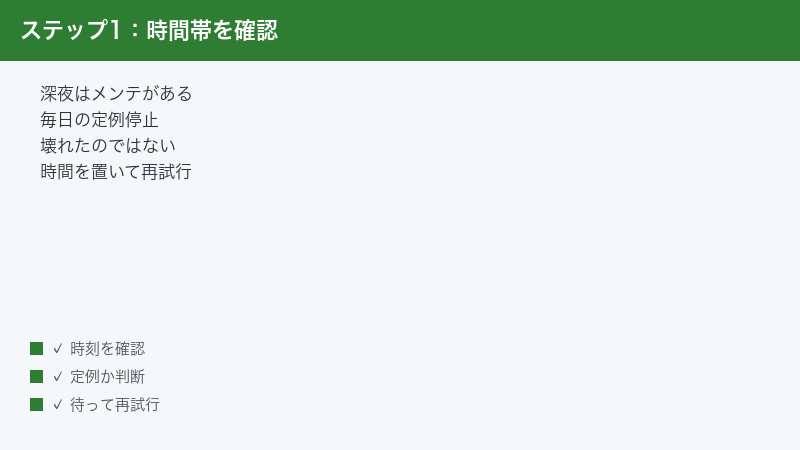
最初に確認:あなたは「えきねっとユーザーID」と「JRE ID」のどちらでログインする人か
2025年秋以降、えきねっとのログイン方法は2系統に分かれました。ここを取り違えると、正しいパスワードを入力しても永遠にログインできません。今いちばん多いつまずきがこれです。
2系統に分かれた経緯
JRE IDは、JR東日本グループのオンラインサービスで共通して使えるIDです。えきねっとでは2025年9月9日からJRE IDとの連携が始まり、この日以降に新規登録した人は最初からJRE IDで利用します。さらに2025年10月16日からは、既存会員が従来の「えきねっとユーザーID」をJRE IDへ切り替えるサービスが始まりました。切替は公式に任意の手続きとして案内されており、現時点で全員に強制されているものではありません(今後の扱いは公式の最新案内をご確認ください)。
この結果、ログインの入口が次の3パターンに分かれています。
- 2025年9月8日以前からの会員で、切替をしていない人:従来どおり「えきねっとユーザーID」とえきねっとのパスワードでログインします。
- 切替手続きを済ませた人:えきねっとユーザーIDではログインできません。ログイン画面の「JRE IDでログイン」のボタンから、JRE IDとJRE IDのパスワードでログインします。
- 2025年9月9日以降に新規登録した人:最初からJRE IDです。同じく「JRE IDでログイン」から入ります。
自分がどちらか思い出せない場合は、公式FAQ「えきねっとユーザーID/JRE IDどちらでログインすればよいかわかりません」から、JRE IDへの登録・連携状況を確認する案内が用意されています。当てずっぽうで何度も試すとロックされるため、不明なまま連打しないのが鉄則です。
「JRE IDのサイトには入れるのに、えきねっとに入れない」という罠
JRE ID連携済みの人がハマりやすい落とし穴です。公式FAQには「ログインは『えきねっと』トップから開始する必要がございます。」という注記があります。つまり、JRE IDの会員ページに直接ログインできても、それだけでは、えきねっとにログインしたことにはなりません。手順は次のとおりです。
- えきねっとのトップページを開き、ヘッダーの「ログイン」を選ぶ
- 「JRE IDでログイン」を選ぶ(従来ID用の入力欄には入力しない)
- JRE IDのログインページに切り替わったら、JRE IDとJRE IDのパスワードを入力する
誤って従来ID側のログインを開いてしまった場合も、ページ内にJRE IDログインへ進むボタンが用意されています。「JRE IDの登録メールアドレス+えきねっと時代のパスワード」のような組み合わせで入力してしまうと、当然エラーになります。どの画面で・どのIDを求められているかを、入力前に一呼吸置いて確認してください。
「前のIDで入れなくなった」の正体:切替は不可逆
公式FAQは切替について「JRE IDに切替後は、えきねっとユーザーIDは利用できなくなります。えきねっとユーザーIDでのログインに戻すことはできません」と明記しています。つまり一度切り替えると後戻りできない片道の手続きです。「以前のIDとパスワードで急に入れなくなった」という場合、過去に自分で切替を済ませていた(そして忘れていた)ケースが典型です。ブラウザの自動入力が切替前の古い情報を入れ続けている場合も同じ症状になるため、自動入力に頼らず手入力で試すのが切り分けの近道です。
なお、JRE ID自体のパスワードを忘れた場合や、JRE IDの認証コードが届かない場合は、えきねっと側ではなくJRE ID公式のFAQ・手続きが窓口になります。後述の「2段階認証のコードが届かない」の章で整理します。
2系統の違いを1枚で整理
自分の系統が分かったら、以降のトラブル対応で使う窓口も系統ごとに固定されます。この対応関係を取り違えると、正しい手続きにたどり着けません。
| 項目 | 従来のえきねっとユーザーID | JRE ID |
|---|---|---|
| 対象者 | 2025年9月8日以前からの会員で切替をしていない人 | 2025年9月9日以降の新規登録者・切替を済ませた人 |
| ログインの入口 | えきねっとのログイン画面でID・パスワードを入力 | えきねっとトップの「ログイン」から「JRE IDでログイン」を選ぶ |
| パスワードを忘れた時 | えきねっとの「パスワードの再登録」(ユーザーID・登録メール・生年月日・合言葉) | JRE ID側の再設定手続き(えきねっとの合言葉手続きは使わない) |
| 追加認証の方式 | 登録メール宛のワンタイムパスワード(リスクに応じて実施) | JRE IDの認証コード(JRE ID公式FAQが窓口) |
| 元に戻せるか | 切替をしなければ従来どおり | 切替後は従来IDに戻せない(不可逆) |
スマートEXとの混同にも注意
東海道・山陽新幹線のネット予約「スマートEX」はJR東海のサービスで、えきねっととは会員情報が完全に別です。スマートEXのIDやパスワードを、えきねっとのログイン画面に入力しても通りません。スマートEX側で決済のトラブルが起きている場合は、スマートEXでクレジットカード決済ができない時の対処法で原因の切り分けを解説しています。
「IDまたはパスワードが違う」と出る:パスワードがわからない時の再登録手順
ログインするIDの系統が正しいことを確認してもエラーが出る場合は、入力内容そのものを疑います。
再登録の前に1分だけ確認すること
- 大文字・小文字、数字の0とアルファベットのO、1とlの見間違いがないか
- ブラウザやスマホの自動入力が、古いパスワードを勝手に入れていないか(一度すべて消して手入力する)
- JRE IDのパスワードと、えきねっとのパスワードを取り違えていないか(未切替の人は別物です)
- 末尾に余分なスペースが入っていないか(コピー&ペースト時に起きがちです)
2年以上ログインしていなかった場合は、そもそも自動退会でアカウントが消えている可能性があります。その場合はパスワード再登録では解決しないため、後述の「2年間ログインしていなかった場合」を先に読んでください。
パスワード再登録に必要な4点(JRE ID未切替の人向け)
従来のえきねっとユーザーIDでログインする人のパスワード再登録には、公式FAQによると次の4点が必要です。
- えきねっとユーザーID
- えきねっとに登録済みのメールアドレス
- 生年月日
- 合言葉
ログイン画面の案内から「パスワードの再登録」へ進み、これらを入力すると再設定の手続きが進みます。ユーザーIDそのものがわからない場合の確認手続きも、公式FAQの「ログインができません」の案内から分岐で用意されています。なお、JRE IDに切替済みの人のパスワード忘れは、この手続きではなくJRE ID側の再設定が窓口です。
「合言葉」は秘密の質問ではない:登録した覚えがなくて正常
4点のうち「合言葉」で手が止まる人が非常に多いのですが、ここに大きな誤解があります。合言葉は、口座の「秘密の質問」のような事前登録項目ではありません。公式FAQは合言葉を「お客さまご本人である事を確認するためにご入力いただく一時的な項目です。」と説明しており、パスワード再登録の手続きの中でその場で任意に決めて入力するものです。つまり「昔登録したはずの合言葉を思い出す」必要はまったくありません。
注意点は有効期限で、合言葉の有効期限は24時間です。手続きを始めたら、届いたメールからの操作を含めて24時間以内に完了させてください。期限を過ぎた場合は最初からやり直しになります。また、この手続きは途中で登録メールアドレス宛に案内メールが届く流れになっているため、「登録メールを受信できること」が前提条件です。メールを受け取れない状態の人は、次項・次々項を先に解決してください。
JRE IDに切替済みの人:再設定はJRE IDサイトから始める
JRE IDでログインする人がパスワードを忘れた場合は、ここまでの合言葉方式は使わず、JRE ID側の再設定手続きへ進みます。流れは次の3ステップです。
- JRE IDのログイン画面(えきねっとトップの「ログイン」→「JRE IDでログイン」で遷移した画面)にあるパスワード再設定の案内、またはJRE ID公式FAQ「パスワードを忘れた」内の「パスワードを再設定」リンクから、再設定ページを開く
- 画面の案内に沿って登録情報を入力すると、JRE IDに登録したメールアドレス宛に認証コードが届く
- 認証コードを入力して本人確認を済ませ、新しいパスワードを設定する
この手続きに、えきねっとの「合言葉」は一切登場しません。えきねっと側の「パスワードの再登録」(ユーザーID・合言葉方式)をいくら操作してもJRE IDのパスワードは変わりませんし、その逆も同じです。再設定の途中でつまずいた場合も、JRE ID公式FAQに「認証コードが届かない」「認証コードが正しくないと表示される」といった分岐が用意されているので、えきねっとのFAQではなくそちらをたどってください。「自分はどちらの系統か」を最初に確定させ、対応する側の窓口だけを操作するのが最短ルートです。
再登録メールが届かない時の3大原因
手続きを進めたのにメールが来ない場合、公式FAQは次の原因を挙げています。
- 迷惑メールフォルダに振り分けられている:まず迷惑メールフォルダと、メールアプリの「すべてのメール」を確認します。
- 通信回線が混雑している:少し時間を置くと届くことがあります。連打で何度も再送すると、どのメールが最新か分からなくなるため逆効果です。
@eki-net.comからの受信が許可されていない:ドコモ・au・ソフトバンクなどのキャリアメールは初期設定で迷惑メールフィルタが強めに働くことがあります。ドメイン指定受信で@eki-net.comを許可してから再送してください。設定の入口は、ドコモは「My docomo」のメール設定内にある迷惑メール対策の「受信リスト設定」、auは「My au」(またはauサポートの迷惑メールフィルター設定)にある「受信リストに登録」、ソフトバンクは「My SoftBank」のメール設定にある迷惑メール対策の「許可するメールの登録」です。メニュー名は変更されることがあるため、見つからない場合は各社のサポートサイトで「受信リスト」「ドメイン指定受信」と検索してください。
登録したメールアドレス自体がもう使えない場合
機種変更や解約で登録メールアドレスが死んでいると、再登録メールもワンタイムパスワードも受け取れず、袋小路に見えます。この場合は公式の「メールアドレス変更手続きフォーム」から変更を申請します。フォームへの入口は、公式FAQ「登録中のメールアドレスが使用できないため、ワンタイムパスワードが受信できません」のページ内に用意されています。連絡用のメールアドレスなどの必要事項を入力して申請すると、本人確認がとれ次第、原則翌営業日までに変更手続きが行われます。即時には完了しないため、きっぷの発売開始直前ではなく、時間に余裕のあるうちに済ませておくのが安全です。
「ロックされました」と表示される場合:解除時間は非公表という事実
ログインを繰り返し失敗すると、「ログインを一定回数失敗したのでロックされました」、あるいは「現在このアカウントはロックされています」といった表示が出て、正しい情報を入力してもログインできなくなります。
公式の答えは「しばらく経ってから」だけ
どちらの表示についても、公式FAQの回答は「しばらく経ってから再度ログインをお試しください。」の一文のみで、解除までの具体的な時間は公表されていません。ネット上には「数十分から数時間で解除される」といった目安を書いた記事もありますが、これは公式情報ではなく推測です。当記事では、確認できない数字は書きません。確実に言えるのは「時間を置けば再試行できるようになる」「ロック中に何度入力しても解除は早まらない」という2点です。
ロックを待つ間にできること
ただ待つのはもったいないので、並行して次を進めてください。
- パスワード再登録を進めておく:ロックの多くは「うろ覚えのパスワードで繰り返し試した」結果です。不確かなパスワードのままロック解除を待って再挑戦しても、また失敗を重ねるだけです。前章の手順で新しいパスワードを確定させてから、時間を置いてログインし直すのが確実です。
- 自分のID系統を再確認する:JRE ID切替済みなのに従来ID欄で試し続けていた、というケースではロックの原因自体がID取り違えです。冒頭の章で系統を確認してください。
- 乗車が目前なら、えきねっと以外の購入手段を使う:発車まで時間がない場合は、ロック解除を待つより、駅の指定席券売機や窓口できっぷを普通に購入する方が早いことがあります。これから申し込む予定だったきっぷなら、えきねっとにこだわる必要はありません。
なお、ロックは第三者の不正ログインからアカウントを守るための仕組みです。解除を早める裏技のようなものは存在せず、探す必要もありません。
ロックと似て非なる状態に注意
「待っているのに何時間経っても入れない」という場合、実はロックではない可能性を疑ってください。ロックは時間経過で解除されますが、次の3つは待っても絶対に直りません。
- ID系統の取り違え:JRE ID切替済みの人が従来ID欄で試している限り、何日待っても入れません。冒頭の章で系統を確認してください。
- 自動退会済み:2年間ログインしていなかった場合、アカウント自体が存在しません。新規登録が唯一の道です。
- メンテナンス時間帯:深夜の場合は、そもそもサービスが止まっている時間帯かもしれません。次章の時間表と照らし合わせてください。
「ロックの表示が出たか」を思い出すのがポイントです。ロックの場合は画面にその旨が表示されます。表示を見た記憶がなく、単にエラーが続いているだけなら、ロック以外の原因を先に潰す方が早く解決します。
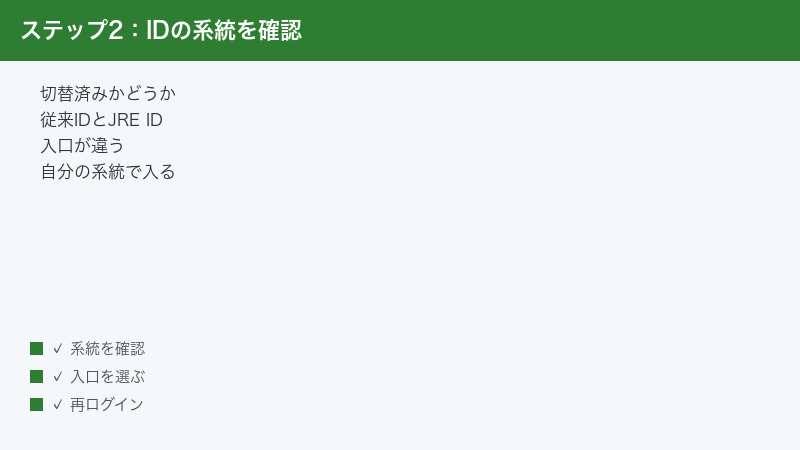
深夜に使えないのは故障ではない:毎日2回の定例メンテナンス
「夜中に急にログインできなくなった」という相談の多くは、故障でも障害でもなくメンテナンス時間帯です。えきねっとのサービス提供時間は公式に決まっており、毎日2回の停止帯があります。
| 時間帯 | 状態 |
|---|---|
| 5:00〜23:50 | 利用可能 |
| 23:50〜翌0:10 | 定例メンテナンス(毎日) |
| 0:10〜1:50 | 利用可能 |
| 1:50〜5:00 | 定例メンテナンス(毎日) |
メンテナンス時間中は、きっぷの申込・変更・払戻・取消・受取ができません。時間帯によってはメンテナンスの案内画面になり、ログイン画面まで進めないこともあります。日付が変わる直前の23時50分と、深夜1時50分は毎日必ず止まると覚えておいてください。
実用上の注意として、停止時刻の直前に申込操作を始めるのは避けた方が安全です。手続きの途中でメンテナンス開始をまたぐと、操作が完了しないまま中断される恐れがあります。夜に申し込むなら、23時40分ごろまでに完了できる余裕を持って始めるか、0時10分以降・朝5時以降に回してください。
臨時メンテナンスはかなり頻繁にある
定例の2枠に加えて、23時50分から翌朝5時00分まで深夜帯がまるごと止まる臨時システムメンテナンスが、月に複数回のペースで設定されることがあります。直近も複数回の実施が予定されており、日程は変動するため、深夜に使う予定がある日は公式サイトのサービス提供時間・メンテナンス情報のページで事前に確認してください。「昨日の深夜は0時10分から使えたのに今日は使えない」という場合、臨時メンテナンスの日に当たっている可能性が高いです。
逆に言うと、朝5時を過ぎても使えない・日中に使えない場合はメンテナンスではない原因(本記事の他の章)を疑ってください。
2年間ログインしていなかった場合:自動退会でアカウントが消えている
久しぶりの旅行でえきねっとを開いたらログインできない、という場合に必ず疑うべきなのがこれです。公式FAQには「2年間ログインがない会員様は自動的に退会処理をさせていただきます」と明記されています。お客さま情報保護のための仕組みで、退会処理に先立つ事前のお知らせは行われません。
最後に使ったのが2年以上前なら、ID・パスワードが正しくてもログインできないのは自然な結果です。この場合の対処はシンプルで、新規登録をやり直せば再び利用できます。公式FAQも、退会後も新規登録により再利用できると案内しています。会員情報やクレジットカード情報は改めて登録することになるため、繁忙期のきっぷ発売日に慌てて登録するのではなく、旅行を思い立った段階で早めに済ませておくのがおすすめです。
「予約を2年していなかったから退会になった」と誤解されがちですが、公式の条件はあくまで「2年間ログインがない」ことです。きっぷを買わなくても、たまにログインしていればアカウントは維持されます。逆に、アカウントを維持したい人は年に1回でもログインしておけばよい、ということになります。
「まもなく退会」「アカウント制限」メールの真贋:本物にはURLがない
自動退会の仕組みを悪用したフィッシングメールが大量に出回っています。ここは実害に直結するため、見分けの決定打を最初に書きます。
覚えるべき2つの公式事実
- えきねっとは退会処理の事前のお知らせを行っていない:したがって「まもなく自動退会されます」「退会を回避するにはログインを」といった予告メールは、内容の時点で偽物と断定できます。
- 本物の退会完了メールにはURLの記載がない:公式FAQは、退会処理後のお知らせメールにURLの記載はないと明言しています。「自動退会完了のお知らせ」という件名でも、本文にリンクがあれば偽物です。
この2点だけで、退会をかたるメールのほぼすべてを機械的に判定できます。「アカウントを制限しました」「カード情報を確認してください」型のメールも同様で、公式はクレジットカード番号や有効期限などの重要な個人情報をメールで尋ねることはないと案内しています。
実際、公式FAQでは「【えきねっと】会員情報変更および退会に関するご案内」という件名のメールが偽物として名指しで注意喚起されています。件名がいかにも公式らしくても、本文がログインや情報入力をURLで促してくる時点で疑うのが正解です。フィッシングメールの文面は本物の告知を流用して作られるため、日本語の不自然さだけで見分けるのはもう不可能と考えてください。
正規ドメインの確認と、それでもリンクを踏まない習慣
正規のメール送信ドメインは@eki-net.com、正規サイトのURLは「www.eki-net.com/」のように eki-net.com の直後にスラッシュが続く形式です。ただし、送信元の表示は偽装され得るため、ドメインが合っているように見えてもメール内のリンクからログインしない、を習慣にするのが最も安全です。えきねっとを開くときは、ブックマークまたは公式アプリから。検索結果の上部に出る広告経由のアクセスも、偽広告の事例が各種サービスで報告されているため避けた方が無難です。
入力してしまった場合にやること
偽サイトにID・パスワードやカード情報を入力してしまった可能性がある場合は、自分ひとりで判断を完結させず、次の順で動いてください。
- 正規サイト(ブックマークから開く)でパスワードを直ちに変更する
- 同じパスワードを使い回している他のサービスも変更する
- カード情報を入力した場合はカード会社に連絡し、利用停止・再発行を相談する
- えきねっと公式の不審メールに関する案内(えきねっとサポートセンターの不審なメールについてのページ)を確認し、案内に従う
2段階認証のコードが届かない:2つの系統を混同しない
「パスワードは合っているのに、その先のコード入力で詰まる」場合です。ここで重要なのは、えきねっとには性質の異なる2つの認証系統があり、対処の窓口が違うことです。
従来ID系:登録メール宛のワンタイムパスワード
従来のえきねっとユーザーIDでのログインには、2023年11月から2段階認証が導入されています。登録メールアドレス宛に6桁のワンタイムパスワードが送られ、入力するとログインできる方式です。導入時の案内では、すべてのログインで毎回実施されるのではなく、不正ログインのリスクが高いと判断された場合に実施されるとされています。普段は出ないのに今日は出た、というのは異常ではありません。
届かない場合の確認は、パスワード再登録メールと同じです。迷惑メールフォルダ、@eki-net.comのドメイン指定受信、少し時間を置く、の3点を順に試してください。最大の落とし穴は登録メールアドレスが無効になっているケースで、この場合ワンタイムパスワードを受け取れずログイン自体ができなくなります。前述の「メールアドレス変更手続きフォーム」で変更を申請し、処理を待ってから再挑戦してください。ここでも処理は即時ではないため、繁忙期の発売日前に登録メールアドレスが生きているかを確認しておく価値があります。
JRE ID系:認証コードはJRE ID側の管轄
JRE IDでログインする人の認証コードは、えきねっとではなくJRE ID共通の仕組みです。届かない場合の案内も、えきねっとのFAQではなくJRE ID公式FAQが窓口で、「ログイン時」「新規登録時」「パスワードリセット時」のどの場面かによって分岐する形で用意されています。えきねっと側の合言葉やパスワード再登録フォームをいくら操作しても、JRE IDの認証コード問題は解決しません。
いま画面に出ているのが「えきねっとのワンタイムパスワード入力」なのか「JRE IDの認証コード入力」なのかを確認し、それぞれの系統の手続きに進むことが、遠回りに見えて最短です。
セキュリティ認証のパズル画像が表示されない場合
ログイン時に出るセキュリティ認証(パズル状の画像認証)が真っ白で表示されない、枠だけ出て先に進めない、という症状です。公式FAQの診断でも最初の確認項目は「Cookieは有効ですか?」で、ブラウザ環境の問題であることがほとんどです。
- Cookieを有効にする:ブラウザの設定でCookieのブロックを解除します。サイト別にブロックしている場合は、えきねっとのドメインを許可します。
- JavaScriptを有効にする:無効だと認証部品そのものが動きません。
- プライベートブラウズ・強力な追跡防止・コンテンツブロッカーを一時的にやめる:これらはCookieや外部部品の読み込みを止めることがあります。通常モードのウィンドウで開き直してください。
- 別のブラウザで試す:普段と別のブラウザで開くと、設定起因か回線起因かを一発で切り分けられます。
- 通信を安定させる:電波の弱い場所では画像の読み込み自体が失敗します。Wi-Fiとモバイル回線を切り替えて再試行してください。
Cookie許可の入口:SafariとChromeの具体的な場所
「Cookieを有効に」と言われても、どこを触ればよいか分からない人のために、利用者の多い2つのブラウザの入口を挙げます。メニュー名はバージョンにより多少異なります。
- iPhoneのSafari:「設定」アプリのSafariの項目(iOS 18以降は「設定」→「アプリ」→「Safari」)を開き、「サイト越えトラッキングを防ぐ」を一時的にオフにします。この設定はサイトをまたぐCookieを遮断するため、外部の認証部品が動かない原因になることがあります。あわせて「詳細」内の「すべてのCookieをブロック」がオンになっていればオフに戻してください。ログインが済んだら設定を元に戻して構いません。
- Chrome(スマホ・パソコン):右上のメニューから「設定」→「プライバシーとセキュリティ」(スマホでは「サイトの設定」を経由する場合があります)→「サードパーティCookie」を開き、ブロックを解除するか、えきねっとを例外サイトとして追加します。
広告ブロッカーやコンテンツブロッカーのアプリ・拡張機能を入れている場合は、えきねっとのドメインを除外リストに登録するか、一時的に無効化してからページを再読み込みしてください。
パズルは出るのに、何度やっても失敗と判定される場合
画像は表示されるのにピースがうまくはまらない・正しくはめたつもりなのに失敗扱いになる、という症状は、操作の仕方を少し変えるだけで通ることがよくあります。
- ゆっくりドラッグする:ピースを一気に動かしてすぐ指を離すと、位置がわずかにずれたまま確定されがちです。ゆっくり動かし、はめ込み位置で一呼吸置いてから指を離してください。
- ピンチ操作で拡大してから動かす:スマホの小さい画面では、ピースと切り欠きの位置がそもそも正確に見えていないことがあります。指2本の操作で画面を拡大し、パズルを大きく表示してから動かすと精度が上がります。
- 画面を回転させて再描画する:スマホを横向きにする(または横から縦へ戻す)と、ページが再描画されてパズルが正常な表示に戻ることがあります。表示が崩れている・ピースが反応しない場合に有効です。
- 再読み込みして新しいパズルに切り替える:何度か失敗した後は、同じ問題で粘るより、ページを再読み込みして新しいパズルでやり直す方が早く通ることがあります。
それでも繰り返し弾かれる場合は、別のブラウザ・別の回線(Wi-Fiとモバイル回線の切り替え)で試すのが早道です。認証を機械的に突破する方法を探すのは、規約的にもセキュリティ的にもおすすめしません。
アプリでログインできない場合:ブラウザ版という迂回路がある
スマホの「えきねっとチケットレスアプリ」でログインできない・白い画面のまま進まない、という症状には専用の対処と、知っておくと強い迂回路があります。
白画面は公式手順で:キャッシュ削除+端末再起動
アプリのログイン時に白画面が表示される症状について、公式FAQは、アプリのキャッシュをクリアし、スマートフォン端末を再起動してから、アプリを再度開いて試すよう案内しています。キャッシュ削除の具体的な操作は、AndroidとiPhoneで次のように分かれます。
- Androidの場合:「設定」→「アプリ」→ えきねっとのアプリを選択 →「ストレージ」(機種によっては「ストレージとキャッシュ」)→「キャッシュを削除」の順に進みます。隣にある「データを削除(ストレージを消去)」まで押すと、ログイン情報などアプリ内の保存データもまとめて消えるため、まずはキャッシュ削除だけで様子を見てください。
- iPhoneの場合:iOSにはアプリのキャッシュだけを個別に削除する標準機能がありません。代替手段は、アプリをいったん削除して再インストールすることです。会員情報や予約はサーバー側に保存されているためアプリを消しても失われませんが、再インストール後はログインのやり直しになるので、必要なIDとパスワードを先に手元で確認してから行ってください。
また、起動時にアップデートを求める表示が出ている場合は、ストアで最新版に更新しないと先に進めません。アプリの対応OSバージョンはお使いの端末により異なるため、ストアの記載をご確認ください。
アプリはチケットレス専用、ブラウザ版がフル機能
意外に知られていませんが、アプリとブラウザ版は同格ではありません。えきねっとチケットレスアプリで申し込めるのは新幹線eチケットや在来線チケットレス特急券などのチケットレス商品に限られ、えきねっとの全機能が使えるのはブラウザ版です。つまり、アプリの調子が悪くて復旧を待てない時は、スマホのブラウザでえきねっとを開いてログインすれば、同じ会員情報で予約まで完了できます。ブラウザ版なら紙のきっぷを含む幅広い商品を扱えるため、「アプリが直らない=きっぷが買えない」ではありません。
アプリとブラウザの比較で原因を切り分ける
アプリで入れない時にブラウザ版を試すのは、迂回路であると同時に最強の切り分けツールでもあります。結果は3通りに整理できます。
- アプリは駄目・ブラウザは入れる:アカウントは正常で、アプリ側の問題です。キャッシュ削除+端末再起動、アプリの更新を試しつつ、急ぎの用事はブラウザで済ませてください。
- アプリもブラウザも駄目:アプリ固有の問題ではありません。アカウント側か時間帯の問題なので、冒頭の30秒診断に戻って型を特定し直してください。
- ブラウザは駄目・アプリは入れる:ブラウザの設定(Cookie・追跡防止・拡張機能)や保存された古い自動入力が原因の可能性が高いです。別ブラウザや通常モードのウィンドウで試してください。
この3分類を最初にやっておくと、原因の候補が一気に半分以下に絞れます。
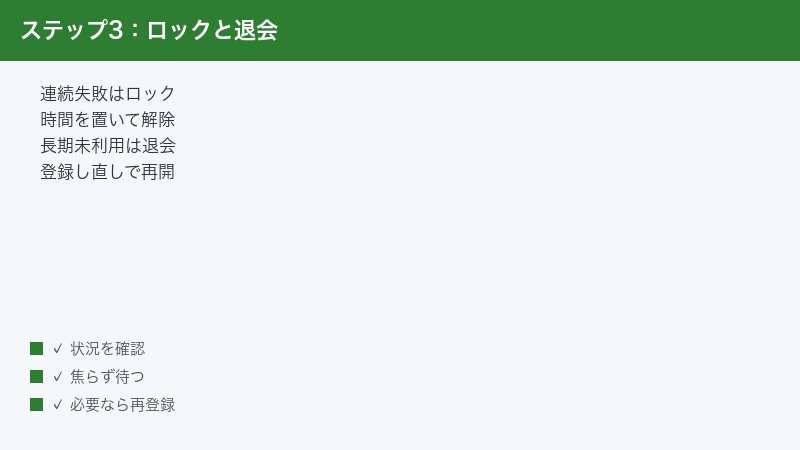
それでも解決しない時の最終チェックリスト
ここまでの型に当てはまらない、または対処しても直らない場合の最後の確認です。
- 発売直後・繁忙期の混雑を疑う:人気きっぷの発売開始直後や連休前はアクセスが集中し、ログインや画面遷移が極端に重くなることがあります。障害でなくても数十分待つと普通に入れることが多いため、時間をずらして再試行してください。
- 回線を切り替える:Wi-Fiとモバイル回線を切り替えると、回線側の問題を切り分けられます。
- ブラウザのキャッシュ・Cookieを削除する:古い情報が残って画面が正しく動かないことがあります。なお、Cookieを削除すると他サイトのログイン状態も切れる点にはご注意ください。
- 公式FAQのウィザードをたどる:えきねっとQ&A(公式FAQ)の「ログインができません」は、JRE IDに登録しているか・していないか・わからないか、の分岐で該当手続きへ誘導してくれます。本記事で型を特定してから使うと迷いません。
- メンテナンス・お知らせ情報を確認する:臨時メンテナンスや一時的な障害の告知が出ていないか、公式サイトのお知らせを確認します。
- どうしても切り分けられなければ、えきねっとサポートセンターに相談する:不審メールに限らない一般的な問い合わせ窓口として、公式サイトにえきねっとサポートセンターの案内ページがあります。画面に出ている表示と、ここまでに試したことをメモしてから連絡すると話が早く進みます。
発売開始・連休前に慌てないための事前準備
えきねっとのログイントラブルが最も痛いのは、人気きっぷの発売開始時刻や連休直前です。この記事で見てきたとおり、パスワード再登録・メールアドレス変更・自動退会後の新規登録は、いずれも「その場で数分」では終わらない可能性があります。狙っている発売日があるなら、次の3つを前日までに済ませておくことを強くおすすめします。
- 前日までに一度ログインしておく:ID系統の取り違え・パスワード忘れ・自動退会・ロックといった問題は、ここで全部あぶり出せます。当日の朝に初めて気づくのが最悪のパターンです。
- 登録メールアドレスが受信できる状態か確かめる:2段階認証のワンタイムパスワードが届かないと、パスワードが合っていてもログインできません。機種変更・キャリア変更をした人は特に要注意です。
- 発売時刻より少し早めにログインを済ませておく:発売開始直後はアクセス集中でログイン処理自体が重くなることがあります。余裕を持って先に入っておけば、その分のリスクを避けられます。
なお、本記事は「ログインできない」の解決に絞っています。ログインした後の、きっぷを予約できない・払い戻したい・受け取れないといったトラブルは原因の体系が別ですので、本記事では扱いません。
【PR】この見出し内のリンクは広告(アフィリエイト)です。
🛒 関連商品をチェック(Amazon・楽天市場)
よくある質問(FAQ)
Q1. ロックは何分で解除されますか?
公式は具体的な時間を公表しておらず、「しばらく経ってから再度ログインをお試しください」とだけ案内しています。ネット上の「数十分〜数時間」といった数字は推測です。急ぐ場合は、待っている間にパスワード再登録を済ませ、時間を置いてから新しいパスワードで1回で決めるのが確実です。
Q2. 何回失敗するとロックされますか?
公式の表現は「ログインを一定回数失敗したのでロックされました」で、具体的な回数は公表されていません。2〜3回試して通らなければ、回数を重ねるのをやめてパスワード再登録に切り替えるのが安全です。
Q3. 2年ぶりに使おうとしたらログインできません。
2年間ログインがない会員は自動的に退会処理されます(公式明記)。この場合、正しいID・パスワードでも入れません。新規登録をやり直せば再び利用できます。
Q4. 「自動退会処理のお知らせ」というメールは本物ですか?
本物の退会完了メールにはURLの記載がなく、退会の事前予告も行われていません。したがって、URL付きのメールや「まもなく退会」型の予告メールは偽物です。リンクは開かず削除してください。
Q5. JRE IDとえきねっとユーザーID、どちらでログインすればよいですか?
2025年9月9日以降の新規登録者と、切替手続きを済ませた人はJRE ID(「JRE IDでログイン」ボタンから)。2025年9月8日以前からの会員で切替をしていない人は、従来のえきねっとユーザーIDです。不明な場合は公式FAQから連携状況を確認できます。
Q6. JRE IDのサイトにはログインできるのに、えきねっとに入れません。
ログインは、えきねっとのトップページから開始する必要があります。えきねっとトップのログインから「JRE IDでログイン」を選び、遷移した画面でJRE IDとパスワードを入力してください。JRE IDの会員ページに直接入っただけでは、えきねっとにログインしたことにはなりません。
Q7. パスワード再登録の「合言葉」を登録した覚えがありません。
それで正常です。合言葉は事前に登録する秘密の質問ではなく、再登録手続きの中でその場で決めて入力する一時的な項目です。有効期限は24時間なので、手続きは始めたら24時間以内に完了させてください。
Q8. 深夜0時前後や2時以降に使えないのは故障ですか?
毎日23:50〜0:10と1:50〜5:00は定例メンテナンスで、きっぷの申込・変更・払戻・取消・受取ができません。さらに23:50〜翌5:00がまるごと止まる臨時メンテナンスの日もあります。朝5時以降に再度お試しください。
📚 あわせて読みたい
まとめ:まず「どちらのIDか」、次に「表示の型」
えきねっとのログイントラブルは、2025年秋のJRE ID移行以降、「そもそもどちらのIDで入るべきか」の取り違えが最初の関門になりました。冒頭の30秒診断で型を特定し、ID系統の確認 → パスワード再登録(合言葉はその場で決める・24時間以内)→ ロックなら待つ間に再登録、の順で進めれば、大半のケースは自力で解決できます。深夜はメンテナンス、2年ぶりなら自動退会、URL付きの退会メールは偽物。この3つの「えきねっと特有の常識」を知っておくだけで、無駄な試行錯誤とフィッシング被害の両方を避けられます。まずは診断表で自分の型を確かめるところから始めてください。
