 minto.tech スマホ(iPhone/Android)・パソコン(Windows/Mac)・Office・Wi-Fi・AIツールの「できない」「困った」を解決する実用ガイド。トラブル対処法とノウハウが満載のお助けサイトです。
※本ページにはプロモーション(広告)が含まれています
SwitchBotアプリで設定したはずの「オートメーション(自動化)」が動かない、決めた時間になってもデバイスが作動しない、温度や人の動きを条件にしたのに反応しない——こうしたトラブルでお困りではないでしょうか。せっかく便利に使おうと設定したのに、肝心の自動実行が思いどおりに動かないと、不安になってしまいますよね。
結論を先にお伝えします。オートメーションが実行されない原因の多くは、「設定した条件をまだ満たしていない」「クラウド経由で動かす機能なのにハブ(Hub)がオフラインになっている」「デバイスやハブの電源・電池・通信が不安定」「アプリやファームウェアが古い」のいずれかです。まずは①SwitchBotアプリを最新の状態にする、②ハブやデバイスがアプリ上で「オンライン」になっているか確認する、③設定した時間帯やセンサーのしきい値(数値の条件)が正しいか見直す、④ハブを再起動して通信環境を確認する、の4点から試すのが近道です。仕様や画面の名称は更新で変わることがあるため、最終的にはSwitchBot公式の案内をご確認ください。
本記事では、そもそもオートメーションとは何かという基本(手動で実行する「シーン」との違いを含む)から、実行されないときに考えられる原因、ハブの接続確認や条件設定の見直し、そして誰でも試せる一般的な対処までを、順を追って解説します。なお、SwitchBotアプリのUI(画面の名称やボタンの位置、メニューの場所)や、機能の対応範囲・名称はアプリの更新やお使いの機種によって変わることがあるため、本記事の手順や名称は「一例・目安」としてお読みください。実際の画面と表記が違っていても、近い意味のメニューを探していただければ、おおむね同じ操作にたどり着けるはずです。
- オートメーション(自動化)とは何か、手動の「シーン」とどう違うのか
- オートメーションが実行されないときに考えられる主な原因
- ハブ(Hub)の接続・オンライン状態を確認する手順
- 時間帯やセンサーのしきい値など、条件設定を見直すポイント
- 誰でも試せる一般的な対処(アプリ更新・ファーム更新・ハブ再起動・再設定・再ログイン)
- それでも直らないときの最終的な確認先
📑 この記事の目次(タップで開く)
SwitchBotの「オートメーション(自動化)」とは?基本を理解する
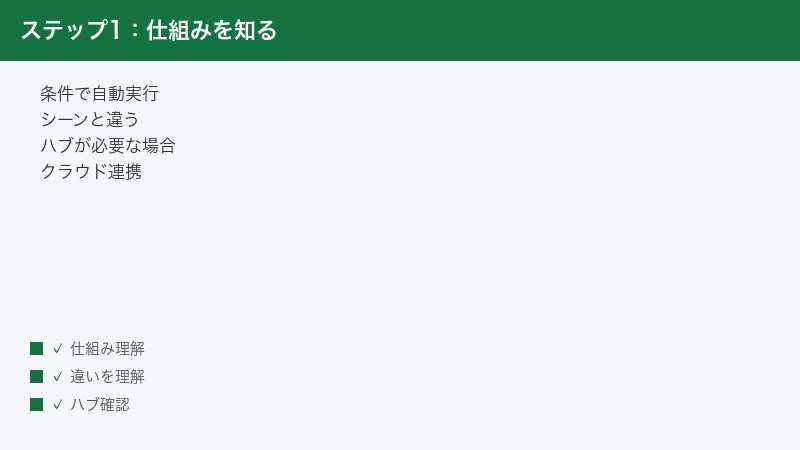
SwitchBotのオートメーション(自動化)とは、ざっくり言うと「決めた条件を満たしたときに、SwitchBotのデバイスを自動で動かす」ための設定です。たとえば「毎朝7時になったらカーテンを開ける」「室温が28度を超えたらエアコンを付ける」「人の動きを検知したら照明を点ける」といった具合に、あなたが直接ボタンを押さなくても、条件にしたがってデバイスが勝手に作動してくれる、という考え方です。
条件には、時間(時刻・曜日など)のほか、温度・湿度といった環境の数値、人感センサーや開閉センサーといった別のデバイスの状態などを使えることが多いとされています。ただし、どんな条件が使えるか、どのデバイスを条件や動作の対象にできるかは、お使いの機種やアプリのバージョンによって異なります。本記事では細かい仕様は「一例」として扱い、まずは「条件が満たされたら自動で動く仕組み」という大枠を押さえていただければ十分です。
手動で動かす「シーン」との違い
SwitchBotアプリには、オートメーションと似た言葉として「シーン」という機能もあります。両者は混同されやすいのですが、ざっくり分けると次のような違いがあると考えるとわかりやすいでしょう。
シーンは、複数のデバイスの動作をひとまとめにして、ボタン一つでまとめて実行する「手動の段取り」のようなものです。たとえば「おやすみ」というシーンを作っておき、寝る前にそれをタップすると、照明を消してカーテンを閉めて…といった一連の動作がまとめて実行される、というイメージです。あくまで「あなたがタップしたときに動く」のが基本です。
オートメーションは、そのシーンや動作を「条件を満たしたら自動で実行する」ようにしたものだと考えると、つながりが見えてきます。つまり、手動でタップする代わりに「時間になったら」「温度が変わったら」といった条件がトリガー(きっかけ)になって、自動的に動作するわけです。
なお、アプリの版によっては「シーン」「オートメーション」「タップで実行」「自動実行」といった呼び方や分類が異なる場合があります。名称が記事と違っていても、「自分でタップして動かすもの」と「条件で自動的に動くもの」のどちらなのかを意識すると、目的のメニューを探しやすくなります。
| 項目 | シーン(手動) | オートメーション(自動) |
|---|---|---|
| 実行のきっかけ | 自分でタップする | 時間・温度・センサーなどの条件 |
| 使うイメージ | まとめて一括操作 | 条件で勝手に動く |
| ハブの要否 | 内容によっては必要 | 条件によっては必要なことが多い |
上の表はあくまで「一般的に多いとされる傾向」をまとめたものです。すべてのケースに当てはまるわけではありませんが、自分が設定したのが「手動のシーン」なのか「自動のオートメーション」なのかを切り分けるときの出発点として役立ちます。「動かない」と感じていたものが、実は手動でタップして実行するシーンだった、というケースも少なくありません。
クラウド経由で動く機能は「ハブ」が関わることが多い
SwitchBotの自動化を理解するうえで欠かせないのが「ハブ(Hub)」の存在です。ハブとは、SwitchBotのデバイスとインターネット(クラウド)をつなぐ中継機のような製品で、製品名としては「Hub Mini」「Hub 2」などの名前で知られています(ラインアップは時期によって変わります)。
時間や温度などの条件で自動的に動かす仕組みは、その判定や実行をクラウド側で行うケースが多いとされています。その場合、デバイスとクラウドをつなぐハブがオンラインで正常に動いていないと、条件を満たしてもデバイスへ指示が届かず、オートメーションが実行されない——ということが起こり得ます。逆に、Bluetoothだけで完結する一部の単純な設定では、ハブがなくても動くケースもあります。
どの機能にハブが必要かは、お使いのデバイスや設定内容、アプリのバージョンによって異なります。「自分の設定はハブが必要なタイプか」を意識しておくと、トラブルの原因を切り分けやすくなります。詳細はSwitchBot公式の案内でご確認ください。
「自分は対象になっているか」を意識する
SwitchBotのように機能が次々と追加・更新されていく製品では、新しい機能や条件が、すべての機種・すべての地域・すべてのアプリバージョンで同じように使えるとは限りません。ある条件の種類が、お使いの機種では選べない、あるいは特定のハブと組み合わせたときだけ使える、といったことも起こり得ます。
「友だちは同じことができているのに、自分のアプリにはその項目が見当たらない」というとき、すぐに故障を疑う前に、「自分の機種やバージョンが、その機能の対象になっているか」を確認するという発想を持っておくと、原因の切り分けがスムーズになります。対応状況は時期によって変わるため、最終的な確認は公式情報で行うのが安全です。本記事でも、特定の条件・メニューが「必ず使える」とは断定せず、あくまで一般的な考え方として説明しています。
早見表:症状から原因のあたりをつける
具体的な対処に入る前に、「どんな症状のときに、まず何を疑えばよいか」をざっと一覧にまとめます。あくまで目安ですが、自分の状況に近い行を起点にすると、後の手順を効率よく進められます。
| 症状 | まず疑うこと | この記事の該当箇所 |
|---|---|---|
| 時間になっても動かない | 時刻・曜日・有効/無効の設定、ハブのオンライン状態 | 条件の見直し・ハブ確認 |
| 温度や人感で反応しない | しきい値(数値の条件)、センサーの電池・配置 | 条件の見直し |
| 急に動かなくなった | ハブのオフライン、Wi-Fi、停電・電池切れ | ハブ確認・電源確認 |
| 一部だけ動かない | 対象デバイスの接続、シーン/オートメーションの別 | 原因の整理・再設定 |
| 設定した記憶がない動きをする | 重複した設定、別のオートメーションとの競合 | 条件の見直し・再設定 |
この表で「あたり」をつけたら、以下の各章で実際の確認・対処を進めていきましょう。複数の原因が重なっていることもあるため、上から順に一つずつ確認していくのが結局は近道です。
オートメーションが実行されない主な原因
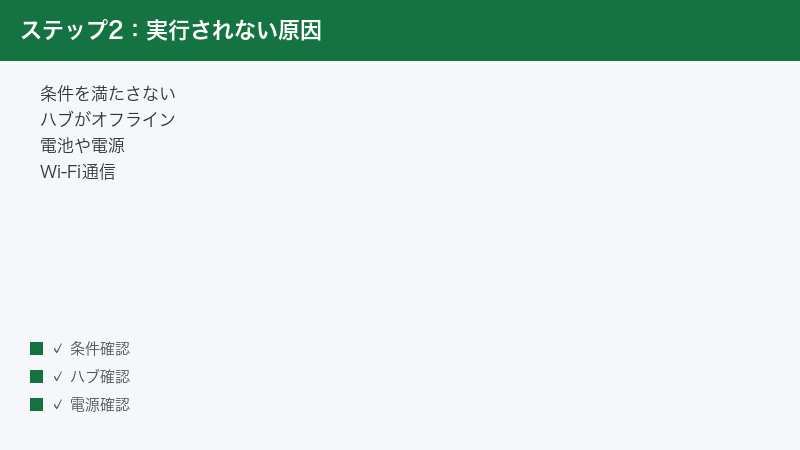
まずは、なぜ自動実行が動かないのか、考えられる原因を整理します。原因が見えてくると、どこを確認すればよいかがはっきりします。ここで挙げるのは「一般的に多いとされる原因」であり、すべてのケースに当てはまるわけではありません。
1. 設定した条件をまだ満たしていない
意外と多いのが、「実は条件をまだ満たしていないだけ」というケースです。オートメーションは、あくまで条件が成立したときに動く仕組みです。たとえば「室温が28度を超えたら」という条件なら、室温が28度に達していなければ当然動きません。「人の動きを検知したら」という条件なら、センサーの検知範囲内で動きがなければ作動しません。
「設定したのに動かない」と感じたら、まず「今、本当に条件が満たされている状況か」を落ち着いて確認してみましょう。時間条件なら指定の時刻・曜日になっているか、数値条件なら実際の値が条件を超えているか、という具合です。これは故障ではなく、仕組みどおりの動作であることがほとんどです。
2. クラウド経由の機能なのにハブがオフライン
前述のとおり、時間や温度などを条件にした自動実行は、クラウドを介して動くことが多いとされています。その判定・実行に関わるハブがオフライン(インターネットにつながっていない状態)になっていると、条件を満たしても指示がデバイスに届かず、オートメーションが実行されません。
「昨日まで動いていたのに急に動かなくなった」という場合、ハブのオフラインは真っ先に疑いたいポイントです。ハブのWi-Fiが切れていたり、ハブの電源が抜けていたり、ルーターの調子が悪かったりすると、自動化はまとめて止まってしまうことがあります。
3. デバイスやハブの電池・電源の問題
動作の対象となるデバイスや、センサー類、ハブそのものの電池切れ・電源オフも、よくある原因です。SwitchBotには電池で動くデバイスが多く、電池が弱ってくると動作が不安定になったり、まったく反応しなくなったりします。ハブが電源コンセントから抜けていた、というシンプルな見落としもあります。
「特定のデバイスだけ動かない」「特定のセンサーが絡む条件だけ反応しない」というときは、そのデバイスやセンサーの電池・電源を確認してみてください。アプリ上で電池残量が表示される機種では、その表示も手がかりになります。
4. Wi-Fiやネットワークの不調
ハブはWi-Fiを通じてインターネットにつながります。そのため、Wi-Fiルーターの不調や電波の弱さ、回線そのものの障害があると、自動化が止まることがあります。ルーターを置き換えた、Wi-Fiのパスワードを変えた、といったタイミングで動かなくなった場合は、ネットワークまわりを疑うとよいでしょう。
また、2.4GHzと5GHzの電波の違いなど、接続できる電波の種類に制限がある機種もあります。お使いのハブがどの電波に対応しているかは機種により異なるため、うまくつながらないときは公式の案内を確認してみてください。
5. アプリやファームウェアのバージョンが古い
SwitchBotアプリやデバイスのファームウェア(機器内部のソフトウェア)が古いままだと、不具合が起きたり、新しい機能が正しく動かなかったりすることがあります。とくに新しめの機能や条件を使っている場合、バージョンが古いと挙動が安定しないことがあります。
アプリのアップデートはスマホのアプリストアから、ファームウェアの更新はSwitchBotアプリ内のデバイス設定から行えることが一般的です(場所や名称は版によって異なります)。更新の通知が来ていないか、アプリ内に更新の案内が出ていないかを確認してみましょう。
ハブ(Hub)の接続を確認する
クラウド経由のオートメーションでは、ハブの接続状態が要になります。ここでは、ハブがきちんとオンラインになっているかを確認する流れを、一般的な手順として示します。画面の名称やボタンの位置は版によって異なるため、一例としてお読みください。
ハブがオンラインかを確認する手順
- SwitchBotアプリを開き、ホーム画面(デバイス一覧)を表示します。
- お使いのハブ(Hub Mini/Hub 2 などの名称で表示されることが多い)を探します。
- ハブの表示に「オフライン」「接続できません」などの表記が出ていないかを確認します。出ていれば、ハブがクラウドにつながっていない状態です。
- ハブをタップして詳細を開き、Wi-Fiの接続状態や電波の強さが表示されていれば、それも確認します。
「オフライン」と表示されている場合は、次のハブ再起動・ネットワーク確認に進みます。表示上はオンラインなのに動かない場合は、後述の「条件の見直し」や「対象デバイスの確認」に重点を移すとよいでしょう。
ハブを再起動・ネットワークを確認する手順
- ハブの電源(USBケーブルやACアダプター)を一度抜き、少し待ってから挿し直します。これがハブの再起動にあたります。
- 同時に、Wi-Fiルーターも再起動してみます(電源を抜いて1分ほど待ってから入れ直す、が一般的です)。
- スマホが正常にインターネットにつながっているかを、別のアプリやブラウザで確認します。
- 再起動後、しばらく待ってからアプリでハブが「オンライン」に戻ったかを確認します。
機器の再起動は、原因がはっきりしないときでも一定の効果が期待できる、いわば「困ったときの基本対処」です。ハブとルーターの両方を再起動して、少し時間を置いてから様子を見てみましょう。
ハブの設置場所を見直す
ハブとデバイスの距離が遠すぎたり、間に壁や金属、家電などの障害物が多かったりすると、通信が不安定になることがあります。ハブとルーターの距離、ハブと操作対象デバイスの距離も、安定動作には関わってきます。
「ときどき動く・ときどき動かない」というように動作が不安定なときは、ハブの置き場所を見直すと改善することがあります。できるだけルーターから近く、操作したいデバイスとの間に大きな障害物がない場所を選ぶのが一つの目安です。
条件設定を見直す
ハブがオンラインでも、条件の設定そのものに見落としがあると、当然ながら自動実行は動きません。ここでは、つまずきやすいポイントを整理します。
オートメーションが「有効」になっているか
- SwitchBotアプリで、シーンやオートメーションの一覧を開きます(「シーン」「オートメーション」「自動」などのメニューにあることが多いです)。
- 該当のオートメーションが、オフ(無効)になっていないかを確認します。トグル(オン/オフの切り替え)がオフだと、条件を満たしても動きません。
- オフになっていたら、オンに切り替えます。
作ったあとに、何かの拍子に無効化されていた、というケースは意外とよくあります。まずは「そもそも有効になっているか」を確認するのが先決です。
時間帯・曜日の条件を見直す
時間条件のオートメーションでは、次のような点を確認します。
- 設定した時刻が、意図したとおりになっているか(午前と午後の取り違えなど)。
- 有効にしている曜日が合っているか(平日だけ、特定の曜日だけ、という設定になっていないか)。
- スマホやアプリのタイムゾーン(地域の時間設定)がずれていないか。海外に合わせた設定になっていると、時刻が大きくずれることがあります。
「設定した時刻と少しずれて動く」「まったく違う時間に動く」といったときは、時刻そのものよりタイムゾーンの設定を疑うと、原因が見つかることがあります。
センサーのしきい値(数値の条件)を見直す
温度・湿度・明るさ・人の動きなどを条件にする場合は、しきい値(「何度を超えたら」「何度を下回ったら」といった数値の境目)の設定が重要です。
- 条件の向き(「以上」なのか「以下」なのか)が、意図と合っているかを確認します。「28度を超えたら冷房」のつもりが「28度を下回ったら」になっていると、思った場面で動きません。
- 実際の環境の値が、しきい値に届く現実的な範囲かを確認します。普段その値にならない数字を設定していると、いつまでも条件が成立しません。
- センサー側の電池残量や、設置場所(直射日光が当たる、エアコンの風が直接当たるなど、値が偏りやすい場所でないか)も確認します。
人感センサーの場合は、検知できる範囲や向き、感度の設定にも目を向けてみてください。センサーが向いている方向に人の動きがなければ、当然反応しません。
対象デバイスや動作の指定が正しいか
条件が正しくても、「条件を満たしたときに何をするか(動作)」の指定がずれていると、期待した結果になりません。動作の対象になっているデバイスが、今もアプリに正しく登録・接続されているか、別のデバイスを指定していないかを確認しましょう。デバイスを買い替えたり再登録したりしたあとに、古い設定が残っていて動かない、というケースもあります。
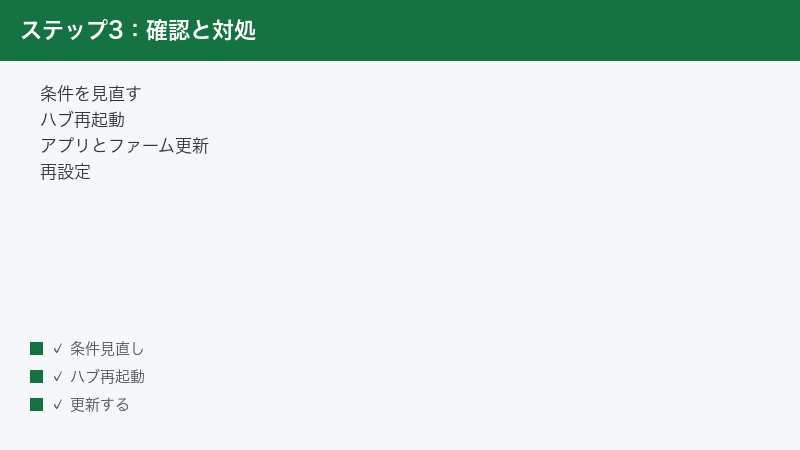
誰でも試せる一般的な対処
原因の見当がつかないときや、ひととおり確認しても直らないときは、以下の一般的な対処をひとつずつ試してみてください。特別な知識がなくても実行できるものばかりです。
アプリを最新版に更新する
スマホのアプリストア(App Store/Google Playなど)でSwitchBotアプリを開き、更新(アップデート)があれば適用します。古いバージョン特有の不具合が、更新で解消することはよくあります。更新後はアプリを一度完全に閉じて、開き直すとより確実です。
ファームウェアを更新する
SwitchBotアプリ内のデバイス設定に、ファームウェア更新の案内が出ていないかを確認します。場所や名称は版によって異なりますが、各デバイスの設定(歯車アイコンなど)の中にあることが多いです。更新がある場合は、案内にしたがって適用します。更新中は電源や通信を切らないように注意しましょう。
ハブやデバイスを再起動する
ハブは電源を抜き差しして再起動します。電池式のデバイスは、電池を入れ直す(外して少し待ってから戻す)ことでリセットがかかることがあります。一時的な不調であれば、再起動で復帰することが少なくありません。
オートメーションを作り直す(再設定)
設定そのものが壊れている・古い情報が残っている可能性がある場合は、思い切って一度削除し、作り直すのも有効です。複雑な条件を一気に作るのではなく、まずは「時間になったら一つのデバイスを動かす」だけのシンプルな設定で動作を確かめ、動くことを確認してから条件を足していくと、どこでつまずいているかが分かりやすくなります。
再ログイン(ログアウトして入り直す)
アカウントまわりの一時的な不調が疑われるときは、SwitchBotアプリから一度ログアウトし、再度ログインし直すと改善することがあります。ログインに使うメールアドレス・パスワードは事前に確認しておきましょう。再ログイン後、デバイスやオートメーションが正しく表示されるかを確認します。
動かないトラブルを未然に防ぐコツ
一度直っても、また同じように動かなくなってしまうと困りますよね。ここでは、オートメーションを安定して動かし続けるために、日ごろから意識しておくとよいコツを紹介します。どれも難しいことではなく、ちょっとした心がけで再発を減らせます。
設定はできるだけシンプルに保つ
条件をいくつも重ねた複雑なオートメーションは、便利な反面、どこか一つでも狂うと全体が動かなくなり、原因の切り分けも難しくなります。最初のうちは「時間になったら一つのデバイスを動かす」といった単純な設定から始め、動作が安定してから少しずつ条件を足していくのがおすすめです。複雑な要望は、一つの大きなオートメーションにまとめるより、目的ごとに分けて作ったほうが、後から見直しやすくなります。
似た条件のオートメーションを作りすぎない
同じデバイスに対して、似たような条件のオートメーションを複数作ってしまうと、互いに干渉して「片方が動かす・もう片方が止める」といった矛盾した動作になることがあります。設定した記憶のない動きをするときは、過去に作った別のオートメーションが残っていないか、一覧を見直してみましょう。使わなくなった設定は、思い切って削除しておくと管理がラクになります。
電池残量を定期的にチェックする
電池で動くデバイスやセンサーは、電池が弱ってくると動作が不安定になります。アプリ上で電池残量が確認できる機種では、ときどき残量に目を通しておくと、突然動かなくなる事態を防ぎやすくなります。特に、自動化の条件に関わるセンサー類は、電池切れがそのまま「自動化が止まる」原因になるため、早めの交換を心がけるとよいでしょう。
ハブとルーターの安定を保つ
クラウド経由の自動化は、ハブとインターネットの安定があってこそ成り立ちます。ハブの電源が抜けやすい場所に置いていないか、ルーターの近くで電波が安定しているか、といった環境面も、ときどき見直しておくと安心です。ルーターを買い替えたり、Wi-Fiの設定を変えたりしたときは、ハブが正しく再接続できているかを忘れずに確認しましょう。
アプリとファームウェアは更新を保留しすぎない
更新の通知が来ても、つい後回しにしてしまうことがあります。古いバージョンのままだと、不具合が残ったままになったり、新しい機能との相性が悪くなったりすることがあります。大きな更新の直後はまれに不具合が出ることもあるため様子を見つつ、基本的には定期的に最新の状態にしておくのが、安定運用への近道です。
うまくいかないときは
ここまでの手順を試しても改善しない場合は、次のような視点で、もう一歩切り分けを進めてみてください。
「手動なら動くか」を確かめる。オートメーション(自動)ではなく、アプリから手動でそのデバイスを操作したときに動くかを試します。手動でも動かないなら、デバイスやハブ、通信そのものの問題の可能性が高まります。手動なら動くのに自動だと動かないなら、条件設定やクラウド連携・ハブ側に原因がある可能性が高い、と切り分けられます。
シンプルな設定に戻して確認する。複雑な条件をいくつも組み合わせている場合は、いったん最小限の単純なオートメーションを新しく作り、それが動くかを確かめます。単純なものが動くなら、複雑な条件のどこかに問題がある、と範囲を絞れます。
一つずつ変えて様子を見る。あれもこれも同時に変えると、何が効いたのか分からなくなります。「アプリを更新した→様子を見る」「ハブを再起動した→様子を見る」というように、一度に一つだけ変えるのが、結果的に近道です。
そして、これらを試しても解決しないとき、または「自分の環境でこの機能が使えるのかどうか」自体がはっきりしないときは、SwitchBot公式のサポートやヘルプ、アプリ内のお問い合わせ窓口に相談するのが確実です。機能の対応状況・対応機種・地域や、最新の仕様は更新で変わるため、最終的な確認は公式情報で行うのが安全です。問い合わせる際は、お使いの機種名・アプリのバージョン・設定したオートメーションの内容・どんな症状かをまとめておくと、やり取りがスムーズになります。
🛒 関連商品をAmazonでチェック
よくある質問(FAQ)
Q1. オートメーションとシーンは何が違うのですか?
ざっくり言うと、シーンは「自分でタップして実行する手動の段取り」、オートメーションは「条件を満たしたら自動で実行する仕組み」です。動かないと感じているものが、実は手動で実行するシーンだった、というケースもあります。まずは自分が設定したのがどちらなのかを確認してみてください。名称や分類はアプリの版によって異なることがあります。
Q2. ハブ(Hub)がないとオートメーションは使えませんか?
時間や温度などを条件にした自動実行は、クラウドを介して動くことが多く、その場合はハブが必要になることが多いとされています。一方で、Bluetoothだけで完結する一部の単純な設定では、ハブなしで動くケースもあります。どの機能にハブが必要かは、お使いのデバイスや設定内容、アプリのバージョンによって異なるため、公式の案内でご確認ください。
Q3. 時間になっても動きません。何から確認すればよいですか?
まず、そのオートメーションが「有効(オン)」になっているか、設定した時刻・曜日が合っているかを確認します。次に、クラウド経由の場合はハブがオンラインかをチェックします。あわせて、スマホやアプリのタイムゾーン(地域の時間設定)がずれていないかも確認すると、原因が見つかりやすくなります。
Q4. 温度や人感の条件にしたのに反応しません。
条件の向き(「以上」か「以下」か)が意図と合っているか、設定したしきい値が現実的に達する範囲かを確認します。あわせて、センサーの電池残量や設置場所(直射日光やエアコンの風で値が偏っていないか、人感センサーが検知範囲を向いているか)も見直してみてください。
Q5. 昨日まで動いていたのに急に動かなくなりました。
ハブのオフライン、Wi-Fiルーターの不調、デバイスやハブの電源・電池切れなどが疑われます。ハブとルーターを再起動し、しばらく待ってからアプリでハブが「オンライン」に戻ったかを確認してみてください。停電やコンセントの抜けがなかったかも確認するとよいでしょう。
Q6. アプリやファームウェアの更新で直ることはありますか?
あります。古いバージョン特有の不具合が、アプリやファームウェアの更新で解消することはよくあります。まずアプリストアでアプリを最新版にし、次にアプリ内のデバイス設定でファームウェア更新の案内が出ていないかを確認してみてください。更新中は電源や通信を切らないようにしましょう。
Q7. 設定を作り直しても動きません。どうすればよいですか?
まず手動でそのデバイスが動くかを確かめ、動くなら最小限の単純なオートメーション(時間になったら一つのデバイスを動かすだけ、など)を新しく作って試します。それも動かない場合は、ハブや通信、対象デバイスの接続を順に確認し、それでも解決しなければSwitchBot公式のサポートに相談するのが確実です。
Q8. 自分の機種や地域でこの機能が使えるのか分かりません。
SwitchBotの機能は、お使いの機種・アプリのバージョン・地域などによって対応範囲が異なることがあり、更新で変わることもあります。本記事の手順や名称は一例・目安です。使えるかどうかや最新の仕様は、SwitchBot公式の案内やサポートで確認するのが確実です。
📚 あわせて読みたい
まとめ
SwitchBotのオートメーション(自動化)が実行されないときは、やみくもに設定を触る前に、原因のあたりをつけて一つずつ確認していくのが近道です。最後に、本記事のポイントを振り返ります。
- まず仕組みを区別する。自分が設定したのが「手動のシーン」なのか「条件で動くオートメーション」なのかを確認する。動かないと思っていたものが手動実行のシーンだった、ということもある。
- 条件を満たしているか確認する。時間・温度・人感などの条件が、実際に成立しているかを落ち着いて確認する。仕組みどおりの動作であることが多い。
- ハブのオンライン状態を確認する。クラウド経由の自動化では、ハブがオフラインだと動かない。ハブとルーターの再起動、設置場所の見直しを試す。
- 電源・電池・通信を確認する。デバイスやハブの電源・電池切れ、Wi-Fiの不調も止まる原因になる。
- 条件設定を見直す。有効/無効、時刻・曜日、タイムゾーン、しきい値の向きや数値、対象デバイスの指定をチェックする。
- 一般的な対処を順に試す。アプリ更新・ファーム更新・ハブ再起動・再設定・再ログインを、一度に一つずつ試す。
- 最終的には公式で確認する。機能の対応状況・対応機種・地域や最新の仕様は更新で変わるため、はっきりしないときはSwitchBot公式のサポートやヘルプに相談する。
自動化は、いったん正しく動き出すと毎日の暮らしをぐっとラクにしてくれる便利な仕組みです。今回ご紹介した手順を、上から一つずつ落ち着いて試していけば、多くのケースで原因にたどり着けるはずです。なお、本記事のUIの名称や手順は一例・目安であり、お使いのバージョン・機種・地域によって異なります。最新かつ正確な情報は、必ずSwitchBot公式の案内でご確認ください。
