 minto.tech スマホ(iPhone/Android)・パソコン(Windows/Mac)・Office・Wi-Fi・AIツールの「できない」「困った」を解決する実用ガイド。トラブル対処法とノウハウが満載のお助けサイトです。
※本ページにはプロモーション(広告)が含まれています
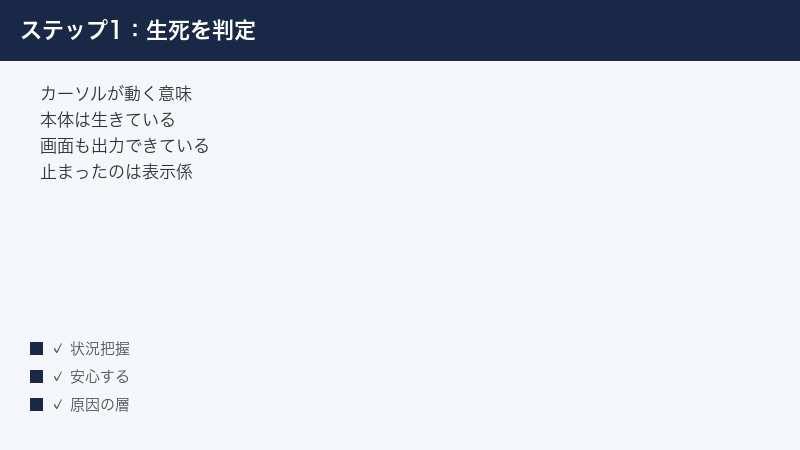
マウスカーソルが見えているなら、電源も液晶もGPUの映像出力もWindows本体も、すでに動いています。壊れているのは「画面」ではなく、デスクトップやタスクバーを描く担当プログラム(explorer.exe=シェル)が立ち上がっていない可能性が最も高い状態です。だから最初に押すべきは電源ボタンではなく、Ctrl キー+Shift キー+Esc キーです。以下の30秒診断で、あなたが進むべき経路を先に確定させてください。
📑 この記事の目次(タップで開く)
- 1. まず30秒診断:4つの質問であなたの経路を確定する
- 2. なぜ「カーソルが見えている」だけで、ここまで絞り込めるのか
- 3. 経路A:タスクマネージャーから explorer を起動し直す(最も当たりが高い一手)
- 4. 復帰したら、何よりも先にデータを退避する
- 5. Win+Ctrl+Shift+B と Win+P の正しい位置づけ
- 6. explorer で戻ってもすぐ黒くなる場合:シェルを落としている常駐物を疑う
- 7. レジストリの Shell と Userinit を確認する(危険操作・事前バックアップ必須)
- 8. ⚠️ 危険操作の前に必ず:暗号化の回復キーを確保する
- 9. 何分待てば見切ってよいのか
- 10. 回復環境(WinRE)への安全な入り方
- 11. 回復環境に入れたら、この順番で試す
- 12. スタートアップ修復を最優先にしない理由
- 13. 手段別の比較表:効く症状・データ影響・所要時間・戻せるか
- 14. 環境ごとの落とし穴
- 15. 撤退基準と、回復環境からの自力データ退避
- 16. よくある質問
- 17. まとめ:今日やることは1つだけ
1. まず30秒診断:4つの質問であなたの経路を確定する
「黒い画面」とひとことで言っても、中で起きていることはまったく違います。同じ「真っ暗」でも、電源が入っていないのか、Windowsが起動していないのか、Windowsは起動しているのにデスクトップだけ出ていないのかで、正しい対処は正反対になります。多くの解説記事が効果の薄い手順を並べてしまうのは、この区別をしないまま「黒い画面の対処法10選」として全部並べているからです。
次の4つの質問に、順番に答えてください。答えた時点で経路が決まります。
- 電源を入れた直後、メーカーのロゴ(パソコンメーカー名やマザーボードのロゴ)は表示されましたか?
- サインイン画面(PINやパスワードを入れる画面)は表示され、実際に入力できましたか?
- Ctrl キー+Alt キー+Del キーを押すと、青い背景に「ロック」「ユーザーの切り替え」「サインアウト」「タスクマネージャー」が並ぶ画面が出ますか?
- Ctrl キー+Shift キー+Esc キーを押すと、タスクマネージャーの枠が出ますか?
| 診断結果 | いま起きていること | 最初にやること | 読む章 |
|---|---|---|---|
| 経路A 3か4が「はい」 |
Windowsは正常に動いている。デスクトップを描く担当だけが起動していない | タスクマネージャーから explorer を起動し直す | 3章・4章 |
| 経路B 2は「はい」だが3も4も「いいえ」 |
サインインは通ったが、キー入力を受け付ける部分まで止まっている | 待つ判断をしてから、回復環境(WinRE)へ | 9章・10章・11章 |
| 経路C 1は「はい」だが2が「いいえ」 |
Windowsの起動途中で止まっている。ドライバーや更新プログラムが疑わしい | 回復環境から更新プログラムの削除とセーフモード | 10章・11章 |
| 経路D 1が「いいえ」 |
Windowsまで到達していない。電源・ケーブル・モニター・メモリなどハード寄り | 周辺機器を外して最小構成で起動、映像ケーブルと入力切替の確認 | 14章 |
この記事が主に扱うのは経路Aと経路B、つまり「サインインは通ったのにデスクトップが出ず、カーソルだけが動く」状態です。カーソルが動いているという時点で、あなたはすでに経路Aか経路Bにいます。経路Cや経路Dの人にも、後半の回復環境の使い方と危険操作の線引きはそのまま役に立ちます。
2. なぜ「カーソルが見えている」だけで、ここまで絞り込めるのか
この一点が、この記事の骨格です。マウスカーソルが画面に描かれていて、しかもマウスを動かすと追従するという事実は、以下のすべてが正常に動いていることの証明になります。
- 電源とマザーボード:通電していなければ何も表示されません。
- 液晶パネルとバックライト:パネルが死んでいれば、カーソルも見えません。
- 映像ケーブルと入力切替:ケーブル抜けや入力切替ミスなら「信号がありません」と出るか、完全な無表示になります。
- GPUと表示ドライバー:カーソルの描画自体がグラフィックスの機能です。マウスに追従して滑らかに動くなら、映像を出す仕組みは生きています。
- Windowsのカーネルと入力処理:マウスの動きを受け取って画面に反映しているのはWindows本体です。
- サインイン処理:サインイン画面を通過できたなら、ユーザー認証は成功しています。
ここまで生きているのに、壁紙もアイコンもタスクバーも出てこない。ではいったい何が足りないのか。答えはシェルです。Windowsでデスクトップの壁紙・アイコン・タスクバー・スタートメニューを描いているのは explorer.exe というプログラムで、これがWindowsの「シェル(外殻)」に指定されています。サインイン処理を担う userinit.exe が、あなたのプロファイルを読み込んだあとに explorer.exe を起動する、という流れになっています。
つまり「カーソルだけの黒い画面」とは、userinit.exe か explorer.exe のどちらかが起動しなかった/起動直後に落ちた状態だと考えるのが、いちばん筋が通ります。実際、マイクロソフトが公開している「システムにサインインした後の黒い画面」のトラブルシューティング手順でも、タスクマネージャーの「詳細」タブで explorer.exe と userinit.exe が動いているかを確認する、という切り分けが正式な手順として示されています。
この理解があると、次の判断がすべて自動的に決まります。
- デスクトップを出す担当が起動していないだけなら、もう一度起動してやれば戻る可能性がある。
- Windowsの起動(ブート)はすでに成功しているので、ブート領域を修理するスタートアップ修復は的外れになりやすい。
- 映像出力は生きているので、表示先を切り替える Win キー+P は筋が悪い。
逆に言えば、この3点を書いていない記事は、あなたを遠回りさせます。以降はこの原理から素直に導かれる順番で進めていきます。
3. 経路A:タスクマネージャーから explorer を起動し直す(最も当たりが高い一手)
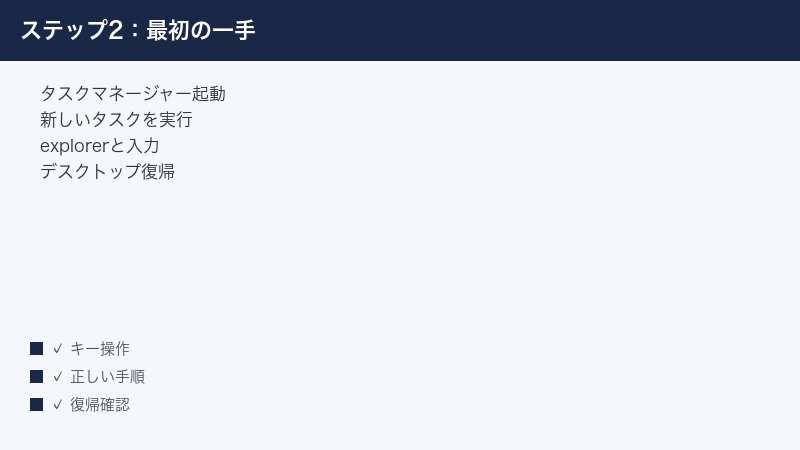
キー操作が効くなら、ここが最短経路です。所要時間は1分ほどで、データを失うリスクもほぼありません。「カーソルだけの黒い画面」で最初に試すべきは、間違いなくこれです。
3-1. タスクマネージャーを呼び出す
- Ctrl キー+Shift キー+Esc キーを同時に押します。これでタスクマネージャーが直接開きます。
- 反応がない場合はCtrl キー+Alt キー+Del キーを押します。青い背景のセキュリティオプション画面が出たら、一覧から「タスクマネージャー」を選びます。マウスが効かない場合は、矢印キーで選んで Enter キーを押してください。
- リモートデスクトップ接続の中で作業している場合、Ctrl キー+Alt キー+Del キーは手元のパソコンに取られてしまいます。代わりにCtrl キー+Alt キー+End キーを使ってください。この状況に当てはまる方はリモートデスクトップ接続で画面が真っ黒になる場合の対処法もあわせて確認すると早いです。
タスクマネージャーの枠が黒い画面の上に出てきたら、そこが突破口です。ここまで来れば、ほぼ確実にWindowsは生きています。
3-2. すでに動いている explorer.exe を確認する
いきなり新しく起動する前に、現状を見ておくと原因の絞り込みが進みます。開きたいのは、動いているプログラムを名前で一覧できるページです。
- タスクマネージャーの左側にメニューが縦に並んでいるなら、その中の「詳細」(英語表示では Details)を選びます。
- ウィンドウが小さく、起動中のアプリが数個並ぶだけの簡易表示になっているなら、まず下部の「詳細」ボタンを押して全体表示に切り替えます。そのうえで、同じように「詳細」のページを開きます。
紛らわしいのですが、「簡易表示を解除するボタン」と「プログラム一覧のページ」に、同じ『詳細』という言葉が使われています。別物です。前者を押して全体表示にしてから、後者を開く、という順番になります。
- 一覧に
explorer.exeがある場合:シェルは起動しているのに描画に失敗している状態です。この場合は右クリックして「タスクの終了」で一度終了させてから、次の手順で起動し直します。「プロセス」タブに「エクスプローラー」がある場合は、右クリックして「再起動」を選ぶだけで済むこともあります。 - 一覧に
explorer.exeがない場合:シェルが起動していない、または起動直後に落ちています。次の手順で起動します。 - ついでに
userinit.exeの有無も見ておいてください。こちらも見当たらない場合は、サインイン処理そのものが途中で止まっている可能性があり、7章のレジストリ確認の優先度が上がります。
3-3. explorer を起動する
- タスクマネージャーの画面上部にある「新しいタスクを実行」を選びます。お使いのWindowsのバージョンによっては、左上の「ファイル」メニューの中に「新しいタスクの実行」として入っています。どちらの表記でも機能は同じです。
- 「新しいタスクの作成」ダイアログが開いたら、入力欄に半角で
explorerと入力します。explorer.exeと拡張子まで入れても構いません。 - 「このタスクに管理者特権を付与して作成します」のチェックボックスをオンにします。表記はバージョンによって「管理者権限でこのタスクを作成する」などに変わることがあります。意味は同じなので、管理者を意味するチェックを入れてください。
- 「OK」を選びます。
数秒から十数秒で、壁紙・アイコン・タスクバーが順に描かれて戻ってくれば成功です。戻らない場合は、一度だけもう1回試してから、6章と7章に進んでください。
3-4. explorer が起動しても壁紙だけ真っ黒な場合
タスクバーとアイコンは戻ったのに背景だけ真っ黒、という中間状態になることがあります。これは壁紙の設定ファイルや、壁紙を管理している常駐ソフトの問題であることが多く、緊急性は低い症状です。デスクトップの何もない場所を右クリックして「個人用設定」から壁紙を選び直せば戻ることがほとんどです。まずは次章のデータ退避を先に済ませてください。
4. 復帰したら、何よりも先にデータを退避する
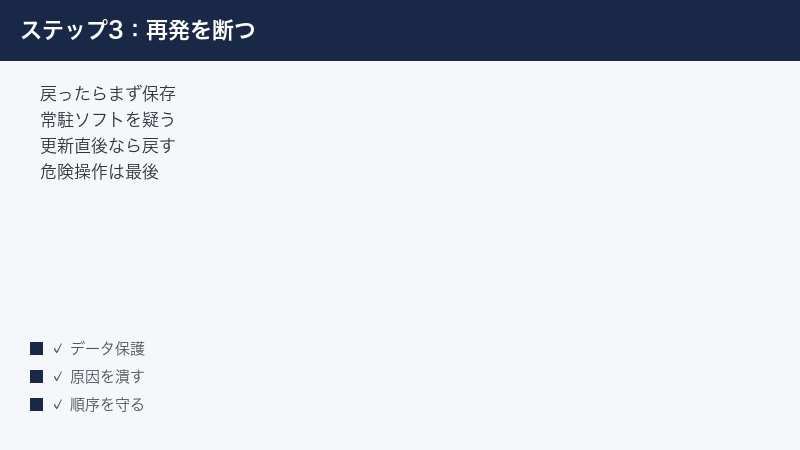
ここがこの記事でいちばん強く言いたい部分です。explorer の起動でデスクトップが戻ったとしても、それは「直った」ではなく「一時的に立ち上がった」に過ぎません。次の再起動でまた同じ黒い画面になる可能性は十分にあり、そのときには今回のようにキー操作が効くとは限りません。
デスクトップが見えている今この瞬間が、いちばん安全にデータを取り出せるタイミングです。原因究明よりも先に、次を実行してください。
- USBメモリか外付けHDD/SSDをつなぐ。手元になければ、クラウドストレージのブラウザ版にアップロードするだけでも構いません。
- デスクトップに置いてあるファイルをコピーします。作業中の書類が集中している場所です。
- 「ドキュメント」「ピクチャ」「ダウンロード」「デスクトップ」の4フォルダーをまとめてコピーします。エクスプローラーのアドレス欄に
%USERPROFILE%と入力すると、これらがまとまっている自分のフォルダーが開きます。 - メールソフトのデータ。Outlookをローカルで使っている場合、データファイル(拡張子が .pst や .ost のファイル)の場所を控えておきます。
- ブラウザのブックマーク。ブラウザの設定からエクスポート、またはアカウント同期がオンになっているか確認します。
- ライセンスキーや認証情報のメモ。有料ソフトの再インストールで必要になります。
退避が終わってから、6章以降の原因つぶしに進んでください。順番を逆にすると、原因を調べている途中で再発して、退避のチャンスを失います。
5. Win+Ctrl+Shift+B と Win+P の正しい位置づけ
この2つのショートカットは、黒い画面の記事にほぼ必ず登場します。しかし効く症状がまったく違うため、区別せずに並べられると読者は混乱します。ここで整理しておきます。
5-1. Win キー+Ctrl キー+Shift キー+B キー:グラフィックスドライバーの再起動
これは「画面をリセットする魔法のキー」ではありません。実体はグラフィックスドライバーを再起動する操作です。押すと画面が一瞬暗転し、機種によっては短いビープ音が鳴ります。デスクトップの描画バッファが破棄され、描き直しが行われます。
マイクロソフトのサインイン後の黒い画面に関する公式手順でも、この操作が最初のステップとして挙げられています。リスクがほぼゼロで1秒で試せるので、押してみること自体は正しい判断です。実行中の作業が飛ぶこともありません。
ただし、効くのは「表示を出す仕組みが固まっている」ケースに限られます。explorer.exe が落ちているケースには、原理的に効きません。グラフィックスドライバーを再起動しても、デスクトップを描く担当がいなければ描くものがないからです。
まとめると、ダメ元で1回押すのは合理的(1秒で終わる)、効かなくても故障ではない(症状の種類が違うだけ)、連打しても意味はない、ということになります。ビープ音が鳴らない機種もあるので、無音でも実行されていることがあります。効かなければ3章へ進んでください。
5-2. Win キー+P キー:表示先の切り替え
Win キー+P キーは、映像を「PC画面のみ」「複製」「拡張」「セカンドスクリーンのみ」のどれで出すかを切り替える機能です。この操作が有効なのは、そもそもカーソルすら見えず、映像が別のモニターに出ている疑いがあるケースです。
いま扱っている症状はどうでしょうか。カーソルが見えているということは、目の前のモニターにWindowsが映像を出せているということです。表示先はすでに正しい。ここでWin キー+P キーを押すと、選択メニュー自体が黒い画面の上に見えないまま矢印キーで選択が動き、うっかり「セカンドスクリーンのみ」を選んでしまえば、カーソルすら消えて状況が悪化します。
カーソルが見えている症状では、Win キー+P キーは触らない。これがこの記事の立場です。もし誤って押してしまい、完全に真っ暗になった場合は、次の手順で戻してください。
前提として、Win キー+P キーのメニューは画面の右側に縦一列で出ます。上から「PC画面のみ」「複製」「拡張」「セカンドスクリーンのみ」の順に並んでいて、選択は上下の矢印キーで動きます。左右の矢印キーでは何も起きません。画面が見えない状態で左を押しても、状況は1ミリも変わりません。
- いちばん確実な方法:Win キーを押したまま、P キーを繰り返し押します。押すたびに選択が1つずつ下へ送られ、いちばん下まで行くと先頭の「PC画面のみ」に戻ってきます。今どこが選ばれているか分からなくても、押した回数を数えながら一周させれば必ず先頭に到達します。狙いの位置で Win キーから指を離すか、Enter キーを押すと確定します。
- 矢印キーを使う方法:もう一度 Win キー+P キーを押し、矢印キーの上を4回以上押します。「PC画面のみ」は一番上にあるので、上に押し続ければ必ずそこで止まります。そのうえで Enter キーを押します。
どちらの方法でも画面が戻らないなら、いったんモニター側の入力切替を確認し、それでもだめなら9章の「待つ判断」に進んでください。
6. explorer で戻ってもすぐ黒くなる場合:シェルを落としている常駐物を疑う
「explorer を起動したら戻った。でも数秒から数分でまた黒くなる」。この繰り返しが起きているなら、何かがシェルを落とし続けています。ここは競合記事がほとんど踏み込んでいない領域ですが、実際にはかなり多いパターンです。
6-1. 真っ先に疑うべきソフト
Windowsのシェルは、外部のソフトから機能を差し込める設計になっています。便利な反面、Windowsが更新されたときに差し込み側が追随できず、シェルごと落ちるという事故が起きます。
- タスクバーやスタートメニューの見た目を変えるカスタマイズソフト。ExplorerPatcher や StartAllBack のような、Windows 11の見た目を旧来のスタイルに戻すツールが代表格です。Windows Updateの直後に黒い画面になった場合、まずここを疑ってください。開発側が対応版を出していることも多いので、パソコンが使える別の端末でツール名と更新履歴を確認するのも有効です。
- 壁紙を動かす常駐ソフト・マルチモニター管理ソフト。デスクトップに常駐して描画に介入するタイプは、シェルと衝突しやすい位置にいます。
- 右クリックメニューを拡張するツール(シェル拡張)。クラウドストレージの同期ツール、圧縮解凍ソフト、古いバックアップソフトなどが該当します。
- 直前に入れた、または更新されたセキュリティソフト。特に複数のセキュリティソフトが同居している状態は危険です。
- グラフィックスドライバーの更新直後。ドライバー更新をきっかけに発症した場合はグラフィックスドライバー更新後に黒い画面になる場合の対処法の手順も参考になります。
見分け方は、インストール済みアプリの一覧を名前で追うことです。「設定」→「アプリ」→「インストールされているアプリ」を開き、ExplorerPatcher や StartAllBack、Start11、壁紙を動かすソフト、マルチモニター管理ソフトといった名前が並んでいないか確認してください。判断に迷ったら、名前に Start・Taskbar・Shell・Wallpaper・Display が入っているものを候補として拾っておくと、ほぼ取りこぼしがありません。導入日で並べ替えれば、発症日との関係もその場で分かります。
6-2. セーフモードで切り分ける
セーフモードは、必要最小限のドライバーとサービスだけでWindowsを起動するモードです。常駐ソフトが読み込まれないので、セーフモードで正常にデスクトップが出るなら、原因は追加でインストールしたソフトかドライバーだと確定できます。これは非常に価値の高い情報です。
セーフモードへの入り方は10章と11章で説明します。セーフモードでデスクトップが出たら、次を行ってください。
- 「設定」から「アプリ」を開き、インストール日時で並べ替えます。
- 黒い画面になった日の前後にインストール・更新されたソフトを洗い出します。
- 6-1で挙げたカスタマイズ系ツールがあれば、まずそれをアンインストールします。
- 1つ削除したら通常起動して確認、を繰り返します。まとめて消すと、どれが原因だったのか分からなくなります。
6-3. クリーンブートで犯人を絞る
クリーンブートとは、Windows自身のサービスだけを残して、あとから入れたソフトの常駐をいったん全部止めた状態で起動する方法です。セーフモードより普段の環境に近いまま、犯人を1つずつ特定できるのが利点です。
セーフモードでは正常なのに、どのソフトが原因か分からない。そんなときに使います。マイクロソフトの公式手順でも、シェル設定の確認で解決しない場合の次の一手として案内されている方法です。
- デスクトップが出ている状態で、Win キー+R キーを押して
msconfigと入力し Enter キーを押します。 - 「サービス」タブを開き、「Microsoft のサービスをすべて隠す」にチェックを入れてから「すべて無効」を選びます。このチェックを忘れるとWindows自身のサービスまで止めてしまうので、必ず先にチェックしてください。
- 「スタートアップ」タブから「タスク マネージャーを開く」を選び、一覧のスタートアップ項目をすべて無効にします。
- 再起動します。これで黒い画面が出なくなれば、無効にした中に原因があります。
- 半分ずつ有効に戻して再起動する、を繰り返して犯人を特定します。
- 特定できたら、msconfigの「全般」タブで「通常スタートアップ」に戻すのを忘れないでください。
6-4. イベントビューアーで裏を取る
デスクトップが一時的にでも使える状態なら、記録を見ることで推測を事実に変えられます。Win キー+R キーで eventvwr.msc と入力して Enter キーを押し、「Windows ログ」の中の「Application」を開きます。イベントID 1000(アプリケーション エラー。プログラムが異常終了したときの記録です。応答が止まっただけの場合はイベントID 1002として記録されるので、そちらもあわせて探してください)を探し、そこに explorer.exe や userinit.exe の名前があり、時刻が黒い画面になった時間と一致していれば、シェルが落ちていたことが確定します。障害が発生したモジュール名として、原因のソフトのファイル名が記録されていることもあります。
7. レジストリの Shell と Userinit を確認する(危険操作・事前バックアップ必須)
ここからは間違えるとWindowsが起動しなくなる操作です。先に警告と代替手段を書きます。
⚠️ 先に読んでください
- レジストリを誤って変更すると、深刻な問題が起きることがあります。マイクロソフトの公式手順でも、変更前のバックアップが強く求められています。
- この章は「6章までで直らなかった場合」の手順です。先にセーフモードとクリーンブートで切り分けてください。そちらで解決するケースのほうが多く、リスクもありません。
- 会社や学校から貸与されたパソコンの場合、ここから先は自分で触らず、情報システム部門に相談してください。グループポリシーで設定が配布されている環境では、手で直しても再起動のたびに元に戻されます。
7-1. なぜこの2つの値を見るのか
Windowsは「サインインしたら何を起動するか」をレジストリに記録しています。Shell はデスクトップの担当プログラムを、Userinit はサインイン処理の担当プログラムを指しています。ここが書き換えられていると、正常なWindowsでもデスクトップが出ません。マルウェアが自分を常駐させるために書き換える定番の場所でもあり、駆除ソフトが不正な部分だけ削除した結果、正しい値まで壊れてしまうことがあります。ウイルス対策ソフトのスキャン直後から黒い画面になった場合、ここは有力な容疑者です。
7-2. 確認と修復の手順
- 3章の方法でタスクマネージャーを開き、「新しいタスクを実行」から
regeditと入力します。管理者特権のチェックをオンにしてください。 - レジストリエディターが開いたら、左側のツリーを次の順にたどります。
HKEY_LOCAL_MACHINE→SOFTWARE→Microsoft→Windows NT→CurrentVersion→Winlogon - 【必須】左側で
Winlogonを右クリックし、「エクスポート」を選んで、デスクトップやUSBメモリに保存します。ファイル名は日付入りにしておくと分かりやすいです。これが失敗したときの戻し道です。省略しないでください。 - 右側の一覧から
Shellを探し、データを確認します。正しい値はexplorer.exeだけです。見慣れないファイル名やパスが追記されていたら異常です。 - 次に
Userinitを確認します。正しい値はC:\Windows\system32\userinit.exe,です。末尾のカンマまで含めて1つの正しい値です。
7-3. 末尾のカンマを落としてはいけない理由
Userinit の値は、カンマで区切って複数のプログラムを並べられる形式になっています。末尾のカンマは、後ろに何かが追加されたときの区切りとしてあらかじめ置かれているものです。この形式のため、悪意のあるソフトはカンマの後ろに自分を書き足すという手口を使います。
ここで注意が必要なのは、直そうとしてカンマごと消してしまうと、サインインしてもすぐサインイン画面に戻る「サインインループ」に陥ることがある点です。手で入力し直すときは、末尾のカンマを必ず残してください。値をコピーして貼り付ける場合も、末尾が欠けていないか目視で確認してください。
7-4. アクセス権が壊れている場合
値そのものは正しいのに黒い画面が続く場合、Winlogon キーのアクセス権が壊れている可能性があります。公式手順でも、キーを右クリックして「アクセス許可」を開き、正常に動いているパソコンと同じになっているか確認する、という項目が挙げられています。ただしアクセス権の変更は影響範囲が読みにくい操作なので、正常な比較対象が手元にないなら、ここは触らずに11章のシステムの復元に進むほうが安全です。
8. ⚠️ 危険操作の前に必ず:暗号化の回復キーを確保する
ここから先、回復環境に入る・BIOSの設定を触る・ストレージを取り外す・電源の強制終了を繰り返すといった操作に進む可能性があります。その前に必ず通過してほしいゲートがこれです。この一手を飛ばしたために、直せたはずのパソコンから完全に締め出される事故が起きています。
8-1. 自分は暗号化されていない、と思い込まない
Windows 11では、Microsoftアカウントでセットアップした場合などに「デバイスの暗号化」が自動的に有効になっていることがあります。設定した記憶がなくても有効な場合があり、Home エディションでも対象になり得ます。「BitLockerは上位エディションだけの機能だから自分には関係ない」という思い込みが、最も危険です。
暗号化されたパソコンでは、次のような操作をきっかけに48桁の回復キーの入力を要求されることがあります。
- BIOSやUEFIの設定変更、特にセキュアブートやTPMに関する設定の変更
- BIOSの初期化(設定のリセット)
- ストレージを取り外して別のパソコンにつなぐ
- 電源ボタンの長押しによる強制終了の繰り返し
- 回復環境の一部の機能を使うとき
回復キーが分からなければ、中のデータは二度と取り出せません。修理業者に出しても復元できません。これは「面倒な認証」ではなく「設計どおりの結果」です。
8-2. 今すぐスマートフォンで確認する
パソコンが使えない状態でも、スマートフォンや別のパソコンから確認できます。
- スマートフォンのブラウザで aka.ms/myrecoverykey を開きます。
- そのパソコンのセットアップに使ったMicrosoftアカウントでサインインします。
- デバイス名とキーIDの一覧が出たら、該当するパソコンの回復キーを表示します。
- 48桁の数字をスクリーンショットで保存するか、紙に書き写してください。後で入力を求められたとき、そのパソコンでは表示できません。
職場や学校のアカウントで管理されているパソコンの場合、回復キーは組織側に保管されていることが多いので、情報システム部門に問い合わせてください。
8-3. 見つからない場合の考え方
ローカルアカウントだけで運用している場合、回復キーがどこにも保存されていない可能性があります。この場合、心当たりのあるMicrosoftアカウントを順に確認し、パソコン購入時の書類やUSBメモリに印刷・保存されていないかも探してください。
それでも見つからないときは、「回復キーを要求されうる操作」をすべて封印してください。具体的には、BIOSの設定変更、BIOS初期化、ストレージの取り外し、そして電源の強制終了の繰り返しです。この状態では、キー入力が効くうちにデータを退避することが最優先になります。
9. 何分待てば見切ってよいのか
強制終了は、それ自体がトラブルの原因になります。書き込み途中で電源を切れば、ファイルシステムや更新プログラムが壊れます。「実は正常に作業中だった」ものを叩き切ってしまうのが、最悪のパターンです。
9-1. Windows Updateの直後は、待つのが正解のことがある
大きな更新プログラムを適用した後の初回起動では、内部でファイルの入れ替えや構成の再作成が行われます。この間、画面は黒いまま、あるいは進行状況が出ないまま長時間かかることが実際にあります。ここで電源を切ると、更新が中途半端な状態で固定され、状況は明確に悪化します。
9-2. 「作業中」と「固まっている」を見分ける
次の3つを順に確認してください。
- ストレージアクセスランプ:パソコン本体のランプが不規則に点滅していれば、何かを読み書きしています。これは作業中のサインです。点滅が続く限りは待ってください。近年のノートパソコンにはアクセスランプがない機種も増えているので、その場合は次以降で判断します。
- キー入力への反応:Num Lock キーや Caps Lock キーを押して、キーボードのランプが点灯・消灯するか見てください。ランプが反応するなら、Windowsはキー入力を処理できています。ランプがないキーボードでは、Ctrl キー+Alt キー+Del キーで青い画面が出るかを確認します。
- 本体の音と熱:ファンが回っている、本体が温かいなら、処理は動いています。
9-3. 見切りの目安
環境によって差が大きいので断定はできませんが、判断の目安としては次のようになります。
- 更新プログラム適用直後:アクセスランプが点滅している間は待つ。少なくとも30分から1時間は様子を見る価値があります。
- 更新と無関係な、いつもどおりの起動:10分から15分待って何も変わらなければ、状況は動いていないと考えてよいでしょう。
- 強制終了に進んでよい条件:アクセスランプの点滅が完全に止まり、キー入力にもいっさい反応せず、上記の待ち時間を超えたとき。
そして強制終了に進む前に、8章の回復キー確保が終わっていることを必ず確認してください。
10. 回復環境(WinRE)への安全な入り方
回復環境は、Windowsが起動できないときのための修理用の別環境です。安全な方法から順に並べます。上から順に試し、できたところで止めてください。
ただし1章の経路Bの方(サインインは通ったのに、Ctrl キー+Alt キー+Del キーも Ctrl キー+Shift キー+Esc キーも効かない)は、方法1と方法2をとばしてください。どちらもキー操作やサインイン画面の操作が前提なので、定義上あなたには実行できません。10-3の方法3から読んでください。
10-1. 方法1:Ctrl+Alt+Del から(最も安全)
- Ctrl キー+Alt キー+Del キーを押して、青いセキュリティオプション画面を出します。
- 画面右下の電源アイコンを選びます。
- Shift キーを押しながら「再起動」を選びます。
- 「オプションの選択」画面が出たら成功です。
10-2. 方法2:サインイン画面から
そもそもサインイン画面までしか進めない経路Cの場合は、サインイン画面の右下にある電源アイコンから、同じくShift キーを押しながら「再起動」を選びます。マイクロソフトの公式ドキュメントでも、これが標準的な入口の1つとして案内されています。
10-3. 方法3:回復ドライブやインストールメディアから
別のパソコンが使えるなら、USBメモリで回復ドライブやインストールメディアを作り、そこから起動する方法があります。本体側を一切いじらずに回復環境へ入れるので、方法4より安全です。時間に余裕があるなら、方法4より先にこちらを検討してください。
10-4. 方法4:強制終了の繰り返し(最後の手段・リスクあり)
キー操作がまったく効かない場合の最終手段です。これは正常なシャットダウンではありません。ファイルシステムの破損、更新プログラムの破損、そして暗号化されている場合の回復キー要求を引き起こす可能性があります。8章の回復キー確保が済んでいない状態では実行しないでください。
マイクロソフトのドキュメントでは、回復環境が自動的に起動する条件として、Windowsの起動が2回連続で失敗した場合、起動完了から2分以内に予期しないシャットダウンが2回連続で発生した場合などが挙げられています。世間で「電源長押し3回」と言われるのは、1回目を数えるかどうかの違いで、おおむね同じことを指しています。
ここで、この症状ならではの注意点があります。黒い画面のまま30分待ってから電源を切る、という切り方だと「起動完了から2分以内」という条件を満たさず、自動的に回復環境が出てこないことがあります。実行するなら、電源を入れてWindowsのロゴが出た直後あたりで切る、を繰り返すほうが条件に合致しやすくなります。
10-5. F8 連打はもう効かない
「起動時に F8 キーを連打してセーフモード」という手順は、古いWindowsの情報です。Windows 11では、この起動時メニューは既定で無効になっています。セーフモードには、回復環境の「スタートアップ設定」から入るのが正しい経路です。
コマンドで F8 メニューを復活させる方法自体はあります。bcdedit というコマンドで、起動メニューの方式を昔の形式に切り替える設定です。デスクトップが使える状態で管理者として実行するのが本来の使い方ですが、回復環境の「コマンド プロンプト」からでも、対象の起動構成データ(BCD)の場所を指定すれば実行できます。「デスクトップが使えないと絶対に無理」という説明を見かけますが、それは正確ではありません。
ただし、これは「いま黒い画面で困っている人が最初に取るべき手段」ではありません。理由は単純で、回復環境のコマンドプロンプトまで入れているなら、同じ回復環境の「スタートアップ設定」からセーフモードに入れてしまうからです。わざわざ起動メニューの方式を書き換える遠回りをする意味がありません。起動構成データに手を入れる操作でもあります。今回のトラブルが解決した後、次回への備えとして設定しておくかどうか、という位置づけで考えてください。
11. 回復環境に入れたら、この順番で試す
「オプションの選択」画面が出たら、「トラブルシューティング」から「詳細オプション」へ進みます。ここから先は、影響が小さく戻しやすいものから順に試してください。
11-1. 更新プログラムのアンインストール
Windows Updateの直後に発症したなら、これが第一候補です。「詳細オプション」の中の「更新プログラムのアンインストール」を選ぶと、「最新の品質更新プログラムをアンインストールする」と「最新の機能更新プログラムをアンインストールする」の2つが出ます。
- まず品質更新プログラムのほうを試します。月例の修正パッチが対象で、影響範囲が小さく、所要時間も短めです。
- それで直らず、かつ大型アップデートの直後なら機能更新プログラムを検討します。ただし機能更新プログラムを戻せる期間には制限があり、一定の日数を過ぎると項目自体が選べなくなります。「いつでも戻せる」わけではない点に注意してください。
- 戻した後は、Windows Updateの設定で更新を一時停止しておかないと、同じ更新が自動的に再適用されて再発します。
11-2. セーフモードで起動する
「詳細オプション」→「スタートアップ設定」→「再起動」と進むと、番号付きのメニューが出ます。
- F4 キー:セーフモードを有効にする
- F5 キー:セーフモードとネットワークを有効にする(ドライバーのダウンロードが必要なとき)
セーフモードでデスクトップが出れば、6章で説明した切り分けが一気に進みます。セーフモードで正常=Windows本体は無事、追加のソフトかドライバーが原因、という強い証拠です。
11-3. セーフモードでディスプレイドライバーを戻す
グラフィックスドライバーの更新をきっかけに発症した場合、セーフモードで次を行います。
- Win キー+X キーを押して「デバイス マネージャー」を開きます。
- 「ディスプレイ アダプター」を展開し、グラフィックスの項目を右クリックして「プロパティ」を開きます。
- 「ドライバー」タブに「ドライバーを元に戻す」があれば、それを選びます。これが最も安全で、直前のバージョンに戻せます。
- 「元に戻す」が選べない場合は、同じ項目を右クリックして「デバイスのアンインストール」を選びます。削除後に通常起動すると、Windowsが標準のドライバーを自動的に当てるので、画面は出るようになります。解像度は粗くなりますが、それは正常な経過です。
- デスクトップが戻ったら、メーカーの公式サイトから対応するドライバーを入れ直します。
11-4. システムの復元
復元ポイントが残っていれば、設定やインストール状態を過去の時点に戻せます。個人のファイルは原則として影響を受けませんが、復元ポイント以降にインストールしたソフトは消えます。「詳細オプション」の中の「システムの復元」から実行します。復元ポイントが1つも作られていない環境では選べません。
11-5. ポイントインタイム リストア(新しい選択肢)
まず先に確認してください。回復環境の「トラブルシューティング」の中を見て、この項目が見当たらなければ、あなたの環境には提供されていません。探し回って時間を使わず、そのまま11-4のシステムの復元に進んでください。
この機能があるのは Windows 11 バージョン24H2以降で、Home・Pro・Enterpriseのいずれも対象になります。OS・アプリ・設定・ローカルのユーザーファイルまで含めたシステム全体を、直近の状態に丸ごと戻す機能で、システムの復元より戻す範囲が広いのが特徴です。
ただし、次の点に注意が必要です。
- 復元ポイント以降に作成・変更したファイルは失われます。システムの復元と違い、ユーザーのファイルも巻き戻ります。
- 復元ポイントは既定でおよそ24時間ごとに自動で作られ、72時間ほどで自動的に削除されます。つまり戻せるのは直近3日程度で、「先週の状態に戻す」といった使い方はできません。
- 暗号化されたパソコンでは、実行時に回復キーの入力が求められます。8章のゲートが、ここでも効いてきます。
- 取得間隔や保持期間を変更できるかどうかはエディションによって異なります。詳しい仕様は公式の最新情報をご確認ください。
11-6. それでも直らないときの最終手段
ここまでがすべて空振りした場合に残るのが、13章の比較表の下のほうにある重い手段です。入口だけ示しておきます。どちらも、実行する前に15-2の方法でデータ退避を終え、8章の回復キーを確保しておくことが条件です。この2つを飛ばして踏み込むと、取り返しがつきません。
- 上書きインストール:セーフモードなどでWindowsが一時的にでも起動するなら、マイクロソフトの公式サイトからISOイメージを入手し、Windows上でマウントして中の
setup.exeを実行します。途中で「個人用ファイルとアプリを保持する」を選べば、アプリと設定を残したままシステムファイルだけを入れ直せます。 - このPCを初期状態に戻す(ファイルを保持):まったく起動しないなら、回復環境の「トラブルシューティング」から「このPCを初期状態に戻す」→「個人用ファイルを保持する」を選びます。個人のファイルは残りますが、インストール済みのアプリはすべて消えます。有料ソフトのライセンスキーが手元にあるか、先に確かめてください。
12. スタートアップ修復を最優先にしない理由
多くの記事が「まずスタートアップ修復」と書きます。しかし「サインイン後にカーソルだけの黒い画面」という症状に対しては、これは優先順位を間違えています。
スタートアップ修復が直そうとしているのは、Windowsを起動するための領域、つまりブートローダーやブート構成データです。ところが、あなたはサインイン画面まで到達し、パスワードを入力し、認証を通過しています。ブートは完全に成功しているのです。成功している工程を修理しても、変わるものはありません。
実害もあります。
- スタートアップ修復は、いったん始めると終わるまで数十分単位で待たされることがあります。時間は環境によって大きく変わりますが、その間は他の対処ができません。
- 修復の過程で何度も再起動が入り、そのたびに「自動修復を準備しています」のループに入り込むリスクがあります。
- ループに入ると、元の症状より状況が分かりにくくなります。
では、いつ試す価値があるのか。ロゴは出るがサインイン画面まで到達しない経路Cで、更新プログラムの削除もセーフモードも空振りしたときです。この条件なら、ブート段階に問題がある可能性が現実的にあります。
そして実行するなら1回だけにしてください。「修復できませんでした」と表示されたものを2回、3回と繰り返しても結果は変わりません。ログの保存場所が案内されるので、その画面を撮影してから次の手段に移ります。修復が終わらない、あるいは同じ画面を繰り返す場合はスタートアップ修復が終わらない・失敗する場合の対処法を参照してください。
13. 手段別の比較表:効く症状・データ影響・所要時間・戻せるか
ここまで出てきた手段を横並びで比べます。上から順に、影響が小さく戻しやすい順に並べています。迷ったら、必ず上の行から試してください。
| 手段 | 効く症状 | データへの影響 | 所要時間の目安 | 失敗しても戻せるか |
|---|---|---|---|---|
| Win+Ctrl+Shift+B | 表示が固まっているとき | なし | 1秒 | 戻す必要がない |
| explorer の再起動 | カーソルだけの黒い画面(本命) | なし | 1分 | 戻す必要がない |
| セーフモードで起動 | 原因の切り分け全般 | なし | 5分 | 再起動で通常に戻る |
| クリーンブート | 常駐ソフトが原因のとき | なし | 30分から1時間 | 設定を戻せば元通り |
| ドライバーを元に戻す | ドライバー更新の直後 | なし | 10分 | 入れ直せる |
| 品質更新の削除 | 月例更新の直後 | なし | 15分から30分 | 再適用できる |
| レジストリの Shell / Userinit 修正 | 値が壊れているとき | なし(操作を誤ると起動不能) | 10分 | 事前エクスポートがあれば戻せる |
| システムの復元 | ある時点から急に発症 | 個人ファイルは原則そのまま。以降に入れたソフトは消える | 30分から1時間 | 復元の取り消しができる場合がある |
| 機能更新の削除 | 大型アップデートの直後 | 個人ファイルは原則そのまま | 30分から1時間 | 期限を過ぎると実行自体ができない |
| ポイントインタイム リストア (24H2以降のみ。項目が無い環境も多い) |
直近3日ほどの間の変化が原因 | 復元ポイント以降のファイルは失われる | 数十分 | 戻せない |
| スタートアップ修復 | ブート段階の異常(本症状には効きにくい) | 原則なし | 30分以上 | ループに入ると厄介 |
| 上書きインストール | システムファイルの広範な破損 | 原則そのまま(要事前バックアップ) | 1時間から2時間 | 元には戻せない |
| 初期化(ファイルを保持) | 他の手段がすべて空振り | アプリはすべて消える | 1時間以上 | 戻せない |
| 初期化(すべて削除) | 譲渡・廃棄・最終手段 | すべて消える | 1時間以上 | 戻せない |
この表の意味は単純です。いちばん上の2行はほぼノーリスクなのに、SERPでは下のほうの重い手段と同列に並べられている。だから読者は「どうせ初期化しかない」と諦めたり、逆に軽い気持ちで初期化して大切なデータを失ったりします。上から順に、が鉄則です。
14. 環境ごとの落とし穴
切り分けを進める前に、外せるものは外してください。原因を1つずつ潰すより、可能性そのものを減らすほうが速いからです。
14-0. 経路Dの方(メーカーロゴすら出ない)がまず確認すること
1章の診断で経路Dだった方は、そもそもWindowsまで到達していません。カーソルも見えていないはずなので、3章から13章の手順は当てはまりません。先に次の4点を順に確認してください。
- モニターの電源とケーブル:モニター側の電源ランプは点いていますか。HDMIやDisplayPortのケーブルを、パソコン側とモニター側の両方でいったん抜いて挿し直します。予備のケーブルがあれば交換して試すと、断線かどうかまで分かります。
- モニターの入力切替:モニターのリモコンか本体のボタンで、入力(HDMI1・HDMI2・DisplayPortなど)を総当たりで切り替えます。パソコンをつないだ端子と、モニターが表示しようとしている入力がずれているだけ、というケースは非常に多く、しかも一瞬で直ります。
- 放電:デスクトップなら電源ケーブルを抜いて数分置きます。ノートパソコンなら電源ボタンを30秒ほど長押ししてから、電源を入れ直します。内部に溜まった電気が悪さをしている場合、これだけで復帰します。
- 増設したメモリ:自分でメモリを増設・交換した後に発症したなら、いったん元の構成に戻すか、挿し直してみてください。接触不良で映像がまったく出ないことがあります。
ここまでやってもメーカーのロゴすら表示されないなら、ハードウェア側の問題である可能性が高く、本記事の対象範囲を超えます。メーカーのサポート窓口か修理業者に相談してください。
14-1. デスクトップパソコンで複数のGPUがある
グラフィックボードを搭載しているのに、モニターのケーブルをマザーボード側の映像端子に挿している。これは非常によくある間違いです。この状態でドライバーの構成が変わると、映像が出る側と出ない側が入れ替わって黒い画面になります。グラフィックボードを載せているなら、ケーブルはボード側の端子に挿すのが基本です。
14-2. ノートパソコンとドッキングステーション・外部モニター
ドッキングステーションやUSB接続のディスプレイアダプターをつないだまま起動すると、そちらのドライバーの初期化に時間がかかったり、失敗して黒い画面になったりすることがあります。いったんすべて外し、ノートパソコン単体で起動してみてください。単体で正常に起動するなら、原因はドックか外部ディスプレイ側にあると確定します。
14-3. USBメモリや外付けドライブを挿したまま
起動デバイスの認識順によっては、外付けドライブを見に行って止まることがあります。切り分けの間は、キーボードとマウス以外のUSB機器はすべて外してください。
14-4. スリープからの復帰だけ黒い
電源を入れ直したときは正常で、スリープから戻すときだけ黒くなる場合は、原因の系統が異なります。スリープから復帰しない場合の対処法のほうが近道です。また、使用中に突然固まって黒くなる場合は使用中にフリーズしてマウスもキーボードも効かなくなる場合の対処法を参照してください。
14-5. 高速スタートアップ
高速スタートアップは、シャットダウン時に一部の状態を保存して起動を速くする仕組みです。この保存された状態が壊れていると、起動のたびに同じ不具合を再現し続けます。デスクトップが使えるようになったら、コントロールパネルの電源オプションから「電源ボタンの動作を選択する」を開き、「現在利用可能ではない設定を変更します」を選んでから、高速スタートアップのチェックを外す、という手が使えます。起動は少し遅くなりますが、毎回まっさらな状態から起動するので、この種の再発が止まることがあります。
15. 撤退基準と、回復環境からの自力データ退避
粘るべき場面と、手を止めるべき場面があります。撤退の判断が遅れると、直せたはずのものが直せなくなります。
15-1. 直ちに手を止めるべきサイン
- 本体からカチカチ、ジーッといった異音がする:ストレージが物理的に壊れかけている可能性があります。通電を続けるほど、取り出せるデータは減ります。電源を切って専門業者に相談してください。
- 焦げたにおいがする:直ちに電源を抜いてください。
- 「自動修復を準備しています」と再起動を延々と繰り返す:自力での復旧が難しい段階です。無理に繰り返すと悪化します。
- 回復キーの入力を求められ、キーが手元にない:これ以上の操作では状況が変わりません。8章の方法で心当たりのアカウントをすべて確認してください。
- 会社や学校のパソコンである:自己判断での作業自体が問題になり得ます。情報システム部門へ渡してください。
15-2. 回復環境からデータを取り出す
Windowsが起動しなくても、回復環境のコマンドプロンプトを使えばファイルをコピーできる場合があります。初期化に踏み切る前に、必ずこれを試してください。
- 回復環境の「トラブルシューティング」→「詳細オプション」→「コマンド プロンプト」を開きます。
- ドライブレターを確認します。回復環境では、普段のCドライブが別の文字になっていることがよくあります。
notepadと入力して Enter キーを押し、メモ帳が開いたら「ファイル」→「開く」で、ファイルの種類を「すべてのファイル」にして各ドライブの中身を確認します。この方法なら、見慣れたウィンドウで自分のフォルダーを探せます。 - 自分のユーザーフォルダーが見つかったドライブの文字を控えます。
- USBメモリや外付けドライブを接続し、同じ方法でそちらのドライブ文字も確認します。
- コマンドプロンプトに戻り、コピーを実行します。たとえばCドライブのユーザー「taro」のデータをEドライブへ退避するなら、次のように入力します。
robocopy C:\Users\taro E:\taro_backup /E /R:1 /W:1 /XJ
ユーザー名とドライブ文字は、必ず4番までで確認した実際の値に置き換えてください。 - コピーが終わるまで待ちます。容量によっては数時間かかります。この間、絶対に電源を切らないでください。
ここでよくつまずくのが、退避先のUSBメモリがFAT32形式だと、4GBを超えるファイルはコピーできないという制限です。動画ファイルやOutlookのデータファイルのところでエラーが出続ける場合は、これが原因のことがあります。退避先を exFAT か NTFS でフォーマットされたドライブに変えてから、やり直してください。
なお、ドライブが暗号化されている場合、この方法でも回復キーがなければ中身は読み取れません。8章の重要性がここでも効いてきます。
15-3. 業者に頼む判断
次のいずれかに当てはまるなら、無理をせず専門業者を検討してください。ただし「黒い画面=データ復旧が必要」ではありません。この記事の前半で直るケースが大半であることは、忘れないでください。
- ストレージから異音がしている
- 回復環境にも入れない
- 失うと取り返しがつかないデータがあり、バックアップが一切ない
- 15-2のコピーが途中でエラーになり続ける
【PR】この見出し内のリンクは広告(アフィリエイト)です。
🛒 関連商品をチェック(Amazon・楽天市場)
16. よくある質問
Q1. explorer を起動したら直りました。もう何もしなくていいですか?
いいえ。それは応急処置であり、原因は残っています。まず4章のデータ退避を済ませ、次に6章で原因を切り分けてください。特に、直前にインストール・更新したソフトやドライバーに心当たりがあるなら、そこを潰しておかないと再発します。
Q2. Ctrl+Alt+Del も Ctrl+Shift+Esc も効きません。壊れましたか?
まだ判断できません。まず9章の方法で「作業中か固まっているか」を確認してください。Num Lock キーのランプが反応するなら、Windowsは入力を処理できています。反応がなく、待ち時間も超えているなら、8章の回復キー確保のうえで10章の回復環境へ進みます。いきなり初期化やBIOS初期化に飛ばないでください。
Q3. Win+Ctrl+Shift+B を押しても何も起きません。故障ですか?
故障とは限りません。これはグラフィックスドライバーを再起動するショートカットなので、デスクトップを描く担当が落ちている症状には、そもそも効きません。効かなかったら3章の explorer 起動へ進んでください(詳しくは5-1)。
Q4. Userinit の末尾のカンマは、本当に必要ですか?
必要です。この値はカンマ区切りで複数のプログラムを並べられる形式になっており、末尾のカンマは後続の追加に備えた区切りとして置かれています。これを消すとサインインの流れが崩れ、サインイン画面に戻され続ける状態になることがあります。編集する場合は、必ず変更前に Winlogon キーをエクスポートしてください。
Q5. スタートアップ修復を5回やりましたが直りません。
回数を増やしても結果は変わりません。カーソルが出ている時点でブートは成功しているので、ブート領域を直すこの手段はそもそも的外れです(詳しくは12章)。更新プログラムの削除、セーフモードでの切り分け、システムの復元のほうが可能性があります。
Q6. 初期化しないと直りませんか? データは消えますか?
初期化は最後の手段です。13章の表のとおり、上のほうの手段はノーリスクかつ数分で試せます。「個人用ファイルを保持する」を選んだ初期化でもインストール済みのアプリはすべて消えます。順番を守れば、初期化まで行かずに済む可能性は十分にあります。
Q7. BitLockerを設定した覚えがないのに、回復キーを求められました。
Windows 11では、Microsoftアカウントでセットアップした場合などに「デバイスの暗号化」が自動的に有効になっていることがあります。設定した記憶がなくても対象になり得ます。回復キーの探し方は8-2の手順のとおりです。別の端末から確認し、複数のMicrosoftアカウントを持っている場合は心当たりのあるものを順に見ていってください。
Q8. Windows Updateの直後から発症しました。更新を止めたほうがいいですか?
原因の更新を削除した直後は、自動的に再適用されて再発するのを防ぐため、Windows Updateの一時停止を設定してください。ただし恒久的に止めるのは、セキュリティ上おすすめできません。数週間から1か月ほど様子を見て、修正版が配信された頃に再開するのが現実的です。ドライバーやカスタマイズソフトが原因なら、そちらを対応版に更新すれば、更新を止める必要はなくなります。
17. まとめ:今日やることは1つだけ
この記事の要点をもう一度整理します。
- カーソルが見えている=電源・液晶・映像出力・Windows本体は生きている。止まっているのはデスクトップを描く担当(explorer.exe)の可能性が最も高い。
- だから最初の一手はCtrl キー+Shift キー+Esc キー → 新しいタスクを実行 → 管理者特権にチェック → explorer。1分・ノーリスク。
- 戻ったら、原因究明より先にデータ退避。
- すぐ再発するなら、UIカスタマイズソフト・壁紙常駐ソフト・シェル拡張をセーフモードで切り分ける。
- 回復環境へ行く前・BIOSを触る前に、暗号化の回復キーをスマートフォンで確保する。
- スタートアップ修復は、この症状では優先度が低い。ブートはすでに成功しているから。
いま画面の前で困っているなら、まずCtrl キーとShift キーとEsc キーを同時に押してください。タスクマネージャーの枠が出たら、あなたのパソコンはほぼ確実に生きています。そこから先は、この記事の3章のとおりに進めるだけです。
なお、画面表示の細かい名称や設定の場所は、Windowsの更新によって変わることがあります。手順の表記が記事と異なる場合は、同じ意味の項目を探してください。エディションやバージョンによって存在しない機能もあるため、最新の仕様は公式の情報をあわせてご確認ください。
