minto.tech スマホ(iPhone/Android)・パソコン(Windows/Mac)・Office・Wi-Fi・AIツールの「できない」「困った」を解決する実用ガイド。トラブル対処法とノウハウが満載のお助けサイトです。
※本ページにはプロモーション(広告)が含まれています
LINEが開かない・起動してもすぐ落ちる場合、原因のほとんどは「キャッシュの肥大化」「端末のストレージ不足」「アプリやOSの更新不足」のいずれかです。まずは下の30秒診断で、自分の症状にいちばん近い行を選んでください。このページ内の手順だけで直るケースと、専用記事での対処が必要なケースへ、最短ルートで案内します。
📑 この記事の目次(タップで開く)
30秒診断:あなたの症状はどれ?
「LINEが使えない」と一口に言っても、症状によって効く対処はまったく違います。次の表からいちばん近い症状を選び、右の列に進んでください。複数当てはまる場合は、いちばん上の行から順に対処するのが近道です。
| あてはまる症状 | まず試すこと | 詳しい対処 |
|---|---|---|
| 起動した瞬間に落ちる・強制終了を繰り返す | 端末の再起動+キャッシュ削除 | 症状1の5ステップへ |
| アイコンをタップしても開かない・真っ白のまま進まない | 完全終了→通信の切り替え | 症状2の手順へ |
| 起動はするが、通知・スタンプ・リアクションなど特定の機能だけおかしい | 該当機能の設定を確認 | 症状3の分岐表へ |
| 古い端末・古いOSで、LINE自体が使えなくなった | 端末のOSバージョンを確認 | 使えなくなる機種・OSまとめへ |
| 再インストールや引き継ぎの途中でつまずいた | トーク履歴のバックアップ状態を確認 | バックアップができない時の対処法へ |
どれに当てはまるか迷う場合は、まず症状1の5ステップから始めてください。端末側の基本メンテナンスなので、どの症状にも共通して効果があります。
症状1:起動直後に落ちる・強制終了を繰り返す
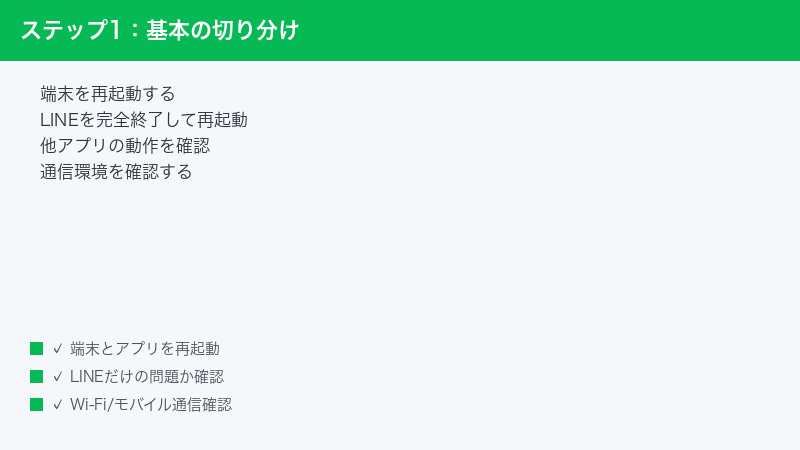
LINEを開いた瞬間にホーム画面へ戻される、数秒操作すると突然アプリが消える。この症状は、端末のメモリ不足・キャッシュの肥大化・アプリ本体の不具合が主な原因です。次の5ステップを上から順に試してください。経験上、多くのケースはステップ3までに解決します。
見分けるヒントとして、LINE以外のアプリでも同じように強制終了が起きるなら端末側(空き容量・メモリ)、LINEだけが落ちるならキャッシュやアプリ側の問題である可能性が高いです。どちらか判断できなくても、以下の手順はそのまま共通で使えます。
ステップ1:端末を再起動する
最初にやるべきは、LINEの操作ではなく端末そのものの再起動です。メモリ上に溜まった一時的な不具合がリセットされます。
- iPhone:サイドボタンと音量ボタンを同時に長押し(ホームボタン搭載機はサイドボタンのみ長押し)→「スライドで電源オフ」→ 30秒ほど待ってから電源を入れ直す
- Android:電源ボタンを長押し →「再起動」をタップ(機種により電源ボタン+音量ボタンの同時押し。表記が異なる場合があります)
ステップ2:LINEのキャッシュを削除する
LINEは使うほどキャッシュ(一時データ)が溜まり、肥大化すると起動が不安定になります。数秒でも開ける状態なら、LINEの「ホーム」タブ右上の設定(歯車)→「トーク」→「データの削除」と進み、「キャッシュ」だけを選んで削除してください。キャッシュ削除でトーク履歴が消えることはありません(項目名はバージョンにより多少異なる場合があります)。
Androidは端末側からも削除できます。「設定」→「アプリ」→「LINE」→「ストレージとキャッシュ」→「キャッシュを削除」の順です。ここで「データを削除」(ストレージを消去)は絶対に押さないでください。LINEからログアウトされ、バックアップのないトーク履歴を失う恐れがあります。iPhoneには端末設定からアプリのキャッシュだけを消す機能がないため、必ずLINEアプリ内から行います。
ステップ3:端末の空き容量を確認する
ストレージの空きが1GBを切るような状態では、LINEに限らずアプリが強制終了しやすくなります。iPhoneは「設定」→「一般」→「iPhoneストレージ」、Androidは「設定」→「ストレージ」(機種により表記が異なります)で空き容量を確認し、目安として2〜3GB以上は確保しましょう。撮りためた動画や使っていないアプリの削除が手っ取り早い方法です。
なお、ステップ2で開いた「データの削除」の画面では、キャッシュのほかにトークで受け取った写真やファイルの一時データも削除でき、空き容量の確保に役立ちます。削除対象にチェックを入れる前に、項目名をよく確認してから実行してください。
ステップ4:LINEアプリを最新版に更新する
App Store(iPhone)またはGoogle Play(Android)で「LINE」を検索し、「アップデート」ボタンが表示されていれば実行します。自動更新を設定していても、通信環境などの理由で更新が保留されたまま古いバージョンを使い続けているケースは意外と多いです。
ステップ5:OSを更新する
iPhoneは「設定」→「一般」→「ソフトウェアアップデート」、Androidは「設定」→「システム」→「システムアップデート」(機種により「ソフトウェア更新」などの表記)から、OSを最新の状態にします。OSが古いままだと、最新のLINEが正常に動作しないことがあります。そもそもOS更新が提供されない古い端末の場合は、症状4に進んでください。
5ステップを終えても起動直後の強制終了が続く場合は、ページ下部の「それでも直らない場合の最終手段」に進んでください。その際、いきなりアンインストールしないことが重要です。
症状2:アイコンをタップしても開かない・真っ白のまま
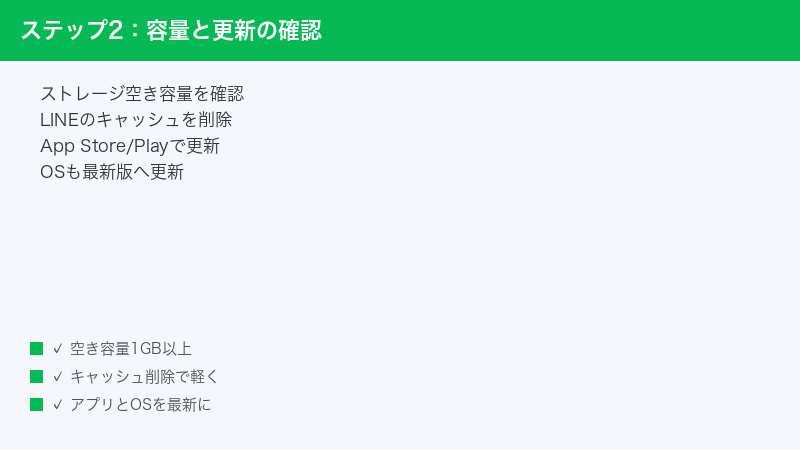
タップしても無反応、あるいは起動画面や真っ白な画面のまま先に進まない場合は、起動処理が途中で固まっているか、通信の問題でデータを読み込めていない状態が疑われます。まず切り分けたいのは「LINEだけが開かないのか、端末全体の動作がおかしいのか」です。ほかのアプリもまともに開かないなら端末全体が固まりかけているため、先に端末の再起動から始めてください。LINEだけが開かない場合は、次の順で進めます。
- LINEを完全終了して開き直す:iPhoneは画面下端から上にスワイプして途中で止め(ホームボタン搭載機はホームボタンを素早く2回押し)、アプリ一覧からLINEを上にスワイプして終了。Androidは履歴ボタンまたは画面下からのスワイプでアプリ一覧を出し、LINEをスワイプして終了してから開き直します。
- 通信を切り替える:機内モードをオンにして数秒待ち、オフに戻します。Wi-Fiとモバイルデータ通信の切り替えも試してください。真っ白な画面は「読み込み待ちのまま止まっている」だけのことが多く、通信の切り替えで動き出すケースがよくあります。
- 端末を再起動する:症状1のステップ1と同じ手順です。
- キャッシュ削除・空き容量・各種更新:症状1のステップ2〜5を順に実施します。
- ほかのアプリで通信できるか確認する:ブラウザや他のアプリも軒並み通信できないなら、原因はLINEではなく回線やWi-Fiルーター側です。
自分の端末だけでなく家族や周囲も同時にLINEが使えない場合は、大規模な障害の可能性もあります。障害はユーザー側の操作では直せないため、時間を置いて再度試してください。障害や不具合の情報は、LINEヘルプセンターや公式SNSで告知されることがあります。
症状3:開くけれど特定の機能だけ使えない
アプリ自体は起動するのに一部の機能だけ動かない場合、原因はアプリ全体ではなく、その機能ごとの設定や仕様にあることがほとんどです。このページの手順よりも、症状別の専用記事で対処する方が確実に早く解決します。下の表から該当するものを選んでください。
| 使えない機能・症状 | よくある原因の例 | 対処記事 |
|---|---|---|
| メッセージの通知が来ない・遅れて届く | 通知設定・端末の省電力機能 | 通知が来ない・遅い時の対処法 |
| 通話の着信に気づけない・着信画面が出ない | 着信通知の表示設定 | 着信通知が表示されない時の対処法 |
| スタンプが表示されない・消えた | 通信不良・再ダウンロードが必要 | スタンプが表示されない時の対処法 |
| リアクションが表示されない・消える | アプリのバージョンが古い | リアクションが表示されない時の対処法 |
| オープンチャットに入れない・参加できない | 参加条件・利用制限 | オープンチャットに入れない時の解決策 |
| VOOMが表示されない・権限のエラーが出る | 設定・アプリのバージョン | VOOMが表示されない時の対処法 |
| ボイスメッセージが聞けない・再生できない | 音量・出力先の設定、通信環境 | ボイスメッセージが聞けない時の対処法 |
| Keepが使えない・保存できない | 仕様変更・保存先の確認 | Keepが使えない時の確認ポイント |
この中でも特に相談が多いのが通知まわりのトラブルです。上の記事を試しても改善しない場合は、通知トラブルの解決策を網羅したチェックリストを上から順に潰していくと、原因を取りこぼしなく確認できます。
症状4:機種変更・古いOSでLINE自体が使えない
LINEは対応するOSバージョンを段階的に引き上げており、古いiPhone・Android端末では、ある時期を境にアップデートや新規インストールができなくなります。「設定は何も変えていないのに、古い端末で急にLINEが使えなくなった」という場合は、この対応終了が原因になっていることがあります。分かりやすいサインは、App StoreやGoogle PlayでLINEの更新ボタンが表示されない、あるいはインストールできない旨の表示が出るケースです。この状態では、端末側の設定をいくら見直しても解決しません。
対処の方向性は2つです。①端末がまだOS更新に対応しているなら、症状1のステップ5の手順でOSを最新にする。②OS更新の提供が終わった端末なら、機種変更してアカウントを引き継ぐ。対象になりやすい機種の傾向や、買い替えまでの延命策・引き継ぎの段取りはLINEが使えなくなる機種・OSと対処法のまとめで詳しく解説しています。なお、どのOSバージョンまでサポートされるかは時期によって変わるため、最新の対応状況はLINEヘルプセンター(https://help.line.me/)で確認してください。機種変更に進む場合は、症状の有無にかかわらず、旧端末が動くうちにトーク履歴のバックアップを済ませておくことが引き継ぎ成功の絶対条件です。
それでも直らない場合の最終手段
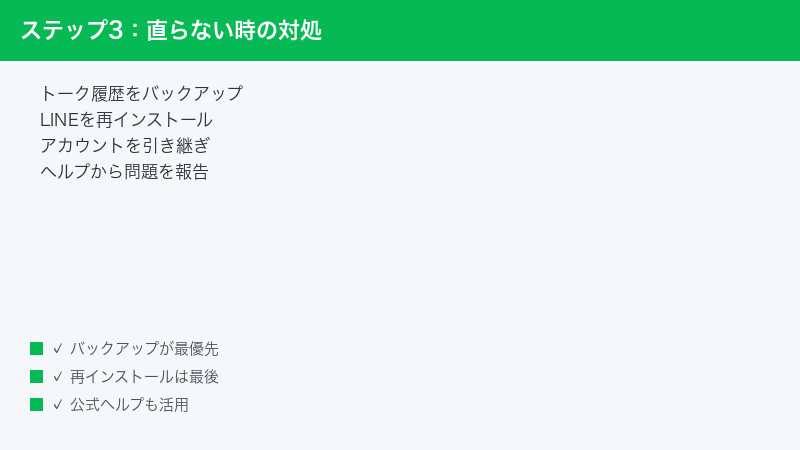
症状1・2の手順をすべて試しても改善しないときの選択肢が「再インストール」と「LINEへの問い合わせ」です。ただし、再インストールには順番を間違えると取り返しがつかない注意点があります。
再インストールは「トーク履歴のバックアップ」を済ませてから
LINEをアンインストールすると、バックアップしていないトーク履歴は復元できません。友だちリストやグループ、購入したスタンプなどアカウントに紐づく情報は再ログインで戻りますが、トーク履歴だけはバックアップが頼りです。削除の前に必ず次の2点を確認してください。
- トーク履歴のバックアップ:iPhoneはLINEの設定→「トーク」→「トークのバックアップ」からiCloudへ、Androidは設定→「トーク」→「トークのバックアップ・復元」からGoogleドライブへ保存します(メニュー名はバージョンにより異なる場合があります)
- ログイン情報の確認:登録した電話番号・メールアドレス・パスワードで再ログインできる状態かを確認します
バックアップがエラーで進まない・容量不足で失敗する場合は、先にバックアップができない時の対処法で解消してください。注意したいのは、LINEがまったく開けない状態ではアプリ内のバックアップ操作自体ができない点です。その場合は症状1・2の手順で一度でも起動できる状態を目指し、どうしても無理なら、履歴を失うリスクを理解した上で再インストールするか、先に問い合わせで相談する形になります。
バックアップとログイン情報の確認が済んだら、再インストールの流れは次の通りです。
- ホーム画面からLINEをアンインストール(削除)する
- App Store/Google Playから最新版のLINEをインストールし直す
- 電話番号またはメールアドレスでログインし、本人確認を済ませる
- ログインの過程で案内されるトーク履歴の復元を実行する(バックアップした時と同じApple ID/Googleアカウントでサインインした状態で行うこと)
再インストール後は通知などの設定が初期状態に戻ることがあります。「直ったけれど今度は通知が来ない」と感じたら、症状3の表にある通知の記事もあわせて確認してください。
LINEへの問い合わせ(問題報告フォーム)
アプリを開ける場合は、「ホーム」タブの設定(歯車)→「ヘルプセンター」から問題報告用のフォームにたどり着けます(画面構成は変更される場合があります)。アプリがまったく開けない場合でも、ブラウザからLINEヘルプセンター(https://help.line.me/)にアクセスすれば、アプリを経由せずに問い合わせが可能です。その際、発生日時・機種名・OSバージョン・症状の内容(起動直後に落ちる、など)を書き添えると、やり取りがスムーズに進みます。
【PR】この見出し内のリンクは広告(アフィリエイト)です。
🛒 関連商品をチェック(Amazon・楽天市場)
よくある質問
Q1. 再インストールするとトーク履歴は消えますか?
バックアップを取らずにアンインストールすると消えてしまい、後から復元する方法はありません。一方、友だち・グループ・購入スタンプ・コイン残高などアカウントに紐づく情報は、電話番号やメールアドレス・パスワードで再ログインすれば引き継がれます(スタンプは再ダウンロードが必要です)。トーク履歴だけはバックアップからの復元が唯一の手段なので、削除前のバックアップを習慣にしておくと安心です。
Q2. アプリをアップデートした直後から開かなくなりました
更新直後に起動しなくなった場合は、新バージョン側の不具合か、更新データが正しく適用されていない可能性があります。まず端末を再起動し、キャッシュ削除と空き容量の確認を行った上で、App Store/Google Playを開いて修正版の更新が来ていないか確認してください。公式な方法で以前のバージョンに戻すことはできないため、それでも改善しなければ問題報告フォームから症状を伝えつつ、修正版の配信を待つのが現実的です。同様の報告が多い不具合は、比較的短期間で修正される傾向があります。
Q3. 「起動が不安定」「通知も来ない」など複数の症状が同時に起きています
複数の症状が同時に出ているときは、個別の設定ミスよりも、端末側の共通原因(ストレージ不足・メモリ不足・OSやアプリが古い)である可能性が高いです。先に症状1の5ステップをすべて完了させてから、それでも残った症状だけを症状3の分岐表から個別に解決していくと、遠回りせずに済みます。
まとめ
- LINEが開かない・落ちる原因の大半は「キャッシュ肥大・ストレージ不足・更新不足」の3つ
- まずは再起動→キャッシュ削除→空き容量確保→アプリ更新→OS更新の5ステップ
- 起動するのに特定機能だけおかしい場合は、症状3の分岐表から専用記事へ
- 再インストールは必ずトーク履歴のバックアップを済ませてから
- どうしても直らなければLINEヘルプセンター(help.line.me)の問題報告フォームへ