minto.tech スマホ(iPhone/Android)・パソコン(Windows/Mac)・Office・Wi-Fi・AIツールの「できない」「困った」を解決する実用ガイド。トラブル対処法とノウハウが満載のお助けサイトです。
※本ページにはプロモーション(広告)が含まれています
LINEのオープンチャット(オプチャ)に入れない原因は、主に「年齢確認が未完了」「満員(参加上限5,000人)」「強制退会(ブロック)」「承認制・参加コード制」「アカウントの利用制限」の5つです。
もっとも多いのは年齢確認の問題で、LINEの設定から年齢確認を済ませるだけで入れるようになるケースが大半です。年齢確認ができない格安SIMでも、招待リンクやQRコードからなら参加できます。
トーク一覧に「利用できないオープンチャットです」と出る場合も、LINEヘルプセンターは原因を「管理者による強制退会」と「端末とサーバーの同期不良」の2つと案内しており、ブロックされたとは限りません。同期不良であれば、LINEの更新と再起動、公式の手動同期で直せる可能性があります。この記事では、表示されるエラーメッセージから「なぜ入れないのか」を特定できる原因早見表と、原因別の対処法を番号付きの手順でわかりやすく解説します。
📑 この記事の目次(タップで開く)
この記事でわかること
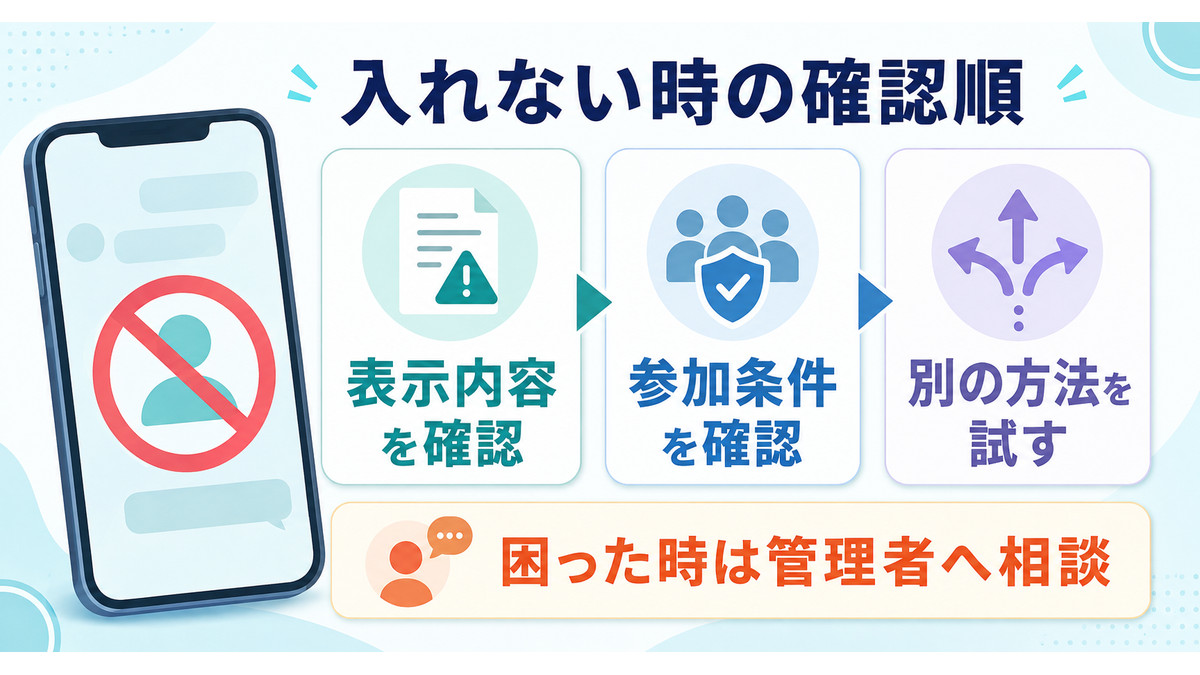
- オープンチャットに入れない原因がエラーメッセージから特定できる早見表
- 年齢確認が未完了の場合の手順と、格安SIMで年齢確認できない時の回避方法
- 満員(参加上限5,000人)のオープンチャットに対する現実的な選択肢
- 自分がブロック(強制退会)されているかどうかの見分け方
- オープンチャットが検索で出てこない理由と探し方
- 「ポリシーに違反したため」と表示される利用制限の解除期間と異議申し立て方法
- トーク一覧に「利用できないオープンチャットです」と出たとき、強制退会なのか同期不良なのかを見分ける方法と、LINE公式が案内する手動でのサーバー同期の手順
- 「入れない」「参加できない」「見れない」「開けない」など、症状の言い方から探せる逆引き表
LINEオープンチャットに入れない原因早見表
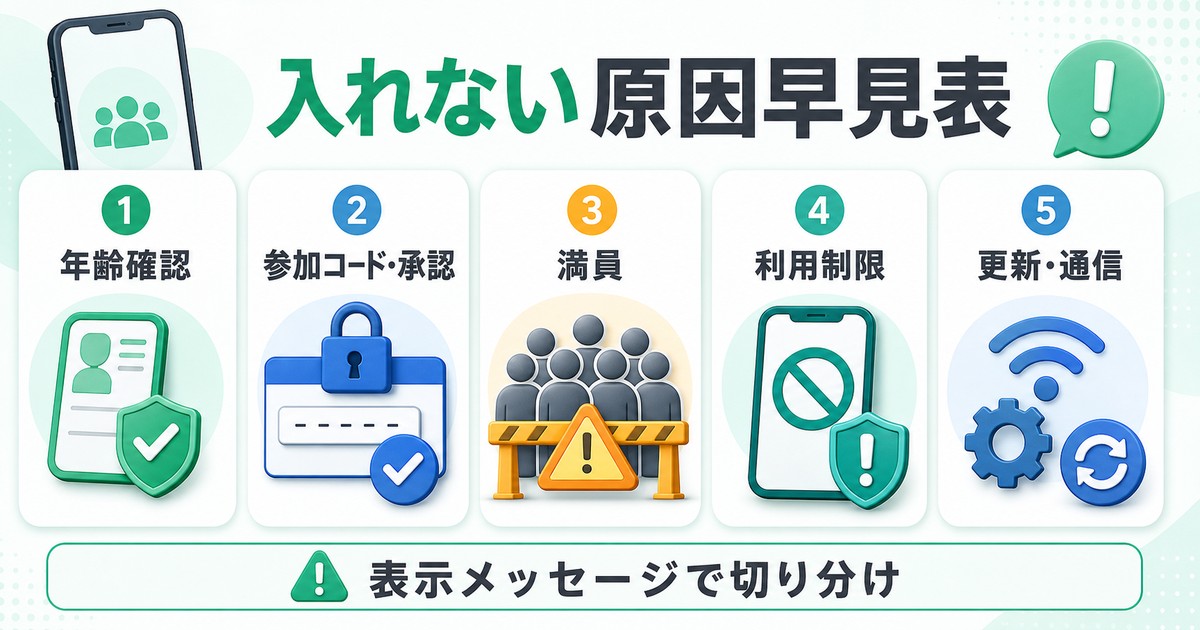
オープンチャットに入れない時は、まず画面に表示されているエラーメッセージや症状から原因を切り分けるのが近道です。下の早見表で自分の状況に当てはまる行を探してください。
| 症状・エラーメッセージ | 考えられる原因 | 対処法 |
|---|---|---|
| 「未成年者であるか年齢確認を行っていない場合は、このオープンチャットに参加できません」と表示される | 年齢確認が未完了 | 対処法1(年齢確認を実施) |
| 年齢確認画面で自分のキャリアが選べない | 年齢確認非対応の格安SIM | 対処法2(リンク・QRコードで参加) |
| 「このオープンチャットは参加人数の上限に達しているため、参加できません」と表示される | 満員(上限5,000人) | 対処法3(空き待ち・類似チャット) |
| 参加コードの入力を求められる/「参加コードが正しくありません」と表示される | 参加コード制の設定 | 対処法4(コードの再確認) |
| 参加申請したのに承認待ちのまま進まない | 参加承認制の設定 | 対処法4(管理者の承認待ち) |
| 正しいリンクから開いても「このオープンチャットに参加できません」と表示される | 強制退会(ブロック)済み | 対処法5(管理者に連絡) |
| 「オープンチャット禁止規定に違反したため、オープンチャットをご利用になれません。」(旧表記の「ポリシーに違反したため…」で表示されることもあります)と表示される | アカウントの利用制限 | 対処法6(解除を待つ・異議申し立て) |
| 検索してもオープンチャットが出てこない | 検索許可オフ・年齢確認未完了など | 対処法7(リンク・QRを入手) |
| 参加ボタンが出ない・リンクをタップするとSafariが開いてしまう | アプリが古い/Safari設定(iPhone) | 対処法8(アップデート・設定変更) |
| 読み込みが終わらない・途中でエラーになる | 通信不良・キャッシュの破損 | 対処法9(通信切替・キャッシュ削除) |
原因の見当がついたら、このあとの「【原因別】LINEオープンチャットに入れない時の対処法」の該当する項目に進んでください。
「入れない」「見れない」「開けない」…症状の言い方から探す逆引き表
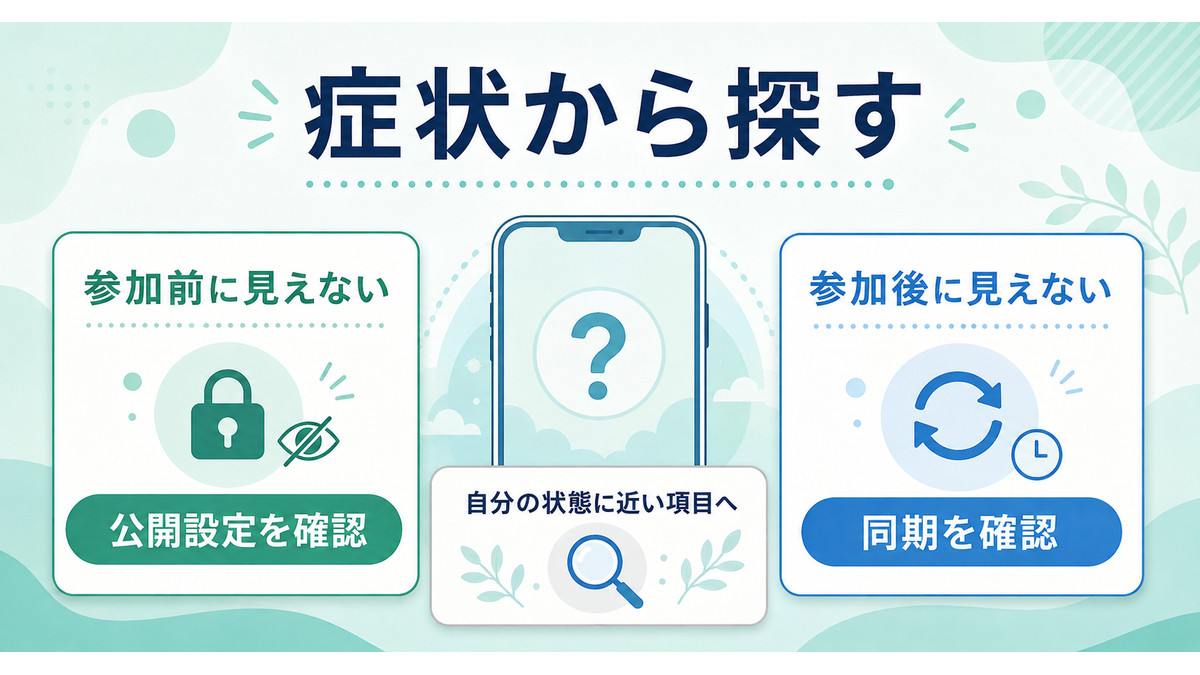
同じ状態でも、人によって「入れない」「入らない」「参加できない」「見れない」「開けない」「消えた」と言い方が変わります。早見表のエラーメッセージが自分の画面と一致しないときは、まず自分の言葉に近い行を探してください。
| あなたの言い方 | 画面で実際に起きていること | 読むところ |
|---|---|---|
| 「入れない」「入らない」「参加できない」 | 参加ボタンを押しても弾かれる/参加画面まで進めない | 年齢確認・参加条件・満員・強制退会のどれか。早見表の該当行と対処法1〜5へ |
| 「利用できないオープンチャットですと出る」 | 参加していたはずのルームを開くとこの文言が出る | 強制退会か同期不良の2択。次の専用セクションへ |
| 「見れない」「見られない」「中が見えない」 | 参加前に会話の中身が表示されない/参加後もメッセージが出ない | 参加前はプレビュー設定、参加後は同期不良の疑い。次の専用セクションへ |
| 「開けない」「タップしても開かない」 | 招待リンクをタップするとブラウザが開く/読み込みが終わらない | 対処法8・対処法9へ |
| 「消えた」「トーク一覧から無くなった」 | 以前入っていたルームがトーク一覧に見当たらない | 退会・非表示・強制退会・管理者不在での削除。次の専用セクションへ |
| 「使えない」「オプチャ自体が開かない」 | どのオープンチャットでも送信できない/新規作成もできない | オープンチャット機能全体の利用制限。対処法6へ |
| 「承認されない」「ずっと待機中のまま」 | 参加リクエストを送ったのに承認が下りない | 承認制の管理者待ち。対処法4へ |
| 「満員と出る」「人数がいっぱい」 | 参加人数の上限に達していると表示される | 対処法3へ |
| 「検索しても出てこない」 | ルーム名で検索しても候補に出ない | 対処法7へ |
とくに「見れない」には、性質のまったく違う2つの状態が混ざっています。1つ目は参加する前に会話の中身が見えない状態です。LINE公式ヘルプは、オープンチャット内のメッセージやAI要約をホームタブやプロフィールに表示するかどうかを、管理者が[メッセージなどのプレビューを許可]で切り替えられると案内しています。この設定がオフのルームは、参加前に中身を見ることができません。これは不具合ではなく管理者の設定なので、こちら側の操作では変えられません。
2つ目は参加しているはずなのに中身が見えない状態です。こちらは端末とサーバーの同期がずれている可能性があり、次のセクションの手順で改善することがあります。
そもそもオープンチャット(オプチャ)とは?参加の仕組みをおさらい
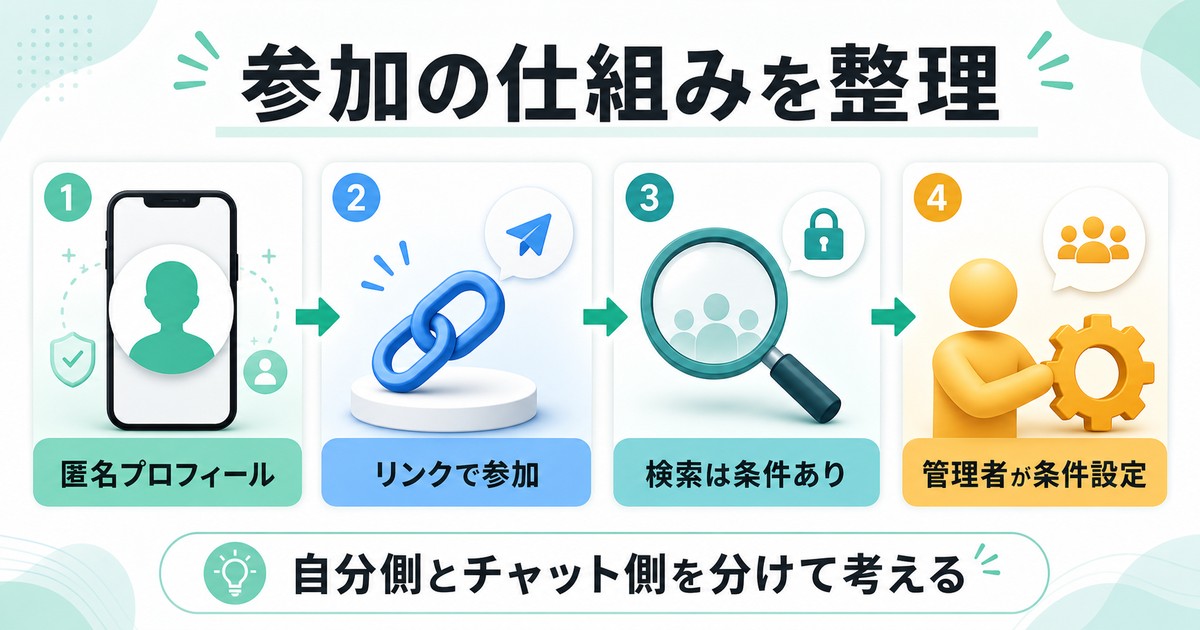
対処に入る前に、「なぜ入れない」状況が生まれるのか、オープンチャットの仕組みを簡単に押さえておきましょう。仕組みを知っておくと、原因の切り分けがぐっと早くなります。
LINEオープンチャット(通称オプチャ)は、友だち登録不要・匿名で参加できるコミュニティ機能です。通常のLINEグループとは次のような違いがあります。
| 項目 | オープンチャット | 通常のLINEグループ |
|---|---|---|
| 友だち登録 | 不要 | 必要 |
| 匿名参加 | 可能(専用のプロフィールを設定) | 不可(LINEアカウント名で表示) |
| 最大参加人数 | 最大5,000人 | 最大500人 |
| 検索機能 | あり(キーワード検索可能・要年齢確認) | なし |
| 参加方法 | リンク、QRコード、検索など | 招待のみ |
| 参加条件の設定 | 誰でも参加/参加コード/承認制の3種類 | なし(招待されれば参加可能) |
入れない原因に直結するポイントは2つです。
- 年齢制限:18歳未満のユーザーと年齢確認をしていないアカウントは、検索機能と承認制・参加コード制のチャットへの参加が制限されます。ただし、リンクやQRコードからの直接参加は年齢確認なしでも可能です。
- 参加条件は管理者が決める:管理者が「誰でも参加」「参加コードの入力」「参加の承認」の3種類から設定します。コード制・承認制のオプチャは、条件を満たさない限り誰でも入れないのが仕様です。
つまり「入れない」状況には、自分側の問題(年齢確認・アプリ・通信)と、チャット側の問題(満員・参加条件・強制退会)の2系統があるということです。
「利用できないオープンチャットです」と表示される場合|ブロックとは限りません
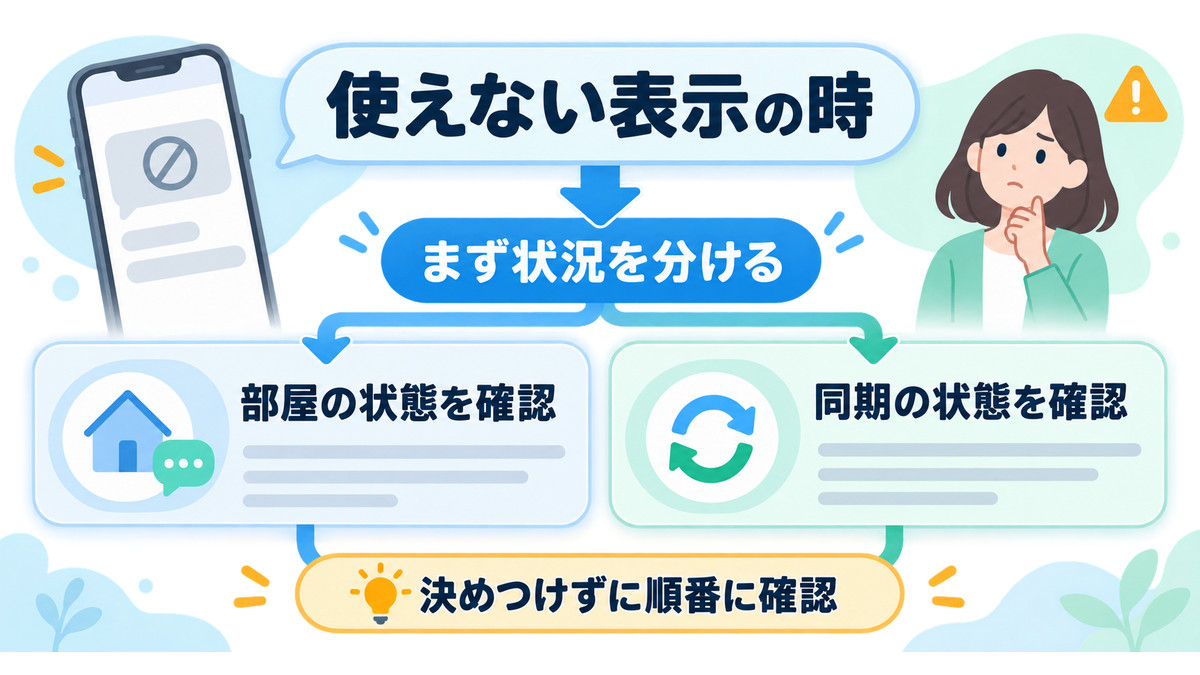
参加していたはずのルームを開いたときに「利用できないオープンチャットです」「利用できないオープンチャット」と表示されると、多くの方が「管理者にブロック(強制退会)された」と受け取ります。しかしLINEヘルプセンターは、この表示について次の2つのいずれかに該当すると案内しています。
- 管理者または共同管理者によって強制退会された
- 何らかの原因で、ユーザーの端末とオープンチャットのサーバーの自動同期ができなくなった
つまり2つのうち1つは、自分の操作で直せる可能性のある不具合です。「嫌われて追い出された」と落ち込む前に、まず同期不良かどうかを切り分けてください。実際、LINE公式は同期不良のときに起きる現象として、次の2つを挙げています。
- 自分が見ているオープンチャットの情報と、他のユーザーが見ている情報が違う
- [トーク]に表示されるオープンチャットの情報と、[マイオープンチャット]に表示される情報が違う(対象になる情報は、参加しているオープンチャットのルーム数・オープンチャットのステータス・その他の設定情報とされています)
まず切り分ける|同期不良と強制退会の見分け方
次の5点を上から順に確認すると、どちらの可能性が高いかが見えてきます。なお、これは公式が「この条件なら強制退会」と定めたものではなく、公式が示した2つの原因と各機能の仕様から切り分ける目安です。
| 確認すること | 同期不良の可能性が高い | 強制退会の可能性が高い |
|---|---|---|
| [マイオープンチャット]にそのルームが残っているか | 残っている(トーク一覧の表示と食い違う) | 残っていない |
| 自分が見ている情報と、他の人が見ている情報が食い違うか | 食い違う(参加ルーム数やステータスがズレる) | 食い違いはなく、自分だけが入れない |
| LINEを最新版に更新して再起動すると変化があるか | 表示が戻ることがある | 何度やっても変わらない |
| トーク一覧のプレビューや直近のトークに、退会に関するシステムメッセージが残っているか | 見当たらない | 残っていることがある(管理者が非表示にしていると出ません) |
| 他の人は同じ招待リンクから入れるか | 自分側の表示だけがおかしい | 他の人は入れて、自分だけ入れない |
参加中のルーム一覧は、次の手順で確認できます。LINE公式ヘルプでは[マイチャット]という名称で案内されています(ヘルプの別ページでは[マイオープンチャット]と表記されることもあります)。
- LINEの[トーク]タブを開く
- 画面上部の[オープンチャット]をタップする
- 画面右下の[マイチャット]をタップする
- [参加中]タブを開き、問題のオープンチャットが残っているかを確認する
ここに残っているのにトーク一覧では「利用できないオープンチャットです」になるなら、それは公式が同期不良のサインとして挙げている「表示の食い違い」そのものです。次の手順に進んでください。
同期不良のときの直し方|LINE公式が案内している手順
LINEヘルプセンターは、同期の現象が起きている場合の対処を次の順で案内しています。順番を飛ばさず、上から試してください。
- LINEを最新バージョンにアップデートする。iPhoneはApp Store、AndroidはGoogle Play ストアから更新します
- LINEアプリを再起動する(アプリを完全に終了してから開き直します)
- それでも改善しない場合に、手動でのサーバー同期を行う
手動同期は、LINEを使っている端末で公式ヘルプのページを開き、ページ内にある「オープンチャットの情報を同期」をタップする方式です。該当ページは「参加しているオープンチャットにアクセスすると『利用できないオープンチャット』と表示される」というタイトルで、LINEヘルプセンター内で「オープンチャット」→「オープンチャットに関する問題」とたどると見つかります。
パソコン版のLINE(Windows/Mac)を使っている場合は、アプリ内から同じ同期操作ができます。公式の手順は次のとおりです。
- メインメニュー下部の[設定]をクリックする
- [詳細設定]をクリックする
- [オープンチャットの情報を同期]→[同期]をクリックする
- [OK]をクリックする
iPadやAndroidタブレットをサブ端末として使っている場合も、その端末のLINEから同じ「オープンチャットの情報を同期」をタップするよう案内されています。
強制退会だった場合に、現実的にできること
同期を試しても表示が戻らない場合は、強制退会の可能性が高くなります。ここで知っておきたいのが、管理者側には「再参加禁止リスト」という解除の仕組みがあることです。LINE公式の管理者向けヘルプは、管理者・共同管理者の操作として次を案内しています。
- トーク画面上部のメニューから[設定]を開く
- [メンバー管理]→[再参加禁止リスト]を開く
- 対象メンバーの右側にある[許可]を選ぶ
つまり「管理者に連絡する」の中身は、漠然としたお願いではなく「再参加禁止リストから解除してもらうこと」です。心当たりのある行き違いがあるなら、その点を具体的に伝えたほうが話が進みます。
ただし現実には、連絡そのものが難しいことが多い点も押さえておいてください。オープンチャットは専用プロフィールで参加する仕組みのため、管理者がノートやSNSなどで連絡窓口を公開している場合を除き、退会させられた側から接触する手段は用意されていないのが通常です。
あわせて、次の公式仕様も知っておくと状況を理解しやすくなります。
- 管理者・共同管理者は、過去24時間以内に退会したメンバーに対しても強制退会を行えると案内されています。自分から抜けた直後に再参加できなくなるのは、この仕様によることがあります
- 強制退会は管理者または権限のある共同管理者のみが行えます。共同管理者は1つのルームにつき100名まで設定できるため、別の共同管理者の操作ということもあります
- メンバーの参加・退出・強制退出の際はシステムメッセージが送信されると案内されています。ただし管理者はこの表示・非表示を設定できるため、システムメッセージが見当たらないことは強制退会されていない証拠にはなりません
- 管理者のLINEアカウントが削除された場合、管理者権限は参加期間が最も長い共同管理者、次いで参加期間が最も長いメンバーへ自動的に移行します。メンバーがいない状態で管理者のアカウントが削除されると、そのオープンチャットは削除されます。「ルームごと消えた」ケースには、これが当てはまることがあります
それでも戻らないときの見極め
更新・再起動・手動同期を1回ずつ行っても表示が戻らず、[マイチャット]の[参加中]にもそのルームが無いのであれば、自力で同じルームへ戻る方法は残っていないと考えて差し支えありません。
【原因別】LINEオープンチャットに入れない時の対処法
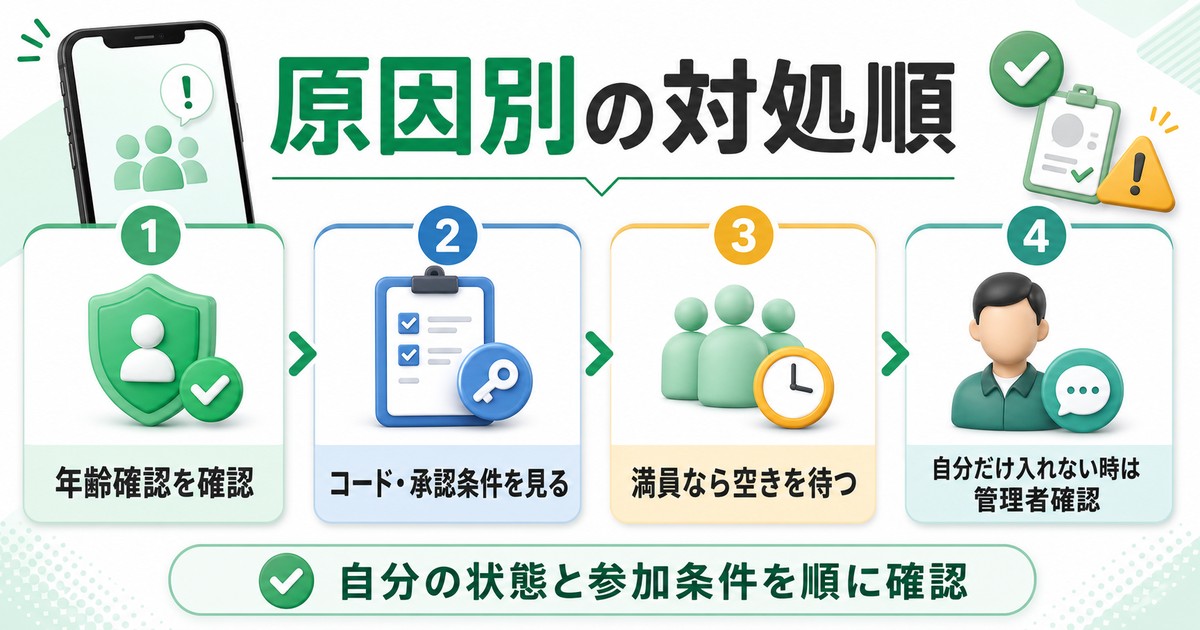
ここからは、入れない原因ごとに具体的な解決手順を解説します。早見表で特定した原因の項目から読み進めてください。
対処法1:年齢確認が未完了で入れない場合(最も多い原因)
オープンチャットに入れない原因としてもっとも多いのが年齢確認の未完了です。年齢確認をしていないアカウントは、次の機能が制限されます。
- オープンチャットのキーワード検索が利用できない
- 承認制・参加コード制のオープンチャットに参加できない
- 参加時に「未成年者であるか年齢確認を行っていない場合は、このオープンチャットに参加できません」と表示される
年齢確認は次の手順で完了できます。
- LINEアプリを開き、「ホーム」タブをタップする
- 右上の歯車アイコン(設定)をタップする
- 「年齢確認」をタップする
- お使いの通信事業者(キャリア)を選択する
- キャリアの認証ページに遷移するので、キャリアのアカウント情報でログインして年齢確認を完了させる
- ドコモ:dアカウントでログイン
- au:au IDでログイン
- ソフトバンク:My SoftBankでログイン
- 楽天モバイル:楽天IDでログイン
- 認証完了後にLINEへ戻ると、年齢確認の項目が「ID検索可」などの表示に変わる。これで検索機能と承認制チャットへの参加が可能になる
対処法2:格安SIMで年齢確認ができず入れない場合
LINEの年齢確認は携帯キャリアの年齢情報と連携して行われるため、年齢確認に対応していない通信事業者では完了できません。
| 対応状況 | 通信事業者 |
|---|---|
| 対応済み | NTTドコモ、au(KDDI)、ソフトバンク、Y!mobile、LINEMO、楽天モバイル(いずれもLINE公式ヘルプに個別の手順が用意されています)/そのほか一部のMVNO ※LINEは「対象の事業者は公開していません」としています。確実なのは、年齢確認の画面に自分の契約サービスが表示されるかどうかで判断する方法です |
| 非対応の場合あり | 一部の格安SIM(MVNO)、海外SIM |
非対応のSIMを使っている場合は、次の2つの方法で対応できます。
方法A:年齢確認が不要な参加方法を使う
- 参加したいオープンチャットの招待リンク(URL)を管理者やメンバーから共有してもらう
- リンクをタップ、またはQRコードをスキャンして参加する
- 参加条件が「誰でも参加」のチャットであれば、年齢確認なしでそのまま入れる
方法B:年齢確認対応のSIMに乗り換える
検索機能や承認制チャットも使いたい場合は、ワイモバイル・UQモバイル・LINEMO・ahamo・povo・mineo・IIJmio・イオンモバイルなど、年齢確認対応の通信事業者への乗り換えも選択肢です。乗り換えを検討する際は、LINEの年齢確認対応の有無をチェックポイントに含めると良いでしょう。
年齢確認で「実際に何ができなくなるのか」をLINE公式で確認する
年齢確認まわりはネット上の情報が食い違いやすい部分です。LINEヘルプセンターが年齢確認ができない場合に利用できない機能として挙げているのは、次の項目です。
- LINE ID設定
- ID・電話番号による友だち検索
- グループへの招待
- オープンチャットの一部機能(検索など)
- その他、年齢認証が必要なサービスの利用
そのうえで公式は、オープンチャットについて「検索はできませんが、招待されたオープンチャットには参加できます」と明記しています。つまり年齢確認が終わっていなくても、招待リンクやQRコードからの参加そのものは公式に案内された使い方です。「年齢確認しないと一切入れない」という説明は正確ではありません。
入口の表記も確認しておきましょう。公式ヘルプの手順は[ホーム]→[設定]→[年齢確認]→[年齢確認結果]で、そこから契約中のサービスを選びます。メニュー名が解説記事によって違って見えるのは、この[年齢確認結果]を経由するかどうかの差です。
なお公式は、法人契約などで利用者の生年月日が通信事業会社に登録されていない場合も年齢確認ができないと案内しています。会社支給のスマートフォンで年齢確認が通らないときは、格安SIMかどうかではなく契約形態が原因のことがあります。
対処法3:満員(参加人数の上限)で入れない場合
オープンチャットの参加上限は最大5,000人です。人気のオプチャでは上限に達していることがあり、「このオープンチャットは参加人数の上限に達しているため、参加できません」と表示されます。
「満員」の中身|必ずしも5,000人ちょうどではありません
参加人数の上限は、ルームの種類によって異なります。LINE公式サイトの案内をもとに整理すると次のとおりです。
| ルームの種類 | 参加人数の上限 | 補足 |
|---|---|---|
| 通常のメイントークルーム | 最大5,000人 | 管理者が定員数を設定できます |
| 大規模チャット(拡張済み) | 10,000人で固定 | 拡張後は変更できず、5,000人以下にも戻せません |
| サブトークルーム | 最大5,000人 | 拡張の対象外です。管理者が定員数を設定します |
ポイントは2つあります。1つは、管理者が定員数を設定できることです。公式はサブトークルームの設定項目として[定員数](最大5,000人)を挙げており、メイントークルームについても大規模チャットへの拡張時に「定員数が10,000人固定になり変更ができなくなります」と説明しています。つまり満員と表示されても、5,000人ちょうどとは限らないということです。管理者が少なめの定員に設定していれば、もっと手前で満員になります。
もう1つは、大規模チャットへの拡張は管理者からの申請制だという点です。公式が公開している申請条件には、申請者が管理者本人であることや申請時点のメンバー数が4,500人以上であることなどが含まれます。参加したい側からLINEへ「枠を増やしてほしい」と依頼することはできません。
なお、時間を置いて再挑戦する方法は有効ですが、短時間に何度も参加操作を繰り返すのは避けてください。
満員の場合にできることは次の3つです。
- 時間を置いて再挑戦する:メンバーが退会すれば枠が空きます。朝や深夜など時間帯を変えて何度か試してみましょう
- 管理者に連絡する:管理者が非アクティブなメンバーを整理すると空きが生まれることがあります。ノート等で連絡手段が公開されていれば相談してみてください
- 同じテーマの別チャットを探す:人気テーマのオープンチャットは複数存在することが多いです。検索機能で類似のチャットを探すのも現実的な解決策です
対処法4:参加コード制・承認制で入れない場合
管理者が参加条件を設定している場合、条件を満たさないと入れません。コード制と承認制で対応が異なります。
まず自分の申請がどうなっているかを確認する
承認制のルームに申請したあと、「送れたのか届いていないのか分からない」まま待ってしまう方が多いところです。LINE公式は、承認待ちの参加リクエストを一覧で確認し、キャンセルもできると案内しています。
- LINEの[トーク]タブを開く
- 画面上部の[オープンチャット]をタップする
- 画面右下の[マイチャット]→[承認待ち]タブをタップする
- 申請中のオープンチャットが並びます。取り消したい場合は[キャンセル]をタップします
ここにそのルームが並んでいれば、申請は届いています。あとは管理者の操作待ちです。逆に並んでいなければ申請が完了していないので、もう一度リンクを開いて申請し直してください。(この機能はパソコン版LINEをサブ端末として使っている場合は利用できないと案内されています)
参加コード制については、公式が管理者向けに「参加コードは簡易的な参加の制限のためのものです。個人や組織で利用している他のサービスのパスワードを流用しないでください」と注意しています。裏を返すと、参加コードは短く単純な文字列であることが多く、打ち間違いと、管理者側での変更が弾かれる原因のほとんどです。手入力ではなくコピーして貼り付け、それでも通らなければ「コードは今も同じですか」と確認するのが早道です。
また公式は、作成時点では誰でも参加できる状態で、作成後に参加コードや承認を必要とする設定へ変更できると説明しています。以前は普通に入れたのに今日は入れないという場合、あなたの側の問題ではなく、管理者が公開設定を変えただけということがあります。
参加コード制の場合:
- 管理者から教えてもらった参加コードが正しいかを再確認する
- 大文字・小文字、全角・半角の入力ミスがないかチェックする
- 手入力を避け、コピー&ペーストで入力する
- それでも弾かれる場合は、コードが変更されていないか管理者に問い合わせる
参加承認制の場合:
- 管理者が設定した質問に正確に回答して申請する
- 承認は管理者の手動操作なので、時間がかかることがあると理解して待つ
- 回答内容が不十分だと承認されないことがあるため、質問の意図に沿って具体的に書く
- 長時間承認されない場合は、管理者に別の方法で連絡できないか確認する
対処法5:強制退会(ブロック)されていて入れない場合
オープンチャットの管理者に強制退会(キック)されたことがある場合、そのチャットには再参加できません。リンクやQRコードから開いても「このオープンチャットに参加できません」と表示されます。これはLINEの仕様で、管理者が許可しない限り自力では覆せません。
「ブロックされているかも」と思ったら、次の点で見分けられます。
- 他の人は同じリンクから参加できるのに、自分だけ参加できない → 強制退会されている可能性が高い
- 誰も参加できない → 満員、またはチャット自体が削除・非公開化された可能性
強制退会されていた場合の選択肢は次の通りです。
- 管理者に連絡する:誤って退会させられた場合や事情を説明したい場合は、別の連絡手段で管理者に再参加の許可を相談する
- 類似のオープンチャットを探す:同じテーマのオプチャは複数あることが多いため、別のチャットへの参加を検討する
- 自分でオープンチャットを作成する:同じテーマで自分がオーナーになるチャットを作るのも選択肢
対処法6:「ポリシーに違反したため」と表示されて入れない場合
「ポリシーに違反したため、オープンチャットをご利用になれません。」と表示される場合は、過去の投稿などがLINEのガイドラインに抵触したと判断され、アカウントに利用制限がかけられています。特定のチャットだけでなく、オープンチャット機能全体が使えなくなるのが特徴です。LINE公式ヘルプは、この状態を見分ける目安として「すべてのオープンチャットのトークルームでメッセージが送信できない」「新しいオープンチャットやノートの作成ができない」を挙げています。逆に一部のトークルームだけ送信できない場合は、アプリの一時的な不具合の可能性があると案内しています。また公式は、利用停止期間が7日以内の場合、問い合わせても確認をしている間に自動的に解除される可能性が高いため、解除まで待つよう案内しています。心当たりがあるなら、まず待つほうが結果的に早いということです。なお、LINE公式ヘルプの現在の表記は「オープンチャット禁止規定に違反したため、オープンチャットをご利用になれません。」です。
主な禁止行為は以下の通りです。
- 個人情報の投稿:LINE ID、QRコード、電話番号、住所など
- 出会い目的の利用:1対1の出会いを勧誘・要求する行為
- スパム行為:宣伝・広告目的の大量投稿
- 誹謗中傷・暴力的な発言
- 違法コンテンツの共有
- 他人へのなりすまし
LINE公式ヘルプは、利用制限の期間を「数時間、1日、7日、30日など」と案内しています。違反内容によっては7日以上になることがあり、通知に期間が明示されていない場合でも通常は7日以内に解除されるとしています。次の表は、この公式の期間区分に利用者から報告の多い傾向を添えた目安です。違反の重さと期間の対応をLINEが公表しているわけではありませんので、自分の制限期間は必ず通知の文面で確認してください。
| 違反レベル | 制限期間の目安 | 備考 |
|---|---|---|
| 軽度(初回の軽微な違反) | 数時間〜1日 | 自動解除される場合が多い |
| 中度(複数回の違反) | 7日間 | 通知に期間が明示されない場合もある |
| 重度(悪質な違反) | 30日以上 | 異議申し立てが可能 |
| 最重度(繰り返しの重大違反) | 永久凍結 | 解除される可能性は極めて低い |
対応手順は次の通りです。
- 表示されているエラーメッセージと制限期間を確認する。期間が明示されていれば、その期間が経過するまで待つ(明示がない場合も通常は7日以内に自動解除されることが多い)
- 心当たりがなく制限に異議がある場合は、LINEアプリの「設定」→「ヘルプセンター」を開く
- 「問題が発生している」→「オープンチャット」を選択し、状況を詳しく記入して異議申し立てを送信する
- 解除後の再違反を防ぐため、個人情報の投稿・出会い目的と疑われる発言・誹謗中傷・著作権侵害コンテンツの共有を避ける
対処法7:検索してもオープンチャットが出てこない場合
「入りたいオプチャが検索で出てこない」場合、チャットが消えたとは限りません。検索結果に表示されない理由は主に4つあります。
- 自分の年齢確認が未完了:検索機能自体が使えない状態。対処法1で年齢確認を完了させる
- 管理者が検索許可をオフにしている:管理者がチャットを検索結果に表示しない設定にしていると、どんなキーワードでも出てこない。管理者やメンバーから招待リンク・QRコードを直接入手するしかない
- 参加者が管理者1人だけの状態が長く続いている:検索結果から除外されると利用者の間で報告されている条件です(LINEが公表している基準ではありません)
- ガイドライン違反の可能性があると判断された:LINE側の判断で検索結果から非表示になることがある
検索で見つからない場合は、SNSや知人経由で招待リンクを入手できないか探してみるのが確実です。
LINE公式が案内している「検索結果に出ない理由」
この項目は憶測が広まりやすいところなので、公式ヘルプが実際に挙げている理由を整理しておきます。
| 理由 | 公式の案内内容 |
|---|---|
| ルーム情報を変更した直後 | オープンチャット名/メイン画像/説明/検索設定/カテゴリー/公開設定の変更、エンブレムの付与や削除、サブトークルームの作成や削除を行うと、最低24時間検索結果に表示されない場合があると公式が案内しています |
| LINE側の審査による表示制限 | 安心や安全の観点、利用規約、オープンチャット専用ガイドラインにもとづく審査、メンバーの活動や通報状況によって、検索結果の表示が制限される場合があると案内されています |
| 自分の年齢確認が未完了 | 年齢確認が完了していない場合、利用規約や安心・安全ガイドラインにもとづき、検索結果に一部のオープンチャットが表示されない仕様と案内されています |
| 管理者が検索を許可していない | 管理者は[オープンチャットの検索を許可]をオフにできます。オフのルームは、どんなキーワードでも検索結果に出てきません |
とくに見落とされがちなのが1つ目の24時間ルールです。管理者がルーム名やカテゴリーを変更した直後は、名前で検索しても出てきません。「昨日まで検索できたのに今日は出てこない」という場合、まる1日待つだけで戻ることがあります。
対処法8:アプリが古い・リンクがSafariで開いて入れない場合
LINEアプリ側の問題で参加画面が正しく表示されないケースもあります。
(1) LINEアプリを最新版にアップデートする
古いバージョンのLINEでは、オープンチャットが表示されなかったり、参加時にエラーが出たりすることがあります。
iPhoneの場合:
- App Storeを開く
- 右上のアカウントアイコンをタップする
- 下にスクロールし、LINEに「アップデート」ボタンが表示されていたらタップする
- 完了したらLINEを再起動する
Androidの場合:
- Google Play ストアを開く
- 右上のアカウントアイコンをタップする
- 「アプリとデバイスの管理」→「利用可能なアップデート」を確認する
- LINEが表示されていたら「更新」をタップし、完了後に再起動する
(2) 「リンクをSafariで開く」設定をOFFにする(iPhone)
iPhoneでこの設定がONになっていると、招待リンクをタップしてもSafariが開いてしまい、参加ボタンが表示されない・LINEアプリに遷移しないという症状が起きます。
- LINEアプリの「ホーム」タブから右上の歯車アイコン(設定)をタップする
- 下にスクロールして「LINE Labs」をタップする
- 「リンクをSafariで開く」のスイッチをOFF(白色)にする
- LINEアプリを一度閉じて再起動し、もう一度招待リンクをタップする
対処法9:通信・キャッシュの不具合で入れない場合
通信が不安定だったり、LINEアプリ内のキャッシュが破損していたりすると、参加処理が途中で失敗することがあります。読み込みが終わらない・タイムアウトする場合はこちらを試してください。
(1) ネットワーク接続を改善する
- 機内モードのON/OFFを切り替える(iPhoneはコントロールセンター、Androidはクイック設定から。10秒ほど待ってOFFに戻す)
- Wi-Fi接続中ならモバイルデータ通信に切り替えて試す(逆も同様)
- VPNを使用している場合は一時的にVPNをOFFにする
- 改善しなければスマートフォンを再起動してからLINEを開き直す
(2) LINEアプリのキャッシュをクリアする
iPhoneの場合:
- LINEアプリの「ホーム」→「設定(歯車アイコン)」をタップする
- 「トーク」をタップする
- 「データの削除」をタップする
- 「キャッシュデータ」にのみチェックを入れる(「トーク履歴」にはチェックを入れない)
- 「選択したデータを削除」をタップして完了
Androidの場合:
- スマートフォンの「設定」→「アプリ」を開く
- アプリ一覧から「LINE」を選択する
- 「ストレージ」をタップする
- 「キャッシュを削除」をタップする
それでもオープンチャットに入れない場合の追加対処法
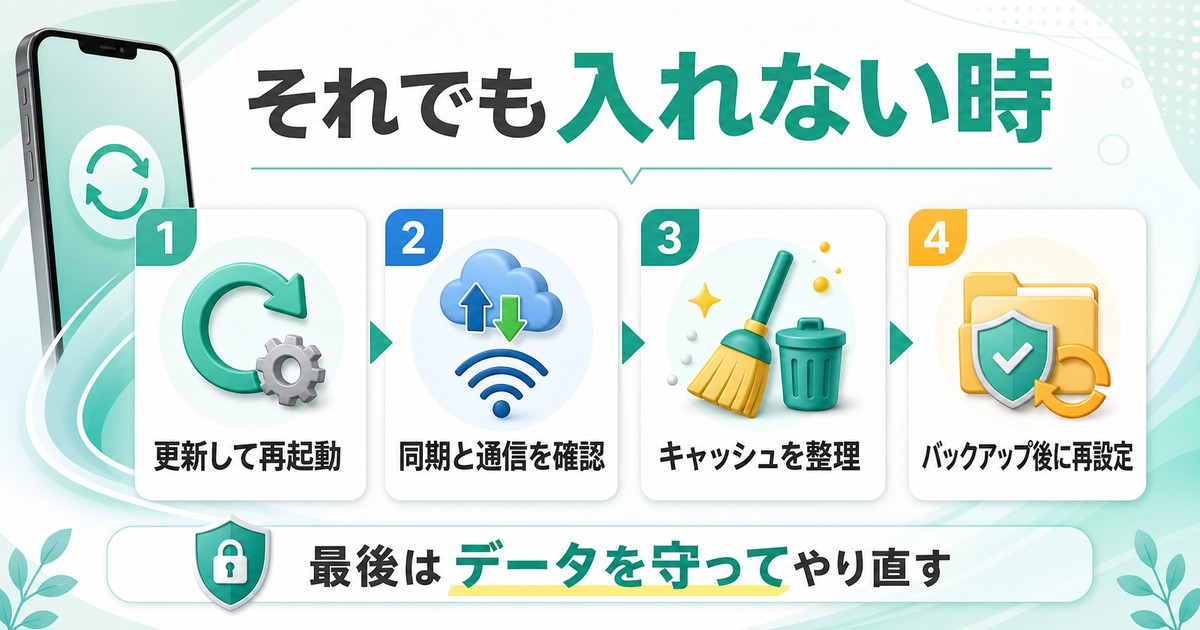
ここまでの対処法を試してもオプチャに入れない場合は、以下の方法も試してください。
LINEアプリの再インストール
アプリ自体に不具合が発生している場合は、再インストールが有効なことがあります。
バックアップ手順(iPhone):
- LINEの「設定」→「トークのバックアップ」を開く
- 「今すぐバックアップ」をタップしてiCloudにバックアップする
バックアップ手順(Android):
- LINEの「設定」→「トークのバックアップ・復元」を開く
- 「Google ドライブにバックアップする」をタップする
引き継ぎ設定:
- LINEの「設定」→「アカウント引き継ぎ」を開く
- 「アカウントを引き継ぐ」をONにする(36時間以内に引き継ぎを完了させる)
バックアップと引き継ぎ設定が完了したら、LINEアプリを削除して再インストールし、アカウントにログインし直してください。
スマートフォンのOSを最新版にアップデート
古いOSバージョンでは、LINEアプリとの互換性問題が発生することがあります。
- iPhone:「設定」→「一般」→「ソフトウェア・アップデート」
- Android:「設定」→「システム」→「システムアップデート」
LINEヘルプセンターに問い合わせる
すべての対処法を試しても入れない場合は、LINEの公式サポートに問い合わせましょう。
- LINEアプリの「設定」→「ヘルプセンター」を開く
- 画面下部の「お問い合わせ」をタップする
- カテゴリ「オープンチャット」を選択する
- 問題の詳細、スクリーンショット、エラーメッセージなどを添付して送信する
よくある質問(FAQ)|オープンチャットに入れない疑問を解決
Q1. オープンチャットに入れないのはなぜですか?一番多い原因は?
もっとも多いのは年齢確認が完了していないケースです。年齢確認をしていないと、検索機能と承認制・参加コード制のオプチャが利用できません。次に多いのが満員(参加上限5,000人)と参加条件(コード制・承認制)です。まずはLINEの「設定」→「年齢確認」の状態を確認し、表示されているエラーメッセージを記事冒頭の早見表と照らし合わせてください。
Q2. オープンチャットに入れないのは、ブロック(強制退会)されているからですか?
その可能性はあります。管理者に強制退会(キック)されたチャットには再参加できず、リンクから開いても「このオープンチャットに参加できません」と表示されます。見分け方としては、他の人は同じリンクから参加できるのに自分だけ入れない場合は強制退会の可能性が高く、誰も入れない場合は満員やチャットの削除・非公開化が考えられます。強制退会は管理者が許可しない限り覆せないため、別の連絡手段で相談するか、類似のチャットを探しましょう。
Q3. 年齢確認なしでオプチャに入る方法はありますか?
はい、あります。年齢確認をしていなくても、招待リンク(URL)やQRコードからの直接参加は可能です。ただし、キーワード検索と承認制・参加コード制チャットへの参加には年齢確認が必要です。友人やSNSで共有されているリンクから参加する方法であれば、年齢確認なしで利用できます。
Q4. オープンチャットが検索しても出てこないのはなぜですか?
主な理由は4つあります。①自分の年齢確認が未完了で検索機能自体が使えない、②管理者が検索許可をオフにしている、③参加者が管理者1人だけの状態が長く続いていると利用者の間で言われる条件に該当して検索対象から除外された、④ガイドラインに違反する可能性があると判断され非表示になった、のいずれかです。②〜④の場合は検索では見つからないため、招待リンクやQRコードを直接入手してください。
Q5. 「ポリシーに違反したため」と表示されて入れません。いつ解除されますか?
違反の重さによって異なります。軽微な違反であれば数時間〜1日、中程度の違反は7日間、重度の違反は30日以上の制限がかかります。通知に期間が明示されていない場合でも、通常は7日以内に解除されることが多いです。心当たりがない場合は、LINEアプリの「設定」→「ヘルプセンター」から異議申し立てができます。繰り返し重大な違反を行った場合は永久凍結となる可能性もあります。
Q6. 満員のオープンチャットに入る方法はありますか?
参加上限(5,000人)に達しているチャットには、枠が空くのを待つしかありません。メンバーの退会で空きが出ることがあるため、時間帯を変えて何度か試してみてください。管理者が非アクティブなメンバーを整理して空きが生まれる場合もあります。急ぐ場合は、同じテーマの別のオープンチャットを検索して参加するのが現実的です。
Q7. 一度退会したオープンチャットに再参加できますか?
自分で退会した場合は、参加条件を満たしていれば再参加可能です。ただし再参加の際、一部の情報が非表示になる場合があります。一方、管理者に強制退会された場合は、管理者が許可しない限り再参加できません。
Q8. オープンチャットに参加すると、友だちにバレますか?
いいえ、バレません。オープンチャットでは専用のプロフィール(ニックネームとアイコン)を設定して参加するため、あなたのLINEアカウント名やプロフィール写真は他の参加者には表示されません。参加したことがLINEの友だちに通知されることもありません。ただし、自分でトーク内に個人情報を書き込んだ場合は当然特定のリスクがあるため、個人を特定できる情報は投稿しないよう注意してください。
📚 あわせて読みたい
まとめ|オープンチャットに入れない時は年齢確認と参加条件から確認
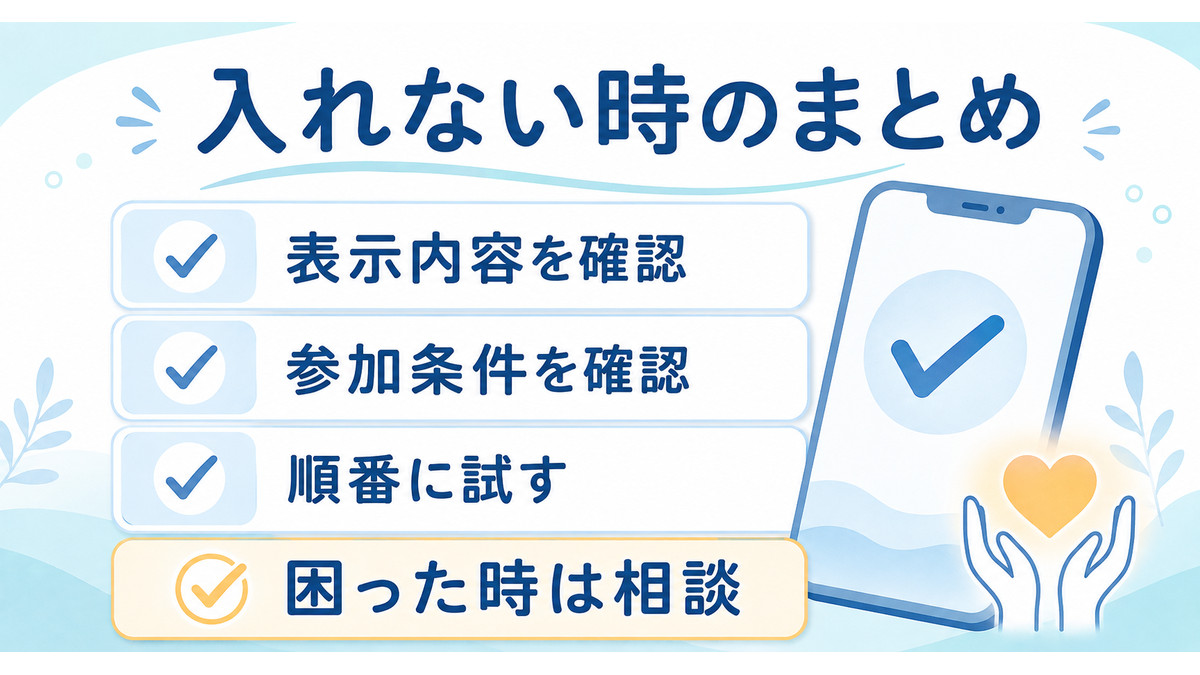
LINEオープンチャットに入れない原因と対処法を、原因別に解説しました。最後にポイントをまとめます。
この記事のまとめ
- 入れない原因の多くは年齢確認の未完了。まずLINEの設定から年齢確認の状態を確認する
- 格安SIMで年齢確認できない場合も、招待リンクやQRコードからなら参加できる
- 満員(上限5,000人)の場合は空き待ちか、同じテーマの別チャットを探す
- 自分だけ入れない場合は強制退会(ブロック)の可能性。管理者の許可なしには再参加できない
- 検索で出てこないのは管理者の検索許可オフなどが原因。リンク・QRコードの直接入手が確実
- 「ポリシーに違反したため」の表示はアカウントの利用制限。軽度なら数時間〜7日で自動解除される
- トーク一覧の「利用できないオープンチャットです」は強制退会だけでなく端末とサーバーの同期不良でも起きる。LINEを最新版にして再起動し、戻らなければ公式ヘルプの手動同期を1回だけ試す
- 強制退会だった場合の現実的な一手は再参加禁止リストの解除依頼。連絡手段が無ければ別ルームか自作へ切り替える
- 原因が特定できない場合は、アプリ更新・通信切替・キャッシュ削除の順に試す
オープンチャットに入れない問題は、エラーメッセージから原因を切り分ければ、ほとんどのケースで解決できます。この記事の早見表と対処法を活用して、参加したいオプチャに無事入れるようになってください。
すべての方法を試しても解決しない場合は、LINEの公式ヘルプセンター(LINEアプリ内「設定」→「ヘルプセンター」)からお問い合わせください。スクリーンショットやエラーメッセージの情報を添えると、より迅速なサポートが受けられます。