minto.tech スマホ(iPhone/Android)・パソコン(Windows/Mac)・Office・Wi-Fi・AIツールの「できない」「困った」を解決する実用ガイド。トラブル対処法とノウハウが満載のお助けサイトです。
※本ページにはプロモーション(広告)が含まれています
2026年に入り、「LINEが突然使えなくなった」「LINEアプリが開かない」「アップデートできない」というトラブルが急増しています。これは、LINEアプリが古いOS(iOS・Android)のサポートを段階的に終了しているためです。
LINEは国内で9,600万人以上が利用する生活インフラですが、セキュリティ強化や新機能の追加に伴い、古いバージョンのOSでは動作しなくなるケースが増えています。LINE公式ヘルプの動作環境では、iOS/iPadOS 14.8.1以下・Android 7.1.2以下の端末はすでにLINEを利用できません。また、iOS 15〜17系やAndroid 8〜10の端末は「最新版ではないLINE」しか使えず、使えるLINEのバージョンに上限があります。
この記事では、LINEが使えなくなる機種・OSの一覧、自分の端末が対象かどうかの確認方法、トーク履歴を失わないためのバックアップ方法、そして買い替えずに済む代替手段まで、徹底的に解説します。
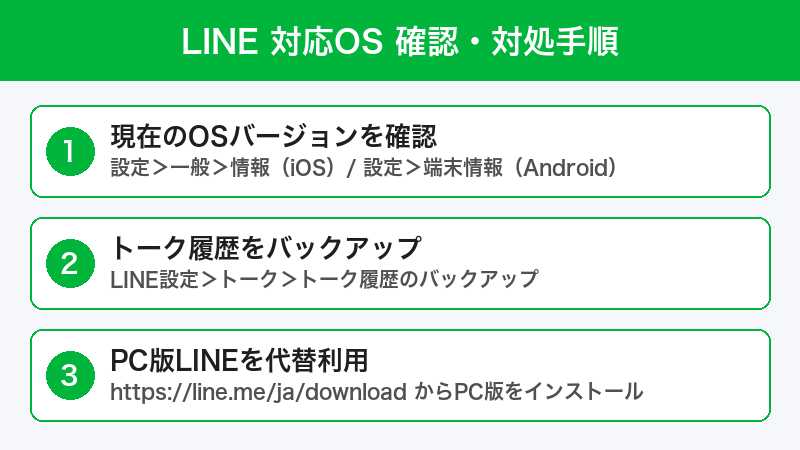
この記事でわかること
- 2026年以降にLINEが使えなくなるOS・機種の一覧
- 自分のiPhone・Androidが対象かどうかの確認方法
- 大切なトーク履歴をバックアップする手順
- LINEアカウントの引き継ぎ方法(新端末への移行)
- 端末を買い替えずにLINEを使い続ける代替手段
- よくある質問と注意点
📑 この記事の目次(タップで開く)
LINEが使えなくなる理由とは?
LINEアプリは定期的に対応OSの最低バージョンを引き上げています。これは以下の理由によるものです。
セキュリティの維持
古いOSにはセキュリティ上の脆弱性があり、個人情報やメッセージの漏洩リスクがあります。LINEは暗号化通信(Letter Sealing)を採用していますが、OS自体に問題があると十分な保護ができません。
新機能の開発効率
古いOSへの対応を維持するには膨大な開発コストがかかります。対応OSを絞ることで、新機能の開発速度を上げ、すべてのユーザーにより良い体験を提供できます。
プラットフォームの方針
Apple(iOS)やGoogle(Android)も古いOSのサポートを終了していくため、LINEもそれに合わせて対応OSを更新しています。
2026年版:LINEが使えなくなるOS・バージョン一覧
2026年7月時点で、LINE公式ヘルプ「LINEの利用環境を教えてください」に記載されている対応OS要件は以下の通りです。
| 項目 | 対応バージョン(最低要件) | 使えなくなるバージョン |
|---|---|---|
| iPhone(iOS) | iOS 15.0以上(最新版LINEの推奨環境はiOS 18.0以上) | iOS 14.8.1以下 |
| Android | Android 8.0以上(推奨環境はAndroid 11.0以上) | Android 7.1.2以下 |
| iPad(iPadOS) | iPadOS 15.0以上(推奨環境はiPadOS 18.0以上) | iPadOS 14.8.1以下 |
| PC版(Windows) | Windows 10以上(推奨環境はWindows 10 バージョン1607以上の64ビット) | Windows 8.1以下 |
| PC版(Mac) | macOS 11(Big Sur)以上(推奨環境はmacOS Ventura 13以上) | macOS Catalina 10.15.7以下 |
※ 上記は2026年7月時点の情報です。LINEは予告なく対応OSを変更する場合があります。
※ 古いOSでも「最新版ではないLINE」であれば動作しますが、OSごとに使えるLINEのバージョンに上限があります。公式に示されている例は、iOS/iPadOS 17系=LINE 26.1.1まで、16系=15.7.2まで、15系=14.6.3まで、Android 10=15.15.1まで、Android 9=15.2.1まで、Android 8.0〜8.1=14.4.6までです。上限に達した端末は、新機能や不具合修正を受け取れなくなります。
LINEが使えなくなるiPhone機種一覧
iOS 16にアップデートできないiPhone(=最新版のLINEが使えず、今後使えなくなる可能性が高いiPhone)は以下の通りです。
| 機種名 | 発売年 | 最大iOS | LINE対応 |
|---|---|---|---|
| iPhone 7 / 7 Plus | 2016年 | iOS 15.8 | △ 旧バージョンのLINEのみ |
| iPhone 6s / 6s Plus | 2015年 | iOS 15.8 | △ 旧バージョンのLINEのみ |
| iPhone SE(第1世代) | 2016年 | iOS 15.8 | △ 旧バージョンのLINEのみ |
| iPhone 6 / 6 Plus | 2014年 | iOS 12.5 | ✕ 非対応 |
| iPhone 5s以前 | 2013年以前 | iOS 12以下 | ✕ 非対応 |
💡 ポイント
最新版のLINEを使うには、公式の推奨環境であるiOS 18.0以上が必要です。iOS 17系ならLINE 26.1.1まで、iOS 16系なら15.7.2まで、iOS 15系なら14.6.3までしか利用できません。つまりiPhone 8やiPhone Xのように最終OSがiOS 16系の機種は、アプリは起動できても最新版には更新できない状態です。自分の端末がどこまでiOSを上げられるかは「設定」→「一般」→「ソフトウェアアップデート」で確認してください。
LINEが使えなくなるAndroid機種の見分け方
Androidは機種が非常に多いため、個別の機種名ではなくOSバージョンで判断します。
Androidバージョンの確認方法
- 「設定」アプリを開く
- 「端末情報」(または「デバイス情報」)をタップ
- 「Androidバージョン」の項目を確認
- 表示されている数字が7.1.2以下ならLINEは利用できません。8.0〜10の場合は、起動できても最新版のLINEには更新できません(推奨環境はAndroid 11.0以上)
Android 8以前のOSで発売された代表的な端末(参考)
※ 下表は発売時のOSです。その後のアップデートでバージョンが上がっている端末もあるため、判断は必ず「設定」で確認した現在のAndroidバージョンで行ってください。
| メーカー | 機種例 | 発売時のOS |
|---|---|---|
| Samsung | Galaxy S7、Galaxy Note 8 | Android 6〜8 |
| Sony | Xperia XZ1、Xperia XZ Premium | Android 7〜8 |
| SHARP | AQUOS R、AQUOS sense | Android 7〜8 |
| HUAWEI | P10、Mate 10 | Android 7〜8 |
| Pixel(初代)、Pixel 2 | Android 7〜8 |
自分のiPhoneのiOSバージョンを確認する方法
iPhoneを使っている場合、以下の手順でiOSバージョンを確認できます。
- 「設定」アプリを開く
- 「一般」をタップ
- 「情報」をタップ
- 「iOSバージョン」の項目を確認
もしiOS 15以下と表示されたら、まずはソフトウェアアップデートが可能かどうかを確認しましょう。
iOSアップデートの確認手順
- 「設定」→「一般」→「ソフトウェアアップデート」をタップ
- アップデートが利用可能と表示されたら「ダウンロードしてインストール」をタップ
- 「お使いのソフトウェアは最新です」と表示された場合、その端末はこれ以上アップデートできません
LINEが使えなくなる前にやるべきこと(重要)
LINEが使えなくなる端末を使っている場合、事前にやるべきことが3つあります。これらを怠ると、トーク履歴やアカウント情報が失われる可能性があります。
1. トーク履歴のバックアップ
iPhoneの場合(iCloudバックアップ)
- LINEアプリを開く
- 「ホーム」→ 右上の歯車(設定)をタップ
- 「トークのバックアップ」をタップ
- 「今すぐバックアップ」をタップ
- バックアップが完了するまで待つ(Wi-Fi環境推奨)
⚠️ 注意
iCloudの空き容量が不足しているとバックアップが失敗します。「設定」→「Apple ID」→「iCloud」→「ストレージを管理」で空き容量を確認してください。
Androidの場合(Googleドライブバックアップ)
- LINEアプリを開く
- 「ホーム」→ 右上の歯車(設定)をタップ
- 「トークのバックアップ・復元」をタップ
- Googleアカウントを選択(未設定なら設定する)
- 「Googleドライブにバックアップする」をタップ
2. LINEアカウントの引き継ぎ設定
新しい端末にLINEアカウントを移行するには、事前に引き継ぎ設定をONにしておく必要があります。
- LINEアプリの「設定」を開く
- 「アカウント引き継ぎ」をタップ
- 「アカウントを引き継ぐ」をONにする
- ONにしてから36時間以内に新しい端末でログインする
🚨 重要
引き継ぎ設定をONにしないまま新しい端末でLINEにログインすると、トーク履歴が消える場合があります。必ず事前にONにしてからバックアップ→引き継ぎの順で進めてください。
3. メールアドレス・パスワードの確認
LINEアカウントにメールアドレスとパスワードが登録されているか確認しましょう。
- 「設定」→「アカウント」をタップ
- 「メールアドレス」が登録されているか確認
- 未登録の場合は今すぐ登録する
- 「パスワード」を確認(忘れた場合は再設定)
- 「電話番号」が現在の番号か確認
端末を買い替えずにLINEを使い続ける方法
すぐに新しいスマートフォンを購入できない場合でも、いくつかの代替手段でLINEを利用できます。
方法1: PC版LINEを使う
PC版LINEはWindows 10以上またはmacOS Big Sur 11以上のパソコンで利用できます(公式の推奨環境はWindows 10 バージョン1607以上の64ビット、macOS Ventura 13以上)。スマートフォンのLINEアカウントと同じアカウントでログインでき、トークの送受信が可能です。
- LINE公式サイトからPC版LINEをダウンロード
- インストール後、起動してメールアドレスとパスワードでログイン
- スマートフォン側で本人確認の番号を入力(初回のみ)
方法2: Chrome拡張機能版LINEを使う
Google Chromeブラウザの拡張機能としてLINEを使う方法もあります。テキストメッセージの送受信に限定されますが、古いパソコンでも動作する可能性があります。
方法3: iPad版LINEを使う
iPadをお持ちの場合、iPad版LINEでメッセージの送受信が可能です。公式の動作環境はiPadOS 15.0以上(推奨環境はiPadOS 18.0以上)で、iPadOS 14.8.1以下のiPadでは利用できません。
方法4: タブレットをLINE専用端末として活用
古いスマートフォンの代わりに、Wi-Fi接続のタブレットをLINE専用端末として使う方法もあります。ただし、電話番号が必要なため、SMS受信可能な端末が別途必要です。
🚨 注意
LINE公式ヘルプはiPod touch・WALKMAN・KindleなどのFire OS端末・Chromebook・シミュレータ/エミュレータ(仮想環境)をサポート対象外と明記しています。これらを「LINE専用端末」として買い足すのは避けてください。
新しいスマートフォンへの乗り換え方法
予算を抑えたおすすめの選択肢
| 端末 | 価格帯 | 特徴 | おすすめ度 |
|---|---|---|---|
| iPhone SE(第3世代)中古 | 約25,000〜35,000円 | iOS 18対応、コンパクト | ★★★★★ |
| iPhone 11 中古 | 約20,000〜30,000円 | iOS 18対応、大画面 | ★★★★☆ |
| AQUOS wish4 | 約20,000〜25,000円 | シンプル操作、防水 | ★★★★☆ |
| Redmi Note 13 | 約15,000〜20,000円 | 高コスパ、大容量バッテリー | ★★★★☆ |
| Galaxy A16 5G | 約20,000〜28,000円 | 6年OSアップデート保証 | ★★★★★ |
LINEの引き継ぎ手順(新端末への移行)
新しいスマートフォンを入手したら、以下の手順でLINEアカウントを引き継ぎます。
Step 1: 旧端末でバックアップと引き継ぎ設定
- 旧端末でトーク履歴をバックアップ(前述の手順)
- 「設定」→「アカウント引き継ぎ」→ ONにする
- メールアドレス・パスワード・電話番号を確認
Step 2: 新端末でLINEをインストール
- App StoreまたはGoogle PlayからLINEアプリをインストール
- LINEを開いて「ログイン」をタップ
- 電話番号でログイン → SMSで認証コードを受信 → 入力
Step 3: トーク履歴の復元
- ログイン後、「トーク履歴を復元しますか?」と表示される
- 「トーク履歴を復元」をタップ
- バックアップからトーク履歴が復元される(数分かかる場合あり)
💡 注意点
- iPhoneからAndroid(またはその逆)への機種変更の場合、トーク履歴の完全な復元ができない場合があります
- 直近14日間のトーク履歴のみ移行されるケースがあります
- スタンプや着せかえは再ダウンロードが必要です(購入済みのものは無料)
- コイン残高はOS間で引き継げません
よくある症状と対処法まとめ
| 症状 | 原因 | 対処法 |
|---|---|---|
| LINEアプリが開かない | OSバージョンが非対応 | OSアップデートまたは端末買い替え |
| 「アップデートが必要」と表示 | LINEの最新版が非対応OS | PC版LINEで代用 |
| LINEをアップデートできない | ストアが最新版を非表示 | 端末買い替えを検討 |
| 通知が来なくなった | 古いLINEバージョンの不具合 | 最新版へのアップデート |
| 一部の機能が使えない | OSバージョンの制限 | OSアップデートを確認 |
この記事に関連するおすすめ商品
iPhone SE(第3世代)中古・整備済み品
約25,000〜35,000円
iOS 18対応でLINEも安心。コンパクトで使いやすい定番モデル
Android スマートフォン エントリーモデル(AQUOS wish / Galaxy A)
約15,000〜25,000円
LINEやSNSに十分な性能。防水・おサイフケータイ対応モデルも
スマートフォン用データ移行ケーブル(USB-C to Lightning)
約1,500〜2,500円
機種変更時のデータ移行に便利。写真・連絡先も高速転送
※ 価格は変動します。最新価格はリンク先でご確認ください
よくある質問(FAQ)
Q1. LINEが使えなくなると、アカウント自体が消えるの?
いいえ、アカウント自体は消えません。ただし、古いOSの端末ではアプリが起動できなくなるため、メッセージの送受信ができなくなります。PC版LINEや新しい端末でログインすれば、同じアカウントを引き続き利用できます。
Q2. 古い端末のまま、LINEの古いバージョンを使い続けられる?
一時的には使える場合がありますが、セキュリティ上のリスクが高く推奨されません。また、サーバー側の変更により突然使えなくなる可能性があります。LINEは古いバージョンのアプリを段階的にブロックしていくため、長期的な利用は難しいです。
Q3. トーク履歴は全部引き継げる?
同じOS間(iPhoneからiPhone、AndroidからAndroid)の場合は、バックアップからトーク履歴を復元できます。ただしLINE公式は「長期間アップデートを行わないと、トーク履歴などのデータが復元できなくなる場合があります」と注意しており、古いLINEのまま放置した端末では復元に失敗することがあります。異なるOS間(iPhoneからAndroidなど)の場合は、直近14日間のトーク履歴のみ移行可能で、画像や動画は引き継げない場合があります。
Q4. 無料でスマートフォンを手に入れる方法はある?
各キャリア(docomo、au、SoftBank、楽天モバイル)では、乗り換えキャンペーンで端末代金が大幅に割引されることがあります。また、中古スマートフォンショップやフリマアプリ(メルカリなど)で比較的安く購入できます。
Q5. LINEのスタンプや着せかえは引き継げる?
はい、購入済みのスタンプや着せかえは引き継げます。新しい端末でLINEにログイン後、「設定」→「スタンプ」→「マイスタンプ」から再ダウンロードしてください。ただし、無料スタンプのうちダウンロード期限が切れたものは再取得できません。
Q6. LINE Pay(LINE残高)は引き継げる?
LINE Payは日本国内でのサービスをすでに終了しています。LINEヤフーの発表により、送金・支払い・チャージなどが順次終了し、2025年4月30日までに国内サービスが終了しました。残高はPayPayへの移行、または資金決済法にもとづく払い戻しの対象として案内されています。そのため、機種変更でLINE Payを引き継ぐという手続きは現在ありません。なお、LINEコインはiOSとAndroidの間では引き継げませんのでご注意ください。
Q7. 家族の古い端末のLINEも使えなくなる?確認すべきことは?
はい、同じOS要件が適用されます。特に高齢のご家族がお使いの場合は、事前にOSバージョンの確認とバックアップの手助けをしてあげてください。引き継ぎ設定やメールアドレスの登録も忘れずに確認しましょう。
Q8. いつまでに対応すればいい?期限はある?
LINE公式ヘルプの「LINEの利用環境」ページでは、OSのバージョンごとに使えるLINEのバージョンの上限と、すでに利用できないOS(iOS/iPadOS 14.8.1以下、Android 7.1.2以下)が公開されています。ただし「この日から全員が一斉に使えなくなる」という共通の期限が告知されるわけではなく、OSの世代交代に合わせて段階的に引き上げられます。公式ページを定期的に確認し、早めのバックアップと移行準備をおすすめします。
まとめ
2026年以降、古いOSを搭載した端末ではLINEが使えなくなるケースが増えています。すでに利用できないのはiOS/iPadOS 14.8.1以下とAndroid 7.1.2以下。iOS 15〜16系のiPhone(iPhone 7以前や、最終OSがiOS 16系のiPhone 8/X)やAndroid 8〜10の端末は、起動はできても最新版のLINEに更新できず、次の引き上げの対象になりやすい状態です。
LINEが使えなくなる前に、以下の3つを必ず実行してください。
- トーク履歴のバックアップ(iCloud / Googleドライブ)
- アカウント引き継ぎ設定をONにする
- メールアドレス・パスワード・電話番号の登録確認
すぐに端末を買い替えられない場合は、PC版LINEを活用して連絡手段を維持しましょう。また、iPhone SE(第3世代)の中古品やエントリークラスのAndroidスマートフォンなら、比較的低コストで最新のLINEを使い続けることができます。
大切な人とのつながりを守るために、早めの確認と準備をおすすめします。