 minto.tech スマホ(iPhone/Android)・パソコン(Windows/Mac)・Office・Wi-Fi・AIツールの「できない」「困った」を解決する実用ガイド。トラブル対処法とノウハウが満載のお助けサイトです。
※本ページにはプロモーション(広告)が含まれています
📑 この記事の目次(タップで開く)
- 結論: パソコンでICカードリーダライタが認識されない原因は「リーダ層・カード層・JPKI層」の3層で切り分ける
- 3層切り分けの全体像: どこまで動いていて、どこから動いていないのか
- リーダ層: Windowsがリーダライタを認識しているかを確認する
- カード層: リーダとマイナンバーカードの間の問題を解消する
- JPKI層: JPKI利用者クライアントソフトがリーダを見つけられない問題を解消する
- お使いのリーダがマイナンバーカードに対応しているかを確認する
- e-Taxとマイナポータルでの違い: JPKIは正常なのにサイトで読めない時
- ここまでやってもうまくいかない時のチェックリスト
- よくある質問(FAQ)
- まとめ: 下の層から順に確認すれば必ず原因の場所は特定できる
結論: パソコンでICカードリーダライタが認識されない原因は「リーダ層・カード層・JPKI層」の3層で切り分ける
パソコンにUSB接続したICカードリーダライタでマイナンバーカードを読めない時、原因は必ず「①Windowsがリーダライタ自体を認識していない(リーダ層)」「②リーダは動いているのにカードを読み取れない(カード層)」「③カードは読めるのにJPKI利用者クライアントソフトやサイト側が認識しない(JPKI層)」の3層のどこかにあります。やみくもに抜き差しを繰り返すより、どの層で止まっているかを最初に特定するのが最短ルートです。本記事では、デバイスマネージャーとSmart Cardサービスの確認からJPKI利用者クライアントソフトの「ICカードリーダライタ設定」まで、層ごとの対処を上から順に試せる形で解説します。
この記事は「パソコン+USB接続のICカードリーダライタ」専用です。症状が次に当てはまる方は、それぞれの専用記事をご覧ください。
- スマホでマイナンバーカードをかざしても読み取れない方 → マイナンバーカードがスマホで読み取れない時の対処法/スマホのマイナンバーカード読み取りがうまくいかない時の対処法
- 病院・薬局の顔認証付きカードリーダーで資格確認が止まった方 → マイナ保険証のカードリーダーで資格確認できない時の対処法
- 暗証番号のロック・パスワード忘れが原因の方 → マイナポータルにログインできない時の対処法/マイナンバーカードの暗証番号を忘れた時の再設定ガイド
この記事でわかること
- リーダ層・カード層・JPKI層の3層切り分けの考え方と、症状から原因の層を特定する早見表
- デバイスマネージャーの「スマートカード読み取り装置」と!マークの確認方法
- Smart Card(SCardSvr)サービスの起動確認と、安全にサービスを再開する手順
- PaSoRi系など専用ドライバが必要なリーダと、Windows標準ドライバで動くリーダの違い
- JPKI利用者クライアントソフトの「ICカードリーダライタ設定」(自動検出/名称指定)の直し方
- お使いのリーダがマイナンバーカードに対応しているかを公式一覧で確認する方法と、買い替え判断の目安
- e-Taxとマイナポータルで必要になるソフトの違いと、ブラウザ側でつまずいた時の確認ポイント
症状別早見表: どの層で止まっているかを最初に特定する
| 症状 | 止まっている層 | 主な原因 | 試す対処 |
|---|---|---|---|
| デバイスマネージャーにリーダが表示されない・「不明なデバイス」になる | リーダ層 | USB接続不良・ドライバ未導入/破損 | 対処1〜3 |
| リーダは表示されているのに反応しない・!マークが付く | リーダ層 | ドライバ不整合・Smart Cardサービス停止 | 対処3〜4 |
| リーダは正常なのに「カードが見つかりません」と表示される | カード層 | 挿入向き・かざし位置・カード側の問題 | 対処5〜7 |
| マイナポータルで「システムエラー(EW140-1511)」と表示される | カード層 | リーダは動いているが、カードが正しくセットされていない | 下記「EW140-1511と表示された場合」+対処5〜7 |
| 「ICカードリーダライタが見つかりません」とJPKIソフトに表示される | JPKI層 | ICカードリーダライタ設定・ソフト不具合・常駐干渉 | 対処8〜11 |
| JPKIソフトの動作確認は通るのにマイナポータルやe-Taxで読めない | ブラウザ層 | 拡張機能・事前準備セットアップの不備 | 後述の「e-Taxとマイナポータルでの違い」 |
なお、確定申告の時期(例年1月〜3月)はICカードリーダライタを1年ぶりに引き出しから出して使う方が多く、「去年は使えたのに今年は認識されない」という相談が集中します。この場合、リーダの故障よりも「Windowsの大型更新でドライバ環境が変わった」「JPKI利用者クライアントソフトが古いままになっている」ことが原因のケースが目立ちます。まずは落ち着いて、次の3層モデルの上から順に確認していきましょう。
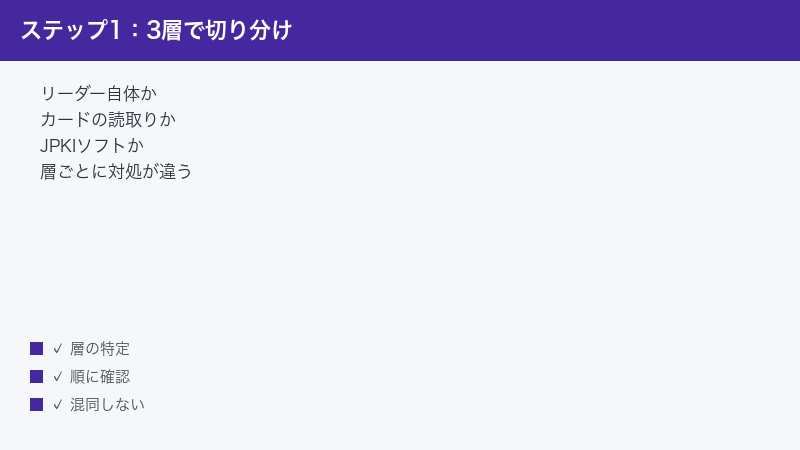
3層切り分けの全体像: どこまで動いていて、どこから動いていないのか
パソコンでマイナンバーカードの電子証明書を使う時、内部では「USBポート → Windowsのドライバ → Smart Cardサービス → JPKI利用者クライアントソフト → ブラウザや申請サイト」という順にデータが受け渡されています。この連携のどこか1か所でも切れると、画面上は同じように「読み取れません」と表示されるため、原因の見当が付きにくいのです。
そこで本記事では、受け渡しの流れを次の3層に分けて考えます。
- リーダ層: Windowsがリーダライタというハードウェアを正しく認識できているか(USB接続・ドライバ・Smart Cardサービス)
- カード層: リーダライタがマイナンバーカードのICチップと通信できているか(挿入向き・かざし位置・カードの状態)
- JPKI層: JPKI利用者クライアントソフトがリーダライタを見つけ、電子証明書を読み出せているか(ICカードリーダライタ設定・ソフトの状態・常駐干渉)
切り分けの起点として重要なのは、「下の層が生きていない限り、上の層は絶対に動かない」という点です。たとえばデバイスマネージャーにリーダが表示されていない状態でJPKI利用者クライアントソフトを何度再インストールしても解決しません。逆に、JPKIソフトの動作確認まで通っているのにマイナポータルで読めないなら、原因はリーダでもカードでもなくブラウザ側にあります。以下、層ごとに対処を見ていきます。
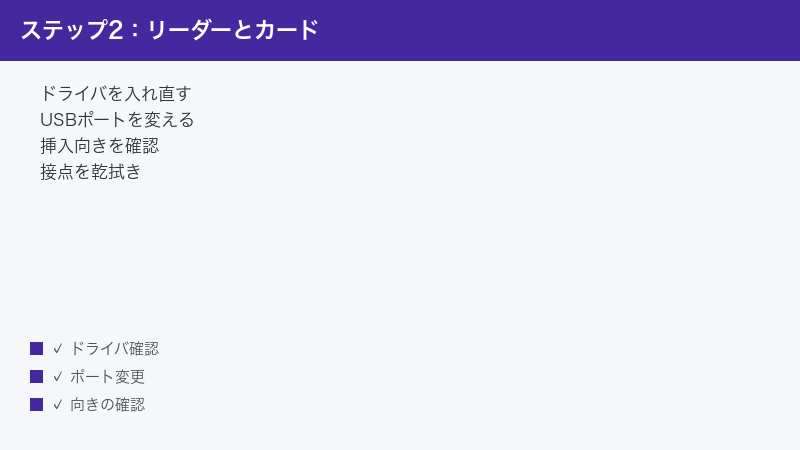
リーダ層: Windowsがリーダライタを認識しているかを確認する
1. USBの物理接続を最初に確認する
最初の1分でやるべきは物理接続の確認です。ここは時間をかけず、次の4点だけ押さえてください。
- USBハブ・延長ケーブル・切替器を介さず、パソコン本体のUSBポートへ直接接続する(給電不足や相性の問題を排除できます)
- 別のUSBポートに挿し替えてみる(特定ポートの接触不良や無効化の切り分け)
- ケーブル脱着式のリーダなら別のケーブルで試す。ケーブル一体型なら根元を軽く動かして接続が途切れないか確認する(断線の兆候チェック)
- パソコンを再起動してから接続し直す(一時的な認識不良は再起動で解消することが多いです)
もし手元に別のパソコンがあれば、そちらに挿して認識されるか試すのが最も確実な切り分けです。別PCでも一切認識されないなら、リーダ本体またはケーブルの故障が濃厚になります。なお、USBデバイス全般の認識トラブル(電源管理設定など)をさらに深掘りしたい方は、WindowsでUSBデバイスが認識されない時の対処法で詳しく解説しています。本記事ではここに深入りせず、ICカードリーダライタ固有の確認に進みます。
2. デバイスマネージャーで「スマートカード読み取り装置」を確認する
物理接続に問題がなければ、Windowsがリーダをどう認識しているかをデバイスマネージャーで確認します。ここが3層切り分けの最重要ポイントです。
- 「スタート」ボタンを右クリックし、メニューから「デバイスマネージャー」を選びます
- 一覧に「スマートカード読み取り装置」という項目があるか探します
- 項目を展開し、お使いのリーダの名称(機種名またはチップ名)が表示されているか確認します
- アイコンに黄色の「!」マークや「?」マークが付いていないか確認します
確認結果ごとの意味は次の通りです。
| デバイスマネージャーの状態 | 意味 | 次にやること |
|---|---|---|
| 「スマートカード読み取り装置」に機種名が正常表示 | リーダ層はほぼ正常 | 対処4でサービス確認後、カード層・JPKI層へ |
| 「!」マーク付きで表示される | ドライバの不整合・破損 | 対処3でドライバを入れ直す |
| 「ほかのデバイス」に「不明なデバイス」として表示 | ドライバ未導入 | 対処3で専用ドライバを導入する |
| 接続しても一覧に何も現れない | 物理層の問題・リーダ故障の疑い | 対処1へ戻る。別PCでも出なければ故障疑い |
1つ注意点があります。機種によっては「スマートカード読み取り装置」ではなく、「NFCポート」など別のカテゴリ名で表示される場合があるとされます(ソニーのPaSoRiシリーズの一部など)。「スマートカード読み取り装置が見当たらない=即異常」ではないので、リーダを抜き挿しした時に一覧のどこかの項目が増減するかを見ると、どのカテゴリに入っているか特定できます。抜き挿ししても一覧が一切変化しない場合こそ、物理層かリーダ本体の問題と判断できます。
3. リーダ専用ドライバとWindows標準ドライバの違いを理解して入れ直す
ICカードリーダライタのドライバには大きく2つの系統があります。ここを混同すると「ドライバを入れたはずなのに動かない」という迷路に入りやすいので、整理しておきましょう。
- Windows標準ドライバ(CCIDドライバ)で動くタイプ: 接続するだけで自動認識される設計のリーダです。比較的新しい接触型リーダや、ソニーのRC-S300などはこのタイプとされます。メーカーサイトにドライバの配布自体がないことも多く、その場合は追加インストールは不要です
- 専用ドライバが必要なタイプ: メーカー配布のドライバやソフトウェアを入れないと動作しない、または全機能が使えないリーダです。ソニーのRC-S380(NFCポートソフトウェアと呼ばれるソフトの導入が案内されているとされます)や、NTTコミュニケーションズのSCR3310系などが代表例です
どちらのタイプかは機種によって異なり、同じメーカーでも型番で違います。必ず「お使いの型番+ドライバ」でメーカー公式サイトの案内を確認してください。その上で、ドライバの入れ直し手順は次の通りです。
- メーカー公式サイトから、お使いの型番とWindowsのバージョンに対応した最新ドライバをダウンロードします(古いCD-ROM付属のドライバは現在のWindowsに未対応の場合があります)
- デバイスマネージャーで該当デバイスを右クリックし、「デバイスのアンインストール」を選びます(表示される場合は「このデバイスのドライバーを削除しようとしました」系のチェックも有効にします。文言はWindowsのバージョンで多少異なります)
- リーダをUSBポートから抜き、パソコンを再起動します
- ダウンロードした最新ドライバをインストールしてから、リーダを接続し直します(接続とインストールの順序が指定されている製品もあるため、メーカーの手順書の順序に従ってください)
Windows Updateの大型更新後に急に認識されなくなった場合は、更新によってドライバが標準ドライバに置き換わった、あるいは旧ドライバとの整合性が崩れた可能性が考えられます。この場合も「一度削除して最新版を入れ直す」が基本の対処になります。
4. Smart Card(SCardSvr)サービスの起動状態を確認する
デバイスマネージャーでリーダが正常に見えているのにカードをまったく読めない場合、Windowsの「Smart Card」サービス(サービス名: SCardSvr)が止まっている可能性があります。このサービスはパソコン内でICカードの読み取りを仲介する役割を持ち、停止しているとリーダが物理的に正常でもカードを扱えません。
作業前の注意: これから開く「サービス」の一覧には、Windowsの動作に関わる項目が多数並んでいます。目的の「Smart Card」以外の項目は変更しないでください。また、変更する前に元の状態(「状態」と「スタートアップの種類」の表示)をメモしておくと、万一の時に戻せます。会社支給のパソコンでは管理者権限やポリシーで変更が制限されている場合があるため、情報システム担当者に確認してから作業してください。
- キーボードの「Windowsキー」と「R」キーを同時に押し、「ファイル名を指定して実行」を開きます
- 入力欄に
services.mscと入力し、「OK」をクリックします - 「サービス」の一覧が開くので、名前順に並んだ中から「Smart Card」を探します(似た名前の「Smart Card Device Enumeration Service」などもありますが、まず確認するのは「Smart Card」です)
- 「状態」列が「実行中」になっているか、「スタートアップの種類」列を確認します。既定では「手動(トリガー開始)」とされており、リーダを接続したときなどのきっかけで必要に応じて自動的に立ち上がる設計です。「手動(トリガー開始)」の表示でも異常ではありません
- 停止している場合は「Smart Card」を右クリックし、「開始」を選びます
- 「スタートアップの種類」が「無効」になっている場合は、「Smart Card」をダブルクリックしてプロパティを開き、スタートアップの種類を「自動」に変更して「適用」→「開始」→「OK」の順にクリックします(プロパティの画面から「トリガー開始」付きの設定は選べないため、「自動」を選べば確実に起動します)
- サービスを開始したら、リーダを接続し直してから読み取りを再試行します
「開始」を選んでもエラーで起動できない場合や、再起動のたびに停止に戻ってしまう場合は、過去に導入した最適化ソフトや設定変更ツールがサービスを無効化している可能性も考えられます。心当たりのあるソフトの設定を見直すか、後述の対処11(常駐干渉の排除)も併せて確認してください。また、環境によっては「Smart Card Device Enumeration Service」の停止が影響するケースも報告されているとされます。こちらも「無効」になっていないかだけ確認しておくと安心です。
カード層: リーダとマイナンバーカードの間の問題を解消する
EW140-1511と表示された場合: リーダは動いているが、カードが読めていない
マイナポータルの画面に 「システムエラー(EW140-1511)」 と出た場合、まずここを読んでください。このコードは、ICカードリーダー自体は動いているのに、そこに置かれた(挿された)マイナンバーカードが読み取れていないことを示しています。つまり止まっているのは前章のリーダ層ではなく、この章のカード層です。ドライバを入れ直しても変わらないのは、そのためです。
マイナポータルの公式FAQでも、原因として案内されているのは「ICカードリーダーにマイナンバーカードが正しくセットできていない可能性があります」という1点で、対処も「挿入状態が前後あるいは上下逆になっていないか確認し、正しい向きで挿入してください」とされています(マイナポータル公式FAQ No.12079)。
「正しい向き」は、リーダの機種によって違います
解説記事では「金色のICチップの面を上にする」と書かれていることがありますが、これはすべてのリーダに当てはまるルールではありません。公式も、正しい向きはカードリーダーの取扱説明書等で確認するよう案内しています。説明書が手元にない場合は、メーカーのサイトで型番を検索すると図解が見つかることが多いです。前後(差し込む端)と表裏の2つを、それぞれ入れ替えて試してみてください。
向きを直しても変わらない場合は、この章の対処5(接触型は奥まで挿さっているか)、対処6(非接触型はかざし位置)、対処7(カード側の状態)へ順に進んでください。カード層をひととおり試しても直らないときは、そのリーダがマイナンバーカードに対応しているかを、後述の対処12で確認します。
スマホに入れたマイナンバーカードは、パソコンのリーダーでは使えません
見落とされやすい点をひとつ。スマートフォンにマイナンバーカードの機能を登録している方が、そのスマホをパソコンのICカードリーダーにかざして読ませようとすることがありますが、これはできません。公式FAQにも、パソコンに接続したICカードリーダーにかざして利用することはできない旨が明記されています。パソコンで手続きをする場合は、カードそのものをリーダーにセットしてください。
5. 接触型リーダはカードの挿入向きと「奥まで挿さっているか」を確認する
接触型リーダ(カードを差し込むタイプ)で読めない場合、実は最も多い原因が挿入向きの誤りです。マイナンバーカードの金色のICチップ(接点)がリーダ内部の端子と正しく接触しなければ、カードは一切応答しません。
- リーダ本体の挿入口付近に印刷されている向きの表示(カードの絵やチップのマーク)を確認します。チップ面を上にするか下にするかは機種によって異なるため、「前に使っていたリーダと同じ向き」という思い込みは禁物です
- マイナンバーカードのICチップ側(チップのある端)から、奥に当たるまでまっすぐ挿し込みます。途中で止まった感触の位置が正しい挿入位置とは限らず、あと数ミリ挿し足りないだけで認識しない機種もあります
- 挿入した状態でリーダのランプ表示が変化するか確認します(ランプの意味は機種の取扱説明書で確認してください。点灯していても「給電されているだけ」でカードを認識しているとは限りません)
- カードのICチップ(金色の接点部分)に皮脂や汚れが付いている場合は、乾いた柔らかい布で軽く拭き取ってから挿し直します。研磨剤入りのクリーナーや消しゴムでこするのはチップを傷める恐れがあるため避けてください
厚手のカードケースやカードプロテクターに入れたまま挿している場合は、必ずケースから出して挿してください。また、長年使った接触型リーダは内部端子の摩耗や変形で接触不良を起こすことがあります。別のICカード(対応しているもの)でも同様に読めないなら、リーダ側の劣化を疑う段階です。
6. 非接触型リーダはかざし位置と周囲の環境を確認する
非接触型リーダ(カードをかざす・置くタイプ)は、カードとリーダのアンテナ位置が合っていないと通信できません。スマホのかざし取りとは違い、パソコン用リーダには「正しい置き方」があります。
- カードをリーダの読み取り面の中央に、面と平行になるようにぴったり置きます。斜めにかざしたり、浮かせた状態で保持したりすると通信が安定しません
- 読み取りが完了するまでカードを動かさないでください。電子証明書の読み出しには数秒かかることがあり、途中で動かすと通信エラーになります
- カードケース・手帳型ケース・カード収納付きのデスクマットなどに入れたままの場合は、カード単体にして置き直します。特に磁気防止・スキミング防止をうたうケースは電波を遮断する構造のため、入れたままでは原理的に読めません
- リーダを金属製のデスクやスチールラックの上に直接置いている場合は、場所を変えて試します。金属面は非接触通信の電波に影響することがあるとされます
- リーダの読み取り面に他のICカード(交通系ICカードなど)を重ねて置いていないか確認します。複数のカードが同時に反応すると正しく読み取れません
非接触型で「たまに読めるが失敗が多い」という症状の場合は、置き方のばらつきに加えて、USBハブ経由による給電不足も典型原因です。対処1で挙げた通り、パソコン本体のポートへの直挿しを改めて確認してください。
7. マイナンバーカード側の状態を切り分ける
リーダにもパソコンにも問題が見当たらないなら、カード側の状態も1度だけ確認しておきます。ここは深掘りせず、切り分けだけ行うのがポイントです。
- カード自体が読める状態かの確認: お持ちのスマホがマイナンバーカード読み取りに対応しているなら、スマホでカードを読めるか試すのが手軽な切り分けです。スマホでは読めるのにパソコンのリーダでだけ読めないなら、カードは正常でリーダ層・JPKI層の問題と確定します。スマホでも読めない場合は、カード側(またはかざし方)の問題の可能性が高まるため、マイナンバーカードがスマホで読み取れない時の対処法を参照してください
- カードの物理的な状態: ICチップ部分の傷・欠け・変形、カード全体の反りがないか目視で確認します。強い曲げや高温(車内放置など)はチップ破損の原因になります。破損が疑われる場合は市区町村の窓口での再発行手続きが必要になるとされます
- 電子証明書の有効期限: 電子証明書には有効期限(発行から5回目の誕生日までとされます)があり、期限切れではカードを読めても署名や認証に使えません。期限切れや失効が疑われる場合は市区町村窓口での更新手続きが必要です。なお期限切れの場合のエラー表示は「カードが読めない」とは別の表示になることが多いため、「そもそも読み取り自体ができない」本記事の症状とは切り分けて考えてください
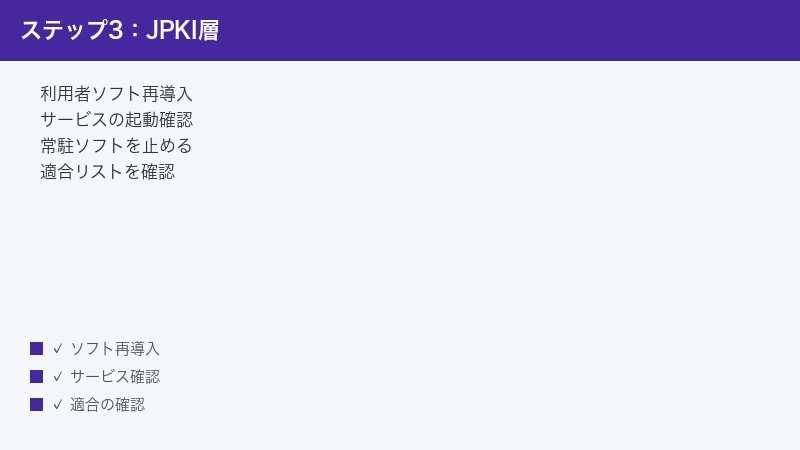
JPKI層: JPKI利用者クライアントソフトがリーダを見つけられない問題を解消する
8. JPKI利用者クライアントソフトの動作確認機能で状態をチェックする
デバイスマネージャーとカードの確認が済んだら、いよいよ本丸のJPKI層です。JPKI利用者クライアントソフト(利用者クライアントソフト)は、マイナンバーカードの電子証明書を読み出すために公的個人認証サービスが提供している公式ソフトで、e-Taxなどパソコンでの電子申請の土台になります。2026年時点ではWindows向けにVer3.7系が案内されているとされますが、最新の版数と対応OSは公的個人認証サービスポータルサイトで必ず確認してください。
まず、現在の状態を一括チェックします。
- スタートメニューから「公的個人認証サービス」のフォルダを開きます(見つからない場合は、そもそもソフトが未インストールです。対処10のインストール手順へ進んでください)
- 「JPKI利用者ソフト」を起動します
- メニューにある動作確認の機能(バージョンにより名称や配置が異なる場合があります)を実行すると、ICカードリーダライタの検出 → マイナンバーカードの検出 → 電子証明書の読み出しといった一連の項目が順にチェックされます
- どの項目で失敗するかを確認します。リーダの検出で失敗するなら次の対処9へ、カードの検出で失敗するならカード層(対処5〜7)へ戻ります
動作確認機能が見当たらないバージョンでは、「自分の証明書」を表示する操作が実質的な動作テストになります。証明書の内容が表示されれば、リーダ・カード・JPKIソフトの全層が正常に動いている証拠です。この状態でマイナポータルやe-Taxだけがエラーになるなら、原因はブラウザ層にあります(後述の章へ進んでください)。
9. 「ICカードリーダライタ設定」を確認する(自動検出と名称指定の切り替え)
JPKI利用者クライアントソフトが「ICカードリーダライタが見つかりません」というエラーを出す時、最も効果が高いのがこの設定の見直しです。JPKIソフトにはどのリーダを使うかを決める「ICカードリーダライタ設定」があり、ここが実態と食い違っていると、Windowsではリーダが正常でもJPKIソフトからは見えません。
- スタートメニューの「公的個人認証サービス」フォルダから「ICカードリーダライタ設定」を開きます
- 現在の設定を確認します。初期設定は「ICカードリーダライタを自動検出する」とされており、通常はこのままで動作します
- 自動検出で認識しない場合: 「PC/SC対応」(名称指定)に切り替え、一覧からお使いのリーダの名称を選んで「設定」します。一覧に何も出てこない場合は、リーダ層(対処2〜4)が未解決というサインです
- 過去に名称指定で固定していた場合: リーダを買い替えた・ドライバを入れ直したなどで機器名が変わると、古い機器名を指定したままではまず認識されません。「自動検出」に戻すか、新しい機器名を選び直します
- 設定を変更したら、JPKI利用者ソフトやブラウザをいったん終了し、起動し直してから再試行します(設定変更が反映されるのは再起動後のことが多いためです)
複数のICカードリーダライタを同時に接続している場合や、ICカード機能付きのキーボード・内蔵スマートカードスロットのあるパソコンでは、自動検出が意図しない方の機器を掴んでしまうことがあります。使わない方の機器を取り外すか、名称指定で明示的に使いたいリーダを選ぶと安定します。
10. JPKI利用者クライアントソフトを最新版に入れ直す
設定を見直しても解決しない場合や、ソフトの起動自体が不安定な場合は、JPKI利用者クライアントソフトを入れ直します。特に数年前にインストールしたまま更新していない場合、現在のWindowsやマイナンバーカードの仕様に追従できていない可能性があります。マイナンバーカードに対応しているのはVer3系で、それより古い版のままでは読み取りに対応できないとされます。
- Windowsの「設定」→「アプリ」→「インストールされているアプリ」を開き、「公的個人認証サービス 利用者クライアントソフト」を探します
- 現在のバージョンを控えた上で、アンインストールします
- パソコンを再起動します
- 公的個人認証サービスポータルサイト(jpki.go.jp)のダウンロードページから、Windows用の最新版をダウンロードします(必ず公式サイトから入手してください。検索結果に紛れた非公式サイトからのダウンロードは避けます)
- ダウンロードしたインストーラーを実行し、画面の案内に従ってインストールします
- インストール後に再起動し、対処8の動作確認をもう1度実行します
なお、最新版が求めるWindowsの条件(Windows 10/11の特定の更新プログラム適用済みなど)を満たしていないと、インストールや動作に失敗する場合があるとされます。長期間Windows Updateを止めているパソコンでは、先にWindowsを最新の状態にしてからインストールしてください。対応OSの詳細は配布ページの動作環境の記載が正となります。
11. 常駐ソフト・他のICカード関連ソフトとの干渉を排除する
ここまでの対処で直らない「時々読める」「特定の操作の時だけ失敗する」という症状は、他のソフトウェアとの干渉が疑われます。ICカードリーダライタは1枚のカードを複数のソフトが同時に掴めない仕組みのため、バックグラウンドの何かがリーダを占有していると、JPKIソフトからは「見つからない」ように見えます。
- 他のICカード利用ソフト: 交通系ICカードの残高表示ツール、電子マネーのチャージ用ソフト、社員証・入退室カード管理ソフト、他の電子証明書関連ソフトなどを併用している場合、常駐を一時終了してから再試行します
- 住基カード時代の古いソフト: 過去に住民基本台帳カードで電子申請をしていたパソコンには、当時の古い利用者クライアントソフトや専用ドライバが残っていることがあります。古い版が残ったまま新しい版を上書きしていると不安定になる場合があるため、古い方をアンインストールしてから最新版を入れ直します
- セキュリティソフトの一時的な影響: セキュリティソフトが読み取りの通信を妨げるケースは多くありませんが、切り分けとして保護を一時的に無効化して試す方法があります。試した後は必ず有効に戻してください
- スリープ復帰後の不調: スリープから復帰した直後はリーダの再認識に失敗していることがあります。リーダを挿し直すか、パソコンを再起動してから最初からやり直すと解消することが多いです
- 再起動直後に試す: 最もシンプルで効果的な干渉排除は、パソコンを再起動して余計なソフトを起動する前にJPKIソフトの動作確認だけを実行することです。これで成功するなら、普段起動している何かが干渉している証拠なので、常駐ソフトを1つずつ起動しながら犯人を特定できます
お使いのリーダがマイナンバーカードに対応しているかを確認する
12. 公的個人認証サービスの対応リーダ一覧で適合を確認する
ここまでの対処をすべて試しても認識されない場合、そもそも「そのリーダがマイナンバーカードに対応していない」可能性を確認する必要があります。ICカードリーダライタなら何でもマイナンバーカードを読めるわけではありません。
- 公的個人認証サービスポータルサイト(jpki.go.jp)に、マイナンバーカードに対応したICカードリーダライタの一覧が案内されています。お使いの型番が掲載されているかを確認してください。一覧は更新されるため、購入時ではなく現時点の情報を見るのが確実です
- メーカーの製品ページで「マイナンバーカード対応」「公的個人認証サービス対応」の表記があるかも併せて確認します。対応OSの記載(Windows 11対応など)も重要です
- e-Taxを利用する場合は、e-Tax側でも利用環境の案内が公開されているとされます。国税庁・e-Taxの公式サイトで最新の推奨環境を確認してください
特に注意したいのが、住基カード時代(マイナンバーカード交付開始前)に購入した古いリーダです。当時のリーダには、マイナンバーカードが使う非接触通信の方式に対応していない機種や、現在のWindows向けドライバの提供が終了している機種があります。また、非接触リーダの中でも交通系ICカードなど特定方式専用の製品はマイナンバーカードを読めません。「昔の電子申告で使えていたから今も使えるはず」という前提は、一覧での確認で裏を取ってから進めてください。
13. 買い替えを判断する目安と選び方のポイント
次のいずれかに当てはまる場合は、修理や設定の試行錯誤を続けるより、対応リーダへの買い替えが現実的な解決策になります。ICカードリーダライタは比較的安価な周辺機器のため、確定申告の期限が迫っている状況では特に、切り替えの早い決断が有効です。
- 別のパソコンに接続しても一切認識されない(リーダ本体またはケーブルの故障)
- 接触型リーダで、正常なカードを正しい向きで挿しても読めない(内部端子の摩耗・劣化)
- 対応リーダ一覧に型番が掲載されておらず、メーカーの対応表記も確認できない(そもそも非対応)
- メーカーのドライバ提供・サポートが終了しており、現在のWindows向けの動作案内がない
買い替える場合の選び方は次の3点を押さえれば失敗しません。
| 確認ポイント | 内容 |
|---|---|
| マイナンバーカード対応の明記 | 製品ページ・パッケージに「マイナンバーカード対応」「公的個人認証サービス対応」の記載があるものを選ぶ。可能なら公式の対応一覧掲載も確認する |
| 接触型か非接触型か | 接触型は挿すだけで位置決め不要・比較的安価。非接触型はかざすだけで手軽だが置き方の癖がある。両対応の共用型もある。迷ったら確実に位置が決まる接触型が無難とされます |
| 対応OS | お使いのWindowsのバージョン(Windows 11など)への対応が明記されているか。Macでも使いたい場合はMac対応の記載も確認する |
なお、パソコンでの利用にこだわらないなら、マイナンバーカード読み取りに対応したスマホをリーダの代わりに使う公式の仕組みも用意されているとされます(マイナポータルの2次元コード連携など)。リーダの買い替えまでのつなぎとして覚えておくと便利です。
e-Taxとマイナポータルでの違い: JPKIは正常なのにサイトで読めない時
14. マイナポータルはマイナポータルアプリとブラウザ拡張機能を確認する
対処8の動作確認でリーダもカードも正常なのに、マイナポータルのログインや読み取りだけが失敗する場合、原因はJPKI層より上のブラウザ層にあります。パソコンのブラウザでマイナポータルを使うには、JPKI利用者クライアントソフトとは別に「マイナポータルアプリ」(パソコン用のアプリとブラウザの拡張機能)のインストールが必要とされています。ここが未導入・無効・古いままだと、リーダが完璧でも読み取り画面から先に進めません。
- マイナポータルのログイン画面の案内に従って、パソコン用のマイナポータルアプリとブラウザ拡張機能をインストール(または最新版へ更新)します
- ブラウザの拡張機能一覧で、マイナポータル関連の拡張機能が「有効」になっているか確認します。無効化されていると読み取りが始まりません
- 拡張機能を入れた直後は、ブラウザを完全に終了してから開き直します。シークレットモード(プライベートブラウズ)では拡張機能が既定で動かない設定のことが多いため、通常モードで試します
- 対応ブラウザ(ChromeやEdgeなど、公式が案内する対応ブラウザとバージョン)を使っているか確認し、別の対応ブラウザでも試して切り分けます
マイナポータル側の対応環境や手順は更新されることがあるため、うまくいかない時はマイナポータル公式の動作環境ページを確認してください。パソコン用アプリとブラウザ拡張機能は別物で、ブラウザごとにインストーラも分かれています。この二層の見分け方、ブラウザ別の導入手順、Edge特有のつまずき、ICカードリーダーを使わずに二次元コードでログインする方法までは、マイナポータルにパソコンからログインできない・拡張機能が入らない時の対処法にまとめてあります。なお、暗証番号まわりでつまずいている場合は、マイナポータルにログインできない時の対処法をご覧ください。
15. e-Taxは事前準備セットアップとJPKI利用者クライアントソフトの組み合わせを確認する
e-Tax(確定申告書等作成コーナーを含む)でマイナンバーカードを使う場合は、マイナポータルとは必要になるソフトの組み合わせが異なります。e-Taxでは、JPKI利用者クライアントソフトに加えて、利用するサービスに応じた事前準備セットアップ(作成コーナー用のセットアップファイルやブラウザの拡張機能など)の導入が案内されているとされます。「マイナポータルは使えるのにe-Taxだけ読めない」「その逆」という症状は、この必要ソフトの違いが原因のことが多いのです。
- 国税庁・e-Tax公式の案内に従って、お使いのブラウザ向けの事前準備セットアップを最新版で導入し直します(年分・バージョンが更新されるため、昨年入れたものが今年もそのまま使えるとは限りません)
- JPKI利用者クライアントソフトが最新版か確認します(対処10参照)
- ブラウザを再起動し、e-Taxが案内する推奨環境(OSとブラウザの組み合わせ)に合致しているか確認します
リーダとカードの読み取りは通るのに、e-Taxの送信段階でエラーが出る場合は、リーダの問題ではなく利用者識別番号や受付システム側の要因が絡む別のトラブルです。送信エラーの切り分けは、e-Taxで送信エラーになり申告データを送信できない時の対処法で網羅的に解説しているので、そちらを参照してください。
ここまでやってもうまくいかない時のチェックリスト
すべての対処を試しても解決しない場合は、次のチェックリストで見落としを最終確認してください。上から順に、切り分けが済んでいるかを振り返る構成にしています。
- 別のパソコンで試したか: 別PCで認識されるならパソコン側の環境問題、別PCでも認識されないならリーダ故障の疑いが濃厚です
- スマホでカードを読めるか試したか: 読めるならカードは正常です。スマホでも読めないならカード側の問題の可能性が高く、市区町村窓口への相談も視野に入ります
- デバイスマネージャーの表示を確認したか: リーダを抜き挿しして一覧が変化するか、!マークが出ていないか(対処2)
- Smart Cardサービスは実行中か:
services.mscで「Smart Card」の状態を確認したか(対処4) - ICカードリーダライタ設定は実態と合っているか: 自動検出と名称指定を両方試したか(対処9)
- 暗証番号のロックを混同していないか: 「読み取れない」と「暗証番号エラー」は別問題です。暗証番号を規定回数連続で間違えるとロックされます。ロックの解除や暗証番号の再設定はマイナンバーカードの暗証番号を忘れた時の再設定ガイドを参照してください
- 公式の対応リーダ一覧を確認したか: 型番が一覧にないなら、設定で粘るより買い替えが早道です(対処12〜13)
- 公式サポート窓口への相談: JPKI利用者クライアントソフトや電子証明書に関する不明点は、公的個人認証サービスの公式サイトから案内されている問い合わせ先へ、e-Tax固有の画面のエラーは国税庁・e-Taxのヘルプへ相談するのが確実です
【PR】この見出し内のリンクは広告(アフィリエイト)です。
🛒 関連商品をチェック(Amazon・楽天市場)
よくある質問(FAQ)
Q1. リーダのランプは点灯しているのに読めません。故障ではないのですか?
ランプの点灯は多くの機種で「USBから給電されている」ことを示すだけで、カードを認識しているサインとは限りません。給電と認識は別問題なので、ランプが点いていてもデバイスマネージャーでの表示確認(対処2)とJPKIソフトの動作確認(対処8)は必要です。機種によってはカード認識時にランプの色や点滅パターンが変わる設計もあるため、取扱説明書でランプ表示の意味を確認すると切り分けが速くなります。
Q2. Smart Cardサービスが「無効」になっていて開始できません。どうすればいいですか?
スタートアップの種類が「無効」だと「開始」を選べません。まずサービスのプロパティでスタートアップの種類を「自動」に変更して「適用」を押し、その後に「開始」を実行してください(対処4の手順6)。それでも開始できない場合や、再起動すると勝手に無効へ戻る場合は、パソコンの高速化・最適化をうたうツールがサービスを無効化し続けている可能性があります。該当ツールの設定から除外するか、ツール自体の利用を見直してください。会社支給のパソコンでは管理者のポリシーで制御されている場合があるため、自分で変更せず情報システム担当者へ相談してください。
Q3. JPKI利用者ソフトに「ICカードリーダライタが見つかりません」と表示されます。
このエラーはJPKI層の典型症状です。①「ICカードリーダライタ設定」が自動検出になっているか(過去に別機種を名称指定していたら自動検出へ戻す)②複数のリーダやICカード機能付き機器を接続しているなら使うもの以外を外す③それでも出るならデバイスマネージャーの表示を確認してリーダ層(対処2〜4)へ戻る、の順で対処してください。Windowsからリーダが見えていない限り、JPKIソフト側の設定をいくら変えても解決しません。
Q4. 住基カードの時代に買った古いリーダは使えますか?
使える場合と使えない場合があります。マイナンバーカードが使う通信方式に対応していない機種や、現在のWindows向けドライバの提供が終了した機種は実用できません。公的個人認証サービスポータルサイトの対応リーダ一覧にお使いの型番が掲載されているか、メーカーが現行OS向けの動作案内を出しているかで判断してください。掲載がなくサポートも終了しているなら、買い替えが確実です(対処12〜13)。
Q5. Macでも同じ手順で対処できますか?
考え方(3層切り分け)は同じですが、手順の細部が異なります。JPKI利用者クライアントソフトにはMac版も提供されているとされ、リーダのドライバもMac用が必要です。一方、本記事で解説したデバイスマネージャーやSmart Cardサービス(SCardSvr)はWindows固有の仕組みのため、Macではそのまま当てはまりません。Macの場合は、リーダのMac対応可否とMac用ドライバの有無をメーカーサイトで確認し、JPKIソフトのMac版を最新にするのが基本の対処になります。詳細は公的個人認証サービスポータルサイトのMac向け案内を確認してください。
Q6. ICカードリーダライタを持っていません。スマホで代用できますか?
マイナンバーカードの読み取りに対応したスマホをお持ちなら、パソコンの画面に表示される2次元コードをスマホで読み取り、スマホをリーダ代わりにしてマイナポータルへログインする方式が用意されているとされます。e-Taxでもスマホを使った認証方式が案内されています。対応機種や手順は変わることがあるため、マイナポータル・e-Taxそれぞれの公式案内で最新の方法を確認してください。リーダの故障時のつなぎとしても使える方法です。
Q7. カード自体が壊れているかどうかは、どうやって確認すればいいですか?
最も手軽なのは、読み取り対応スマホで読めるか試すことです(家族のスマホでも構いません)。スマホで読めればカードは正常です。スマホでも読めない場合は、かざし方の問題を除外した上で、市区町村の窓口で相談してください。窓口ではカードやICチップの状態を確認してもらえ、破損していれば再発行の手続きが案内されるとされます。再発行の費用や所要日数は自治体の案内で確認してください。
Q8. 買い替えるなら接触型と非接触型のどちらがいいですか?
確実性を重視するなら接触型が無難です。挿し込めば物理的に位置が決まるため、かざし位置のばらつきによる読み取り失敗が起きません。一方、非接触型はカードを置くだけの手軽さが魅力で、置き方のコツ(中央に平置きして動かさない)さえ掴めば快適です。どちらを選ぶ場合も、「マイナンバーカード対応」の明記と、お使いのWindowsバージョンへの対応、公的個人認証サービスの対応一覧への掲載を必ず確認してください(対処13の表参照)。
📚 あわせて読みたい
Q9. EW140-1511と出ました。リーダの故障でしょうか?
いいえ、その可能性は低いと考えられます。このコードはリーダ自体は動いている状態で、そこにセットされたカードが読み取れていないことを示しています。公式FAQが原因として挙げているのも、カードが正しくセットできていないという1点です。まずは挿す向き(前後・表裏)を入れ替えて試してください。それでも変わらない場合は、本文のカード層(対処5〜7)と、リーダの対応可否(対処12)の順に確認していくのが早道です。
まとめ: 下の層から順に確認すれば必ず原因の場所は特定できる
パソコンでICカードリーダライタが認識されない・マイナンバーカードを読めない時の対処を、3層モデルで整理してきました。最後に要点をまとめます。
- リーダ層: USB直挿しの確認 → デバイスマネージャーの「スマートカード読み取り装置」と!マーク確認 → 専用ドライバの入れ直し → Smart Card(SCardSvr)サービスの起動確認、の順で下から潰す
- カード層: 接触型は挿入向きと奥までの挿入、非接触型は中央への平置きと動かさないこと。ケースからは必ず出す。カードの生死はスマホ読み取りで切り分ける
- JPKI層: JPKI利用者ソフトの動作確認 → 「ICカードリーダライタ設定」の自動検出/名称指定の見直し → 最新版への入れ直し → 常駐干渉の排除
- ブラウザ層: マイナポータルはマイナポータルアプリと拡張機能、e-Taxは事前準備セットアップと、サービスごとに必要なソフトが異なる。JPKIの動作確認が通るならリーダは無罪
- 対応リーダ一覧に載っていない古い機種や、別PCでも認識されない機種は、粘らず買い替えるのが結果的に早くて確実
「読み取れません」という同じ表示でも、原因の層はさまざまです。しかし逆に言えば、下の層から順に確認していけば原因の場所は必ず特定できます。確定申告など期限のある手続きで慌てないためにも、リーダを使う予定がある方は、早めに1度JPKI利用者ソフトの動作確認まで通しておくことをおすすめします。本記事が、あなたの電子申請をスムーズに進める助けになれば幸いです。
