 minto.tech スマホ(iPhone/Android)・パソコン(Windows/Mac)・Office・Wi-Fi・AIツールの「できない」「困った」を解決する実用ガイド。トラブル対処法とノウハウが満載のお助けサイトです。
※本ページにはプロモーション(広告)が含まれています
📑 この記事の目次(タップで開く)
結論: 速度テストの数値が良くても「通信品質」が悪ければ途切れます
スピードテストでは数百Mbpsと十分な速度が出ているのに、ビデオ会議の音声がブツブツ途切れる、オンラインゲームで急にラグが出る…。その不調の正体は、多くの場合「速度」ではなくパケットロス(データの取りこぼし)とジッター(応答時間の揺らぎ)という「品質」の問題です。
品質の問題は、Windows・Macに標準搭載のpingコマンドを回数指定で実行すれば、自分で数値として確認できます。そのうえで「宅内(Wi-Fi・LANケーブル・ルーター)」と「宅外(回線・プロバイダ側)」のどちらに原因があるかを切り分ければ、打つべき手が明確になります。
特に「毎晩同じ時間帯だけ悪化する」場合は、プロバイダ網の混雑(PPPoE輻輳)が疑われ、契約中プロバイダのIPoE(IPv6)接続オプションへの変更(無料で提供されている場合が多い)で改善が見込めるとされます。本記事で、測定から対処まで順番に進めていきましょう。
この記事でわかること
- 「速度(Mbps)」と「品質(パケットロス・ジッター)」の違いと、会議・ゲームが品質に敏感な理由
- Windowsの
ping(回数指定)・pathping、Macのターミナルでロス率を実測する具体的な手順と数値の読み方 - ロス率・ジッターが何%・何msくらいから体感に影響するかの一般的な目安
- 有線直結・テザリング比較による「宅内か回線側か」の切り分け方
- 夜間だけ悪化する場合のPPPoE輻輳の見抜き方と、IPoE(IPv6オプション)への変更手順
- IPoEでも改善しない場合に乗り換えを検討する際の判断基準と注意点
なお、「そもそも速度テストの数値自体が遅い」という場合は、本記事のテーマとは別の問題です。本記事は速度は十分なのに不安定、というケースに絞って解説します。
症状別の早見表
まずは、ご自身の症状に近いパターンから当たりを付けてください。詳しい手順は後述の各章で解説します。
| 症状のパターン | 第一に疑う場所 | まず試すこと |
|---|---|---|
| Wi-Fi接続のときだけ途切れる | 宅内の無線区間 | 有線直結で再測定・ルーターの設置場所と周波数帯の見直し |
| 時間帯に関係なく、有線でも途切れる | LANケーブル・ハブ・ルーター・パソコン | ケーブル交換・ルーター再起動とファームウェア更新 |
| 毎晩ほぼ同じ時間帯(21〜23時ごろ)だけ悪化する | プロバイダ網の混雑(PPPoE輻輳) | 契約中プロバイダのIPoE(IPv6オプション)へ変更を申し込む |
| スマホのテザリングに切り替えると途切れない | 自宅回線側 | 宅内点検で直らなければ回線・プロバイダ側の対処へ進む |
| どの回線につないでも特定のパソコンだけ途切れる | パソコン側 | ネットワークドライバーの更新・省電力設定の見直し |
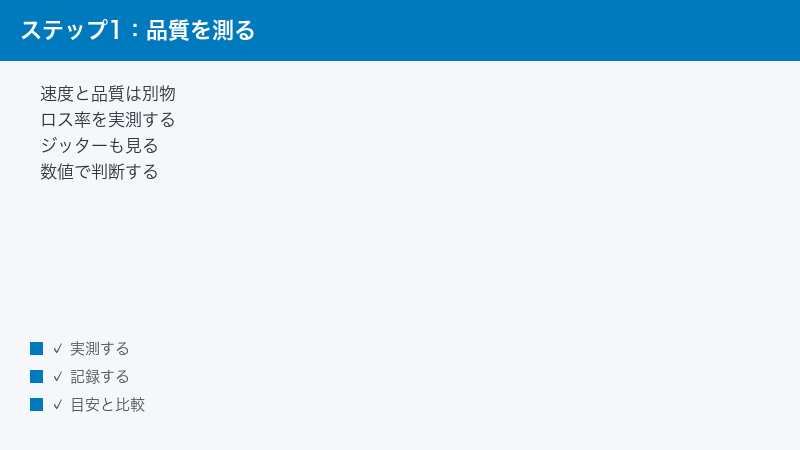
「速度」と「品質」は別物です(帯域・パケットロス・ジッターの関係)
インターネットの快適さは、スピードテストで表示される「下り○○Mbps」という数値だけでは決まりません。道路に例えると、速度(帯域)は道路の幅=車線の数です。車線が多ければ一度にたくさんの荷物(データ)を運べます。一方、パケットロスやジッターは路面の凸凹のようなものです。どれだけ道幅が広くても、路面がガタガタで荷物が落ちたり、到着時刻がバラバラになったりすれば、「決まった時刻に荷物が届き続けること」が生命線の用途は成り立ちません。
それぞれの指標の意味を整理すると、次のようになります。
| 指標 | 意味 | 悪いとどうなるか | 影響が大きい用途 |
|---|---|---|---|
| 速度(帯域・Mbps) | 1秒間に運べるデータ量 | ダウンロードが遅い・高画質再生ができない | 大容量ダウンロード・高画質動画 |
| Ping値(レイテンシ・ms) | 相手まで往復する応答時間 | 操作から反応までのタイムラグが増える | オンラインゲーム・リモート操作 |
| ジッター(ms) | Ping値の揺らぎ・ばらつき | 音声が詰まる・映像がカクつく | ビデオ会議・通話・ゲーム |
| パケットロス(%) | 送ったデータが届かず失われる割合 | 音飛び・映像の乱れ・ワープ現象・切断 | ビデオ会議・通話・ゲーム全般 |
なぜ「YouTubeは普通に見られるのに会議だけ途切れる」のか
動画視聴やファイルのダウンロードは、データを数十秒分まとめて先読み(バッファ)したり、失われたデータを再送してもらったりする仕組みで動いています。多少のパケットロスがあっても、再送とバッファが吸収してくれるため、視聴者には気づかれにくいのです。
一方、ビデオ会議・IP電話・オンラインゲームは「今この瞬間の音声・映像・操作」をやり取りするリアルタイム通信です。一般に再送を待つ余裕がない方式が使われることが多いとされ、失われたパケットはそのまま「音飛び」「映像の崩れ」「キャラクターのワープ」として体感されます。ジッターが大きい場合も同様で、データの到着間隔がバラつくと、受信側の調整が追いつかずに音声が詰まったり途切れたりします。
また、スピードテストでは「下り」の数値に目が行きがちですが、ビデオ会議では自分の映像・音声を送る「上り」の品質も同じくらい重要です。「相手の声は聞こえるのに、自分の声だけ途切れていると言われる」場合は、上り側の品質劣化が疑われます。
つまり、速度テストの結果が良好でも、ロスとジッターが大きければ会議とゲームは快適になりません。逆に言えば、この2つの数値を測ることが、原因究明の第一歩になります。
パケットロス率を自分で測る方法(Windows・Mac)
パケットロスは、OS標準のコマンドで簡単に測定できます。特別なアプリのインストールは不要です。測定の前に、次の3点を押さえておくと精度が上がります。
- 問題が起きている時間帯に測る(夜だけ不調なら夜に測る。昼の測定では正常に見えることがあります)
- 複数回・複数の宛先で測る(1回の結果で断定せず、傾向を見ます)
- 有線と無線の両方で測る(後述の切り分けに直結します)
Windowsの場合: pingを回数指定で実行して損失%を見る
Windowsのpingコマンドは、既定では4回しかデータを送りません。4回程度では1〜2%のロスは検出できないため、回数を指定して50〜100回送るのがポイントです。
- スタートボタンを右クリックし、「ターミナル」または「Windows PowerShell」「コマンド プロンプト」を開きます(項目名はWindowsのバージョンにより異なります)。
ping -n 50 8.8.8.8と入力してEnterキーを押します。-n 50が「50回送る」という回数指定で、8.8.8.8は測定先(Googleの公開DNSサーバー)です。- 50回分の応答が流れたあと、最後に統計が表示されます。
パケット数: 送信 = 50、受信 = 49、損失 = 1 (2% の損失)のような行の「損失」のパーセントがロス率です。 - あわせて「ラウンド トリップの概算時間」の
最小・最大・平均も確認します。最大と最小の差が極端に大きい(例: 最小8msに対して最大200ms)場合は、ジッターが大きいと読み取れます。 - より正確に傾向を掴みたい場合は、
ping -n 100 8.8.8.8のように回数を増やして再測定します。100回なら「損失1回=1%」と直感的に読めるので便利です。
応用として、ping -t 8.8.8.8のように-tを付けると、停止するまで送信し続ける連続モードになります(「Ctrl」キーと「C」キーを同時に押すと停止し、統計が表示されます)。会議中に別ウィンドウで流しておき、音声が途切れた瞬間に要求がタイムアウトしました。という行が出るかを見る、という「現行犯逮捕」的な使い方ができます。
測定先は、外部サーバーの8.8.8.8だけでなく、自宅のルーター(デフォルトゲートウェイ)にも実行してください。ルーターのアドレスは192.168.1.1や192.168.0.1などが一般的ですが機種により異なります。Windowsの「設定」→「ネットワークとインターネット」から接続中ネットワークのプロパティを開くと「デフォルト ゲートウェイ」欄で確認できます(画面構成はバージョンにより異なります)。ルーター宛てでロスが出るなら宅内、ルーター宛ては0%なのに外部宛てだけロスが出るなら宅外、という切り分けの基礎データになります。
Windowsの場合: pathpingでどの区間から悪化するかを見る
「宅外らしい」となった場合、経路上のどのあたりから品質が落ちているのかを調べられるのがpathpingコマンドです。pingと経路調査を組み合わせたWindows標準のコマンドで、経路上の各中継機器(ホップ)ごとの損失率を集計してくれます。
- ターミナルで
pathping 8.8.8.8と入力してEnterキーを押します。 - まず経路の一覧が表示され、その後「統計を処理しています」という表示とともに集計が始まります。中継機器1つあたり25秒前後かけて100個のパケットを送る設計とされているため、完了まで数分かかります。そのまま待ちましょう。
- 結果には各ホップごとに
Lost/Sent = Pct(損失数/送信数 = 損失率)が表示されます。例えば3/ 100 = 3%なら、その区間で100個中3個が失われたことを意味します。 - 読み方のコツは「どのホップ以降、損失が続いているか」です。自宅ルーターの次のホップからすでに損失が続くなら回線の宅内引き込みからプロバイダ寄り、後半のホップからなら経路の先の方、という当たりが付きます。
1つ注意点があります。経路の途中の機器は、通信の転送を優先してpingへの応答を後回しにする場合があり、中間のホップだけ損失率が高く出ても、必ずしも異常とは限らないとされます。重要なのは「そのホップから先、最終目的地までずっと損失が続いているか」と「最終行(宛先)の損失率」です。宛先の損失率が0%なら、実際の通信はおおむね無事に届いていると考えられます。
Macの場合: ターミナルのpingで測る
Macにもpingコマンドが標準搭載されています。Windowsと違い、回数指定のオプションは-c(countの意味)です。
- 「アプリケーション」フォルダー→「ユーティリティ」→「ターミナル」を開きます(Launchpadやスポットライト検索で「ターミナル」と入力しても開けます)。
ping -c 50 8.8.8.8と入力してreturnキーを押します。- 完了すると
50 packets transmitted, 49 packets received, 2.0% packet lossのような統計が表示されます。packet lossの前のパーセントがロス率です。 - その下の
round-trip min/avg/max/stddevの行も重要です。最後のstddev(標準偏差)は応答時間のばらつきを示し、ジッターの傾向を掴む手がかりになります。平均(avg)が小さくてもstddevが大きければ、揺らぎの大きい不安定な状態と読み取れます。 - 回数指定を付けずに実行した場合、
pingは止まらず続きます。その場合は「control」キーと「C」キーを同時に押すと停止し、その時点までの統計が表示されます。
Macでもルーター宛ての測定を併用しましょう。ルーターのアドレスは「システム設定」→「ネットワーク」→接続中のネットワークの「詳細」→「TCP/IP」にある「ルーター」欄で確認できます(メニュー名はmacOSのバージョンにより異なります)。
ブラウザーで手軽に測る方法もある
コマンドに抵抗がある方は、ブラウザーで動くスピードテストの中に、速度だけでなくジッターやパケットロスの推定値を表示してくれるものがあります。Cloudflareのスピードテストはジッターやパケットロスに関する項目を表示するとされ、Speedtest(Ookla)もアプリ版を中心にパケットロス表示に対応する場合があります。表示される項目はサービスの提供元や時期・利用環境により異なるため、目安としてご活用ください。
ただし、ブラウザー測定は測定サーバーまでの総合結果しかわからないため、「宅内か宅外か」を切り分けるには、前述のルーター宛てpingとの組み合わせが確実です。また、ネットワーク機器やサーバーの中にはpingへの応答を制限しているものもあり、特定の宛先に対して損失100%でも故障とは限りません。複数の宛先で比較するのが基本です。
測定結果の見方: ロス率・ジッターの判定目安
測定した数値がどの程度なら問題なのか、一般的に語られる目安を整理します。用途や利用しているサービスの仕様によって体感は変わるため、あくまで「傾向を掴むためのレンジ」としてご覧ください。
| パケットロス率(目安) | 体感の傾向 | 推奨アクション |
|---|---|---|
| 0%〜0.5%未満 | おおむね正常レンジとされる。ほとんどの用途で支障なし | 現状維持。不調が続くなら時間帯を変えて再測定 |
| 0.5%〜1%前後 | ビデオ会議やゲームなどリアルタイム用途で軽微な乱れが出はじめることがある | 継続観測しつつ、宅内の点検を開始 |
| 1%〜2% | 通話・会議で途切れを体感しやすくなるとされる。ゲームではラグが目立つ | 本格的に切り分けを実施(宅内→宅外の順) |
| 2%超(特に3%以上) | 常態化していれば明確に問題のあるレベルとされる。切断も起きやすい | 宅内対処で直らなければ回線・プロバイダ側の対処や相談へ |
オンラインゲーム、特に対戦系のタイトルでは0.1%以下が望ましいという整理も見られます。会議は多少のロスをごまかす補正が効きますが、対戦ゲームは1発の入力の欠落が勝敗に直結するため、要求水準がより厳しいのです。
ジッターについても、一般的な目安を示します。
| ジッター値(目安) | 評価の傾向 |
|---|---|
| 5ms以下 | 良好とされる。リアルタイム用途も快適な水準 |
| 5〜10ms程度 | おおむね実用的。敏感な対戦ゲームでは差を感じる場合も |
| 10ms超 | 会議・ゲームで乱れやラグを体感しやすくなるとされる |
判定でもう1つ大切なのは、「瞬間値ではなく継続性で判断する」ことです。たまたま1回の測定で1%のロスが出ても、直後の再測定で0%が続くなら一時的な揺らぎの可能性があります。逆に、何度測っても・どの宛先でも同じようにロスが出る、特定の時間帯には必ず悪化する、という「再現性」があるなら、対処すべき問題が存在すると考えてよいでしょう。測定結果は日時とあわせてメモしておくと、後でプロバイダに相談する際の有力な材料になります。
なお、体感と測定値が一致しない場合は、通信相手側(会議サーバーやゲームサーバー)に原因があるケースも考えられます。ビデオ会議アプリの中には、通話中の接続品質(遅延・ジッター・ロス)の統計を表示できるものがあるとされるため、あわせて確認すると切り分けの精度が上がります(表示項目の有無や名称はサービスにより異なります)。
宅内の原因を一つずつ潰す(無線・ケーブル・ルーター)
統計的に、通信の不安定さの原因は宅内に見つかることが非常に多いとされます。費用がかからず自分で完結する宅内の点検から始めるのが、遠回りに見えて最短ルートです。
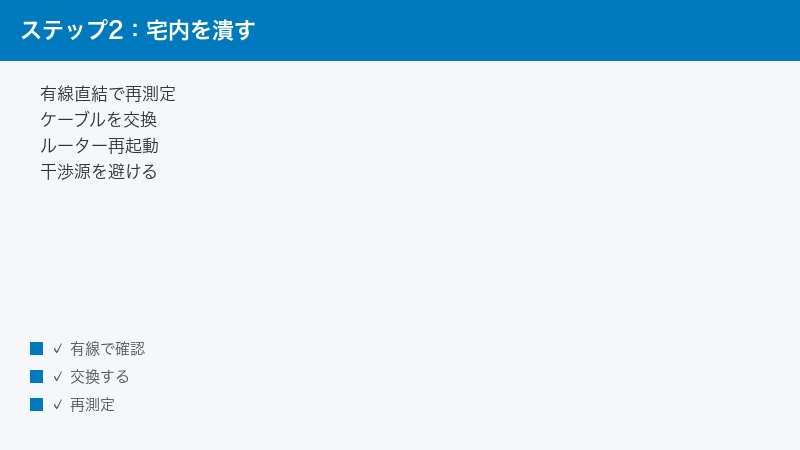
対処1: 無線をやめて有線直結で再測定する(最重要の切り分け)
最初にやるべき切り分けがこれです。LANケーブルでパソコンとルーターを直接つなぎ、Wi-Fiをオフにした状態で、先ほどと同じping測定を実行してください。
- パソコンとルーターのLANポートをLANケーブルで接続します(LANポートがないノートパソコンでは、USB接続の有線LANアダプターを利用する方法があります)。
- Wi-Fiをオフにして、有線接続だけの状態にします。
ping -n 100 8.8.8.8(Macはping -c 100 8.8.8.8)で再測定します。- 無線のときに出ていたロスが有線で0%台になるなら、原因は無線区間(電波)に絞られます。逆に有線でも同じようにロスが出るなら、無線は無実で、ケーブル・ルーター・回線側を疑います。
在宅勤務で毎日会議がある方は、切り分け目的に限らず、そもそも会議用のパソコンだけでも有線接続を常用するのが安定化の定石です。
対処2: LANケーブルとハブを点検・交換する
有線でもロスが出る場合、意外と多い原因がLANケーブルの劣化・損傷です。次の観点で確認してください。
- ケーブルの規格を確認します。コネクタ付近の被膜に「CAT5e」「CAT6」などの表記があります。古い「CAT5」以前のケーブルや、表記のない年代物は交換を推奨します。
- ケーブルがドアに挟まれていたり、家具の下敷きになっていたり、きつく折れ曲がっていたりしないか確認します。内部の断線は外見からわからないことがあります。
- コネクタの爪が折れているケーブルは、使用中に接触不良を起こしやすいため交換します。
- 途中にスイッチングハブを挟んでいる場合は、ハブを外してルーター直結で再測定し、ハブの故障・劣化を切り分けます。
- 別のLANケーブルに差し替えて再測定し、数値が改善するか確認します。
対処3: ルーターとONUを再起動する
ルーターやONU(回線終端装置)は長期間動かし続けると、内部の処理が不安定になり、パケットの取りこぼしが増えることがあります。定番ですが効果のある基本手順です。
- ルーターとONUの電源を切ります(電源ボタンがない機種は電源アダプターをコンセントから抜きます)。
- 1〜2分ほど待ちます。内部の状態を完全にリセットするための待ち時間です。
- ONU(壁側・回線側の機器)から先に電源を入れ、ランプが安定するまで待ちます。
- 次にルーターの電源を入れ、起動が落ち着いてから再測定します。
対処4: ルーターのファームウェアを更新する
ルーターの内部ソフトウェア(ファームウェア)の不具合が、通信の不安定さの原因になっている場合があります。スマホアプリや管理画面から更新できる機種が一般的です。管理画面の開き方・更新メニューの名称は機種により異なるため、お使いの機種の取扱説明書やメーカー公式サイトの手順をご確認ください。自動更新機能がある機種では、有効化しておくと以後の手間が省けます。
対処5: 電波干渉と設置場所を見直す(無線区間が原因の場合)
対処1で「無線区間が原因」と絞り込めた場合は、電波環境の改善に取り組みます。
- 電子レンジの使用タイミングと不調が重なっていないかを思い返してください。電子レンジは2.4GHz帯のWi-Fiと同じ周波数帯の強い電波を発するため、使用中はWi-Fiが途切れる典型パターンです。
- 接続先を2.4GHz帯から5GHz帯のSSIDに切り替えます(対応機種の場合)。5GHz帯は電子レンジやBluetooth機器の干渉を受けにくい一方、壁や床には弱いため、ルーターと同じ部屋での利用に向きます。
- ルーターの設置場所を「床への直置き・部屋の隅・水槽や金属棚の近く・テレビの裏」から、家の中心寄り・床から1〜2mの高さ・見通しの良い場所へ移動します。
- 近隣の電波と混み合っている場合は、ルーターのチャネル自動選択機能の再実行(再起動でも再選択されることが多い)や、手動でのチャネル変更を試します(設定手順は機種により異なります)。
間取りが広い・階をまたいで使う場合は、中継機やメッシュWi-Fiで電波の弱い区間を補強する選択肢もあります。ただし、中継の段数が増えるほど遅延や揺らぎは増える傾向があるとされるため、ビデオ会議やゲームをする部屋には可能な限り有線を引き込むのが理想です。
対処6: 接続台数と古い機器を見直す
家族のスマホ・テレビ・ゲーム機・スマート家電など、同時接続台数が増えるほどルーターの負荷は上がります。古いルーターや廉価モデルでは、処理能力の限界からパケットの取りこぼしが増えることがあるとされます。使っていない機器のWi-Fiを切る、動画の同時視聴を減らすなどで症状が軽くなるかを確認してください。ルーターが5年以上前の機種であれば、買い替えで安定性が改善する可能性はありますが、原因が回線側にある場合は買い替えても直らないため、次章以降の切り分けを済ませてから判断するのが安全です。
別回線で再現するか確認する(テザリング比較テスト)
宅内を一通り点検しても改善しない場合、「自宅の回線・プロバイダ側」と「パソコンや利用サービス側」を切り分ける決定打が、スマホのテザリングを使った比較テストです。同じパソコン・同じ作業を、回線だけ変えて再現するか確かめます。
- スマホでテザリング(インターネット共有)を有効にします。設定メニューの名称・手順はiPhone/Androidや機種・契約により異なります。契約プランによってはテザリングが別途申し込み制の場合もあるため、必要に応じてご確認ください。
- パソコンを自宅のWi-Fiから切断し、スマホのテザリングに接続します。
- この状態で、問題が起きるのと同じ作業(ビデオ会議・ゲームなど)を、同じ時間帯に行います。あわせて
ping測定も実行しておくと、数値でも比較できます。 - 結果を比較します。テザリングでは途切れない・ロスが出ないなら、自宅回線側に原因がある証拠がほぼ揃ったことになります。逆にテザリングでも同じように途切れるなら、パソコン側や通信相手側の問題が濃厚です。
注意点として、テザリングはモバイル回線のデータ容量を消費します。ビデオ会議は1時間あたりギガ単位の通信になる場合があるため、容量に余裕のあるタイミングで、短時間の比較にとどめるのがおすすめです。また、モバイル回線自体の電波が弱い場所では正しく比較できないため、スマホのアンテナ表示が十分立っている環境で行ってください。
テザリングでも同じ症状が出た場合(パソコン側の点検)
どの回線でも同じパソコンだけ不調なら、次の点を確認します。
- ネットワークドライバーの更新: Windowsではメーカー公式サイトの最新ドライバー適用で不安定さが解消することがあります。
- 省電力設定の見直し: ノートパソコンでは、Wi-Fiアダプターが省電力のために動作を絞り、通信が不安定になる場合があるとされます。電源設定を「高パフォーマンス」寄りに変更して変化を見ます(設定名はバージョンにより異なります)。
- VPN・セキュリティソフトの一時的な影響確認: VPN接続や一部のセキュリティソフトが通信に介在して遅延・不安定を招く場合があります。業務ポリシーの範囲内で、一時的に切った状態と比較してください。
- 常駐アプリの整理: クラウド同期や大容量アップロードが裏で走っていると、会議の通信を圧迫します。会議中は大きな同期処理を止めるのが無難です。
毎晩同じ時間帯だけ悪化するならPPPoE輻輳を疑う(IPoEへの変更)
「平日の21〜23時ごろになると決まって会議やゲームが不安定になる。深夜や早朝は快適」…この時間帯依存のパターンが明確な場合、宅内ではなくプロバイダ網の混雑が疑われます。中でも代表的なのが、フレッツ光系(光コラボを含む)の従来型接続方式であるPPPoE方式の輻輳(ふくそう=混雑による渋滞)です。
PPPoEはなぜ夜に詰まるのか
PPPoE方式では、NTTの通信網とプロバイダ網の境界にある「網終端装置」という設備を必ず経由します。この装置の処理容量には限りがあり、利用者が集中する夜間には、ここが渋滞の名所になりやすいとされています。渋滞が起きると、速度低下だけでなく、パケットの遅延・揺らぎ・取りこぼしが増え、速度テストではそこそこの数値が出るのに品質だけ悪化するという、まさに本記事のテーマの症状が現れます。
これに対してIPoE方式は、混雑しやすい網終端装置を経由しない別の経路で接続する方式で、同じ時間帯でも品質低下が起きにくい傾向があるとされます。多くのプロバイダが「IPv6オプション」などの名称で提供しており、追加料金なしで利用できる場合が多いのが大きな利点です。
| 項目 | PPPoE方式(従来型) | IPoE方式(IPv6) |
|---|---|---|
| 経路 | 網終端装置を経由 | 網終端装置を経由しない |
| 夜間の混雑 | 影響を受けやすいとされる | 影響を受けにくい傾向とされる |
| 追加料金 | — | 無料提供のプロバイダが多い(要確認) |
| 利用開始 | 既定の方式であることが多い | 申し込みが必要な場合が多い+対応ルーターが必要 |
いまの接続方式を確認する
- 契約中プロバイダの会員ページで、現在の契約に「IPv6接続(IPoE)」系のオプションが付いているかを確認します(名称・確認場所はプロバイダにより異なります)。
- 接続方式の判定を提供しているWebサイトで、IPv6で接続できているかを確認する方法もあります。IPv4のみで接続されている場合、PPPoEを利用している可能性が高いと判断できます。
- ルーターの管理画面の接続ステータスに「PPPoE」「v6プラス」などの方式名が表示される機種もあります(表記は機種により異なります)。
IPoE(IPv6オプション)を申し込む手順
申し込み先は、乗り換え先の会社ではなくいま契約しているプロバイダです。無料の解を先に試す、が鉄則です。
- 契約中プロバイダの公式サイトで、IPv6(IPoE)接続オプションの提供有無・料金・提供条件を確認します。「v6プラス」「transix」「OCNバーチャルコネクト」「IPv6高速ハイブリッド」など、名称や採用方式はプロバイダごとに異なります。
- 会員ページや申込フォームからオプションを申し込みます。無料の場合が多いとされますが、一部で有料・未提供の場合もあるため、必ず公式情報でご確認ください。
- お使いのルーターが、そのプロバイダの方式(IPv4 over IPv6)に対応しているかを確認します。方式にはMAP-E系・DS-Lite系などがあり、対応機種はプロバイダやルーターメーカーの公式サイトに掲載されています。プロバイダのレンタルルーターを使っている場合は対応済みのことが多いとされます。
- 開通通知が届いたら、ルーターの再起動や設定変更を行います。自動で切り替わる場合と、動作モードの変更が必要な場合があります(手順は機種・プロバイダの案内に従ってください)。
- 切り替え後、夜の同じ時間帯に
ping測定と実際の会議・ゲームで、改善したかを確認します。
IPoEの効果には環境による個人差があります。切り替え前に「悪化する時間帯のping結果」を記録しておき、切り替え後に同じ時間帯・同じ条件で再測定すると、効果を数値で客観的に判断できます。
IPoE化の注意点
IPoEはPPPoE輻輳への特効薬になり得ますが、万能ではありません。まず、宅内要因(無線・ケーブル・ルーター)による不安定さは、接続方式を変えても残ります。また、集合住宅で建物内の配線が電話線を使うVDSL方式の場合、建物設備由来の制約は方式変更では解消しないとされます。さらに、IPv4 over IPv6の方式によっては、利用できるポートに制限があり、一部のオンラインゲームのポート開放や特殊なサーバー公開に影響が出る場合があるとされます。該当する使い方をしている方は、事前にプロバイダの公式情報で仕様をご確認ください。
うまくいかない時に見直すポイント
ここまでの手順で解決しない場合や、切り分けの結果が判然としない場合は、次の観点を確認してください。
- 障害・メンテナンス情報の確認: 回線事業者とプロバイダの公式サイトには障害情報のページがあります。地域的な設備障害や工事が原因なら、ユーザー側でできることはなく、復旧を待つのが正解です。
- 機器の故障を疑う: ONUやルーターのランプ状態が普段と違う(赤点灯・消灯など)場合は機器障害の可能性があります。ランプの意味は機種の説明書やレンタル元の公式情報で確認できます。
- 宅内配線の再点検: 光コンセントからONUまでの光ケーブルが強く折れ曲がっていると品質劣化の原因になり得ます。丁寧に取り回しを直してください。
- 集合住宅の建物設備: マンションの共用設備(VDSL装置など)の不調は個人では対処できません。管理会社や回線事業者への相談対象です。
- プロバイダ・回線事業者への相談: これまでの測定結果(日時・時間帯・ロス率・有線/無線・テザリング比較の結果)をメモにまとめて伝えると、話が早く進みます。「夜21時台に有線直結でロス3%、ルーター宛ては0%、テザリングでは再現せず」のような具体的な情報は、原因の特定を大きく助けます。
感覚的な「なんとなく遅い・途切れる」という相談より、数値と再現条件を添えた相談の方が、サポート側も動きやすくなります。本記事の測定手順は、そのための証拠集めでもあるのです。
IPoEでも改善しない・選択肢がない場合は回線の乗り換えを検討
宅内を潰し、テザリング比較で回線側の証拠を掴み、IPoE化も試した。それでも夜間の品質低下が解消しない…。あるいは、契約中のプロバイダがIPoEを提供していない・有料で割高といった事情がある。そこまで確認できて初めて、回線やプロバイダの乗り換えが「根拠のある選択肢」になります。
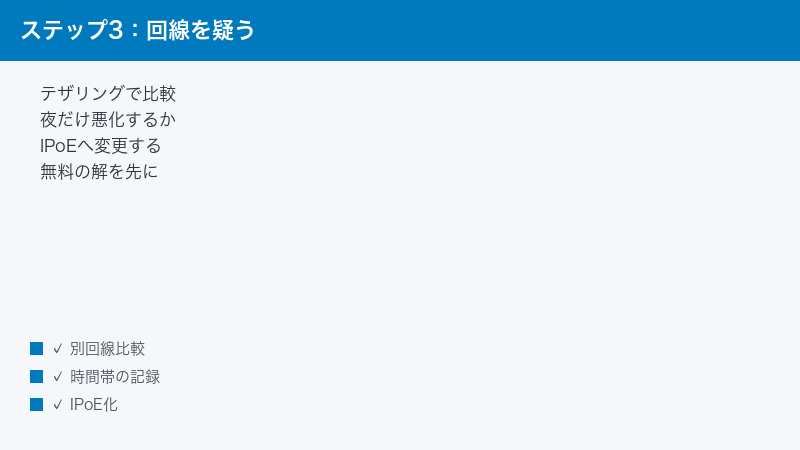
乗り換えを検討する際は、次の観点で比較してください。
- IPoE(IPv6)接続が標準または無料オプションで提供されるか: 乗り換え後も従来型のPPPoEのみでは、同じ問題を繰り返す可能性があります。
- 自宅が提供エリア・建物条件を満たすか: 戸建てとマンションで選べる回線・方式は異なります。集合住宅では建物の設備次第で選択肢が変わります。
- 実際の利用者の品質評判: 平均速度だけでなく、夜間の安定性に関する情報を確認します。
- 費用と契約条件: 工事費・月額・解約時の費用・キャンペーンの適用条件は変動するため、必ず各社公式サイトの最新情報でご確認ください。
- 現契約の解約条件: 更新月や工事費残債の扱いによっては、タイミングを調整した方が総額で有利になる場合があります。
なお、乗り換えれば必ず直る、とは言い切れません。宅内要因が残っていれば新回線でも同じ症状が出ますし、建物設備の制約はそのまま引き継がれます。だからこそ、本記事の順番どおり「測定→宅内→別回線比較→IPoE→乗り換え」の順で進めることに意味があります。
有料の乗り換えに進む前に、まず契約中プロバイダのIPoE化(無料の場合が多い)をお試しください。ここで解決した方は乗り換え不要です。そのうえで、IPoEを提供していないプロバイダを利用中の方や、IPoE化後も夜間の品質低下が続く方は、IPoE標準対応の回線への乗り換えが有力な選択肢になります。
【PR】
IPoE化しても改善しない・契約プロバイダに選択肢がない場合
まずは有線直結での再測定と、契約中プロバイダのIPoE(IPv6)接続への変更(無料の場合が多い)をお試しください。ここで解決した方に、乗り換えは必要ありません。IPoEでも夜間のパケットロスが続く、またはプロバイダにIPoEの提供がない場合に限り、回線・プロバイダの乗り換えが選択肢になります。
乗り換える際の注意点として、IPv6(IPoE)接続が標準で付いてくるのか、別途申し込みの有料オプションなのかは、回線・プロバイダごとに異なります。下記のおてがる光でも、IPv6オプションは別途申し込みの有料オプションとして案内されています。申し込み時にIPv6(IPoE)オプションもあわせて手続きしないと、乗り換え後も従来型のPPPoE接続のままとなり、同じ症状が続く可能性があります。料金・提供条件・対応ルーターの要否・工事費や解約時の費用条件は変動するため、申し込み前に必ず公式サイトの最新情報をご確認ください。
なお、原因が宅内(無線環境・LANケーブル・ルーター・パソコン側)に残っている場合や、集合住宅の建物設備による制約がある場合は、乗り換えても改善しないことがあります。本記事の切り分けを済ませてからご判断ください。

【PR】この見出し内のリンクは広告(アフィリエイト)です。
🛒 関連商品をチェック(Amazon・楽天市場)
よくある質問(FAQ)
Q1. 速度テストは速いのに、ビデオ会議だけ途切れるのはなぜですか?
速度テストが測る「帯域(Mbps)」と、会議の快適さを左右する「品質(パケットロス・ジッター)」は別の指標だからです。動画視聴は先読みと再送で多少のロスを隠せますが、会議はリアルタイム通信のため、失われたパケットがそのまま音飛びや映像の乱れになります。pingを回数指定で実行し、損失率と応答時間のばらつきを確認してください。
Q2. パケットロス率は何%から問題ですか?
一般的な目安として、0%台前半(特に0.5%未満)はおおむね正常レンジ、1〜2%になると通話や会議で途切れを体感しやすくなり、2%を超える状態が続くようなら対処が必要、という整理がよく用いられます。対戦ゲームでは0.1%以下が望ましいとする見方もあります。用途やサービスにより体感は異なるため、1回の測定値ではなく再現性で判断してください。
Q3. pingが跳ねる「ジッター」とは何ですか?
応答時間(Ping値)の揺らぎ・ばらつきのことです。平均は20msでも、実際には10ms→80ms→15msのように暴れていると、データの到着間隔が不揃いになり、音声の詰まりや映像のカクつきが起きやすくなります。目安として5ms以下は良好、10msを超えるとリアルタイム用途で乱れを体感しやすいとされます。Macではping結果のstddevが、揺らぎを掴む手がかりになります。
Q4. ほかは平気なのにオンラインゲームだけラグいのはなぜですか?
ゲームは小さなデータを高頻度でやり取りするリアルタイム通信で、ロスとジッターへの要求水準が最も厳しい用途だからです。Webや動画では気づかない0.5〜1%程度のロスでも、対戦ゲームでは敵のワープや入力抜けとして体感されます。有線接続への切り替え、5GHz帯の利用、夜間悪化ならIPoE化が定番の改善策です。ゲームサーバー側の混雑が原因の場合もあり、その場合は回線側の対処では改善しません。
Q5. 夜だけ通信が悪くなるのはなぜですか?
利用者が集中する夜間の混雑が原因である可能性が高いです。特にフレッツ光系のPPPoE方式では、プロバイダとの境界にある網終端装置が渋滞しやすいとされ、速度以上に品質(ロス・ジッター)が悪化します。深夜・早朝は快適で毎晩21〜23時ごろだけ不調、という再現性があるなら、契約中プロバイダのIPoE(IPv6オプション)への変更を検討してください。無料で提供されている場合が多いとされます。
Q6. IPoEとPPPoEの違いは何ですか?
どちらもインターネットへの接続方式で、PPPoEは従来型、IPoEは新しい方式です。最大の違いは経路で、PPPoEは混雑しやすい網終端装置を経由するのに対し、IPoEはそこを通らない別経路で接続するため、夜間でも品質低下が起きにくい傾向があるとされます。利用にはプロバイダへの申し込みと対応ルーターが必要な場合が多く、提供条件や方式(MAP-E系・DS-Lite系など)はプロバイダにより異なります。
Q7. ルーターを買い替えれば直りますか?
場合によります。ルーターが古い・同時接続台数に対して処理能力が不足している・無線規格が古い、といったケースでは買い替えで安定する可能性があります。一方、原因が回線側(PPPoE輻輳など)やLANケーブル、建物設備にある場合は、買い替えても直りません。まず有線直結テストとテザリング比較で原因の場所を特定し、宅内の無線・ルーターに絞り込めた場合の選択肢として検討してください。
Q8. 回線を乗り換えれば必ず直りますか?
必ず直るとは言い切れません。原因が宅内(無線環境・ケーブル・パソコン側)にある場合、新しい回線でも同じ症状が続きます。また、集合住宅の建物設備による制約は乗り換えでは解消しないことがあります。乗り換えが有効なのは、切り分けの結果「回線・プロバイダ側」の証拠が揃っていて、IPoE化でも改善しなかった場合です。費用や契約条件は変動するため、各社公式サイトの最新情報を確認したうえで判断してください。
📚 あわせて読みたい
まとめ
- 速度(Mbps)と品質(パケットロス・ジッター)は別物。会議・ゲームの途切れは品質の問題であることが多い
- Windowsは
ping -n 100 8.8.8.8、Macはping -c 100 8.8.8.8で損失率を実測できる。Windowsのpathpingならどの区間から悪化するかも掴める - 目安はロス0%台=正常レンジ、1〜2%=通話で途切れを体感、2%超の常態化=要対処(用途により異なるためヘッジ込みで判断)
- 切り分けは「ルーター宛てと外部宛てのping比較」「無線→有線直結」「テザリング比較」の3点セットが強力
- 毎晩同じ時間帯だけ悪化するならPPPoE輻輳の疑い。まずは契約中プロバイダのIPoE(IPv6オプション)変更という無料の解を試す
- IPoEでも改善しない・提供がない場合に限り、IPoE標準対応回線への乗り換えを検討する。費用・条件は必ず公式サイトで確認を
「なんとなく不安定」を「ロス率○%・この時間帯・この区間」という具体的な事実に変えられれば、対処は一気に進みます。まずは今夜、不調が出る時間帯にpingを100回、実行してみてください。
