 minto.tech スマホ(iPhone/Android)・パソコン(Windows/Mac)・Office・Wi-Fi・AIツールの「できない」「困った」を解決する実用ガイド。トラブル対処法とノウハウが満載のお助けサイトです。
※本ページにはプロモーション(広告)が含まれています
2026年 最新版
Wi-Fiルーターを見たら、いつも緑色や青色に光っていたLEDランプが「赤く点滅している」「赤いまま点灯し続けている」状態になっていて、不安になっていませんか。インターネットに繋がらなくなった、急に通信が遅くなった、そんなトラブルとセットで赤ランプを発見するケースも多く、「故障してしまったのでは?」と慌てがちです。実は、Wi-Fiルーターの赤ランプはメーカー(Buffalo・NEC・Elecom・IO-DATA・TP-Link・ASUS等)によって意味が異なり、原因も「WAN接続切断」「PPPoE認証失敗」「ファームウェア更新中」「温度異常」「機器登録未完了」など8つ以上のパターンがあります。本記事では、メーカー別のLEDランプの意味、赤ランプになる主な原因8パターン、自宅でできる解決法を、初心者の方でも順番に試せるよう完全網羅で解説します。
📑 この記事の目次(タップで開く)
- この記事を読むとわかること
- Wi-FiルーターのLEDランプが「赤」になる仕組みと基本の意味
- Wi-Fiルーターが赤ランプになる主な原因8パターン
- メーカー別 赤ランプの意味比較表
- 解決法1: WAN接続(物理ケーブル)を確認する
- 解決法2: ルーター・ONUの再起動(電源リセット)
- 解決法3: PPPoE接続情報を再設定する
- 解決法4: IPv6 IPoE(v6プラス・transix等)の設定を確認
- 解決法5: ファームウェアの確認と更新(または再書き込み)
- 解決法6: 工場出荷状態に初期化する(最終手段の前)
- 解決法7: 設置環境の見直し(熱対策)
- 解決法8: 修理依頼・買い替えを検討する
- 赤ランプの再発を防ぐ日常メンテナンス術
- よくある質問(FAQ)
- まとめ
この記事を読むとわかること
- Wi-FiルーターのLEDランプが赤くなる仕組みと基本的な意味
- 赤点滅・赤点灯の主な原因8パターンとそれぞれの見分け方
- Buffalo・NEC・Elecom・IO-DATA・TP-Link・ASUS別の赤ランプの意味比較
- WAN接続不良・PPPoE認証失敗・IPv6 IPoE失敗の具体的な解決手順
- ファームウェア更新中の正しい待機時間と中断してはいけない理由
- POWERランプが赤のまま消えない場合の故障判定と対処法
- 温度異常・初期化中・機器登録未完了のサインを見抜くポイント
- 赤ランプを未然に防ぐ日常メンテナンス術
- 修理依頼・買い替えを検討するタイミングの目安
Wi-FiルーターのLEDランプが「赤」になる仕組みと基本の意味
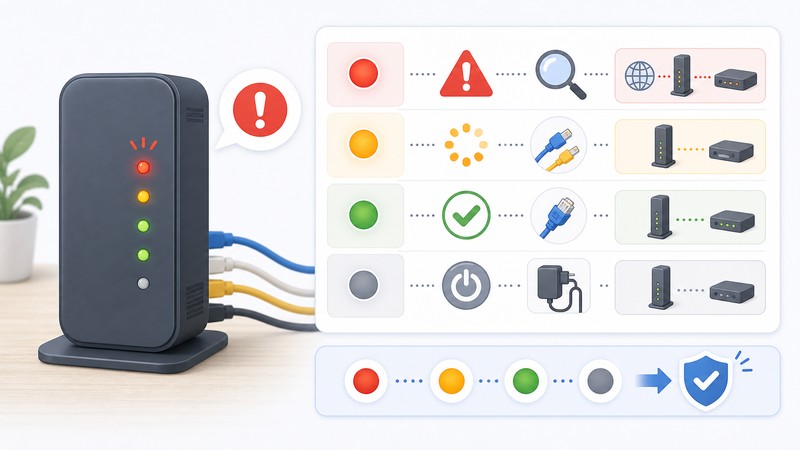
Wi-FiルーターのLEDランプは、ユーザーに対して「現在の動作状態」を視覚的に伝えるための信号です。多くの機種では緑(正常)・橙/オレンジ(注意)・赤(警告・異常)の3段階で状態を示しており、赤色は基本的に「ユーザーの確認や対応が必要な状況」を意味しています。ただし、赤=即故障というわけではなく、回線側の問題・設定の問題・更新中の一時的な表示など、複数の意味合いがあるのが特徴です。
とくに注意したいのは、「赤点滅」と「赤点灯(光りっぱなし)」では意味が変わる点です。多くの機種では、点滅はファームウェア更新中・初期化中・通信処理中といった「動作中」を示し、点灯は「異常停止・接続切断」を示す傾向があります。また、ランプの種類(POWER・WAN・INTERNET・WIRELESS・STATUS等)によっても意味が変わるため、まずは「どのランプが」「どんな状態(点滅か点灯か)で」「何色か」を3点セットで確認することが大切です。
赤ランプを見たときにまず確認すべき3つのチェックポイント
| 確認項目 | 具体的な見方 | 判断のヒント |
|---|---|---|
| どのランプか | POWER/WAN/INTERNET/Wi-Fi等 | ラベルや本体マークを確認 |
| 点滅か点灯か | チカチカ動くか光りっぱなしか | 点滅=処理中/点灯=異常停止が多い |
| 何色か | 赤・橙・緑・青の区別 | 赤=要対応、橙=注意、緑=正常 |
Wi-Fiルーターが赤ランプになる主な原因8パターン
赤ランプの原因は機種・状況によって多岐にわたりますが、実際に家庭やオフィスでよく見られるのは以下の8パターンです。それぞれの特徴と発生しやすいシチュエーションを把握しておけば、原因の切り分けがスムーズに進みます。
原因1: WAN(インターネット側)接続が切断されている
最も多いのが、ルーターと外部インターネット回線の接続が切れているケースです。光回線終端装置(ONU)・モデム・回線業者側の障害・LANケーブル抜け・WAN側ポートの不具合などが原因で、ルーターはWi-Fi自体は飛ばせても外に出られない状態になります。INTERNETランプやWANランプが赤くなることが多く、ブラウザでサイトを開いても「インターネットに接続できません」と表示されるのが典型的な症状です。
原因2: PPPoE認証に失敗している
プロバイダから発行されたIDとパスワード(PPPoE接続情報)が間違っているか、プロバイダ側のメンテナンス・契約状態の影響で認証が通らない場合も、INTERNETランプが赤になります。引っ越しでルーターを移動したあとや、プロバイダの契約変更・パスワード再発行後にしばしば発生する不具合です。
原因3: IPv6 IPoE(v6プラス等)の接続に失敗
近年主流のIPv6 IPoE(v6プラス・transix・OCNバーチャルコネクト等)に対応していないルーター、もしくは設定がOFFになっている・モードが合っていない場合に赤ランプが点くことがあります。IPoEはPPPoE認証情報が不要な反面、ルーター側の対応モード設定が必須です。
原因4: ファームウェアの更新中・更新失敗
ファームウェア(本体ソフトウェア)を自動更新している最中は、POWERランプやSTATUSランプが赤く点滅することがあります。これは正常な動作なので、5〜10分は触らず待ちましょう。一方で、更新中に電源を抜くなど中断してしまうと、起動できず赤点灯のまま止まる「文鎮化」状態になる可能性があります。
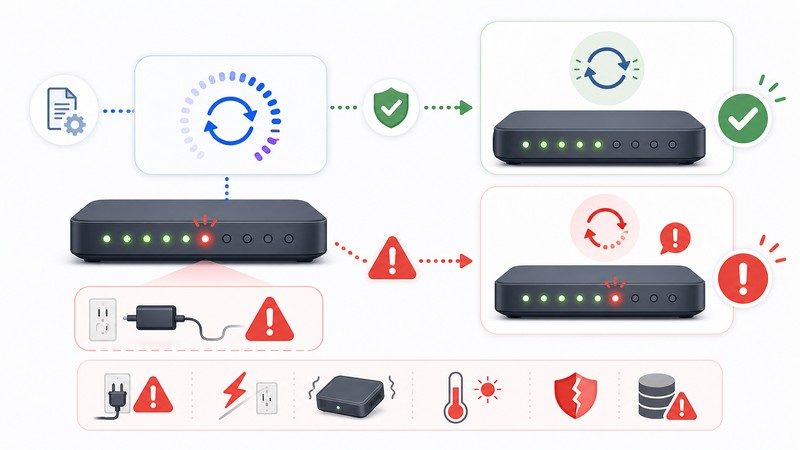
原因5: 本体内部の温度が高くなっている(熱暴走の警告)
長時間稼働・直射日光・周囲の風通しが悪い場所などで、本体内部が高温になると保護回路が働き、警告として赤ランプが点く機種があります。とくに夏場や、ルーターをテレビ周辺の機器の上に重ねて設置している場合に発生しやすい問題です。
原因6: 初期化中・工場出荷状態への復元処理中
RESETボタンを長押しした直後や、設定画面から初期化を実行した場合、内部処理中のサインとしてPOWERランプが赤く点滅することがあります。1〜3分程度で完了する仕様が多いため、通常は何もせず待つだけで自然に緑(または青)に戻ります。
原因7: 機器登録・初期セットアップが未完了
購入直後・引っ越し後・回線変更直後など、ルーターのプロバイダ情報やネットワーク設定が完了していない状態だと、設定待ちのサインとしてINTERNETランプが赤になることがあります。WANは接続されていてもアカウント設定が未完了であれば外には出られません。
原因8: ハードウェア故障・電源回りの異常
長年使ったルーターでは、内部のコンデンサ劣化・ACアダプター故障・基盤の不具合などで、POWERランプが赤いまま動作しないケースがあります。リセットしても、ケーブルを抜き差ししても改善しない場合は、寿命または物理故障の可能性が高くなります。
メーカー別 赤ランプの意味比較表
同じ「赤いランプ」でも、メーカー・機種によって意味は微妙に異なります。代表的な家庭用Wi-Fiルーターメーカー6社について、よくある赤ランプの意味をまとめました(機種によって細部は異なるため、必ず公式マニュアルも確認してください)。
| メーカー | 代表的なランプ名 | 赤点滅の主な意味 | 赤点灯の主な意味 |
|---|---|---|---|
| Buffalo(バッファロー) | DIAG/POWER/INTERNET | 設定情報の異常、ファーム更新中 | 本体故障、初期化失敗 |
| NEC Aterm | POWER/ACTIVE/CONVERTER | PPPoE認証失敗、IPv6設定不整合 | ハード異常、ファーム破損 |
| Elecom(エレコム) | POWER/WAN/STATUS | WAN未接続、初期化中 | プロバイダ情報未設定、機器異常 |
| IO-DATA | POWER/INTERNET | 設定エラー、認証リトライ中 | 外部接続切断、内部障害 |
| TP-Link | Internet/System | WAN取得失敗(IP未取得) | 回線断、認証失敗継続 |
| ASUS | WAN/Power | WANポート未認識、ファーム更新 | インターネット接続不可、ハード故障 |
このように、点滅か点灯かでも意味が大きく変わるため、まずは「色 + 点滅/点灯 + ランプ種別」の3情報を組み合わせて、メーカー公式の意味を確認するのが原因特定の近道です。
解決法1: WAN接続(物理ケーブル)を確認する
最初に試すべきは、もっとも頻度の高い「物理接続のチェック」です。ONUとルーターをつなぐLANケーブル、ルーター本体のWANポート、電源ケーブルの抜けやゆるみを確認します。手順は次のとおりです。
- ONU(光回線終端装置)の電源とLEDランプを確認し、正常状態(緑または青)かをチェックする
- ONUとWi-FiルーターをつなぐLANケーブルを一度抜き、両端をしっかり挿し直す
- ルーター本体のWANポート(青や黄色の差込口)に確実に挿さっているかを確認する
- LANケーブルが折れ曲がっていたり、ペットによる噛み跡などがないかを目視チェック
- 可能であれば別のLANケーブルに交換してテスト(古いケーブルは断線・規格不適合の可能性あり)
ここでLANケーブルがCAT5の古いものだった場合は、CAT5e以上(できればCAT6)への交換も検討すると、IPv6 IPoEとの相性問題も改善することがあります。
解決法2: ルーター・ONUの再起動(電源リセット)
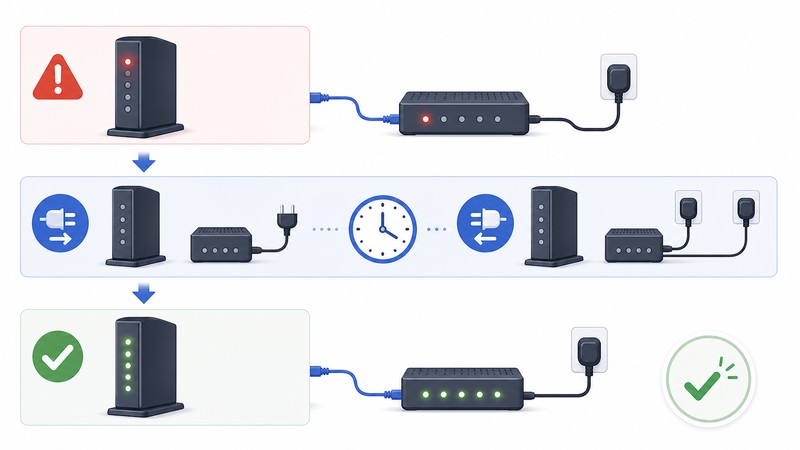
「とりあえず再起動」は地味ながら、赤ランプ解消にもっとも効果的な対処法のひとつです。一時的なシステムエラー・キャッシュの不整合・ネットワーク輻輳が原因の場合は、再起動だけで正常状態に戻ります。
- Wi-Fiルーターの電源プラグをコンセントから抜く
- 同時にONU(光回線終端装置)の電源プラグも抜く
- そのまま5分以上放置する(コンデンサ放電と回線側セッションの解放のため)
- ONUを先にコンセントに挿し、ランプが安定するまで2〜3分待つ
- その後にWi-Fiルーターを挿し、起動完了まで2〜3分待つ
順番が重要で、「ONU → ルーター」の順で起動することで、ルーター側がWAN情報を正しく取得できます。逆順や同時起動だと、赤ランプが解消しないままになることが多いので注意しましょう。
解決法3: PPPoE接続情報を再設定する
INTERNETランプが赤い場合や、再起動しても改善しない場合は、PPPoE認証情報(プロバイダから発行されたユーザー名・パスワード)を見直します。手順は以下のとおりです。
- ルーターと有線または無線でPCやスマホを接続する(インターネットには出られなくても設定画面には入れる)
- ブラウザで管理画面のアドレス(例: 192.168.11.1/192.168.1.1/192.168.0.1等)を開く
- 管理者ユーザー名・パスワードでログインする
- 「インターネット接続」「WAN設定」「PPPoE設定」などの項目を開く
- プロバイダから配布された書類に記載のユーザー名・パスワードを入力する
- 保存して再起動、INTERNETランプが緑/青に変われば成功
注意点として、ユーザー名は「@以降のドメインまで含めて正しく入力」する必要があります。”id-example”だけではなく”id-example@example.ne.jp”のように、@マーク以降も完全に入力してください。1文字違うだけで認証が通らず、赤ランプは消えません。
解決法4: IPv6 IPoE(v6プラス・transix等)の設定を確認
近年、PPPoEではなくIPv6 IPoE方式を契約しているご家庭・オフィスが増えています。この場合、PPPoE設定をしてもインターネットに繋がらず、INTERNETランプが赤いままになることがあります。対処法は以下のとおりです。
- 契約しているプロバイダ(IPoEサービス名: v6プラス・OCNバーチャルコネクト・transix・IPv6オプション等)を確認する
- ルーターの管理画面で「接続モード」「IPv6/IPoE設定」を、契約サービスに対応した方式に切り替える
- IPoE非対応ルーターの場合は、対応機種への買い替えを検討する
- IPoE方式ではPPPoEのID/パスワード入力は不要、設定モードの選択ミスに注意
解決法5: ファームウェアの確認と更新(または再書き込み)
「赤点滅が止まらない」「ずっと同じ状態」のときは、ファームウェアが古い・更新に失敗している可能性があります。管理画面の「ファームウェア更新」「システムアップデート」項目から、最新版があれば適用しましょう。
注意点として、更新中は絶対に電源を抜かないこと。更新中の電源断は、ルーター内部のソフトウェアを壊してしまい、起動不可(赤点灯のまま)になる可能性があります。更新中はランプ表示が赤や橙で点滅していても、5〜15分程度はそのまま待つのが鉄則です。
解決法6: 工場出荷状態に初期化する(最終手段の前)
上記の手順を試しても改善しない場合、ルーターを工場出荷状態にリセットする方法があります。ただし、Wi-Fi名・パスワード・各種設定がすべて消えてしまうため、最初からセットアップし直す覚悟が必要です。
- ルーターの背面か底面の「RESET」「INIT」ボタンを探す
- クリップやピンなどで、ボタンを10〜15秒長押しする
- POWERランプが赤く点滅し始めたら離す(機種によりオレンジ点滅の場合もあり)
- 1〜3分程度待ち、ランプが緑/青の点滅または点灯に変わるまで待機する
- 初期化完了後、初期セットアップ(PPPoE/IPoE設定)を最初からやり直す
解決法7: 設置環境の見直し(熱対策)
原因5(本体の温度上昇)が疑われる場合は、設置環境を見直しましょう。具体的な対策は以下のとおりです。
- テレビ・モデム・HDDレコーダーなど発熱機器の上に置かない
- 本や紙類で囲まない、密閉空間に押し込まない
- 直射日光が当たる窓際から離す
- 本体の通気口・スリットを塞がない
- 夏場はサーキュレーターやエアコンで室温を抑える
- 必要に応じて専用の冷却スタンドを使う
解決法8: 修理依頼・買い替えを検討する
すべての手段を試してもPOWERランプが赤点灯のまま動かない場合、ハードウェアの故障の可能性が高いです。購入から3年以上経過している場合は、修理よりも買い替えのほうがコスト的にお得なことが多くなります。判断の目安は以下のとおりです。
| 経過年数 | 推奨アクション | 理由 |
|---|---|---|
| 1年未満 | メーカー保証で修理依頼 | 無償対応の可能性が高い |
| 1〜3年 | 有償修理 または 買い替え | 修理見積もりと最新機種価格を比較 |
| 3〜5年 | 買い替え推奨 | IPv6 IPoE対応新機種が安価で速い |
| 5年以上 | 即買い替え | Wi-Fi規格の世代交代、寿命到達 |
赤ランプの再発を防ぐ日常メンテナンス術
赤ランプは一度発生すると不安なものですが、日常の小さなメンテナンスで再発を大幅に減らせます。以下を意識しておきましょう。
- 1〜2ヶ月に一度、ルーターを再起動(電源OFF→5分→ON)する
- ファームウェアの自動更新をONにしておく
- 本体周辺のホコリを定期的に掃除する(通気口の詰まりが熱暴走を招く)
- 夏場は風通しの良い場所に設置する
- 同時接続台数が多い家庭(10台以上)は、Wi-Fi 6/6E対応の高性能機種に買い替えると安定する
- プロバイダ書類は紛失しないよう保管(再設定時に必須)
🛒 関連商品をAmazonでチェック
よくある質問(FAQ)
Q1. 赤ランプが点いていてもWi-Fi自体は繋がるのですが大丈夫ですか?
Wi-Fi(無線)自体は飛んでいても、INTERNETランプが赤の場合はインターネット側に出られない状態です。ルーター内部のネットワーク(LAN)は使えますが、外部サイトは閲覧できません。早めにWAN接続を確認しましょう。
Q2. ファームウェア更新中の赤点滅は何分待てばいいですか?
機種によりますが、おおむね5〜15分が目安です。10分以上経っても変わらないとき、ランプの状態(点滅パターン)が変わらないまま30分経過した場合は、いったん電源を抜くのではなく、メーカー公式サポートへ問い合わせるのが安全です。
Q3. RESETボタンを押してしまったけど、もう一度設定すれば直りますか?
はい、PPPoEまたはIPoEの設定情報(プロバイダIDとパスワード等)があれば、再設定で元に戻せます。逆に設定情報がわからない場合は、契約書類を探すかプロバイダのマイページから確認してから初期化しましょう。
Q4. ONUのランプは正常なのにルーターのINTERNETが赤いままです
その場合は、ルーター側の設定(PPPoE/IPoE)、もしくはWANポートのケーブル接触不良が疑われます。LANケーブルを別のものに替えて試す、設定情報を見直す、の順で進めましょう。
Q5. POWERランプが赤点灯のまま、何も操作できません
これは故障の可能性が高い症状です。電源を一度抜いて5〜10分置き、別のコンセント・別のACアダプター(対応規格に注意)で試しても変わらない場合、修理または買い替えを検討してください。
Q6. 引っ越し後に赤ランプになってしまいました
引っ越し時は回線契約の住所変更が完了していないケース、または引っ越し先で別の回線方式(VDSLからGE-PON等)に変わったケースがあります。プロバイダに連絡し、利用開始ステータスと接続方式を確認しましょう。
Q7. 同じプロバイダで何度も赤点滅するのですが、相性問題ですか?
ありえます。とくに古いPPPoE方式で混雑が起きやすい時間帯(夜)に頻発する場合、IPv6 IPoE対応プラン/対応機種への乗り換えで大きく改善することが多いです。
Q8. メーカー違いのONUとルーターを組み合わせても問題ないですか?
基本的には問題ありません。ONUは回線事業者から提供されるもので、市販のルーターと組み合わせて使うのが一般的です。ただし、ひかり電話用のルーター内蔵ONU(HGW)を使っている場合、市販ルーターは「ブリッジモード(APモード)」に設定する必要があります。
まとめ
Wi-FiルーターのLEDランプが赤くなる原因は、回線側の問題・設定の問題・本体の問題・更新中の一時表示など、複数の要因が絡みます。赤=即故障ではないので、まずは慌てず「どのランプが・何色で・点滅か点灯か」を確認しましょう。次に、ONU→ルーターの再起動、LANケーブルの抜き差し、PPPoE/IPoE設定の見直し、ファームウェア更新の順で試すと、9割以上のケースは解決します。それでも改善しない場合は、初期化→修理依頼→買い替えの順で進めるのが安全です。本記事でご紹介した8つの原因パターン・メーカー別の意味比較表・8つの解決法を活用すれば、初心者の方でも落ち着いて赤ランプ問題に対処できるはずです。Wi-Fiは現代生活の必需品。日頃の小さなメンテナンスでトラブル知らずの環境を保ち、快適なインターネット生活を維持していきましょう。
