minto.tech スマホ(iPhone/Android)・パソコン(Windows/Mac)・Office・Wi-Fi・AIツールの「できない」「困った」を解決する実用ガイド。トラブル対処法とノウハウが満載のお助けサイトです。
※本ページにはプロモーション(広告)が含まれています
📑 この記事の目次(タップで開く)
はじめに:ASUSルーターでWi-Fiに繋がらないときの全体像
ASUS(エイスース)のWi-Fiルーターは、安定した電波と細かく設定できる管理画面で人気があります。ところが、ある日突然「Wi-Fiに繋がらない」「インターネットに出られない」という状態になり、慌ててしまった経験をお持ちの方も多いのではないでしょうか。スマートフォンでもパソコンでも、Wi-Fiのマークが薄くなったり、ブラウザに「インターネットに接続されていません」と表示されたりすると、原因がどこにあるのか見当もつかず不安になるものです。仕事の資料がダウンロードできない、動画が途中で止まる、家族から「ネットが使えない」と言われる、そんな場面では一刻も早く直したいと焦ってしまいます。
大切なのは、「Wi-Fiに繋がらない」という言葉が、実は大きく分けて2つのまったく違う状態を指しているということです。1つめは「Wi-Fiそのものに接続できない」状態で、スマートフォンやパソコンがルーターの電波(SSIDと呼ばれるネットワーク名)を見つけられない、あるいはパスワードを入れても弾かれてしまうケースです。2つめは「Wi-Fiには繋がっているのに、インターネットに出られない」状態で、Wi-Fiのマークは立っているのにWebページが開かない、アプリが「通信できません」と表示するケースです。この2つは原因も対処法もまったく異なるため、まずは自分がどちらの状態なのかを見分けることが、解決への一番の近道になります。
この記事では、ASUSルーター特有の機能(2.4GHzと5GHzを1つにまとめるスマートコネクト、スマートフォンで設定できるASUS Routerアプリ、複数のルーターで家中をカバーするAiMesh、ルーター以外の動作モードなど)にも触れながら、初めての方でも順番に確認していけるよう、原因と解決法をひとつずつ丁寧に解説します。専門用語が出てきたら、その都度かみくだいて説明しますので、機械が苦手な方でも安心して読み進めてください。なお、ASUSルーターは機種やファームウェア(ルーター内部のソフト)の時期によって、管理画面に表示される項目の名前や場所が少しずつ異なります。本記事の項目名はあくまで一例として読み、ご自身の画面では近い名前の項目を探していただければと思います。
🛒 関連商品をAmazonでチェック
この記事でわかること
- 「Wi-Fiに繋がらない」が2つのパターンに分かれること、その見分け方
- ランプ(ランプの色や点滅)・SSID・他の端末で状況を切り分ける最初のチェック方法
- SSIDやパスワード、2.4GHzと5GHzの取り違えで繋がらないときの対処法
- ルーターやモデムの再起動で一時的な不調を直す正しい手順
- Wi-Fiは繋がるのにインターネットに出られないときの回線・IPv6・PPPoEの確認
- ファームウェアが古い・不具合があるときの更新方法(アプリと管理画面の両方)
- 動作モード(ルーター/アクセスポイント/中継)の間違いと二重ルーターの直し方
- 電波干渉・チャンネル・設置場所・AiMeshで電波を改善するコツ
- 症状別にすぐ原因とやることがわかる早見表
- 繋がりを安定させる予防策と、よくある質問(FAQ)への回答
まず確認:ランプ・SSID・他の端末
トラブルの原因を探すとき、いきなり設定をいじり始めるのは得策ではありません。まずはルーター本体や周りの端末を観察して、「どこまでが正常で、どこから不調なのか」を絞り込むことが大切です。原因の場所が分かれば、無駄な作業をせずにすみますし、かえって状況を悪化させる失敗も防げます。最初に確認したいのは、次の3つのポイントです。
1つめは、ルーター本体のランプ(インジケーター)の状態です。ASUSルーターには電源ランプやWi-Fiのランプ、インターネット接続を示すランプ(WANランプと呼ばれることもあります)などが付いています。多くの機種では、正常なときは電源ランプが安定して点灯し、インターネットに正しく繋がっていると対応するランプが点灯します。一方で、ランプがすべて消えている場合は電源が入っていない、または電源アダプターやコンセントに問題がある可能性があります。インターネットを示すランプが消えていたり赤く点灯していたりする場合は、ルーターより先(回線やモデム側)に問題があるサインのことが多いです。ランプの色や点滅パターンの意味は機種によって異なりますので、付属の説明書や本体の表示も合わせて確認してください。
2つめは、目的のSSID(ネットワーク名)が一覧に出てくるかどうかです。スマートフォンやパソコンのWi-Fi設定を開いて、自分のルーターのSSIDが表示されているかを見てください。SSIDがそもそも一覧に出てこない場合は、ルーターの電波が止まっている、距離が遠すぎる、あるいは設定で電波が無効になっている可能性があります。SSIDは見えるのにパスワードで弾かれる場合は、後で説明するパスワードや帯域の取り違えが疑われます。
3つめは、他の端末や有線接続はどうかという確認です。スマートフォン1台だけが繋がらないのか、家中のすべての端末が繋がらないのかで、原因の場所が大きく変わります。もし他の端末が問題なくインターネットを使えているなら、繋がらない端末側(その1台の設定や不調)に原因がある可能性が高いです。逆にすべての端末が繋がらないなら、ルーターや回線側の問題が濃厚です。さらに、パソコンをLANケーブルでルーターに直接つなぐ「有線接続」でインターネットが使えるかも確認してみてください。有線では出られるのにWi-Fiだけダメなら無線(Wi-Fi)部分の問題、有線でも出られないなら回線やルーター全体の問題、という具合に切り分けが進みます。
原因1:SSID・パスワード・帯域(2.4/5GHz)の取り違え
Wi-Fiそのものに接続できないケースで、もっとも多いのがSSIDやパスワードの入力ミス、そして「帯域(周波数帯)」の取り違えです。地味なようでいて、実はベテランでもうっかりやってしまう落とし穴なので、ひとつずつ確認していきましょう。
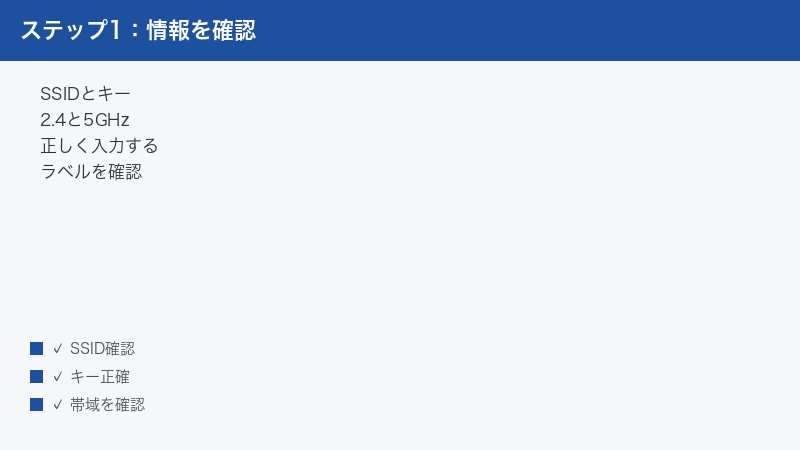
まず、SSID(ネットワーク名)とパスワード(暗号化キー、ネットワークセキュリティキーとも呼ばれます)を正確に入力できているかを見直します。ASUSルーターの場合、初期のSSIDとパスワードは本体の側面や底面に貼られたラベルに記載されていることが多いです。ラベルには「SSID」や「Network Name」、「Password」や「Key」「PIN」といった表記で書かれています。手で入力するとき、英数字の打ち間違いはとても起きやすいので注意してください。特に、数字の「0(ゼロ)」とアルファベットの「O(オー)」、数字の「1(いち)」とアルファベットの「l(エル)」「I(大文字アイ)」、大文字と小文字の違いは見分けにくく、間違いのもとになります。パスワードは1文字でも違うと接続できませんので、ラベルを明るい場所でよく見ながら、慎重に入力しましょう。
次に、ASUSルーター特有の「帯域」の話です。家庭用のWi-Fiルーターには、主に「2.4GHz帯」と「5GHz帯」という2つの電波の種類があります。ざっくり言うと、2.4GHz帯は電波が遠くまで届きやすく壁に強い反面、電子レンジなど他の機器と干渉しやすく速度が出にくいことがあります。5GHz帯は速度が出やすく干渉に強い反面、壁や距離に弱く遠くまで届きにくい性質があります。多くのASUSルーターでは、この2つの帯域それぞれにSSIDが用意されており、SSID名の末尾に「-2G」「_2.4G」や「-5G」といった文字が付いて区別されていることがあります。「片方のSSIDには繋がるのに、もう片方には繋がらない」という場合、実はパスワードが帯域ごとに違っていたり、片方の帯域だけ電波が弱くて届いていなかったりするのです。繋がらないときは、別の帯域のSSIDを試してみると、あっさり繋がることがあります。
さらに、ASUSには「スマートコネクト」という機能があります。これは2.4GHzと5GHz(機種によっては複数の5GHz帯)を1つのSSIDにまとめ、ルーターが電波状況に応じて自動で最適な帯域に振り分けてくれる便利な仕組みです。スマートコネクトが有効なときは、見えるSSIDが1つになるため帯域を意識せずに使えますが、一部の古い機器やスマート家電(見守りカメラやスマートスピーカーなど)は2.4GHzにしか対応しておらず、まとまったSSIDではうまく繋がらないことがあります。そうした機器を繋ぎたいときは、一時的にスマートコネクトを切って2.4GHz専用のSSIDを表示させる、という対処が有効な場合があります。スマートコネクトの設定項目の名前や場所は機種やファームの時期で異なりますので、管理画面のワイヤレス設定のあたりで近い名前の項目を探してみてください。
原因2:ルーター/モデムの再起動で直る一時不調
「さっきまで使えていたのに、急に繋がらなくなった」というときは、機器の一時的な不調が原因であることが非常に多いです。ルーターやモデムは小さなコンピューターのようなもので、長時間動かし続けていると内部で処理が詰まったり、一時的なエラーをためこんだりすることがあります。こうした不調は、機器を再起動するだけであっさり直ることが少なくありません。設定を変える前に、まずは再起動を試してみる価値は十分にあります。
再起動でとても大切なのが「順番」です。家庭のインターネットは、多くの場合「壁の回線(光やケーブル)→ モデムやONU(光回線終端装置)→ ASUSルーター → スマートフォンやパソコン」という流れでつながっています。再起動するときは、この流れの上流(回線に近い側)から順番に電源を入れ直すのが基本です。具体的には、次のような手順がおすすめです。
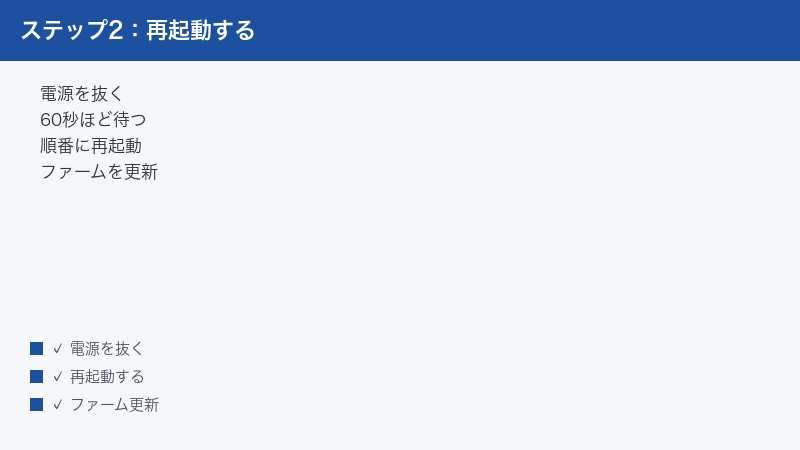
まず、ASUSルーターとモデム(ONU)の両方の電源を抜きます。電源ボタンがある機種はボタンで切ってからアダプターを抜くと、より安全です。次に、そのまま1〜2分ほど待ちます。すぐに挿し直さず少し待つのは、機器内部にたまった電気が抜けて、状態がきちんとリセットされるようにするためです。待ち終わったら、先にモデム(ONU)の電源を入れます。モデムのランプが安定するまで(おおむね1〜2分程度)待ってから、続いてASUSルーターの電源を入れます。ルーターのランプが安定して、インターネットを示すランプが点灯するまで待ったら、最後にスマートフォンやパソコン側でWi-Fiに繋ぎ直してみてください。この「上流から順に、間を置いて」という流れを守ると、各機器が正しい順番で回線情報を受け取れるため、接続が回復しやすくなります。
なお、再起動を何度も繰り返しても改善しない場合は、再起動以外の原因(設定や回線そのものの問題)が隠れている可能性があります。やみくもに抜き差しを繰り返すよりも、この後の項目を順に確認していくほうが解決に近づきます。また、ASUSルーターには管理画面やASUS Routerアプリから本体を再起動するメニューが用意されている機種もあり、手元のスマートフォンから操作できると便利です。
原因3:Wi-Fiは繋がるがインターネットに出られない(回線・IPv6/PPPoE)
ここからは、冒頭で説明した2つめのパターン、「Wi-Fiのマークは立っているのに、インターネットに出られない」ケースの話です。この状態では、スマートフォンやパソコンとASUSルーターの間の通信(Wi-Fi)は成立しているのに、ルーターから先のインターネット側で通信が止まっています。Wi-Fiの設定をいくらいじっても直らないことが多く、原因はルーターと回線のつなぎ目や、インターネットへの接続設定にあることがほとんどです。
まず確認したいのは、回線そのものが生きているかどうかです。プロバイダー(インターネット回線の契約先)側でメンテナンスや障害が発生していると、どんなに設定が正しくてもインターネットには出られません。スマートフォンのモバイル通信(Wi-Fiを切った状態)でプロバイダーの公式サイトやSNSを見て、障害情報が出ていないか確認してみましょう。また、モデム(ONU)とASUSルーターをつなぐLANケーブルが、ルーターの「WAN」と書かれた差込口(多くは色が違ったり、インターネットのマークが付いていたりします)に正しく挿さっているかも確認してください。ここを別の差込口(LAN側)に挿してしまうと、インターネットに出られません。
次に、インターネットへの「接続方式」の設定です。回線の契約形態によっては、ルーターにインターネットへ接続するための設定(IDやパスワードなど)が必要なことがあります。代表的なのが「PPPoE(ピーピーピーオーイー)」という方式で、これはプロバイダーから渡された接続用のユーザーIDとパスワードをルーターに入力して使います。引っ越しやルーターの初期化のあとなどに、このPPPoEのIDやパスワードが消えてしまい、結果としてインターネットに出られなくなることがあります。心当たりがある場合は、プロバイダーから届いた書類(契約内容のお知らせなど)に記載された接続用のIDとパスワードを、管理画面のインターネット設定(WAN設定)のあたりに正しく入力し直してください。
もう1つ知っておきたいのが「IPv6(アイピーブイシックス)」です。これはインターネット上の住所にあたる仕組みの新しい方式で、近年は混雑しにくく速度が出やすいことから、多くの回線で使われるようになっています。回線によっては「IPv6 IPoE」や「v6プラス」「OCNバーチャルコネクト」「transix」など、サービス名で案内されることもあります。ASUSルーターはこうしたIPv6接続に対応している機種が多いものの、回線側の方式とルーター側の設定がかみ合っていないと、Wi-Fiは繋がるのにインターネットに出られない、あるいは一部のサイトだけ開けないといった症状が出ることがあります。IPv6まわりの設定は専門的で、正しい設定値は契約している回線やプロバイダーによって異なりますので、迷ったときはプロバイダーの公式サイトにある「ASUSルーターでの設定方法」や「対応ルーターの設定」の案内を確認するのが確実です。設定項目の名前や場所は機種・ファームの時期で変わるため、断定はせず、近い名前の項目を探しながら進めてください。
原因4:ファームウェアが古い・不具合
「ファームウェア」とは、ルーター本体を動かしている内部のソフトウェアのことです。パソコンやスマートフォンにOSの更新があるのと同じように、ルーターのファームウェアにも更新が提供されます。ファームウェアが古いままだと、不具合が残っていたり、新しい回線方式や機器にうまく対応できなかったりして、接続が不安定になることがあります。「ときどき繋がらなくなる」「特定の機器だけ調子が悪い」といった、はっきりしない不調のときは、ファームウェアの更新で改善することがあります。
ASUSルーターのファームウェアを更新する方法は、大きく2つあります。1つめは「ASUS Routerアプリ」を使う方法です。これはスマートフォンにインストールして使う公式アプリで、ルーターの状態確認や設定をスマートフォンから手軽に行えます。アプリでルーターに接続している状態であれば、設定メニューの中にファームウェア更新の案内が表示されることがあり、新しいバージョンがあれば画面の指示にしたがって更新できます。難しい操作が苦手な方でも、アプリの案内に沿って進められるので比較的わかりやすい方法です。
2つめは「管理画面(設定画面)」から更新する方法です。パソコンやスマートフォンのブラウザでルーターの管理画面を開き(管理画面の開き方は後のFAQで説明します)、ログインしたうえで、ファームウェアの更新やアップデートに関するメニューを探します。多くの機種では「管理」や「ファームウェアアップグレード」といった項目の中に、現在のバージョンと、新しいバージョンの有無を確認するボタンが用意されています。新しいバージョンが見つかれば、画面の指示にしたがって更新を行ってください。
ファームウェアの更新で1つだけ注意したいのは、更新中はルーターの電源を絶対に切らないということです。更新の途中で電源が抜けたりコンセントが外れたりすると、ルーターが正常に起動しなくなる(いわゆる文鎮化)おそれがあります。更新には数分かかることがありますが、画面に「完了しました」と表示されるまでは、電源やケーブルに触れずにそっと待ちましょう。更新が終わると自動でルーターが再起動し、しばらくしてWi-Fiが使えるようになります。なお、ASUSのRT-AXシリーズやROGルーターなど、機種によってはメニューの構成が少しずつ異なりますので、表示される項目名はあくまで目安としてください。
原因5:動作モードの間違い(ルーター/AP/中継・二重ルーター)
ASUSルーターには、用途に応じて切り替えられる「動作モード」があります。代表的なものに、自分でインターネット接続を管理する「ルーターモード」、すでにあるルーターにつないでWi-Fiの電波だけを出す「アクセスポイント(AP)モード」、離れた場所まで電波を中継する「中継(リピーター)モード」などがあります。このモードが意図しない設定になっていると、Wi-Fiには繋がるのにインターネットに出られない、あるいはそもそも繋がらないといったトラブルの原因になります。
特に多いのが「二重ルーター」と呼ばれる状態です。これは、回線業者から借りているモデムやホームゲートウェイ(電話やインターネットの機能が一体になった機器)に、すでにルーターの機能が入っているにもかかわらず、その先にASUSルーターを「ルーターモード」でつないでしまい、ルーターが2台分働いてしまう状態を指します。二重ルーターになると、必ずしもインターネットに出られなくなるわけではありませんが、通信が不安定になったり、一部のアプリやゲーム、ビデオ通話で不具合が出たりすることがあります。
二重ルーターの見分け方の目安としては、ASUSルーターの手前にある機器(モデムやホームゲートウェイ)に、Wi-Fi機能やルーター機能が付いているかを確認することです。その機器自体がすでにWi-Fiの電波を出していたり、本体に「ルーター」と書かれたランプやスイッチがあったりする場合は、二重ルーターになっている可能性があります。このような場合は、ASUSルーターを「アクセスポイント(AP)モード」に切り替えると、ASUSルーターはWi-Fiの電波を出す役割に専念し、インターネット接続の管理は手前の機器に任せる形になって、二重ルーターを解消できることが多いです。
逆に、ASUSルーターを家のメインのルーターとして使いたいのに、誤ってアクセスポイントモードや中継モードになっていると、インターネット接続の設定(PPPoEなど)が働かず、ネットに出られないことがあります。動作モードはASUS Routerアプリや管理画面の「動作モード」「Operation Mode」といった項目で確認・変更できます。今の自分の環境ではどのモードが正しいのかを意識して、設定を見直してみてください。モードを切り替えると本体が再起動し、つなぎ方やSSIDの扱いが変わることがあるため、変更後は改めてWi-Fiに繋ぎ直して動作を確認しましょう。
原因6:電波干渉・チャンネル・設置場所/AiMesh
「繋がるけれど遅い」「特定の部屋だけ電波が弱い」「ときどき切れる」といった症状は、電波の干渉や設置場所が原因のことがあります。Wi-Fiの電波は目に見えませんが、実際にはさまざまな障害物や他の電波の影響を受けています。少しの工夫で安定することも多いので、設置環境を見直してみましょう。
まず設置場所についてです。ルーターは、できるだけ家の中心に近く、床から少し高い位置(棚の上など)に置くのが理想とされています。逆に、金属製の棚の中や厚い壁・水回り(キッチンや浴室)の近く、テレビや電子レンジのすぐそばは電波が弱まりやすい場所です。特に2.4GHz帯は電子レンジやコードレス電話、Bluetooth機器と電波の種類が近く、これらを使っているときに干渉して不安定になることがあります。ルーターを置く位置を少し変えるだけで、電波の届き方が改善することがあります。
次に「チャンネル」についてです。Wi-Fiの電波は、同じ帯域の中でもさらに細かく「チャンネル」という通り道に分かれています。集合住宅などで近所のWi-Fiが多い環境では、たまたま同じチャンネルが混み合って、電波の渋滞のような状態になり、速度が落ちたり不安定になったりすることがあります。多くのASUSルーターでは、チャンネルを「自動」に設定しておくと空いているチャンネルを選んでくれますが、それでも不安定なときは、管理画面のワイヤレス設定でチャンネルを手動で別の番号に変えてみると改善することがあります。どのチャンネルが空いているかは環境によって変わるため、いくつか試してみるのも手です。
家が広い、あるいは壁が多くて電波が届きにくい場合は、ASUSの「AiMesh(エーアイメッシュ)」という仕組みが役立ちます。これは、対応する複数のASUSルーターを連携させ、家全体を1つの大きなWi-Fiネットワークでカバーする機能です。AiMeshを使うと、同じSSID(ネットワーク名)のまま家中を移動でき、端末が自動的に一番電波の強い機器につなぎ替えてくれます。ASUSのZenWiFiシリーズは、このAiMeshを使った家中カバーを前提に作られた製品の一例です。1台では電波が届かない部屋がある場合、AiMeshに対応した機器を追加することで、つながりにくさを根本から改善できることがあります。ただし、AiMeshの構成や設定方法は機種によって異なりますので、追加する際は対応機種かどうかを確認してから進めてください。
症状別の早見表
ここまで紹介した原因を、症状ごとに整理した早見表です。今の自分の状況に近い行を見て、「主な原因」と「まず試すこと」を確認してください。あくまで目安ですので、当てはまらない場合は前後の項目も合わせて確認してみてください。
| 症状 | 主な原因 | まず試すこと |
|---|---|---|
| SSID(ネットワーク名)が一覧に出てこない | 電波の停止・距離・帯域の非表示・ルーターの不調 | ルーターを再起動し、近づいて別の帯域(2.4GHz/5GHz)も確認する |
| パスワードを入れても弾かれる | パスワードの入力ミス・帯域ごとの設定違い | 本体ラベルを見ながら大文字小文字に注意して再入力する |
| Wi-Fiは繋がるがインターネットに出られない | 回線障害・PPPoE/IPv6設定・WANケーブルの差し間違い | 回線障害を確認し、WAN差込口と接続設定を見直す |
| 一部の端末だけ繋がらない | その端末側の不調・古い機器がまとめたSSIDに非対応 | 端末側のWi-Fiを入れ直し、2.4GHz専用SSIDで試す |
| 繋がるが遅い・ときどき切れる | 電波干渉・チャンネルの混雑・設置場所 | 設置場所を変え、チャンネルを変更しAiMeshも検討する |
| 急に全部繋がらなくなった | 一時的な不調・回線側の問題 | モデムとルーターを順番に再起動する |
| 原因不明の不安定が続く | ファームウェアの不具合・動作モードの誤り | ファームウェアを更新し、動作モードを確認する |
つながりを安定させるコツ・予防策
トラブルが直ったあとは、できれば同じ問題を繰り返したくないものです。ここでは、ASUSルーターのWi-Fiを長く安定して使うための予防策を紹介します。普段から少し意識しておくだけで、急に繋がらなくなる場面をぐっと減らせます。
1つめは、ファームウェアをこまめに最新の状態に保つことです。前述のとおり、ファームウェアの更新には不具合の修正や新しい回線方式への対応が含まれていることがあります。ASUS Routerアプリや管理画面で、ときどき新しいバージョンが出ていないか確認する習慣をつけると、トラブルの予防につながります。機種によっては自動更新の設定もあるため、こまめな確認が難しい方は自動更新を活用するのも一つの方法です。
2つめは、ルーターの設置場所を見直しておくことです。家具の裏や床に直置きするのではなく、できるだけ開けた場所で床から少し高い位置に置くと、電波が安定しやすくなります。模様替えのタイミングなどで、ルーターが障害物に囲まれていないか確認してみてください。電子レンジやコードレス機器のすぐ横は避けるのが無難です。
3つめは、SSIDとパスワードを安全な形で控えておくことです。本体ラベルの情報を写真に撮っておく、あるいは家族で共有できる場所にメモしておくと、機器を初期化したときや新しい端末を繋ぐときに困りません。ただし、パスワードは他人に見られない形で大切に保管してください。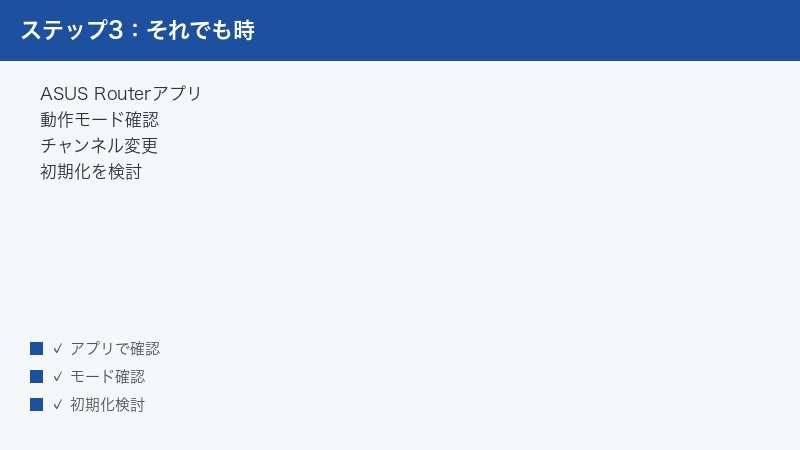
4つめは、定期的にルーターを再起動することです。長期間つけっぱなしにしていると、少しずつ動作が重くなることがあります。月に一度くらい、家族が使っていない時間帯に電源を入れ直すだけでも、調子を保ちやすくなります。ASUS Routerアプリや管理画面には、決まった時刻に自動で再起動する機能を備えた機種もあり、設定しておくと手間がかかりません。こうした小さな習慣の積み重ねが、いざというときのトラブルを防いでくれます。
よくある質問(FAQ)
Q1. ASUSルーターの管理画面(設定画面)はどうやって開きますか?
パソコンやスマートフォンをそのルーターのWi-Fi(または有線)に繋いだ状態で、ブラウザのアドレス欄に「router.asus.com」と入力すると管理画面のログイン画面が開くことが多いです。うまく開かない場合は、ルーターのIPアドレス(多くは「192.168.1.1」や「192.168.50.1」など)を直接入力する方法もあります。ログインには管理者用のユーザー名とパスワードが必要で、これは最初の設定時に決めたものです(Wi-Fiのパスワードとは別物です)。スマートフォンの場合は、ASUS Routerアプリを使うと、より手軽に設定を確認・変更できます。
Q2. 2.4GHzと5GHzはどう使い分ければよいですか?
ざっくりした目安として、ルーターから近い場所で速度を重視したいとき(動画視聴やオンライン会議など)は5GHz、ルーターから遠い部屋や壁を挟む場所でとにかく届くことを重視したいときは2.4GHzが向いています。5GHzは速い反面、距離や壁に弱く、2.4GHzは遅めですが遠くまで届きやすい性質があります。スマートコネクトが有効な機種では自動で最適な方を選んでくれますが、手動で選びたい場合は、繋ぎたい端末で両方のSSIDを試して、より快適なほうを使うとよいでしょう。
Q3. 二重ルーターかどうかは、どう見分ければよいですか?
ASUSルーターの手前にある機器(回線業者から借りているモデムやホームゲートウェイ)に、Wi-Fi機能やルーター機能が付いているかが見分けのポイントです。その機器自体がWi-Fiの電波を出していたり、「ルーター」と書かれたランプやスイッチがあったりする場合は、二重ルーターになっている可能性があります。その場合は、ASUSルーターをアクセスポイント(AP)モードに切り替えると解消できることが多いです。判断が難しいときは、契約している回線業者のサポートに、自宅の機器構成を伝えて確認するのが確実です。
Q4. Wi-Fiは繋がっているのに、IPv6のサイトだけ開けないのはなぜですか?
回線側のIPv6接続方式と、ルーター側の設定がかみ合っていないと、一部のサイトだけ開けないといった症状が出ることがあります。IPv6まわりの正しい設定値は、契約している回線やプロバイダーによって異なります。プロバイダーの公式サイトに、ASUSルーターや対応ルーターでのIPv6設定方法が案内されていることが多いので、そちらを確認しながら設定するのが確実です。設定項目の名前は機種やファームの時期で変わるため、近い名前の項目を探してみてください。
Q5. ルーターを初期化(リセット)したいときはどうすればよいですか?
多くのASUSルーターでは、本体の背面などにある「Reset」と書かれた小さなボタンを、電源が入った状態で数秒間(おおむね5〜10秒程度)押し続けると、工場出荷時の状態に戻せます。ただし、初期化するとSSIDやパスワード、インターネット接続の設定(PPPoEなど)もすべて消えてしまうため、設定し直す必要があります。PPPoEのIDやパスワード、IPv6の設定情報などを手元に用意してから行うと安心です。初期化はあくまで最終手段と考え、まずはこの記事の他の方法を試してみてください。
Q6. 今あるASUSルーターを、別のルーターの中継機(電波を伸ばす機器)として使えますか?
対応している機種であれば、ASUSルーターを「中継(リピーター)モード」やアクセスポイントモードに切り替えることで、電波を補助する機器として使える場合があります。さらに、AiMeshに対応した機種同士であれば、AiMeshの子機(ノード)として連携させ、同じSSIDのまま家中をカバーすることもできます。ただし、利用できるモードや組み合わせは機種によって異なりますので、お持ちの機種の対応状況を確認したうえで設定してください。
まとめ
ASUSルーターでWi-Fiに繋がらないとき、もっとも大切なのは「Wi-Fiそのものに接続できないのか」「Wi-Fiには繋がるがインターネットに出られないのか」を最初に見分けることです。この切り分けができれば、確認すべき場所がぐっと絞られ、無駄な作業をせずにすみます。まずはランプ・SSID・他の端末という3つのポイントで状況を観察し、どこまでが正常かを把握することから始めましょう。
そのうえで、SSIDやパスワード・帯域の取り違え、再起動で直る一時的な不調、回線やPPPoE・IPv6といったインターネット接続の設定、ファームウェアの更新、動作モードの誤りや二重ルーター、電波干渉や設置場所といった原因を、ひとつずつ確認していけば、多くのトラブルは自分で解決できます。ASUS特有のスマートコネクトやAiMesh、ASUS Routerアプリといった機能も、仕組みを知っておくと心強い味方になります。
なお、ASUSルーターは機種やファームウェアの時期によって、管理画面の項目名や場所が少しずつ異なります。本記事の手順や項目名はあくまで一例として、ご自身の画面では近い名前の項目を探しながら進めてください。焦らず順番に確認していけば、きっと快適なWi-Fi環境を取り戻せます。この記事が、あなたのトラブル解決の助けになれば幸いです。