 minto.tech スマホ(iPhone/Android)・パソコン(Windows/Mac)・Office・Wi-Fi・AIツールの「できない」「困った」を解決する実用ガイド。トラブル対処法とノウハウが満載のお助けサイトです。
※本ページにはプロモーション(広告)が含まれています
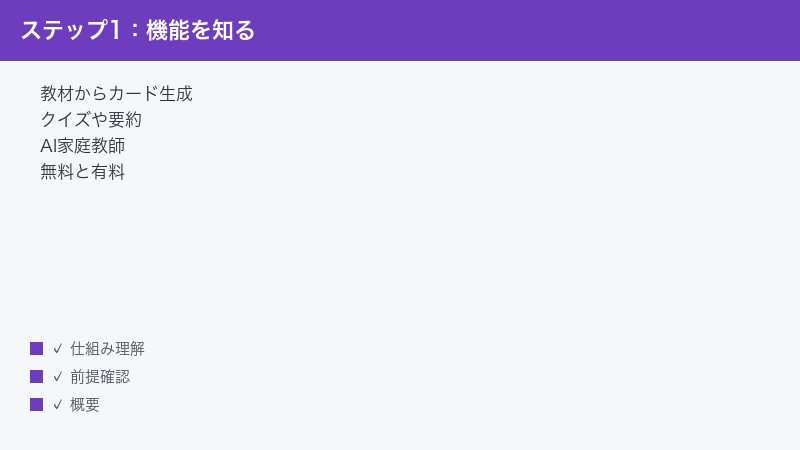
講義ノートやPDF、スライド、動画をアップロードすると、AIがフラッシュカード(暗記カード)やクイズ、要約、テスト対策を自動で作ってくれるとされるAI学習サービス「StudyFetch(スタディフェッチ・studyfetch.com)」。便利そうで使い始めたものの、「教材がアップロードできない・読み込めない」「フラッシュカードやクイズが生成されない」「AI家庭教師(Spark.Eなど)が応答しない」といったトラブルで止まってしまった、という方は少なくありません。結論から言うと、原因の多くは教材の形式やサイズ・通信環境・サーバー側の一時的な混雑・無料枠やプランの上限のいずれかに集約されます。
この記事では、英語中心のUIで少しとっつきにくいStudyFetchを使いこなしたい方に向けて、うまく動かないときに「どこを・どの順番で」確認すればよいかを、つまずきやすいポイントごとに整理して解説します。StudyFetchは機能や料金、対応形式が頻繁に更新されているため、本記事の内容は「あたりの付け方」を提供するものとお考えください。具体的な対応形式・容量の上限・無料枠の数・料金は、お使いのプランやバージョン、時期によって異なります。最新の正確な情報は必ず公式サイト(studyfetch.com)でご確認ください。
トラブルシューティングで大切なのは、いきなり一つの原因を決め打ちしないことです。StudyFetchのような「教材アップロード」「AIによる生成」「外部との通信」「アカウントやプラン」という複数の要素が絡むサービスでは、画面に出ているメッセージだけでは原因の層が分かりにくいことがよくあります。たとえば「生成できませんでした」と表示されていても、実体は教材の文字情報が少なすぎただけ、というケースもあります。そこで本記事では、影響範囲が大きく確認が簡単な項目から順に並べました。上から順に潰していけば、自然と原因にたどり着けるよう構成しています。一つずつ確認しながら、落ち着いて切り分けていきましょう。
📑 この記事の目次(タップで開く)
- まず3行で:StudyFetchが動かないときの最初の一手
- この記事でわかること
- 症状別 早見表
- StudyFetchとは:教材からAIが学習素材を作る学習サービス
- 原因1:教材をアップロードできない・エラーになるとき
- 原因2:アップロードできても教材が読み込めないとき
- 原因3:フラッシュカードやクイズが生成されない・途中で止まるとき
- スマホアプリとブラウザで挙動が違うとき
- 原因4:AI家庭教師(Spark.E)が応答しないとき
- 英語のエラー表示の読み解き方
- 原因5:日本語の教材や回答の精度が今ひとつなとき
- 原因6:「上限に達しました」と表示される(無料枠・プラン)
- 原因7:ログインできない・作ったものが保存されないとき
- 原因8:それでも直らないときの一般的な対処と問い合わせ
- うまくいかないときの考え方(切り分けのコツ)
- よくある質問(FAQ)
- まとめ
まず3行で:StudyFetchが動かないときの最初の一手
細かい原因を追う前に、まずこの3つを上から順に試すと、多くのケースで状況が変わります。
- 通信環境を確認してページを再読み込みする(Wi-Fiやモバイル回線の安定、ブラウザの再読み込み・アプリの再起動)。
- 少し時間を置いてからもう一度試す(サーバー側の一時的な混雑なら、時間をおくだけで直ることが多い)。
- 教材の形式・容量・文字量と、無料枠やプランの上限を確認する(アップロードや生成が止まる原因の多くはここ)。
この3点を押さえるだけで、「自分の環境の問題か」「教材の問題か」「サービス側の問題か」がかなり見えてきます。以降の章で、それぞれを掘り下げていきます。
この記事でわかること
- そもそもStudyFetchとはどんなサービスで、何ができるとされているのか
- 教材(PDF・スライド・動画など)がアップロードできない・読み込めないときの確認ポイント
- フラッシュカードやクイズが生成されない・途中で止まるときの対処
- AI家庭教師(Spark.Eなど)が応答しないときに見るところ
- 日本語の教材や回答の精度が今ひとつなときの考え方と工夫
- 無料枠(アップロード数・生成数)やプランの上限に当たったときの対応
- ログインできない・作ったものが保存されないときの確認手順
- それでも直らないときの問い合わせ先と、伝えるべき情報のまとめ方
症状別 早見表
まずは今の症状がどの分類に近いかを、下の表でざっくり当ててください。詳しい手順は各章で説明します。
| 症状 | よくある原因 | 最初に見る章 |
|---|---|---|
| 教材をアップロードできない・エラーになる | 対応外の形式・容量オーバー・通信の不安定 | アップロード編 |
| アップロードはできるが読み込めない | スキャン画像で文字が読めない・文字が少ない | 読み込み編 |
| フラッシュカードやクイズが生成されない・止まる | サーバー混雑・教材の文字量不足・通信切断 | 生成編 |
| AI家庭教師(Spark.E)が応答しない | 混雑・通信・無料枠や回数の上限 | AI家庭教師編 |
| 日本語の結果が不自然・精度が低い | 英語中心に最適化されている可能性 | 日本語精度編 |
| 「上限に達しました」と表示される | 無料枠やプランの上限 | 無料枠・プラン編 |
| ログインできない・保存されない | セッション切れ・キャッシュ・通信 | ログイン・保存編 |
StudyFetchとは:教材からAIが学習素材を作る学習サービス
StudyFetch(スタディフェッチ)は、自分の教材をアップロードすると、AIがフラッシュカード(暗記カード)・クイズ・要約・テスト対策などを自動で作成してくれるとされるAI学習プラットフォームです。Webサイト(studyfetch.com)から利用でき、スマートフォン向けのアプリも提供されているとされています。
講義ノートやPDF・スライド・動画を素材にできるとされる
StudyFetchの基本的な使い方は、手元の学習素材をアップロードすることから始まります。PDFや、プレゼン用のスライド、講義ノート、動画などを取り込むと、AIがその内容を解析し、暗記用のカードや確認テストといった学習素材に変換してくれる、という流れとされています。提供元の説明では、他サービスからの取り込みに対応している場合もあるとされていますが、対応する形式や取り込み元はバージョンや時期によって変わる可能性があるため、最新の対応状況は公式サイトでご確認ください。
AI家庭教師「Spark.E」に質問できるとされる
StudyFetchには、Spark.E(スパークイー)と呼ばれるAI家庭教師(AIチューター)機能があるとされています。アップロードした自分の教材をもとに質問へ答えてくれたり、難しい概念をかみ砕いて説明してくれたりする、という位置づけです。一般的なAIに漠然と質問するのとは異なり、自分がアップロードした教材に沿った形で答えてくれる点が特徴として紹介されています。ただし、こうした機能の有無や使える回数は、プランや時期によって異なる可能性があります。
無料で使える範囲と有料プランがあるとされる
StudyFetchには、無料で試せる範囲と、月額などの有料プランが用意されているとされています。無料の範囲では、アップロードできる教材の数や、AI家庭教師との会話の回数、生成できる学習素材の数などに上限が設けられていることが一般的です。料金の体系や金額、無料枠の具体的な数は変動しますので、本記事では具体的な金額には触れません。最新の料金と無料枠の内容は、必ず公式サイト(studyfetch.com)の料金ページでご確認ください。
UIは英語中心であることを前提に
StudyFetchは海外発のサービスで、画面表示(UI)は英語が中心です。ボタンやメニューの表記が英語であるため、操作に少し慣れが必要なことがあります。教材として日本語のファイルをアップロードすること自体はできる場合がありますが、生成される結果の自然さについては後ほど「日本語精度編」で触れます。まずは、英語のボタン名に戸惑って操作を間違えていないか、という観点も頭の片隅に置いておくと安心です。
原因1:教材をアップロードできない・エラーになるとき
最初につまずきやすいのが、教材のアップロード自体が失敗するケースです。ここは確認するポイントが比較的はっきりしているので、上から順に見ていきましょう。
1-1. 対応している形式かを確認する
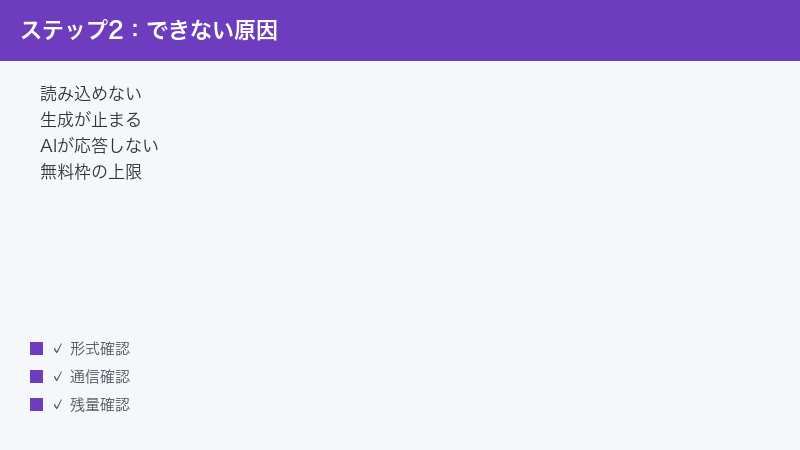
まず確認したいのは、アップロードしようとしているファイルがStudyFetchの対応形式かどうかです。PDFやスライド、テキスト、動画など、一般的な学習素材には対応しているとされますが、特殊な形式や、独自の拡張子のファイルは受け付けてもらえないことがあります。対応していない形式の場合、アップロードのボタンを押してもはじかれたり、途中でエラーになったりします。
対応形式が不明な場合は、いったんPDFに変換してから試すのが無難です。多くのアプリやパソコンには「PDFとして書き出す」「PDFに保存」といった機能があるため、変換のハードルは高くありません。対応形式の最新の一覧は、サービス側の案内が最も正確ですので、公式サイトの説明もあわせてご確認ください。
1-2. ファイルの容量(サイズ)が大きすぎないかを確認する
次に多いのが、ファイルの容量が上限を超えているケースです。特に、画像をたくさん含むPDFや、長時間の動画はサイズが大きくなりがちです。容量の上限はプランやサービスの仕様によって異なる可能性がありますが、大きすぎるファイルはアップロードに失敗したり、途中で止まったりすることがあります。
サイズが大きいときの対処としては、次のような方法が考えられます。
- 長い資料を章ごと・単元ごとに分割して、複数回に分けてアップロードする。
- PDFを圧縮(軽量化)してからアップロードする(PDF圧縮の機能やツールを使う)。
- 動画の場合は、必要な範囲だけを切り出すか、画質を下げて容量を抑える。
分割してアップロードすると、1回あたりの処理も軽くなり、生成の失敗も起きにくくなる傾向があります。
1-3. 通信環境を確認する
アップロードは、ファイルをインターネット越しに送る処理です。そのため、通信が不安定だと途中で失敗することがあります。特にサイズの大きいファイルほど、通信の安定性が重要になります。次の点を確認してみてください。
- Wi-Fiの電波が弱い場所にいないか(ルーターから離れていないか)。
- モバイル回線の電波が弱くないか、速度制限がかかっていないか。
- 同じ回線で大きなダウンロードや動画視聴を同時に行っていないか。
可能であれば、安定したWi-Fi環境で再度アップロードを試すと成功しやすくなります。電波の良い場所に移動するだけで解決することも珍しくありません。
1-4. ブラウザ・アプリを再読み込み/再起動する
ブラウザで長時間ページを開いたままにしていると、内部の状態が不安定になり、アップロードがうまく動かないことがあります。ページの再読み込み(リロード)や、アプリを使っている場合は一度終了してからの再起動を試してください。それでも改善しないときは、別のブラウザで試す、シークレットウィンドウ(プライベートモード)で試す、といった切り分けも有効です。
1-5. 広告ブロックや拡張機能が邪魔をしていないか
意外と見落とされがちなのが、ブラウザに入れている拡張機能(アドオン)の影響です。広告ブロックや、通信を監視・制限するタイプの拡張機能、プライバシー保護系の拡張機能などが、StudyFetchの通信の一部をブロックしてしまい、アップロードや生成がうまく動かなくなることがあります。シークレットウィンドウ(プライベートモード)では多くの拡張機能が無効になるため、シークレットウィンドウで試して正常に動くなら、拡張機能が原因と切り分けられます。その場合は、StudyFetchを使うときだけ該当の拡張機能を一時的にオフにするとよいでしょう。会社や学校のネットワークでは、通信を制限する仕組みが入っていることもあるため、可能なら自宅の回線でも試してみてください。
1-6. 他サービスからの取り込み(インポート)がうまくいかないとき
StudyFetchは、手元のファイルを直接アップロードするだけでなく、他の学習サービスや動画から教材を取り込めるとされる場合があります。こうした取り込み(インポート)がうまくいかないときは、まず取り込み元の側で、その教材が公開・共有できる状態になっているかを確認してください。非公開設定になっていたり、アクセス権が限定されていたりすると、StudyFetch側から読み取れないことがあります。動画を取り込む場合は、限定公開や非公開、地域制限のかかった動画はうまく扱えないことがあります。取り込み機能の対応範囲は時期によって変わる可能性があるため、うまくいかないときは、いったん手元にファイルとして保存してから直接アップロードする方法に切り替えるのも確実です。
原因2:アップロードできても教材が読み込めないとき
ファイルのアップロード自体は成功しているのに、その後の処理で「内容を読み取れない」「うまく解析できない」となるケースがあります。これは多くの場合、ファイルの中身(文字情報)に原因があります。
2-1. スキャン画像のPDFは文字として読めないことがある
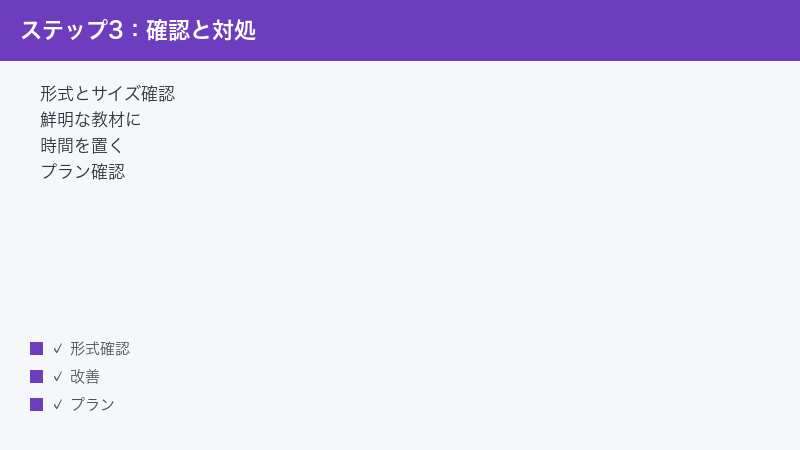
紙の資料をスキャナーやスマホのカメラで取り込んだPDFは、見た目は文章でも、データ上は「画像」として保存されていることがあります。この場合、AIが文字としてうまく認識できず、学習素材の生成に失敗したり、内容が薄くなったりします。
対処としては、次のような方向が考えられます。
- もとがデジタルの資料(WordやPowerPointなど)なら、それをそのままPDF化したものを使う(スキャンではなく書き出し)。
- スキャンした資料しかない場合は、文字認識(OCR)でテキスト化してから取り込む。
- 手書きノートの場合は、できるだけ鮮明に・明るい場所で・正面から撮影したものを使う。
つまり、AIが「文字を文字として読める」状態の資料を渡すことが、生成の質を大きく左右します。
2-2. 画像主体で文字が少ない教材はうまく扱えないことがある
図やグラフ、写真が中心で文章がほとんど入っていないスライドやノートは、AIが学習素材を作るための「手がかり」が少なく、フラッシュカードやクイズが思うように生成されないことがあります。これはサービスの不具合ではなく、素材の性質によるものです。
このようなときは、図解中心の資料に加えて、説明文や講義ノートなど文章量のある教材もあわせてアップロードすると、生成の精度が上がりやすくなります。
2-3. パスワード付き・保護されたファイルは読めないことがある
パスワードがかかっていたり、コピーや編集が制限されていたりするPDFは、システム側で内容を読み取れず、エラーになることがあります。保護を解除したファイルや、保護のかかっていない元データを用意してから試してください。
原因3:フラッシュカードやクイズが生成されない・途中で止まるとき
教材は問題なく読み込めているのに、肝心のフラッシュカードやクイズが作られない、あるいは生成の途中で止まってしまう、というケースです。原因はいくつかの層に分かれます。
3-1. サーバー側が一時的に混雑している可能性
StudyFetchのようなAIサービスは、世界中の利用者が同時に使うため、アクセスが集中する時間帯はサーバーが混雑し、生成に時間がかかったり、途中で止まったりすることがあります。これは自分側の問題ではないため、設定をいくらいじっても解決しません。
こうしたときの最善の対処は、少し時間を置いてから再度試すことです。数分から数十分、場合によっては時間帯を変えて試すと、すんなり生成できることがあります。テスト前など急いでいるときほど、早めに着手して時間の余裕を持っておくと安心です。
3-2. 教材の文字量が少ないと生成できないことがある
前章とも関連しますが、取り込んだ教材の文字量が極端に少ないと、AIがカードや問題を作るための材料が足りず、生成が空振りになることがあります。1枚だけの簡単なメモや、ほとんど画像のスライドなどがこれに当たります。文章量のある教材を追加するか、複数の資料をまとめてアップロードして、内容のボリュームを増やしてから試してみてください。
3-3. 生成中に通信が切れていないか
生成にはある程度の時間がかかります。その間に通信が切れたり、画面を閉じたり、スリープに入ったりすると、処理が中断されてしまうことがあります。生成中はできるだけ、安定した通信環境で、画面を開いたまま待つようにしてください。スマホの場合は、自動でスリープに入らないよう一時的に設定を変えておくのも一つの手です。
3-4. 再読み込みしてからもう一度生成する
一度生成に失敗すると、画面の状態が中途半端なまま固まることがあります。その場合は、いったんページを再読み込みするか、アプリを再起動して、最初から生成をやり直してみてください。失敗した状態のまま何度もボタンを押すより、いったんリセットした方が成功しやすいことがあります。
スマホアプリとブラウザで挙動が違うとき
StudyFetchは、パソコンのブラウザからの利用と、スマートフォン向けアプリからの利用の両方ができるとされています。同じアカウントでも、使う環境によって挙動が変わることがあるため、片方でうまくいかないときはもう片方を試すのが有効な切り分けになります。
大きいファイルのアップロードはパソコンが有利なことがある
容量の大きいPDFや、長い動画をアップロードする場合は、画面が広く通信も安定しやすいパソコンのブラウザのほうがスムーズに進むことがあります。スマホでアップロードが繰り返し失敗するときは、いったんパソコンから同じファイルを取り込んでみてください。逆に、外出先でさっと暗記カードを確認したいときなどはアプリが便利、というように、場面に応じて使い分けると快適です。
アプリは最新版に更新しておく
アプリ版で不具合が続くときは、アプリが最新版になっているかを確認してください。古いバージョンのままだと、サービス側の更新に追いつけず、動作が不安定になることがあります。各端末のアプリストアから更新できるかを確認し、更新がある場合は適用してから再度試してみてください。それでも直らない場合は、アプリをいったん削除して入れ直す方法もありますが、入れ直す前に、ログイン方法(メールか外部アカウント連携か)を忘れないようにしておきましょう。
同じアカウントでログインしているか確認する
「パソコンで作った教材がスマホに出てこない」というときは、両方で同じアカウントにログインしているかをまず確認してください。前述のとおり、ログイン方法が違うと別アカウント扱いになり、内容が共有されないことがあります。同じ方法・同じアカウントでログインすれば、基本的には作った内容がどちらの環境からも見られるはずです。
原因4:AI家庭教師(Spark.E)が応答しないとき
質問してもAI家庭教師(Spark.Eなど)から返事が来ない、途中で止まる、というケースです。これも原因はいくつかに分かれます。
4-1. 通信とサーバー混雑をまず確認する
AI家庭教師との対話も、インターネット越しのやり取りです。そのため、通信が不安定だったり、サーバーが混雑していたりすると、応答が遅れたり止まったりします。まずは通信環境を確認し、それから少し時間を置いて再度質問してみてください。生成系の機能と同様、混雑が原因なら時間をおくだけで直ることが多いです。
4-2. 無料枠や会話回数の上限に達していないか
AI家庭教師との会話には、無料枠の回数制限や、プランごとの上限が設けられていることがあります。上限に達すると、それ以上は応答が返ってこなかったり、案内のメッセージが表示されたりします。画面に「上限」「アップグレード」といった英語の表示(limitやupgradeなど)が出ていないかを確認してください。上限に達している場合は、枠が回復するのを待つか、プランの変更を検討することになります。詳しくは次章で説明します。
4-3. 質問の出し方を見直す
応答が返ってきても内容が的外れなときは、質問の仕方を工夫すると改善することがあります。「どの教材の・どの部分について・何を知りたいのか」を具体的に書くと、AI家庭教師が答えやすくなります。一度に複数のことをまとめて聞くより、一つずつ質問する方が、はっきりした答えが返ってきやすい傾向があります。
4-4. 教材を正しく読み込めているかを確認する
AI家庭教師は、自分がアップロードした教材をもとに答えてくれるとされています。そのため、肝心の教材がうまく読み込めていないと、回答が一般的な内容にとどまったり、的外れになったりします。回答が「自分の教材に沿っていない」と感じたら、原因1・原因2で説明した「アップロードと読み込み」の状態を見直してみてください。スキャン画像のPDFや文字量の少ない教材だと、AI家庭教師も内容を把握しきれないことがあります。
英語のエラー表示の読み解き方
StudyFetchはUIが英語中心のため、トラブル時に表示されるメッセージも英語であることがほとんどです。意味が分からず不安になりがちですが、よく出る単語の意味をいくつか押さえておくと、原因の見当をつけやすくなります。なお、実際の文言はバージョンや状況によって異なります。
| よく出る英単語 | おおよその意味 | 考えられる状況 |
|---|---|---|
| limit / reached | 上限・上限に達した | 無料枠やプランの上限 |
| upgrade | アップグレード(上位プランへ) | 有料プランへの案内 |
| upload failed | アップロードに失敗 | 形式・容量・通信の問題 |
| processing / loading | 処理中・読み込み中 | 生成や解析の途中(待つ) |
| try again | もう一度試す | 一時的な不調(再試行) |
| unsupported | 対応していない | 対応外の形式など |
| sign in / log in | サインイン・ログイン | ログインが必要・セッション切れ |
「limit」「upgrade」が見えたら無料枠やプランの上限、「failed」「unsupported」が見えたら教材やアップロードの問題、「try again」「processing」なら一時的な不調や処理中、と大まかに当たりをつけられます。意味が分からないメッセージは、スマホのカメラ翻訳や翻訳サービスにかけてみるのも一つの手です。
原因5:日本語の教材や回答の精度が今ひとつなとき
StudyFetchは海外発のサービスで、英語を中心に最適化されていると考えられます。そのため、日本語の教材をアップロードしたり、日本語で質問したりすると、結果が不自然になったり、ニュアンスがずれたりすることがあります。これは不具合というより、サービスの得意・不得意に近い性質です。
5-1. 日本語の結果は「下書き」として手直しする前提で使う
日本語で生成されたフラッシュカードやクイズ、要約は、完成品ではなく下書きとして受け取り、自分で確認・修正する前提で使うのがおすすめです。用語の訳が独特だったり、表現が少し硬かったりすることがありますが、内容の骨組みとしては役立つことが多いです。自分で手直しする過程そのものが復習になる、と前向きに捉えると、うまく付き合えます。
5-2. 専門用語は原語(英語)を併記して渡す工夫
専門用語が多い分野では、日本語だけでなく英語の用語も併記した教材を渡すと、AIが内容を正しく理解しやすくなることがあります。日本語のノートに英語の専門用語をかっこ書きで添えておくなど、ちょっとした工夫で精度が変わることがあります。
5-3. 重要な内容は自分の目で必ず確認する
AIが作った学習素材は、便利な反面、誤りが混じる可能性があります。これはStudyFetchに限らず、AIを使った学習サービス全般に言えることです。特にテスト直前など重要な場面では、生成された内容をうのみにせず、必ず元の教材や教科書と照らし合わせて確認するようにしてください。AIは「学習の補助」であって、正解を保証する道具ではない、という意識が安全です。
5-4. 教材を整理してから渡すと精度が上がりやすい
日本語・英語にかかわらず、AIに渡す教材は整理されているほど良い結果になりやすい傾向があります。たとえば、関係のないページや余白だらけのページが多い資料より、要点がまとまった資料のほうが、的確なフラッシュカードやクイズが作られやすくなります。複数の資料を一度に渡すときも、テーマごとにまとめておくと、AIが内容を取り違えにくくなります。「どんな素材を渡すか」で結果が大きく変わる、という点を意識すると、生成の質を自分でコントロールしやすくなります。
原因6:「上限に達しました」と表示される(無料枠・プラン)
「これ以上アップロードできない」「生成できない」「会話できない」という表示が出る場合、多くは無料枠やプランの上限に達したことが原因です。
6-1. どの上限に当たっているかを確認する
上限には、いくつかの種類が考えられます。たとえば、アップロードできる教材(学習セット)の数、AI家庭教師との会話の回数、生成できる素材の数などです。画面に表示される英語のメッセージ(limit reachedやupgradeなど)から、どの機能の上限に当たっているのかを読み取りましょう。何の上限かが分かれば、対応も決めやすくなります。
6-2. 不要な教材やセットを整理する
「保存できる教材の数」が上限の場合、使い終わった古い教材や、もう見ないセットを削除して整理することで、新しくアップロードできるようになることがあります。整理してから再度試してみてください。ただし、消す前に本当に不要かどうかは確認しましょう。
6-3. 枠の回復を待つか、プランを見直す
会話回数などの上限は、一定期間で回復する仕組みになっていることがあります。急ぎでなければ回復を待つのも手です。どうしても継続して使いたい場合は、有料プランへの変更を検討することになります。プランごとに使える機能や上限は異なりますので、自分の使い方に合うかどうかを、公式サイトの料金ページで確認してから判断してください。本記事では具体的な金額や枠の数には触れませんが、これらは時期やプランによって変わる点に注意してください。
原因7:ログインできない・作ったものが保存されないとき
アカウント周りのトラブルも、地味につまずきやすいポイントです。
7-1. 一度ログアウトして、再ログインする
長時間ログインしたままにしていると、内部のセッション(ログイン状態)が切れて、操作が正しく反映されないことがあります。いったんログアウトしてから、もう一度ログインし直すと、状態がリセットされて改善することがあります。
7-2. ログイン方法をそろえる
StudyFetchは、メールアドレスでの登録のほか、外部アカウント(GoogleアカウントなどのSNS連携)でのログインに対応している場合があります。前回と違う方法でログインすると、別のアカウント扱いになり、「前に作ったものが見当たらない」という事態になることがあります。前回どの方法でログインしたかを思い出し、同じ方法でログインしているかを確認してください。
7-3. ブラウザのキャッシュ・Cookieを見直す
ブラウザに古いデータ(キャッシュやCookie)がたまっていると、ログインや保存の動作がおかしくなることがあります。次のような切り分けが有効です。
- シークレットウィンドウ(プライベートモード)で開いてみる(古いデータの影響を受けにくい)。
- それで改善するなら、通常のブラウザのキャッシュ・Cookieを削除してから開き直す。
- 別のブラウザで試して、特定のブラウザだけの問題かを確認する。
キャッシュやCookieの削除は、保存先や手順がブラウザによって異なります。お使いのブラウザの設定画面から「閲覧履歴データの削除」などの項目を探して操作してください。
7-4. 保存されない・反映されないときは通信と再読み込み
作ったフラッシュカードやメモが保存されない、という場合も、背景には通信の不安定さやセッション切れがあることが多いです。安定した通信環境で、ページを再読み込みしてから操作し直すと、正しく保存されることがあります。大事な内容は、念のため別の場所(メモアプリなど)にも控えておくと安心です。
原因8:それでも直らないときの一般的な対処と問い合わせ
ここまでの確認で改善しない場合は、より基本的な部分に立ち返ったうえで、最終的にはサービス側へ問い合わせるのが確実です。
8-1. 基本に立ち返ってまとめて確認する
意外と効くのが、次のような「基本の見直し」です。
- 端末(パソコン・スマホ)を一度再起動する。
- ブラウザやアプリを最新の状態に更新する。
- 別の端末や別の回線で同じ操作を試し、自分の環境固有の問題かを切り分ける。
- StudyFetch側の障害・メンテナンス情報が出ていないか、公式サイトや告知を確認する。
別の端末でも同じ症状なら、サービス側の問題である可能性が高まります。逆に、別の端末では正常なら、もとの環境(ブラウザの設定や通信)に原因があると考えられます。
8-2. 問い合わせるときに伝えるとよい情報
自力での解決が難しいときは、StudyFetchのサポート窓口やヘルプへ問い合わせましょう。その際、次の情報を整理して伝えると、やり取りがスムーズになります。
- 使っている環境(パソコンかスマホか、ブラウザの種類、アプリのバージョンなど)。
- どの操作で・どんな症状が出るか(アップロード時か、生成時か、AI家庭教師との会話時かなど)。
- 表示されたエラーメッセージ(英語のまま、できればスクリーンショットで)。
- いつから・どのくらいの頻度で起きているか。
- すでに試した対処(再読み込み、別ブラウザ、時間をおいた、など)。
問い合わせ窓口の場所や連絡方法は、公式サイト(studyfetch.com)内のヘルプやサポートの案内をご確認ください。英語でのやり取りになる場合もありますが、症状とエラー画面を具体的に伝えれば、状況は十分に伝わります。
うまくいかないときの考え方(切り分けのコツ)
個別の対処を試しても堂々巡りになってしまうときは、いったん視点を引いて、「どの層の問題か」を切り分けると前に進みやすくなります。StudyFetchのトラブルは、大きく次の4つの層のどれかに当てはまることがほとんどです。
| 層 | 主な原因 | 切り分け方 |
|---|---|---|
| 自分の環境 | 通信・ブラウザ・端末 | 別の端末や回線で試すと正常か |
| 教材(素材) | 形式・容量・文字量・スキャン画像 | 別の教材なら成功するか |
| サービス側 | 混雑・障害・メンテナンス | 時間をおくと直るか・障害情報の有無 |
| アカウント | 無料枠・プラン上限・ログイン状態 | 上限メッセージの有無・再ログイン |
たとえば「別の端末でも、別の教材でも、時間をおいてもダメ」なら、アカウントの上限やサービス側の障害を疑う、というように、消去法で原因を絞り込めます。一つずつ条件を変えて試すことが、遠回りに見えて結局は近道です。
🛒 関連商品をAmazonでチェック
よくある質問(FAQ)
Q1. StudyFetchは無料で使えますか?
無料で試せる範囲と、有料プランの両方があるとされています。無料の範囲では、アップロードできる教材の数や、AI家庭教師との会話の回数などに上限が設けられているのが一般的です。無料枠の具体的な数や料金は時期やプランによって変わりますので、最新の内容は公式サイト(studyfetch.com)の料金ページでご確認ください。
Q2. 日本語の教材でも使えますか?
日本語のファイルをアップロードして使えることはありますが、StudyFetchは英語中心に最適化されていると考えられるため、生成される結果が不自然になったり、用語の訳がずれたりすることがあります。日本語の結果は「下書き」として受け取り、自分で確認・修正して使うのがおすすめです。
Q3. PDFをアップロードしても内容がうまく読み取られません。
そのPDFが、スキャンした「画像」として保存されている可能性があります。画像のPDFは文字として認識されにくいため、もとがデジタルの資料ならそれをPDF化したものを使う、または文字認識(OCR)でテキスト化してから取り込む、といった対処を試してください。図やグラフ中心で文章が少ない教材も、生成がうまくいかないことがあります。
Q4. フラッシュカードやクイズが生成されません。どうすればよいですか?
まず、サーバーの一時的な混雑が原因のことが多いので、少し時間を置いて再度試してください。あわせて、教材の文字量が十分にあるか、生成中に通信が切れていないかを確認しましょう。失敗したまま固まっている場合は、ページを再読み込みしてから最初からやり直すと成功しやすくなります。
Q5. AI家庭教師(Spark.E)が返事をしてくれません。
通信環境とサーバーの混雑をまず確認し、少し時間を置いてから再度試してください。それでも返ってこない場合は、無料枠や会話回数の上限に達している可能性があります。画面に上限やアップグレードを促す英語の表示が出ていないかを確認してください。
Q6. 「上限に達しました」と出て、それ以上使えません。
無料枠やプランの上限に達した状態です。どの機能の上限かを画面のメッセージで確認し、不要な教材を整理する、枠の回復を待つ、プランの変更を検討する、のいずれかで対応します。料金やプラン内容は変動しますので、判断は公式サイトの最新情報を確認したうえで行ってください。
Q7. ログインできない・前に作ったものが消えてしまいました。
前回と違う方法(メール登録と外部アカウント連携など)でログインすると、別のアカウント扱いになり、以前の内容が見当たらなくなることがあります。前回と同じ方法でログインしているか確認してください。ログイン自体ができない場合は、いったんログアウトして再ログインする、シークレットウィンドウで試す、キャッシュやCookieを削除する、といった手順を試してください。
Q8. AIが作った内容をそのまま信じて大丈夫ですか?
AIが生成した学習素材には、誤りが混じる可能性があります。これはStudyFetchに限らずAI学習サービス全般に言えることです。特にテストや課題など重要な場面では、生成された内容をうのみにせず、必ず元の教材や教科書と照らし合わせて確認してください。AIは学習の補助であり、正解を保証するものではない、と考えておくと安全です。
📚 あわせて読みたい
まとめ
StudyFetch(スタディフェッチ)がうまく動かないときは、あわてて設定をいじる前に、まず通信環境の確認と再読み込み、そして少し時間を置いて再度試すことから始めるのが基本です。これだけで、サーバーの混雑や一時的な不調が原因のトラブルは、かなりの割合で解決します。
それでも直らないときは、原因を「自分の環境」「教材(素材)」「サービス側」「アカウント」の4つの層に分けて切り分けてみてください。教材がアップロードできないなら形式・容量・通信を、読み込めないならスキャン画像や文字量を、生成されないなら混雑と文字量を、AI家庭教師が応答しないなら通信と無料枠を、というように、症状ごとに見るべき場所がはっきりしてきます。別の端末や別の教材で試して条件を変えていく消去法が、遠回りに見えて確実な近道です。
最後に、StudyFetchは英語中心のサービスであり、日本語の結果には手直しが必要になることが多い点、そしてAIが作る学習素材には誤りが混じりうる点は、念頭に置いておきましょう。AIはあくまで学習を助けてくれる便利な道具です。生成された素材を自分の目で確認しながら活用すれば、暗記カードやクイズ作りの手間を大きく減らし、勉強の時間をぐっと効率化できます。なお、対応形式・容量・無料枠・料金などの仕様は、お使いのプランやバージョン、時期によって異なります。最新の正確な情報は、必ず公式サイト(studyfetch.com)でご確認ください。
