 minto.tech スマホ(iPhone/Android)・パソコン(Windows/Mac)・Office・Wi-Fi・AIツールの「できない」「困った」を解決する実用ガイド。トラブル対処法とノウハウが満載のお助けサイトです。
※本ページにはプロモーション(広告)が含まれています
「Web会議でKrisp(クリスプ)をオンにしたのにノイズ除去が効かない」「設定したはずなのにまわりの声や生活音が相手に届いてしまう」「マイクが認識されない」「録音や文字起こし・AI議事録が出てこない」——AIで通話やWeb会議の背景ノイズをその場で取り除いてくれるとされる音声AIアプリとして人気が高まる一方で、こうしたお悩みは少なくありません。本記事ではまず3行で要点をお伝えし、そのうえで原因の切り分け方と具体的な対処の手順を、はじめての方にもわかるようにやさしく解説します。
結論を先に3つ。
①Web会議アプリ側のマイクとスピーカーが「Krisp Microphone」「Krisp Speaker」に切り替わっているかを真っ先に確認する(KrispとアプリのDouble確認)。
②会議アプリ側のノイズ抑制・エコー除去が二重にかかって干渉していないか、パソコンの動作が重くなっていないか、アプリ・ドライバ・連携先が古くなっていないかを疑う。
③それでも直らないならアプリと連携先の更新・再起動・再ログイン・時間を置いて再試行。録音や文字起こしが出ないときは録音機能と「Krisp Speaker」の選択を見直す。
なお、Krispの仕様・画面の名称・ボタン名・対応する通話アプリ・対応機種・プランの内容・無料で使える範囲・料金などは、時期やお使いの環境(地域・プラン・バージョンなど)によって変わる可能性があります。本記事のメニュー名やボタン名は一例・目安として読み、最終的な正確な情報はかならず公式の案内をご確認ください。「使える」「使えない」を一律に断定するものではない点を、あらかじめご承知おきください。
🛒 関連商品をAmazonでチェック
📑 この記事の目次(タップで開く)
この記事でわかること
- Krisp(クリスプ)とはどんなアプリか、ざっくりした全体像と「クリスプ」という言葉の取り違えに注意
- 「ノイズ除去が効かない・使えない」ときに考えられる主な原因
- 会議アプリとKrispの両方で行うマイク・スピーカー設定の確認手順(番号付き)
- 文字起こし・AI議事録が出てこないときに見直すポイント
- マイクが遠い・除去が不十分なときに音をきれいにするコツ
- どうしてもうまくいかないときの最終チェックとFAQ8問
専門用語はできるだけかみくだいて説明します。はじめてノイズ除去アプリにふれる方でも、上から順に試していけば「どこでつまずいているのか」が見えてくる構成にしました。途中で「自分の症状はこれだ」と思った章だけ拾い読みしていただいてもかまいません。
本記事は特定の不具合を「これが原因です」と言い切るものではありません。Krispは新しいアプリで、仕様や対応状況が変わりやすいため、「考えられる原因を順に試して切り分ける」という現実的な進め方を中心に解説します。ひとつ試すごとに症状が変わるかを観察していけば、たとえ専門知識がなくても、自分の力で原因に近づいていけます。
まず試すこと早見表
細かい説明に入る前に、よくある症状と最初に試したい対処を表にまとめました。「とりあえず何をすればいい?」というときの地図として使ってください。多くのトラブルは、この表の「まず試すこと」だけで解消することがあります。
| 症状 | 考えられる主な原因 | まず試すこと |
|---|---|---|
| ノイズ除去をオンにしたのに効かない | 会議アプリ側のマイク・スピーカーがKrispになっていない | 会議アプリの音声設定で「Krisp Microphone」「Krisp Speaker」を選び直す |
| 声がこもる・不自然に途切れる | 会議アプリ側のノイズ抑制と二重にかかって干渉している | 会議アプリ側のノイズ抑制・エコー除去をいったんオフにする |
| 急にノイズ除去が止まる・効かなくなる | パソコンの動作が重く、Krispが自動で休止した可能性 | 不要なアプリを閉じてから再度オンにする、パソコンを再起動 |
| マイクが認識されない・候補に出ない | 権限の不足・マイクの接続不良・アプリが古い | マイクの権限と接続を確認、アプリを最新へ更新、再起動 |
| 録音・文字起こし・議事録が出てこない | 録音機能がオフ・通話が短い・相手の声を取れていない | 録音機能のオン、十分な長さで通話、「Krisp Speaker」の選択を確認 |
| まわりの声や生活音が相手に届く | マイクが遠い・除去が追いついていない | マイクに近づく(目安50cm以内とされる)、テスト録音で確認 |
表のなかに「自分のケース」が見つかったら、その章まで読み進めてください。見つからない場合も、まずは上から順に試していくのが近道です。とくに最初の「会議アプリ側でKrispが選ばれているか」は、効かない原因のなかでもとても多いポイントなので、必ず確認しておきましょう。
Krisp(クリスプ)とは?まずは全体像をやさしく
Krisp(クリスプ)は、AI(人工知能)を使って通話やWeb会議の背景ノイズ・まわりの人の声・エコー(反響)を、その場で取り除いてくれるとされる音声AIアプリです。たとえばカフェの雑音、キーボードを打つ音、エアコンの音、家族やとなりの席の話し声などを、相手に届く前にできるだけ抑えてくれる、というイメージです。最近では通話の録音・文字起こし(話した内容を文章にする)・AI議事録(会議の要点を自動でまとめる)といった機能も備えるとされています。
動作の中心はパソコン(Mac/Windows)とされ、スマホアプリもあるとされています。仕組みとしては、マイクと通話アプリの「あいだ」にKrispが入り、いったん音を受け取ってノイズを取り除いてから会議アプリへ渡す、という流れになります。この「あいだに入る」という点が、後で説明する設定のキモになります。
連携先としては、ZoomやGoogle Meet、Microsoft Teams、Slack、Discordなど、多くの通話アプリと組み合わせて使えるとされています。ただし、対応している通話アプリの種類や連携方法は時期やバージョンによって変わる可能性があるため、お使いのアプリで使えるかどうかは公式の案内でご確認ください。
「マイクとアプリのあいだに入る」仕組みをイメージで理解する
Krispのトラブルを自分で切り分けるうえで、いちばん役に立つのが「Krispはマイクと通話アプリのあいだに入る」という仕組みのイメージです。たとえると、あなたの声がマイクから会議アプリへ届くまでのあいだに、Krispという「フィルター(こし器)」がひとつ挟まっている状態を思い浮かべてください。声はまずKrispのフィルターを通り、まわりの雑音だけが取り除かれてから、会議アプリに渡されます。
このイメージがわかると、なぜ会議アプリ側で「Krisp Microphone」を選ぶ必要があるのかが腑に落ちます。会議アプリが、ふだんのマイク(フィルターを通さない、いわば素のままの入口)を見にいってしまうと、Krispのフィルターを素通りしてしまうのです。だからこそ、会議アプリには「Krispのフィルターのほうを見てね」と教えてあげる必要があり、それが「Krisp Microphone」を選ぶという操作にあたります。
スピーカー(相手の声)についても同じ考え方です。相手の声をKrispのフィルターに通すことで、相手側の雑音を抑えたり、録音・文字起こしのために音を取り込んだりできる、というわけです。「効かない」と感じたら、まず「フィルターをちゃんと通っているか?」と問い直してみる——これがKrispトラブルのいちばんのコツであり、本記事で何度も登場する確認ポイントです。
「クリスプ」という言葉の取り違えに注意
「クリスプ」という読みは、英語の一般的な単語「crisp(パリッとした、の意味)」や、食品・お菓子のブランド名などにも使われます。検索すると無関係な情報が混ざることがあるので、ノイズ除去アプリのことを指すときは「Krisp」というアルファベット表記を意識すると、目的の情報にたどり着きやすくなります。本記事で扱うのは音声AIアプリの「Krisp」です。
日本での取り扱いとヘルプについて
日本では、映像配信サービスを手がけるブイキューブ(V-cube)が取り扱っているとされ、日本語のヘルプ情報もあるとされています。英語のサイトだけでなく日本語の案内も探せる可能性があるので、操作でつまずいたときは「Krisp 日本語 ヘルプ」のように調べてみるとよいでしょう。ただし、取り扱い状況や提供される情報は変わることがあるため、最新の内容は公式の案内でご確認ください。
料金・無料枠・日本語対応について
Krispには複数のプランがあるとされ、無料で使える範囲も用意されているとされますが、具体的な料金(ドル・円)や無料で使える時間・回数、日本語への対応状況は時期によって変わる可能性があります。本記事では金額や無料枠の数値を断定して書くことは避けます。正確な料金・無料枠・日本語対応の有無は、かならず公式の料金ページや案内でご確認ください。
ノイズ除去が効かない・使えない主な原因
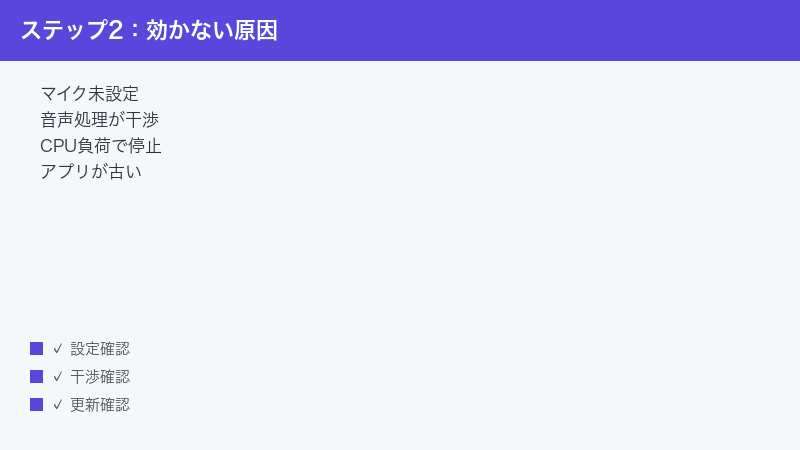
「オンにしているのに効かない」と感じるときは、いくつかの原因が重なっていることが多いです。ここでは代表的な原因を5つに整理します。自分のケースに近いものから順にチェックしてみてください。
原因1:会議アプリ側でKrispが選ばれていない
もっとも多いのがこれです。Krispは「マイクと会議アプリのあいだに入る」仕組みのため、会議アプリ側のマイクとスピーカーを「Krisp Microphone」「Krisp Speaker」に切り替えておく必要があるとされています。ここがふだん使っているマイク(パソコン内蔵やヘッドセットそのもの)のままだと、Krispを経由しないので、いくらKrisp側でオンにしてもノイズ除去がかかりません。
Krispのアプリ画面でノイズ除去をオンにするだけでなく、ZoomやMeetなど通話アプリ側の音声設定でもKrispを選ぶ——この「両方そろっているか」が大切です。本記事ではこれを「KrispとアプリのDouble確認」と呼びます。マイクとスピーカーの片方しか切り替わっていないこともあるので、両方をていねいに見直しましょう。
原因2:会議アプリ側のノイズ抑制と二重になって干渉している
ZoomやTeamsなどの通話アプリにも、独自のノイズ抑制やエコー除去の機能が備わっていることがあります。Krispと会議アプリの両方で同じような処理が同時にかかると、お互いに干渉して、かえって声がこもる・不自然に途切れる・小さくなるといった症状が出る場合があります。
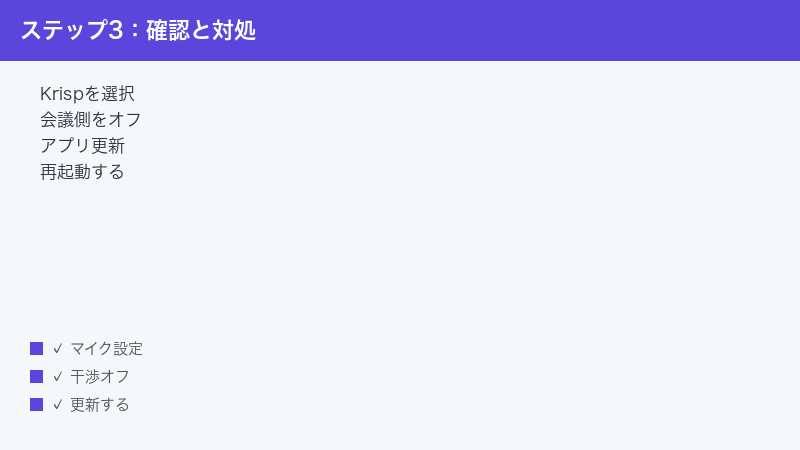
Krispを使うときは、会議アプリ側のノイズ抑制・エコー除去をいったんオフ(または最小)にしておくと、処理の重なりを避けられることが多いとされています。どちらか一方にまとめる、というイメージで設定を見直してみてください。設定項目の名称はアプリやバージョンで異なるため、一例としてお考えください。
原因3:パソコンの動作が重く、Krispが自動で休止する
ノイズ除去はパソコンに一定の処理をお願いする機能です。多くのアプリを同時に開いていたり、動画の書き出しなど重い作業をしていたりしてパソコンの動作が重く(CPU負荷が高く)なっていると、Krispが処理を続けられず自動でオフ(休止)になることがあるとされています。「さっきまで効いていたのに急に効かなくなった」というときは、これが疑われます。
対処としては、使っていないアプリやタブを閉じてパソコンを軽くする、それでも改善しなければパソコンを再起動するのが基本です。再起動はたまっていた不調をまとめてリセットできる、地味ですが効果の高い方法です。
原因4:アプリ・音声ドライバ・連携先が古い
Krisp本体、パソコンの音声ドライバ(マイクやスピーカーを動かす土台のソフト)、そして連携先の通話アプリ(ZoomやMeetなど)のいずれかが古いままだと、うまくかみ合わずに不具合が出ることがあります。新しいアプリほど更新の頻度が高く、古いバージョンに残っていた不具合が更新で直ることも珍しくありません。
Krisp・通話アプリの両方を最新の状態に更新し、パソコン本体の更新(システムのアップデート)も確認しておきましょう。更新後は念のため再起動しておくと、新しい状態が正しく反映されやすくなります。
原因5:マイクの権限・接続・選択がそもそも合っていない
パソコンがKrispにマイクの使用を許可していない(権限がない)場合、Krispが音を受け取れず、ノイズ除去どころか「マイクが認識されない」状態になります。また、外付けマイクやヘッドセットの接続が緩んでいる・別の機器が選ばれているといった単純な原因も意外と多いものです。次の章で、設定を順番に確認していきましょう。
会議アプリとKrispの両方で設定を確認する手順
ここからは、効かない原因のうちもっとも多い「設定のすれ違い」を解消するための手順です。Krisp側と会議アプリ側の両方を確認するのがポイントです。画面の名称はお使いのバージョンや環境で異なる場合があるため、一例としてお読みください。
手順1:Krisp側でノイズ除去がオンになっているか確認する
- Krispのアプリ(パソコンの場合は画面の上部や下部にあるアイコンから開けることが多いとされます)を表示します。
- マイクのノイズ除去のスイッチがオンになっているか確認します。
- 必要に応じて、スピーカー側(相手の声に入るノイズを抑える設定)のスイッチも確認します。
- オフになっていたらオンに切り替えます。
まずはKrisp自体が「働く状態」になっているかを確認するステップです。ここがオフだと、当然ながらノイズ除去はかかりません。
手順2:会議アプリのマイクを「Krisp Microphone」にする
- 使っている通話アプリ(Zoom・Google Meet・Teamsなど)の音声(オーディオ)の設定を開きます。
- マイクの選択欄を確認します。
- 候補のなかから「Krisp Microphone」を選びます。
- ふだん使うマイク名(内蔵マイクやヘッドセット名)のままになっていたら、Krispへ切り替えます。
このステップで、あなたの声がいったんKrispを通ってから相手に届くようになります。マイクの名称表示はアプリによって少し異なることがありますが、「Krisp」と付いた項目を選ぶ、と覚えておけば迷いません。
手順3:会議アプリのスピーカーを「Krisp Speaker」にする
- 同じ音声設定のなかで、スピーカー(再生・出力)の選択欄を確認します。
- 候補のなかから「Krisp Speaker」を選びます。
- 相手の声に入るノイズも抑えたい場合や、後で文字起こし・録音を使いたい場合は、ここの選択が大切になります。
マイクだけでなくスピーカーもKrispにそろえておくと、相手側のノイズ低減や録音・文字起こしがうまく働きやすくなるとされています。マイクとスピーカーの両方を確認するのが、先ほど触れた「Double確認」です。
手順4:会議アプリ側のノイズ抑制をオフにする
- 通話アプリの音声設定のなかに、ノイズ抑制・背景雑音の除去・エコー除去といった項目がないか探します。
- あれば、いったんオフ(または最小)にします。
- Krispと会議アプリで処理が二重にならないようにするのが目的です。
処理の重なりは、声のこもりや途切れの原因になります。Krispにノイズ除去を任せるなら、会議アプリ側は控えめにする、と整理しておくと迷いません。設定名はアプリやバージョンで異なるため、近い名前の項目を探してみてください。
手順5:テスト通話・テスト録音で確認する
- 多くの通話アプリには、マイクやスピーカーのテスト機能が用意されています。これを使って、自分の声がきれいに入るかを確認します。
- Krisp側にテスト録音の機能があれば、それでノイズが抑えられているかを耳で確かめます。
- 家族や同僚に少し協力してもらい、実際の通話で「声がはっきり届いているか」を聞いてもらうのも確実です。
設定を変えたら、必ずテストで結果を確かめる——この習慣があると、「どの設定が効いたのか」を自分で把握できるようになります。
文字起こし・AI議事録が出てこないときの対処
Krispには、通話の録音・文字起こし・AI議事録の機能も備わるとされています。「会議が終わったのに文字起こしが出ない」「議事録が作られない」というときは、次のポイントを順に見直してみてください。なお、これらの機能の有無や仕様はプラン・バージョン・地域によって異なる可能性があるため、使えるかどうかは公式の案内でご確認ください。
1:そもそも録音機能がオンになっているか
文字起こしやAI議事録は、もとになる録音(音声の記録)があってはじめて作られます。録音機能がオフのままだと、当然ながら後から文字起こしも議事録も出てきません。会議を始める前に、録音やメモを取る機能がオンになっているかを確認しておきましょう。
2:通話が短すぎないか
ごく短い通話だと、文字起こしや議事録としてまとめるだけの内容がそろわず、結果が出ない・空に近くなることがあります。テストのときは、ある程度の長さで実際に話してみることで、機能がきちんと働いているかを確認しやすくなります。
3:「Krisp Speaker」が選ばれているか
相手の声を記録するには、スピーカー(出力)側もKrispを通っている必要があるとされています。会議アプリのスピーカーが「Krisp Speaker」になっていないと、相手の声が記録されず、自分の声だけ・あるいは内容が欠けた文字起こしになる場合があるとされています。前章の手順3をもう一度確認しておきましょう。
4:エラー時は再起動と時間を置いた再取得
処理中のままになる、エラーが出る、結果が表示されない——こうしたときは、サーバー側が混み合っている、一時的な不具合が起きている、といった可能性もあります。アプリを一度閉じて開き直す(再起動する)、それでもだめなら少し時間を置いてから、もう一度結果を取得し直すのが基本です。あわてて何度も操作するより、間を置くほうが結果的に早く解決することがあります。
マイクが遠い・除去が不十分なときに音をきれいにするコツ
「設定は合っているのに、まだまわりの音が入る」「声が小さい・遠い」と感じるときは、設定だけでなくマイクと口の距離や環境を見直すと、ぐっと改善することがあります。
1:マイクに近づく(目安50cm以内とされる)
ノイズ除去は「あなたの声」と「まわりの音」を見分けて、まわりの音だけを抑えようとします。マイクが遠いと、あなたの声も小さく入ってしまい、まわりの音との差が小さくなって、見分けが難しくなります。マイクに近づく(目安として50cm以内とされる)と、あなたの声がはっきり入り、ノイズ除去も働きやすくなります。ノートパソコンの内蔵マイクは口から離れがちなので、距離を意識してみてください。
2:ヘッドセットやマイクを活用する
口元に近いマイク(ヘッドセットや、口の近くに置けるマイク)を使うと、声がはっきり入りやすくなります。内蔵マイクで除去が物足りないときは、外付けのマイクやヘッドセットを試してみるのもひとつの手です。機器を変えたら、会議アプリ側のマイク選択(Krispを経由しているか)を改めて確認しましょう。
3:テスト録音で「ビフォー・アフター」を確認する
マイクの距離や機器を変えるたびに、テスト録音で実際の聞こえ方を確認すると、どの工夫が効いたかがわかります。耳で確かめながら、いちばん声がきれいに入る位置・機器を見つけていきましょう。家族や同僚に「いま聞こえ方どう?」と尋ねるのも、確実な確認方法です。
4:環境そのものを少し整える
ノイズ除去はとても便利ですが、万能ではありません。大きすぎる音や、人の声がたくさん重なる場所では、除去が追いつかないこともあります。可能であれば、静かな場所に移る・窓を閉める・テレビや音楽を一時的に止めるといった、ちょっとした環境の工夫も合わせると、より聞き取りやすくなります。
一般的な対処をまとめておさらい
ここまでの内容を、どんな症状のときにも使える「基本の確認リスト」として整理しておきます。困ったときは、上から順に試してみてください。
| 確認ポイント | 具体的にやること | ねらい |
|---|---|---|
| マイク・スピーカー設定 | 会議アプリとKrispの両方で「Krisp Microphone」「Krisp Speaker」を確認 | Krispを経由する状態にして、ノイズ除去と録音を効かせる |
| 会議アプリの音声処理 | 会議アプリ側のノイズ抑制・エコー除去をいったんオフ | 処理の二重がけによる干渉を防ぐ |
| アプリと連携先の更新 | Krisp・通話アプリ・パソコンのシステムを最新へ | 古いバージョンの不具合を解消する |
| 再起動 | アプリを開き直す、改善しなければパソコンを再起動 | たまった不調をまとめてリセットする |
| 権限と接続 | マイクの使用許可を確認、ケーブルや機器の接続を確認 | そもそも音を受け取れる状態にする |
| マイクの距離 | マイクに近づく(目安50cm以内とされる)、テスト録音で確認 | 声をはっきり入れ、ノイズとの差を大きくする |
| 公式の最新情報 | 仕様・対応アプリ・プラン・料金は公式で確認 | 変わりやすい情報を正しく把握する |
これらは、Krispにかぎらず多くの通話関連アプリのトラブルにも応用できる、汎用的な確認の流れです。「設定を見直す→処理の重なりを避ける→更新する→再起動する→環境を整える」という順番を覚えておくと、別の場面でも役立ちます。
連携先アプリ別に気をつけたいポイント
Krispは、ZoomやGoogle Meet、Microsoft Teams、Slack、Discordなど、多くの通話アプリと組み合わせて使えるとされています。連携できるアプリの種類や、音声設定の場所・項目名はアプリごと、そしてバージョンごとに異なるため、ここでは「どのアプリでも共通して気をつけたい考え方」を整理します。具体的な画面の場所は、お使いのアプリの最新の案内でご確認ください。
1:音声設定の場所はアプリごとに違う
マイクやスピーカーを選ぶ場所は、アプリによって「設定」「オーディオ」「音声とビデオ」など名前が異なります。多くの場合、歯車のアイコンや、自分の名前・アイコンをクリックしたメニューの中にあります。どのアプリでも共通しているのは、マイクの選択欄とスピーカーの選択欄があり、そこでKrispを選ぶという点です。場所がわからないときは、アプリ名と「マイク 設定」を合わせて検索すると見つけやすくなります。
2:ブラウザ版とアプリ版で挙動が違うことがある
Google Meetのようにブラウザでもアプリでも使える通話サービスでは、ブラウザ版とインストール版(パソコンに入れて使うアプリ)で、マイクの選び方や対応状況が異なることがあります。ブラウザ版でうまくいかないときはアプリ版を試す、あるいはその逆を試すと、症状が変わることがあります。ブラウザ版の場合は、ブラウザ自体がKrispを使ってよいか(権限)も関係してくることがあります。
3:アプリを起動する順番を見直す
環境によっては、先にKrispを起動してから通話アプリを開くと、会議アプリ側にKrispのマイク・スピーカーが候補として正しく表示されやすくなることがあります。通話アプリを開いてもKrispが候補に出てこないときは、いったん通話アプリを閉じ、Krispが動いている状態にしてから、もう一度通話アプリを開いてみてください。
4:会議の途中で切り替えたら選び直す
会議の途中でマイクやスピーカーを差し替えたり、機器を変えたりすると、選択がふだんの機器に戻ってしまうことがあります。機器を変えたら、会議アプリのマイク・スピーカーがKrispのままかを改めて確認するクセをつけておくと、「いつのまにか効かなくなっていた」を防げます。
トラブルを繰り返さないための予防のコツ
一度直っても、しばらくするとまた同じ症状に悩まされる——これはとてももったいないことです。ここでは、日ごろから心がけておくと、Krispのトラブルそのものを減らせるコツをまとめます。
1:大事な会議の前に「テスト通話」を習慣にする
本番の会議が始まってから「あれ、効いていない?」と気づくと、あわててしまいます。大事な会議の数分前にテスト通話やテスト録音を行い、マイク・スピーカーがKrispになっているか、声がきれいに入るかを確認しておくと安心です。準備の数分が、本番の安心につながります。
2:更新の通知をためこまない
新しいアプリは更新が活発で、不具合の修正もこまめに行われます。Krispや通話アプリ、パソコン本体の更新の通知を後回しにせず、こまめに済ませておくと、古いバージョン特有の不具合に出会いにくくなります。更新後は念のため再起動しておくと、新しい状態がきちんと反映されやすくなります。
3:自分の「うまくいく設定」を覚えておく
一度きれいに動いた設定(どのマイク・スピーカーを選び、会議アプリ側のノイズ抑制をどうしたか)を、メモやスクリーンショットで残しておくと、次に崩れたときに素早く元へ戻せます。「正解の状態」を知っておくことは、トラブル対応の大きな助けになります。
4:パソコンを軽く保つ
ノイズ除去はパソコンに一定の処理をお願いする機能です。会議のあいだは、重い作業や不要なアプリ・タブを控えめにしておくと、Krispが途中で自動オフになりにくくなります。会議に集中できる、軽い状態を意識しておきましょう。
うまくいかないときの最終チェック
ここまで試してもまだ解決しないときは、次の点を落ち着いて確認してみてください。原因がひとつとはかぎらないため、複数を組み合わせて見直すのがコツです。
1:別のアプリ・別の機器で症状を切り分ける
「特定の会議アプリだけで効かない」のか「どのアプリでも効かない」のかで、原因のあたりが変わります。別の通話アプリやテスト機能でも同じ症状が出るかを確かめると、問題がKrisp側にあるのか、特定のアプリとの組み合わせにあるのかを切り分けられます。可能なら、別のマイクやヘッドセットでも試してみましょう。
2:パソコンの音声まわりを見直す
パソコン本体の音声設定で、入力(マイク)と出力(スピーカー)にどの機器が選ばれているかを確認します。意図しない機器が選ばれていると、Krispが正しく間に入れないことがあります。音声ドライバが古い場合は更新も検討しましょう。
3:一度オフにして、はじめから設定し直す
設定が複雑にからまってしまったときは、いったんKrispをオフにし、会議アプリのマイク・スピーカーをふだんの機器に戻してから、改めて本記事の手順どおりに設定し直すと、すっきり解決することがあります。「いったん戻して、もう一度組み立て直す」のは遠回りに見えて確実な方法です。
4:公式の最新情報・日本語ヘルプを確認する
Krispは更新が活発なアプリです。画面の名称や設定の場所が変わっていることもあります。前述のとおり日本ではブイキューブ(V-cube)が取り扱っているとされ、日本語のヘルプもあるとされていますので、操作で迷ったら最新の公式案内・日本語ヘルプを確認してみてください。料金・無料枠・対応アプリ・対応機種といった変わりやすい情報も、公式での確認が確実です。
よくある質問(FAQ)
Q1:Krispをオンにしているのにノイズが消えません。なぜですか?
もっとも多いのは、会議アプリ側のマイク・スピーカーがKrispになっていないケースです。Krispは「マイクと会議アプリのあいだ」に入る仕組みのため、会議アプリの音声設定で「Krisp Microphone」「Krisp Speaker」を選んでおく必要があるとされています。Krisp側のスイッチと会議アプリ側の選択、両方を確認してください。それでも消えないときは、会議アプリ側のノイズ抑制が二重にかかっていないか、パソコンが重くなっていないかも見直しましょう。
Q2:途中で急にノイズ除去が効かなくなりました。
パソコンの動作が重く(CPU負荷が高く)なって、Krispが自動でオフ(休止)になった可能性があります。使っていないアプリやタブを閉じてパソコンを軽くし、もう一度オンにしてみてください。改善しなければパソコンの再起動が有効なことが多いです。
Q3:マイクが認識されません・候補に出てきません。
まず、パソコンがKrispにマイクの使用を許可しているか(権限)を確認してください。外付けマイクやヘッドセットなら、接続が緩んでいないか、別の機器が選ばれていないかも確認します。あわせてKrispやパソコンの音声ドライバを最新へ更新し、再起動すると改善することがあります。
Q4:声がこもる・途切れるようになりました。
Krispと会議アプリのノイズ抑制が二重にかかって干渉している可能性があります。会議アプリ側のノイズ抑制・エコー除去をいったんオフにして、Krispにまとめてみてください。設定名はアプリやバージョンで異なるため、近い名前の項目を探してみましょう。
Q5:文字起こしやAI議事録が出てきません。
録音機能がオフになっていないか、通話が短すぎないか、会議アプリのスピーカーが「Krisp Speaker」になっているかを確認してください。スピーカーがKrispを通っていないと、相手の声が記録されず、内容の欠けた文字起こしになる場合があるとされています。エラーのときは再起動し、少し時間を置いてから結果を取得し直してみてください。なお、これらの機能の有無や仕様はプラン・バージョン・地域によって異なる可能性があります。
Q6:マイクから遠いせいか、まわりの音がまだ入ります。
マイクに近づく(目安として50cm以内とされる)と、あなたの声がはっきり入り、ノイズ除去が働きやすくなります。口元に近いヘッドセットやマイクを使うのも有効です。機器を変えたら、会議アプリ側でKrispを経由しているかを改めて確認し、テスト録音で聞こえ方を確かめてください。
Q7:「クリスプ」で検索すると別のものばかり出てきます。
「クリスプ」という読みは、英語の一般的な単語「crisp」や食品・お菓子のブランドなどにも使われます。ノイズ除去アプリを探すときは、「Krisp」というアルファベット表記を意識し、「Krisp ノイズ除去」「Krisp 日本語 ヘルプ」のように調べると、目的の情報にたどり着きやすくなります。
Q8:料金や無料で使える範囲、日本語対応はどうなっていますか?
Krispには複数のプランがあり、無料で使える範囲もあるとされますが、具体的な料金や無料枠の時間・回数、日本語対応の状況は時期によって変わる可能性があります。本記事では金額や無料枠の数値を断定しません。正確な内容は、かならず公式の料金ページや案内(日本ではブイキューブ(V-cube)の案内を含む)でご確認ください。
📚 あわせて読みたい
まとめ
Krisp(クリスプ)でノイズ除去が効かない・使えないときは、特別な知識がなくても、順番に切り分けていけば自分で原因に近づけます。最後に要点を整理します。
- 会議アプリとKrispの両方で「Krisp Microphone」「Krisp Speaker」を確認する。効かない原因として最も多いポイントです。
- 会議アプリ側のノイズ抑制・エコー除去はいったんオフにして、処理の二重がけによる干渉を避ける。
- パソコンが重いとKrispが自動でオフになることがあるので、不要なアプリを閉じる・再起動する。
- アプリ・音声ドライバ・連携先を最新に更新し、必要なら再起動する。
- 文字起こし・議事録が出ないときは、録音機能のオン・通話の長さ・「Krisp Speaker」の選択を見直し、エラー時は再起動と時間を置いた再取得を試す。
- マイクに近づく(目安50cm以内とされる)・テスト録音で確認し、除去が不十分なときは環境も整える。
- 仕様・対応アプリ・対応機種・プラン・料金・無料枠・日本語対応は変わりやすいので、公式の最新情報(日本ではブイキューブ(V-cube)の案内を含む)を確認する。
大切なのは、ひとつ試すごとに「症状が変わったか」を確かめながら進めることです。設定を見直し、処理の重なりを避け、更新と再起動を行い、マイクの距離と環境を整える——この流れを落ち着いて踏んでいけば、多くのトラブルは解消に近づきます。それでも解決しないときは、無理をせず公式の最新情報や日本語ヘルプを頼ってください。あなたの会議やオンライン通話が、もっとクリアで快適なものになりますように。
