 minto.tech スマホ(iPhone/Android)・パソコン(Windows/Mac)・Office・Wi-Fi・AIツールの「できない」「困った」を解決する実用ガイド。トラブル対処法とノウハウが満載のお助けサイトです。
※本ページにはプロモーション(広告)が含まれています
「メールアプリのSpark(スパーク)を開いても新着メールが届かない」「スマホとパソコンでメールの状態が揃わない」「書いたメールが送れず送信トレイに残ったまま」――複数のメールアカウントをまとめて使えると人気のSparkでも、こうした同期や送受信のトラブルに悩む方は少なくありません。
結論から言うと、多くの場合は①ネット接続を確認する ②メールアカウントを再認証(入れ直し)する ③アプリを最新版に更新して再起動する――この3つで改善することが多いとされています。
本記事では、Sparkが同期しない・新着メールが届かない・送信できない・アカウントを追加できないときの原因と対処法を、初心者の方にもわかりやすく順を追って解説します。なお、アプリの仕様・画面の名称・設定の場所は、お使いのバージョン・OS・地域・プランによって異なる場合があります。最新かつ正確な情報は、必ずSparkの公式情報をご確認ください。
この記事でわかること
- Sparkとはどんなメールアプリか(複数アカウントをまとめる考え方)
- 同期しない・新着メールが届かないときに考えられる主な原因
- メールが届かないときの一般的な対処の流れ(番号付き手順)
- 送信できない・送信トレイに残るときの確認ポイント
- アカウントを追加できないときに見直したいこと
- それでも直らないときの切り分けと問い合わせの目安
📑 この記事の目次(タップで開く)
Sparkとはどんなメールアプリか
まず、Sparkがどういうアプリなのかをざっくり押さえておくと、トラブルの原因がイメージしやすくなります。
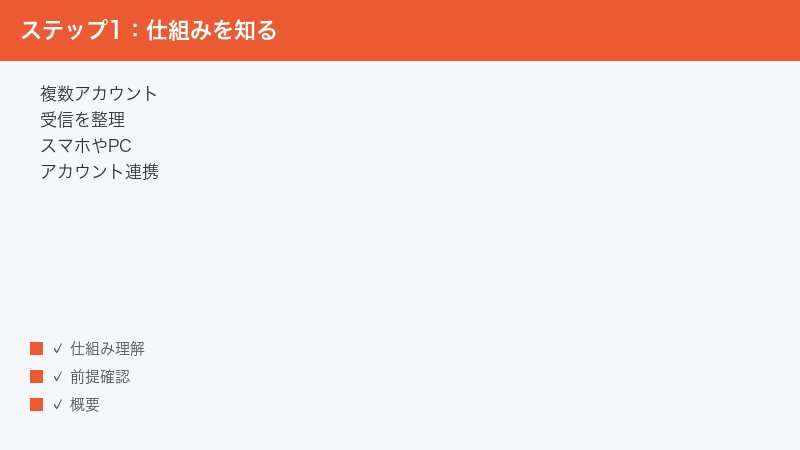
Sparkは、Readdle(リーダブル)という会社が提供しているとされるメールアプリ(メールクライアント)です。メールクライアントとは、GmailやOutlook、iCloudといったメールサービスのメールを、専用のアプリ画面でまとめて読み書きするためのソフトのことを指します。Sparkは、こうした複数のメールアカウントをひとつのアプリの中でまとめて使えるとされている点が特徴です。
対応する環境は、スマホ(iOS・Android)やパソコンなど幅広いとされています。受信トレイを整理して見やすくする機能や、通知の整理に関する機能などが用意されているとされていますが、利用できる機能や画面の名称は、お使いのバージョン・OS・地域・プランによって異なる場合があります。詳しくは公式情報をご確認ください。
「メールアプリ」と「メールサービス」の関係
トラブルを切り分けるうえで大切なのが、「メールアプリ(Spark)」と「メールサービス(GmailやOutlookなど)」は別物だという考え方です。たとえるなら、メールサービスが「郵便局」、Sparkは「郵便受けや手紙をまとめて見るための便利な机」のような関係です。
Sparkは、それ自体がメールを保管しているというより、GmailやOutlookなどのサーバーに保管されているメールを取りに行って表示しているという考え方が基本になります。そのため、「Sparkで届かない」という現象が起きたとき、原因はSpark側にあることもあれば、メールサービス側(Gmailなど)にあることもある、という二段構えで考えると整理しやすくなります。
複数アカウントをまとめる仕組み
Sparkでは、GmailのアカウントもOutlookのアカウントもiCloudのアカウントも、それぞれをSparkに登録(連携)することで、ひとつの受信トレイのように扱えるとされています。便利な反面、登録したアカウントのうちどれか1つだけ認証が切れる、といったことも起こり得ます。
「あるアカウントのメールだけ届かない」「特定の差出人からのメールだけ出てこない」という場合は、Spark全体ではなく、そのアカウント単体の連携や設定に原因がある可能性があります。どのアカウントで問題が起きているのかを見分けることが、解決の第一歩になります。
「同期」とは何を指すのか
本記事でいう「同期」とは、Sparkがメールサービスのサーバーとやり取りして、新着メールを受け取ったり、既読・未読や削除といった状態を揃えたりする動きのことを指します。スマホで読んだメールがパソコンのSparkでも既読になる、片方で削除したメールがもう片方でも消える――こうした「状態を揃える」働きも同期の一部です。
この同期が止まると、「新着が届かない」だけでなく、「スマホでは読んだのにパソコンでは未読のまま」「削除したはずのメールが別端末に残っている」といった食い違いも起こります。逆に言えば、こうした症状の多くは「サーバーとのやり取りがうまくいっていない」という一点に集約して考えられます。
同期しない・新着メールが届かないときに考えられる主な原因
ここでは、Sparkでメールが同期されない・新着が届かないときに考えられる代表的な原因を整理します。あくまで一般的なメールアプリで起こりやすいパターンの目安であり、実際の挙動はお使いの環境により異なる場合があります。
| 考えられる原因 | 起こりやすい症状 | 対処の方向性(目安) |
|---|---|---|
| ネット接続が不安定・オフライン | 新着が来ない・送信が止まる | 通信を確認し接続を立て直す |
| アカウントの認証が切れている | 特定アカウントだけ届かない | そのアカウントを再認証する |
| パスワード変更・二段階認証の影響 | 急に同期しなくなった | 入れ直し・再ログインを行う |
| 省電力・バックグラウンド更新の制限 | 開くまで新着が反映されない | 制限を緩めて更新を許可する |
| 通知の権限・設定がオフ | 届いているのに気づけない | 通知を許可・オンにする |
| アプリのバージョンが古い | 同期が不安定・一部機能が動かない | アプリを最新に更新する |
| メールサービス側の設定・制限 | 特定の差出人だけ出てこない | 迷惑メール・振り分けを確認 |
| サーバー側の一時的な不具合 | 多くの利用者で同時に発生 | 時間を置いて様子を見る |
1. ネット接続の問題
もっとも多いとされるのが、ネット接続にまつわる問題です。Sparkはメールサービスのサーバーと通信して新着を受け取るため、ネットにつながっていないと当然ながら新しいメールは届きません。電波の弱い場所や機内モードのまま開いていると、「読み込み中」のまま止まったり、いつまでも新着が出てこなかったりします。
とくに注意したいのが、「アプリは開けるしメール一覧も表示されるのに、新着だけ来ない」というパターンです。これは、すでに受信済みのメールは端末内に一時的に保存されて表示できる一方、新着を取りに行く通信だけがうまくいっていない、という状態だと考えられます。一覧が見えているからネットは大丈夫、と早合点せず、まずは通信状況を疑うとよいでしょう。
2. アカウントの認証が切れている
意外と多いのが、Sparkに登録しているメールアカウントの認証(ログイン状態)が切れているケースです。メールサービス側のセキュリティ上の都合で、一定期間ごとに再ログインを求められたり、何らかのきっかけで連携が解除されたりすることがあります。
認証が切れると、Sparkはサーバーからメールを取りに行けなくなり、そのアカウントの新着だけが届かなくなります。複数アカウントを登録している場合、「Gmailは届くのにOutlookだけ届かない」といった形で、特定のアカウントにだけ症状が出るのが特徴です。このようなときは、そのアカウントの再認証(パスワードの入れ直しや再ログイン)が有効なことが多いとされています。
3. パスワード変更・二段階認証の影響
「これまで普通に使えていたのに、ある日から急に同期しなくなった」というときに見落とされやすいのが、メールサービス側でのパスワード変更や、二段階認証(2ファクタ認証)の設定変更です。
パスワードを変更すると、Sparkに記憶させていた古いパスワードでは認証できなくなり、メールの受信や送信が止まることがあります。また、二段階認証を新しく有効にした場合や、セキュリティ設定を見直した場合にも、アプリ側で改めて許可や再ログインが必要になることがあるとされています。心当たりがあるときは、そのアカウントを一度入れ直す(再認証する)ことで改善が期待できます。
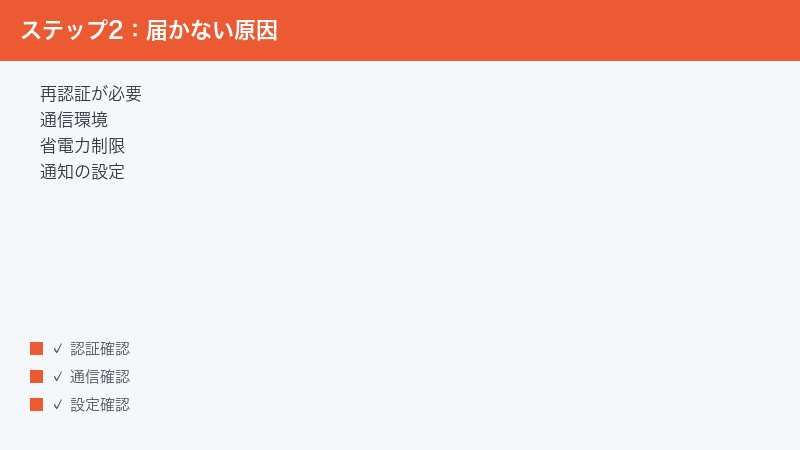
4. 省電力・バックグラウンド更新の制限
スマホには、電池を長持ちさせるためにアプリの裏側での動作を制限する仕組みが用意されています。代表的なのが「省電力モード(バッテリーセーバー)」や「バックグラウンド更新(バックグラウンドでのデータ通信)」の制限です。
これらが強くかかっていると、Sparkを閉じている間は新着の受信が止まり、次にアプリを開いたときにまとめて届く、といった遅延が起こりやすくなります。「アプリを開けば新着が出てくるが、閉じている間は通知も来ない」という場合は、これらの制限が影響している可能性があります。設定の場所や名称は端末・OSのバージョンによって異なるため、詳しくは各端末の取扱説明書や公式情報をご確認ください。
5. 通知の権限・設定がオフになっている
「新着メール自体は届いているのに、知らせが来ないので気づけない」という場合は、同期ではなく通知の問題です。端末の設定でSparkの通知が許可されていなかったり、アプリ内の通知設定がオフになっていたりすると、メールは受信できていても画面に知らせが出ません。
おやすみモードや集中モードなど、通知を一括で止める機能がオンになっていることもあります。「届かない」と感じたとき、それが本当に受信されていないのか、それとも通知だけが出ていないのかを見分けると、対処の方向が定まりやすくなります。
6. アプリのバージョンが古い
古いバージョンのアプリを使い続けていると、同期の仕組みがうまく動かなかったり、不具合が残ったままになっていたりすることがあります。アプリ提供側は同期や送受信に関する改善や不具合の修正を継続的に行っているとされるため、アプリを最新の状態に保つことは安定動作の基本です。
App StoreやGoogle Playの更新が自動でオフになっていると、知らないうちに古いバージョンのままになっていることもあります。同期トラブルが続くときは、Sparkの更新が来ていないか確認してみてください。
7. メールサービス側の設定・制限
Spark側に問題がなくても、GmailやOutlookといったメールサービス側の設定が影響することがあります。たとえば、特定の差出人からのメールが迷惑メールフォルダに自動で振り分けられていたり、フィルタ(振り分けルール)によって別のフォルダへ移動していたりすると、受信トレイに出てこないことがあります。
「特定の人からのメールだけ届かない」というときは、Spark全体の問題ではなく、メールサービス側の迷惑メール判定や振り分けルールが関係している可能性があります。一度、メールサービスのWeb版(ブラウザで開く本家の画面)で、迷惑メールやすべてのメールのフォルダを確認してみるとよいでしょう。
8. サーバー側の一時的な不具合
自分の端末側に問題がなくても、Sparkやメールサービスのサーバー側で一時的な不具合や混雑が起きていると、同期が遅れたり止まったりすることがあります。この場合は、自分だけでなく多くの利用者で同時に同じ症状が出ているのが特徴です。
あれこれ設定をいじる前に、しばらく時間を置いてから再度試すと、何事もなかったかのように直っていることもあります。原因が思い当たらないときは、慌てて設定を変えすぎないことも大切です。
メールが届かないときの一般的な対処
ここからは、実際に手を動かして試せる対処を、効果が高く手軽なものから順に紹介します。いずれもメールを消すような操作ではない範囲を中心にしていますが、念のため大切なメールは控えておくと安心です。具体的な画面名や操作位置はお使いのバージョン・OSで異なる場合があるため、見当たらないときは公式情報をご確認ください。
手順1. 通信状況を確認する
- スマホやパソコンが、Wi-Fiまたはモバイルデータでネットにつながっているか確認します。
- ブラウザで適当なWebページが開けるかを試し、ネット自体が生きているかを確かめます。
- 機内モードがオンになっていないか、Wi-Fiが意図せずオフになっていないかも確認します。
- 電波が弱い場所にいる場合は、つながりやすい場所へ移動してから再度試します。
通信が不安定なまま他の対処を試しても効果が出にくいため、最初にここを固めておくのがおすすめです。
手順2. 受信トレイを手動で更新する
- Sparkで受信トレイ(メール一覧)の画面を開きます。
- 一覧を上から下へ軽く引っ張る「引っ張って更新(プルダウンで更新)」を試します。
- 新着メールが読み込まれてくるか、しばらく様子を見ます。
- 反映されない場合は、いったんアプリを完全に閉じてから開き直します。
自動での受信がうまく働かないときでも、手動更新で一気に新着を取りに行けることがあります。操作方法や対応の有無は画面・バージョンにより異なる場合があります。
手順3. アプリを最新版に更新する
- iPhone・iPadの場合はApp Store、Androidの場合はGoogle Playを開きます。
- Sparkのページを開き、「更新(アップデート)」が表示されていれば実行します。
- パソコンのアプリ版を使っている場合も、最新バージョンが出ていないか確認します。
- 更新後はアプリを開き直して、同期が改善したか確認します。
更新が頻繁に来るアプリでは、自動更新を有効にしておくと古いバージョンのまま放置されるのを防げます。
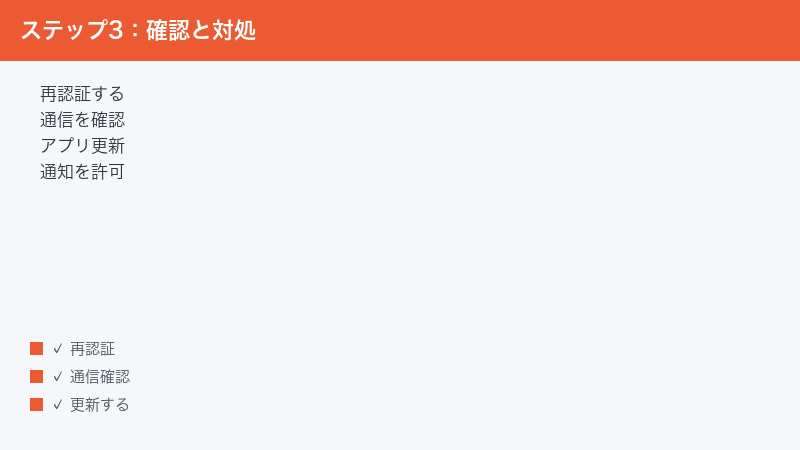
手順4. アカウントを再認証(入れ直し)する
- Sparkの設定から、登録しているメールアカウントの一覧を開きます。
- 新着が届かないアカウントを選び、再ログインや再認証の案内が出ていないか確認します。
- 必要に応じて、いったんそのアカウントをSparkから削除(連携解除)します。
- もう一度同じアカウントを追加(連携)し直し、正しく認証されるか確認します。
アカウントをSparkから外しても、メール本体はメールサービス側のサーバーに残るのが一般的です(POP方式など一部の設定を除く)。とはいえ、設定方式によっては挙動が異なる場合があるため、不安なときは事前に公式情報を確認しておくと安心です。再認証は、認証切れやパスワード変更が原因のトラブルに有効なことが多いとされています。
手順5. 省電力・バックグラウンド更新の設定を見直す
- 端末の設定で、省電力モード(バッテリーセーバー)がオンになっていないか確認します。
- オンになっている場合は一時的にオフにして、新着の受信が改善するか試します。
- アプリごとのバックグラウンド更新やバックグラウンドでの通信が許可されているか確認します。
- 制限されている場合は、Sparkの裏側での動作を許可する方向で見直します。
これらの設定項目の名称や場所は、端末メーカー・OSのバージョンによって大きく異なります。正確な手順は各端末の公式情報をご確認ください。
手順6. 通知の権限・設定を確認する
- 端末の設定で、Sparkの通知が許可(オン)になっているか確認します。
- アプリ内の通知設定でも、新着メールの通知がオンになっているか確認します。
- おやすみモード・集中モードなど、通知を一括で止める機能がオンになっていないか確認します。
- 必要に応じて、通知の音やバナー表示の設定も見直します。
通知の項目名や場所は端末・OS・アプリのバージョンで異なるため、見当たらないときは公式の案内をご確認ください。
手順7. メールサービス側のフォルダを確認する
- 届かない差出人がいる場合、その人のメールが迷惑メールフォルダに入っていないか確認します。
- メールサービスのWeb版(ブラウザで開く本家の画面)にログインして確認すると確実です。
- 振り分けルール(フィルタ)によって別フォルダへ移動していないか確認します。
- 必要に応じて、その差出人を迷惑メールから外す・受信を許可する設定にします。
Sparkはメールサービスのメールを表示しているだけなので、元のサービス側で振り分けられていると、Sparkの受信トレイにも出てきません。本家の画面を確認することで、原因がSparkにあるのかメールサービスにあるのかを切り分けられます。
手順8. 端末を再起動して時間を置く
- ここまで試しても改善しないときは、端末自体を一度再起動します。
- 再起動後にSparkを開き、新着が届くか確認します。
- サーバー側の不具合が疑われる場合は、数分から数十分ほど時間を置きます。
- 時間を置いてから再度開き、自然に解消していないか確認します。
地味ですが、再起動は一時的な不具合の多くをリセットしてくれる効果が期待できる、基本にして有力な対処です。
送信できない・送信トレイに残るとき
「メールを書いて送信ボタンを押したのに、相手に届かず送信トレイ(送信待ちの一覧)に残ったまま」というのも、よく聞かれる悩みです。送信のトラブルは、受信とは少し別の観点で確認すると原因にたどり着きやすくなります。
1. 通信が不安定で送れない
送信にもインターネット接続が必要です。電波の弱い場所やオフラインのまま送信を押すと、メールはいったん送信トレイに保存され、ネットにつながったタイミングで送られる、という動きが一般的です。送信トレイに残っているときは、まず通信状況を確認し、安定した場所で再度試してみてください。引っ張って更新や、もう一度送信をやり直すことで送られることもあります。
2. アカウントの認証が切れている
受信と同じく、送信にもアカウントの認証が必要です。パスワード変更や二段階認証の影響で認証が切れていると、受信はできても送信だけが通らない、あるいはその逆、という状態になることがあります。送信が続けて失敗するときは、そのアカウントの再認証(再ログイン・入れ直し)を試してみてください。
3. 添付ファイルの容量が大きすぎる
写真や動画、書類などを添付したメールが送れないときは、添付ファイルの容量が大きすぎる可能性があります。メールサービスごとに、一通あたりに添付できる容量の上限があるとされており、これを超えると送信に失敗することがあります。
容量の大きいファイルを送りたいときは、ファイルを圧縮する、画像のサイズを小さくする、あるいはクラウドストレージの共有リンクを使うなどの方法を検討するとよいでしょう。上限となる具体的な容量はメールサービスや設定により異なるため、詳しくは各サービスの公式情報をご確認ください。
4. 送信サーバー(SMTP)の設定
少し専門的になりますが、メールの送信には「送信サーバー(SMTP)」と呼ばれる仕組みが使われています。一般的なGmailやOutlookなどのアカウントを通常の方法で追加した場合は、この設定は自動で行われることが多いとされています。
一方で、会社や独自ドメインのメールなどを手動で設定して使っている場合は、送信サーバーの情報が正しく設定されていないと送信できないことがあります。「受信はできるのに送信だけできない」という状況で、手動設定のアカウントを使っているときは、送信サーバーの設定が正しいか、メール提供元から案内された情報と照らし合わせて確認してみてください。設定項目の詳細はサービスごとに異なるため、提供元の公式情報に従うのが確実です。
送信できないときの確認の流れ
- ネットにしっかりつながっているか確認する
- 送信トレイに残っているメールを、安定した通信下でもう一度送ってみる
- 添付ファイルがある場合は、いったん外して送れるか試す(容量が原因かの切り分け)
- そのアカウントの認証が切れていないか確認し、必要なら再認証する
- 手動設定のアカウントなら、送信サーバー(SMTP)の設定を提供元情報と照合する
アカウントを追加できないとき
Sparkに新しいメールアカウントを追加しようとしてもうまくいかない、というケースもあります。考えられる原因と対処を整理します。
1. 認証・ログインがうまくいかない
アカウント追加では、そのメールサービスへのログイン(認証)が必要になります。メールアドレスやパスワードの入力に誤りがあると、当然ながら追加できません。とくに、見た目が似ている文字(大文字小文字、数字の0とアルファベットのオーなど)の打ち間違いに注意してください。
二段階認証を設定している場合は、追加の確認コードの入力や、専用の許可操作が求められることがあります。画面の案内に従って、最後まで認証を完了させることが大切です。
2. アプリ連携の許可が必要なケース
GmailやOutlookなどのサービスでは、外部のアプリ(この場合はSpark)がメールにアクセスすることを許可する操作が必要になることがあります。追加の途中で「このアプリにアクセスを許可しますか」といった画面が表示されたら、内容を確認したうえで許可しないと、連携が完了しません。
この許可画面はメールサービス側のブラウザ画面で表示されることが多いとされています。途中で画面を閉じてしまったり、許可をしないまま戻ったりすると、追加が中断されてしまいます。案内された流れを最後まで進めることがポイントです。
3. 通信環境の問題
アカウントの追加にもネット接続が必要です。通信が不安定だと、認証の途中で止まってしまうことがあります。追加がうまくいかないときは、安定したWi-Fi環境などで再度試してみてください。
アカウント追加がうまくいかないときの流れ
- メールアドレス・パスワードに打ち間違いがないか落ち着いて確認する
- 安定した通信環境(Wi-Fiなど)で追加をやり直す
- 途中で表示される「アクセスを許可」などの案内を最後まで進める
- 二段階認証を設定している場合は、確認コードの入力まで完了させる
- それでも追加できないときは、アプリの更新・再起動を試してから再挑戦する
うまくいかないときの切り分けと最終手段
ここまでの対処を試しても改善しない場合は、原因を絞り込むための切り分けと、より踏み込んだ対処を検討します。
どこで起きているかを切り分ける
| 確認したいこと | わかること |
|---|---|
| メールサービスのWeb版でも同じか | Spark固有の問題かサービス側か |
| 特定アカウントだけ起きているか | 認証切れか全体の不具合か |
| 別の端末でも同じ症状か | 端末側の問題かサーバー側か |
| Wi-Fiとモバイル通信で違うか | 回線・ネットワーク制限の影響 |
たとえば、メールサービスのWeb版(ブラウザで開く本家の画面)では新着メールがちゃんと届いているのにSparkだけ届かない、という場合は、Spark側の更新・設定・認証に原因がある可能性が高いと考えられます。逆にWeb版でも届いていないなら、相手の送信側か、メールサービス側の問題が疑われます。
このように「正常に見えている入り口」と「おかしい入り口」を見つけることが、原因を絞り込む近道です。メールサービスのWeb版は、Sparkのインストール状態や端末の設定に左右されにくいため、いわば基準点として使えます。Web版でメールが確認できれば、少なくともメール自体は無事にサーバーに届いているとわかり、安心してSpark側の対処に集中できます。
アプリの再インストールを検討する
アプリの動作がどうしても安定しないときは、Sparkの再インストールが選択肢になります。ただし、これは最終手段に近い対処です。再インストール前には、登録しているアカウントのログイン情報(メールアドレス・パスワード・ログイン方法)を控えておくことと、送信トレイに未送信のメールが残っていないかを確認することが大切です。
- 送信トレイに未送信のメールがないか確認し、あれば送り切る
- 各アカウントのログイン情報(メールアドレス・ログイン方法)を控える
- Sparkを一度削除(アンインストール)する
- App StoreやGoogle Playから最新版を入れ直す
- 各アカウントを改めて追加(連携)し、受信・送信ができるか確認する
多くの場合、メール本体はメールサービス側のサーバーに残っているため、再インストール後に同じアカウントを追加し直せば、メールは再び表示されることが多いとされています。ただし、設定方式や使い方によって挙動が異なる場合があるため、不安なときは事前に公式情報を確認してから行ってください。
公式サポートに相談する
切り分けを行っても原因がはっきりしない、あるいは特定のメールだけが届かない・送れないといった状況が続くときは、自己流の対処を続けるより公式に相談するのが確実です。Sparkには公式のヘルプや問い合わせ窓口が用意されているとされています。症状・使っている端末とOS・アプリのバージョン・どのメールサービスのアカウントか・いつから起きているかをメモしておくと、やり取りがスムーズになります。
問い合わせる際は、次のような情報をあらかじめ整理しておくと、原因の特定が早まることがあります。①どの端末・どのバージョンで起きているか、②どのメールサービス(GmailやOutlookなど)のアカウントで起きているか、③受信・送信・アカウント追加のどれで起きているか、④メールサービスのWeb版でも同じ症状か。これらは本記事で紹介してきた切り分けと重なります。自分で試した対処と、その結果も合わせて伝えると、同じ案内を繰り返されることなくスムーズに進みやすくなります。
なお、メールに関わる深刻なトラブルでは、勝手にアカウントを削除したり初期化したりせず、まずは現状を保ったまま相談するのが安全です。設定方式によっては、操作のしかたで端末内のデータの扱いが変わる場合があるためです。
同期・送受信トラブルを防ぐための日ごろの工夫
最後に、Sparkの同期や送受信のトラブルそのものを起こしにくくするための、ふだんからできる工夫をまとめます。
- アプリを最新に保つ――自動更新を有効にしておけば、同期・送受信の改善や不具合の修正をいち早く取り込めます。
- パスワードを変えたら各アプリも見直す――メールサービスのパスワードを変更したら、Sparkでも再認証が必要になることがあると意識しておくと、急なトラブルに慌てずに済みます。
- 通信が安定した場所で送受信する――重要なメールの送受信は、できるだけWi-Fiなど安定した環境で行うと、送信トレイに残るトラブルを減らせます。
- 大事なメールは別途控えておく――重要な連絡は、念のため内容をメモしておくと、万一のトラブル時にも安心です。
Sparkの同期・送受信は、「通信・アカウントの認証・アプリの状態」という3つの土台の上に成り立っています。これらを整えておくだけでも、トラブルの大半は防ぎやすくなります。
複数アカウントを使うときの心がけ
Sparkの強みは、複数のメールアカウントをまとめて使える点ですが、その分「どのアカウントで問題が起きているのか」を見分ける習慣が大切になります。新着が届かない・送れないと感じたときは、まず「全部のアカウントで起きているのか、特定のアカウントだけか」を確認すると、原因の切り分けが一気に進みます。
特定のアカウントだけにトラブルが出ているなら、そのアカウントの認証や、元のメールサービス側の設定を重点的に確認すればよく、Spark全体をいじる必要はありません。逆に全アカウントで同じ症状なら、通信やアプリ本体、端末側の設定を疑うのが近道です。
定期的にアプリを開いて状態を整える
省電力やバックグラウンド制限の影響で、長時間アプリを開かずにいると新着の取得が後回しになりがちです。1日のどこかでSparkを開いて引っ張って更新する習慣をつけておくと、まとめて新着が届く・通知が遅れて来るといった現象を抑えやすくなります。とくに、重要な連絡を待っているときは、こまめにアプリを開いて最新の状態を取りに行くと安心です。
🛒 関連商品をAmazonでチェック
よくある質問(FAQ)
Q1. Sparkで新着メールが届きません。まず何を確認すればよいですか?
まずネット接続を確認し、受信トレイの画面を引っ張って更新してみてください。それでも届かない場合は、特定のアカウントだけで起きているのか全アカウントで起きているのかを確認します。特定のアカウントだけなら、そのアカウントの認証が切れている可能性が高いため、再認証(再ログイン・入れ直し)を試すと改善することが多いとされています。具体的な手順はバージョンにより異なる場合があります。
Q2. 特定の人からのメールだけ届きません。なぜですか?
その差出人のメールが、メールサービス側で迷惑メールフォルダに振り分けられていたり、フィルタ(振り分けルール)で別フォルダへ移動していたりする可能性があります。Sparkはメールサービスのメールを表示しているだけなので、元のサービス側で振り分けられていると受信トレイに出てきません。メールサービスのWeb版にログインして、迷惑メールやすべてのメールのフォルダを確認してみてください。
Q3. メールを送信しても送信トレイに残ったままで届きません。どうすればよいですか?
まずネット接続を確認し、安定した通信下でもう一度送信してみてください。それでも送れない場合は、添付ファイルが大きすぎないか(いったん外して送れるか試す)、そのアカウントの認証が切れていないかを確認します。会社や独自ドメインのメールを手動設定で使っている場合は、送信サーバー(SMTP)の設定が正しいかを、提供元から案内された情報と照らし合わせて確認してください。
Q4. これまで使えていたのに、急に同期しなくなりました。心当たりはありますか?
メールサービス側でパスワードを変更した、二段階認証を新しく設定した、といった変更が影響していることがあります。これらを行うと、Sparkに記憶させていた認証が切れて、受信や送信が止まることがあります。心当たりがあるときは、そのアカウントを一度入れ直す(再認証する)ことで改善が期待できます。
Q5. アプリを開いている間は届くのに、閉じると新着も通知も来ません。なぜですか?
スマホの省電力モードや、バックグラウンドでの更新・通信の制限が影響している可能性があります。これらが強くかかっていると、Sparkを閉じている間は裏側での受信が止まりやすくなります。端末の設定で省電力モードを一時的にオフにしたり、Sparkのバックグラウンド更新を許可したりすると改善することがあります。設定の場所は端末・OSにより異なるため、各端末の公式情報をご確認ください。
Q6. Sparkに新しいメールアカウントを追加できません。どうすればよいですか?
メールアドレスやパスワードの打ち間違いがないかを落ち着いて確認し、安定した通信環境で再度試してください。追加の途中で「このアプリにアクセスを許可しますか」といった画面が出たら、内容を確認したうえで最後まで進めることが大切です。二段階認証を設定している場合は、確認コードの入力まで完了させてください。途中で画面を閉じると追加が中断されることがあります。
Q7. 自分の設定や通信は問題なさそうなのに同期しません。サーバーの不具合でしょうか?
設定や通信に問題が見当たらず、多くの人が同時期に同じ症状を訴えているような場合は、Sparkやメールサービスのサーバー側で一時的な不具合や混雑が起きていることが考えられます。このようなときは、設定を変えるよりもしばらく時間を置いてから再度試すのが有効なことがあります。数分から数十分ほど待ってみて、自然に解消するか様子を見てください。
Q8. Sparkを再インストールしたら、これまでのメールは消えてしまいますか?
多くの場合、メール本体はメールサービス側のサーバーに残っているため、再インストール後に同じアカウントを追加し直せば、メールは再び表示されることが多いとされています。ただし、送信トレイに未送信のメールが残ったまま削除すると、その分は失われる可能性があります。再インストールは最終手段と考え、未送信のメールを送り切り、各アカウントのログイン情報を控えてから行うのが安心です。設定方式によって挙動が異なる場合があるため、不安なときは事前に公式情報をご確認ください。
📚 あわせて読みたい
まとめ:Sparkが同期しない・届かないときのチェックリスト
Sparkが同期しない・新着メールが届かない・送信できないときは、次の順番で上から試していくと、原因にたどり着きやすくなります。
- ✅ 端末がネットにつながっているか確認する
- ✅ 受信トレイを引っ張って更新する・アプリを再起動する
- ✅ アプリを最新バージョンに更新する
- ✅ 特定アカウントだけかを見分け、必要ならそのアカウントを再認証する
- ✅ パスワード変更・二段階認証の影響がないか思い返す
- ✅ 省電力モードを切り、バックグラウンド更新を許可する
- ✅ 通知が来ないときは通知の権限・設定も合わせて確認する
- ✅ 特定の差出人だけ届かないときはメールサービスの迷惑メール・振り分けを確認する
- ✅ 送信できないときは通信・認証・添付容量・送信サーバー(SMTP)を確認する
- ✅ それでも直らないときは公式ヘルプ・サポートに相談する
Sparkの同期・送受信は、「通信・アカウントの認証・アプリの状態」という3つの土台の上に成り立っています。難しく考えず、まずはこの3つを順に確認するだけでも、多くのトラブルは解決の糸口が見えてきます。なお、アプリの仕様・画面名・設定の場所は、お使いのバージョン・OS・地域・プランによって異なる場合があります。最新かつ正確な情報は、必ずSparkの公式情報をご確認のうえ対処してください。本記事が、快適なメール環境を取り戻す一助になれば幸いです。
