 minto.tech スマホ(iPhone/Android)・パソコン(Windows/Mac)・Office・Wi-Fi・AIツールの「できない」「困った」を解決する実用ガイド。トラブル対処法とノウハウが満載のお助けサイトです。
※本ページにはプロモーション(広告)が含まれています
「Duolingo Max(デュオリンゴ マックス)に加入したのに、AIとの会話練習(ロールプレイ)が出てこない」「AI機能のボタンを押しても反応しない・反応が遅い」――そんな悩みに、原因の切り分けと対処の順番をまとめました。
結論を先に言うと、まず確認すべきは「プラン(支払い)の状態」「学習している言語・コースが対応しているか」「アプリが最新版か」の3点です。そのうえで、再起動・再ログイン・通信環境の見直しという基本対処を順に試すのが近道です。Duolingo MaxのAI機能は対応言語・コース・地域・提供時期によって使える範囲が異なるとされるため、本記事ではどちらにも断定せず、切り分けの考え方を中心に解説します。最新の対応状況は必ず公式情報をご確認ください。
📑 この記事の目次(タップで開く)
この記事でわかること
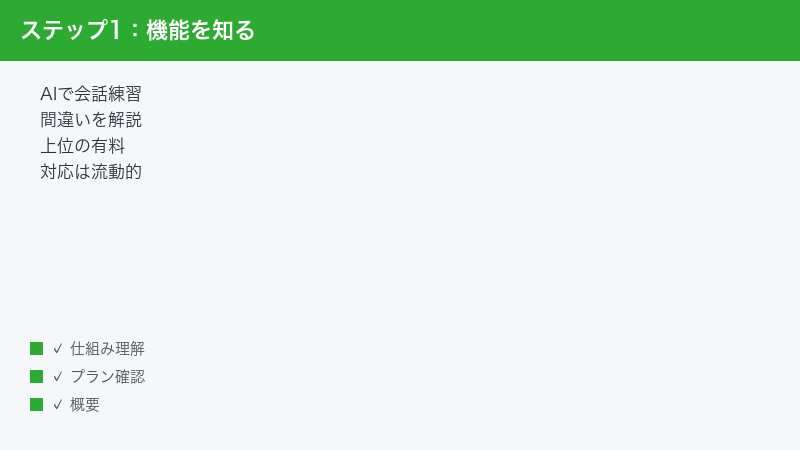
- Duolingo MaxのAI機能(ロールプレイ・会話・解説など)の概要
- 「使えない」「機能が出てこない」ときに最初に確認すべきこと
- AIが反応しない・遅いときの通信やサーバー混雑の見方
- 機能が見当たらないときの対応コース・更新の確認手順
- アプリ更新・再起動・再ログインなど一般的な対処の順番
- よくある質問8問への回答
本記事は、特定のバージョンや地域の挙動を断定するものではありません。お使いの環境(端末・アプリのバージョン・お住まいの地域・契約プラン)によって画面や使える機能は変わります。あくまで「切り分けの地図」としてお読みください。
まず確認:対処の早見表
症状から、どこを最初に見ればよいかをまとめました。詳しい手順は後の章で説明します。
| 症状 | よくある原因(目安) | まず試すこと |
|---|---|---|
| Maxの機能が一切出てこない | プランが反映されていない/対応言語・コースでない | プラン状態の確認・対応コースの確認 |
| ロールプレイだけ出てこない | 学習中の言語がロールプレイ非対応の可能性 | 別の対応言語コースで表示されるか確認 |
| ボタンを押しても反応しない | 通信が不安定/アプリの一時的な不具合 | 通信確認・アプリ再起動 |
| AIの返事が遅い・止まる | 通信環境/サーバー混雑の可能性 | 時間をおく・電波の良い場所で再試行 |
| 会話の途中でエラーになる | 通信の途切れ/アプリの不具合 | 再起動・再ログイン・更新 |
| 機能の場所が分からない | UIの変更/段階的な提供 | アプリ更新・公式ヘルプ確認 |
このあと、それぞれの原因と対処を順番に掘り下げます。「自分はどれに当てはまりそうか」を意識しながら読み進めてください。
Duolingo Maxとは(AI機能の概要)
Duolingo Maxは、語学アプリDuolingoの上位の有料プランとされるものです。無料版や中位プラン(Super Duolingoなどと呼ばれるもの)に加えて、AIを活用した学習機能が使えるとされています。代表的な機能には次のようなものがあります。
ロールプレイ(会話のシミュレーション)
レストランでの注文や買い物など、特定の場面を想定してAIを相手に会話練習ができるとされる機能です。自由なおしゃべりというより、目的やゴールが設定された場面でやり取りを進める形が一般的とされています。やり取りの後にフィードバックが得られるとされますが、画面の見た目や手順はバージョンによって変わる場合があります。
AIとの会話(ビデオ通話形式など)
AIのキャラクターと会話形式で練習できる機能が提供されているとされます。話す練習に重点が置かれた機能という位置づけです。対応言語やコース、地域によって使える範囲が異なるとされるため、ご自身の環境で表示されるかどうかは実際の画面でご確認ください。
回答の解説(間違いの説明)
問題で間違えたときに、なぜその答えになるのかをAIが説明してくれる、いわゆる「解説」機能があるとされます。なお、この種の解説機能については、提供範囲が見直されることがあります。一般に、機能の提供条件は時期によって変わり得るため、最新の扱いは公式の案内をご確認ください。
注意:対応は「言語・コース・地域・時期」で変わる
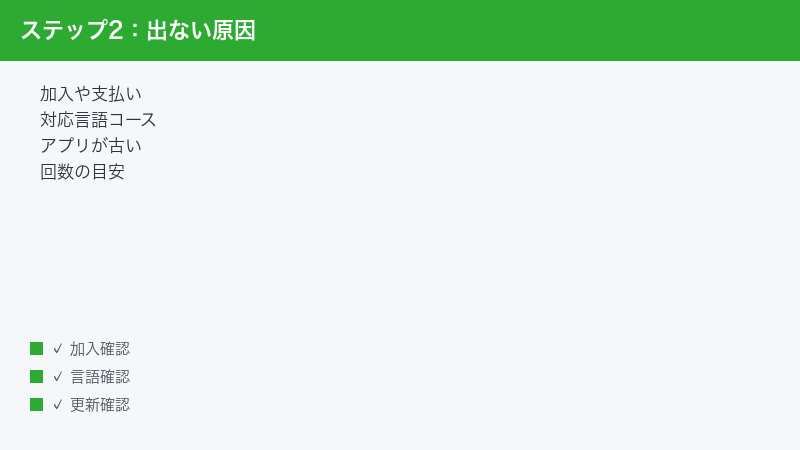
Duolingo MaxのAI機能で最も誤解されやすいのが、「Maxに入れば、どの言語・どのコースでも同じAI機能が使える」とは限らないという点です。一般に、AI機能は対応している言語・コースから順に提供され、地域や提供の段階によっても使える範囲が異なるとされています。つまり「Maxに加入しているのに機能が出てこない」場合、不具合ではなく、そもそも学習中のコースが対応していない、というケースが少なくありません。
また、同じ「AI機能」とひとくくりに言っても、ロールプレイ・会話・解説といった機能ごとに対応する範囲が違うことがあります。たとえば、ある言語コースでは会話機能は出るのにロールプレイは出ない、といった具合です。「Maxの機能が全部そろって出る/全部出ない」の二択ではなく、「機能ごとに対応がまだら」という前提で見ると、切り分けがしやすくなります。
「無料化された機能」と「Max限定の機能」の違い
Duolingoの機能は、提供範囲が時期によって見直されることがあります。これまでMax(または上位プラン)限定だった機能の一部が、後から無料を含む幅広い利用者に開放される、といった変更が行われる場合があります。逆に、新しいAI機能がMax向けに追加されることもあります。
そのため、「この機能はMaxに入らないと使えないはず」「この機能はもう無料のはず」といった思い込みが、現状と食い違うことがあります。ある機能が見当たらないとき、それが本当にMax限定の機能なのか、それとも提供条件が変わったのかを、最新の公式情報で確認することが大切です。古い解説記事や口コミの情報は、時点が異なると正確でない場合があります。
原因1:プラン(支払い)の状態を確認する
AI機能が一切出てこないとき、最初に疑うのは「Maxプランが正しく反映されているか」です。加入手続きをしたつもりでも、支払いが完了していなかったり、別アカウントで加入していたりすると、機能は表示されません。
確認の手順(一例)
- アプリを開き、画面右上などにあるプロフィールや設定のアイコンを開きます。
- 「設定」や「サブスクリプション」「プラン」といった項目を探します。
- 現在加入しているプランの種類(無料/Super/Maxなど)を確認します。
- 表示されているプランが「Max」になっているかを確かめます。
メニュー名やアイコンの位置はバージョンによって異なります。見当たらない場合は、設定画面の中をひととおり確認してください。
こんなときは要チェック
- 別のアカウントでログインしている:Maxに加入したアカウントと、いま使っているアカウントが違うと機能は出ません。メールアドレスやログイン方法(Google・Apple・メールなど)を確認します。
- 支払いが完了していない・保留になっている:カードの有効期限切れなどで決済が通っていないと、プランが有効にならない場合があります。
- 無料お試し中・切り替え直後:プランの反映に少し時間がかかる場合があります。いったんアプリを再起動して確認します。
- 家族・他人と共有している端末:同じ端末でも、ログインしているアカウントごとにプランは異なります。
サブスクリプションの管理画面(端末の設定アプリ内のサブスクリプション一覧など)でも、Maxの契約が有効かどうかを確認できる場合があります。スマートフォンの場合、アプリの課金は端末のアカウント(iPhoneならApple ID、AndroidならGoogleアカウント)に紐づいて管理されていることが多く、そこから現在有効な定期購入を一覧で確認できます。
加入したのに反映されない場合の確認ポイント
支払いは済んでいるはずなのにMaxが有効にならない、というときは、次のような点も確認してみてください。
- 反映までのタイムラグ:決済直後は反映に少し時間がかかることがあります。アプリを一度閉じて開き直し、しばらくしてから再確認します。
- 購入したストアとログイン中のアカウントの一致:あるストアで購入したプランは、そのストアにひもづくアカウントで使う前提です。家族の端末や別のアカウントで操作していないか確認します。
- 機種変更・引っ越し後:端末を変えた直後などは、購入情報の復元(リストア)が必要になる場合があります。プランの「購入を復元」に相当する操作がメニューにあるか探してみます。
- 無料体験から有料への切り替え時期:無料体験の期間中と終了後で、使える機能や表示が変わる場合があります。
これらを確認してもMaxが有効にならない場合は、決済や契約に関わる問題の可能性があるため、アプリ内のヘルプや公式の問い合わせ窓口に、購入時の状況を添えて相談するのが確実です。
原因2:対応している言語・コースか確認する
前述のとおり、AI機能は対応する言語・コースで順に提供されるとされています。とくにロールプレイのような会話系の機能は、対応している言語・コースが限られているとされ、学習中のコースが対象外だと「Maxなのに出てこない」状態になります。
切り分けの考え方
- いま学習している言語・コースを確認します(例:英語話者向けのフランス語コースなど)。
- その言語・コースが、目的のAI機能(ロールプレイ・会話など)に対応しているかを公式情報で確認します。
- もし複数の言語を学習している場合、別の(より広く対応しているとされる)言語コースに切り替えて、機能が表示されるか試します。
- 別コースでは表示されるのに特定コースだけ表示されない場合は、そのコースが現時点で非対応の可能性が高いと考えられます。
この切り分けで「コースを変えると出てくる」なら、不具合ではなく対応状況の問題です。この場合、対応を待つか、対応しているコースで練習する、という判断になります。どの言語・コースが対応しているかは変動し得るため、最新は公式でご確認ください。
UIの言語と学習言語の混同に注意
「アプリの表示言語(メニューが日本語か英語か)」と「学習している言語(何語を勉強しているか)」は別物です。AI機能の対応可否を左右するのは後者の「学習言語・コース」です。設定で表示言語を変えても、学習コースが非対応なら機能は増えません。
さらにややこしいのが、Duolingoには「何語話者向けの何語コース」という組み合わせの考え方がある点です。たとえば同じ「英語を学ぶ」でも、日本語話者向けの英語コースと、別の言語の話者向けの英語コースは中身が異なり、対応する機能もそろっているとは限りません。自分がどの組み合わせのコースを学習しているのかを意識すると、対応状況を調べるときに混乱しにくくなります。
複数言語を学習している人の切り分け方
Duolingoでは複数の言語を並行して学べますが、AI機能の対応はコースごとに異なります。そのため、ある言語では機能が出て、別の言語では出ない、という状況は十分に起こり得ます。これは不具合ではなく、対応状況の差であることがほとんどです。複数学習している人は、「どの言語のどのコースで出る・出ない」をメモしておくと、自分の環境での対応マップが見えてきて、問い合わせのときにも説明しやすくなります。
原因3:アプリのバージョン・地域・段階的提供
機能が見当たらない、あるいは他の人の画面と違う場合、アプリのバージョンや提供の段階が関係していることがあります。
アプリのバージョン
古いバージョンのアプリでは、新しいAI機能がまだ含まれていない、または正しく表示されないことがあります。アプリストアで更新があるか確認し、最新版に更新してください。更新後はアプリを再起動すると反映されやすくなります。
地域による違い
提供される機能やプランの内容は、お住まいの国・地域によって異なる場合があるとされています。海外の情報をそのまま当てはめると、実際の画面と一致しないことがあります。日本国内での対応状況は、日本向けの公式案内を基準に判断してください。
段階的な提供(ロールアウト)
新機能は、すべての利用者へ同時にではなく、段階的に提供されることがあります。そのため「友人は使えているのに自分にはまだ出てこない」という状況が起こり得ます。この場合は不具合ではなく、提供が回ってくるのを待つ形になります。アプリを最新に保ちつつ、しばらく様子を見るのが現実的です。
1日の利用回数の目安
AI機能には、利用しすぎを防ぐための1日あたりの利用回数の上限が設けられている場合があるとされます。何度か使ったあとに使えなくなった場合は、不具合ではなく、その日の利用上限に達した可能性も考えられます。日付が変わってから再度試してみてください(上限の有無や回数はプラン・時期によって異なるとされます)。
原因4:AIが反応しない・遅いとき
ボタンは押せるのにAIが返事をしない、返事が極端に遅い、会話の途中で止まる――こうした症状は、機能自体ではなく通信やサーバー側の状態が関係していることが多いです。
Duolingo MaxのAI機能は、入力した内容を一度インターネット越しにサーバーへ送り、そこでAIが応答を作って端末に返す、という流れで動いていると考えられます。つまり、単語の暗記問題のように端末内だけで完結するのではなく、外部とのやり取りが前提になります。だからこそ、通信が不安定だったり、サーバー側が混み合っていたりすると、「機能はあるのに応答が来ない・遅い」という症状が出やすくなります。この仕組みを知っておくと、「まず通信を疑う」という判断が自然にできるようになります。
通信環境を見直す
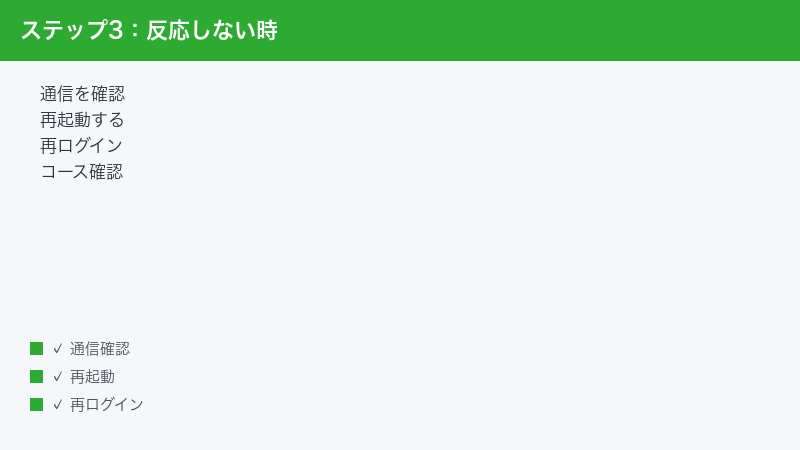
AI機能は、入力をサーバーに送ってAIの応答を受け取る仕組みのため、安定した通信が欠かせません。次の点を確認してください。
- 電波の強い場所へ移動する:地下や建物の奥など、電波が弱い場所では応答が途切れやすくなります。
- Wi-Fiとモバイル通信を切り替える:片方が不安定なときは、もう一方に切り替えて改善するか試します。
- 公衆Wi-Fiを避ける:混雑した公共のWi-Fiは速度が出にくく、応答が遅れることがあります。
- 機内モードのオン・オフ:いったん機内モードにして戻すと、通信がつなぎ直されることがあります。
- ルーターの再起動:自宅Wi-Fiが遅いときは、ルーターの電源を入れ直すと改善する場合があります。
サーバー混雑の可能性
多くの人が同時に使う時間帯などは、サーバー側が混み合って応答が遅くなることがあります。自分の環境を変えても改善しないときは、少し時間をおいてから再度試してみてください。短時間に何度も連打すると、かえって処理が詰まりやすくなるため、落ち着いて待つのが有効です。
端末の負荷を下げる
たくさんのアプリを同時に開いていると、端末の処理が重くなり、応答が遅く感じられることがあります。使っていないアプリを閉じる、端末を再起動するなどで改善する場合があります。
マイク・音声まわりの確認(会話系機能の場合)
ロールプレイや会話などで話す練習をするとき、自分の声がうまく認識されない、反応がないように感じる、というケースもあります。この場合は通信だけでなく、マイクの状態を確認すると改善することがあります。
- マイクの使用許可:アプリにマイクの利用が許可されているかを端末の設定で確認します。許可がオフだと、話しても認識されません。
- イヤホン・マイクの接続:外部のイヤホンやマイクをつないでいる場合、そちらが入力源になっていることがあります。接続を外して内蔵マイクで試すと切り分けられます。
- 静かな環境で話す:周囲の雑音が大きいと、音声がうまく認識されにくくなります。静かな場所ではっきり話すと改善することがあります。
- 他アプリのマイク占有:通話アプリや録音アプリがマイクを使っていると、競合することがあります。それらを閉じてから試します。
なお、音声認識の精度そのものは発音や環境に左右される部分があり、必ずしも自分の操作だけで完全に解決できるとは限りません。うまく聞き取られないときは、ゆっくり・はっきり話す、文を短く区切るなどの工夫も有効です。
「反応しない」と「対応していない」の見分け方
反応しないように見えるとき、実は「もともとその機能が表示されていない(=対応していない)」のか、「表示はあるが動かない(=不具合や通信の問題)」のかで、取るべき対処が変わります。入り口のボタン自体が見当たらないなら原因2(対応状況)を、ボタンはあるのに押しても進まないなら通信・サーバー・アプリの一時不具合を、それぞれ先に疑うと効率的です。この2つを混同すると、見当違いの対処に時間を使ってしまいがちです。
原因5:機能が見当たらないときの確認
「ボタンや入り口そのものが見つからない」ときは、次の順で確認します。
- レッスンの種類を確認する:ロールプレイや会話の入り口は、特定のレッスンや学習画面の中にある場合があります。トップ画面だけでなく、レッスン関連の画面も見てみます。
- アプリを最新に更新する:新機能はアプリ更新で初めて表示されることがあります。
- 対応コースか再確認する:原因2で説明したとおり、コースが非対応だと入り口自体が出てきません。
- アプリを再起動する:いったん完全に閉じてから開き直すと、表示が更新されることがあります。
- 公式ヘルプを確認する:機能の場所や名称は変わることがあるため、最新の案内を確認するのが確実です。
UI(画面の見た目やボタンの名前・位置)は更新で変わることがよくあります。ここで挙げた手順名や場所はあくまで一例で、実際の表示と異なる場合があります。
一般的な対処(まず試す基本セット)
原因がはっきりしないときは、トラブルの定番対処を順番に試すと多くの一時的な不具合が解消します。上から順に試してみてください。
1. 通信環境を確認する
前章のとおり、まずは安定した通信につながっているかを確かめます。AI機能は通信に強く依存するため、ここが不安定だと他の対処をしても改善しにくくなります。
2. アプリを再起動する
アプリをいったん完全に終了し、開き直します。一時的な表示の乱れや軽い不具合は、これだけで直ることが多いです。
- 起動中のアプリ一覧を表示します(端末によって操作は異なります)。
- Duolingoのアプリを上または横にスワイプして閉じます。
- ホーム画面から改めてアプリを開きます。
3. アプリを最新版に更新する
アプリストア(App StoreやGoogle Playなど)でDuolingoに更新があるか確認し、あれば更新します。古いバージョンが原因の不具合や、未対応だった機能の表示が改善することがあります。
4. 再ログインする
いったんログアウトし、正しいアカウントでログインし直します。プランの反映ずれや、認証まわりの一時的な不具合が解消する場合があります。
- ログアウト前に、メールアドレスやログイン方法(Google・Apple・メールなど)を控えておくと安心です。
- パスワードが不明な場合は、再設定の手順を確認してから操作してください(学習データの引き継ぎに注意)。
5. 端末を再起動する
アプリの操作で改善しないときは、端末そのものを再起動します。メモリの状態がリセットされ、動作が安定することがあります。
6. キャッシュ・空き容量を見直す
端末の空き容量が極端に少ないと、アプリの動作が不安定になることがあります。不要なデータを整理して空き容量を確保すると、改善する場合があります。アプリのキャッシュ削除や再インストールを行う際は、学習データがアカウントに紐づいて保存されているかを確認し、ログイン情報を控えてから操作してください。
7. プランと学習言語をもう一度確認する
基本対処でも変わらないときは、原因1・原因2に戻り、「Maxが有効か」「学習中のコースが対応しているか」をあらためて確認します。技術的な不具合ではなく、対応状況の問題であることは珍しくありません。
基本対処の早見表
どの対処が、どんな症状に効きやすいかを整理しました。上から順に試すのが基本ですが、症状がはっきりしている場合は、関係しそうなものから試してかまいません。
| 対処 | 効きやすい症状 | 所要の目安 |
|---|---|---|
| 通信環境の確認 | 反応が遅い・途中で止まる | すぐ |
| アプリの再起動 | 表示の乱れ・一時的な不具合 | すぐ |
| アプリの更新 | 機能が出ない・古いバージョン | 数分 |
| 再ログイン | プラン反映ずれ・認証の不具合 | 数分 |
| 端末の再起動 | 動作全体が重い・不安定 | 数分 |
| 空き容量の確保 | 動作が極端に重い | 状況による |
| プラン・コース再確認 | そもそも機能が出ない | すぐ |
iPhoneとAndroidで操作が違う点
基本的な考え方はどちらの端末でも同じですが、細かな操作は異なります。アプリの更新はiPhoneならApp Store、AndroidならGoogle Playから行います。サブスクリプションの確認も、それぞれの端末の設定やストアの定期購入メニューから行うのが一般的です。アプリの強制終了やキャッシュの扱いも端末によって手順が異なるため、ご自身の端末の操作方法に置き換えてお試しください。本記事の手順は一例であり、お使いの端末・OSのバージョンによって画面や名称が異なる場合があります。
再インストールを行う前の注意
どうしても改善しないときの最終手段としてアプリの再インストールがありますが、その前に必ずログイン情報(メールアドレス・ログイン方法・パスワード)を確認してください。学習データはアカウントに保存されているのが一般的ですが、ログインできなくなるとデータにアクセスできなくなる恐れがあります。SNS連携(GoogleやAppleなど)でログインしている場合は、その連携が使える状態かも合わせて確認しておくと安心です。再インストール後は、必ず同じアカウントでログインし直してください。
うまくいかないときは
ここまでの対処を試しても改善しない場合は、次のように考えを整理してみてください。
- 別コースでは機能が出る→ 学習中コースが非対応の可能性。対応を待つか、対応コースで練習します。
- どのコースでも一切出ない→ プランが反映されていない可能性。アカウントと支払い状況を再確認します。
- 表示はあるが反応しない・遅い→ 通信またはサーバー側の問題の可能性。時間と場所を変えて再試行します。
- 特定の操作だけで毎回エラー→ 一時的な不具合の可能性。更新・再ログイン後に再現するかを確認します。
それでも解決しないときは、アプリ内のヘルプや公式のヘルプセンター・問い合わせ窓口から、症状(いつ・どの言語コースで・どの操作で起きるか)を具体的に伝えると、状況に合った案内を受けやすくなります。対応状況や仕様は時期によって変わるため、最終的な可否は公式情報を基準に判断してください。
問い合わせ前にまとめておくと良い情報
公式に問い合わせる場合、次のような情報を整理しておくと、やり取りがスムーズになります。担当者は画面を直接見られないため、状況が具体的であるほど的確な案内につながります。
- 使っている端末とOS:iPhoneかAndroidか、OSのバージョンも分かれば添えます。
- アプリのバージョン:設定やストアの情報から確認できます。最新かどうかも書き添えます。
- 学習している言語・コース:何語話者向けの何語コースかまで書くと正確です。
- 加入しているプラン:Maxであること、加入時期、支払い方法の概要。
- 症状の具体:どの機能で、どの操作をしたときに、何が起きる(または起きない)のか。
- すでに試したこと:更新・再起動・再ログインなど、試した対処を伝えると二度手間を防げます。
これらを箇条書きで添えるだけでも、原因の切り分けが早まります。スクリーンショットを撮っておくと、状況の説明にも役立ちます。
「自分の問題」か「全体の問題」かを切り分ける
同じ症状が他の利用者にも起きているなら、サービス全体の一時的な不具合やメンテナンスの可能性があります。この場合は、利用者側の操作では解決せず、復旧を待つのが基本になります。公式のお知らせやSNSの公式アカウントなどで、同様の報告や案内が出ていないかを確認すると、「自分の環境の問題」なのか「全体の問題」なのかを見分ける手がかりになります。全体の問題であれば、何度も再インストールを繰り返すより、落ち着いて復旧を待つほうが賢明です。
よくある誤解と、正しい考え方
Duolingo MaxのAI機能のトラブルは、ちょっとした思い込みが原因で遠回りしてしまうことがあります。代表的な誤解を整理しておきます。
誤解1:「Maxに入れば全部の機能が使えるはず」
実際には、AI機能は対応する言語・コース・地域・時期によって使える範囲が異なるとされます。Maxに入っていても、学習中のコースが非対応なら機能は出ません。「加入=全機能解放」ではなく、「加入したうえで、対応コースであること」が条件だと考えると、現実と食い違いにくくなります。
誤解2:「機能が出ない=不具合・故障」
機能が表示されない理由の多くは、不具合ではなく「そもそも対応していない」または「段階的提供でまだ回ってきていない」というものです。先に対応状況を確認すれば、無駄に再インストールを繰り返さずに済みます。「故障かも」と決めつける前に、対応コースかどうかを確かめるのが先決です。
誤解3:「他人の手順どおりにやれば必ず同じ画面になる」
アプリのUIは更新で頻繁に変わり、地域やバージョンによっても見た目が異なります。解説記事や動画の手順は、作成された時点・環境のものです。ボタンの名前や位置が違っても焦らず、「やりたいこと(例:会話練習を始める)」を軸に、近い項目を探す姿勢が役立ちます。
誤解4:「遅いのはアプリが悪い」
応答が遅い・止まる症状は、端末やアプリよりも通信やサーバー側に原因があることが多いものです。電波の良い場所で、時間をおいて試すだけで改善するケースは少なくありません。アプリを責めて何度も操作するより、まず通信環境を整えるほうが近道です。
正しい考え方:切り分けを「上流から」行う
トラブル対処のコツは、根本に近い順(上流)から確認することです。具体的には、(1)プランが有効か → (2)対応コースか → (3)アプリは最新か → (4)通信は安定しているか → (5)一時的な不具合か、という順序です。下流の小さな操作(再起動など)を先に何度試しても、上流の条件(非対応コースなど)が満たされていなければ解決しません。この順番を意識するだけで、解決までの時間がぐっと短くなります。
🛒 関連商品をAmazonでチェック
よくある質問(FAQ)
Q1. Duolingo Maxに加入したのに、AI機能が全く出てきません。
まず「いま使っているアカウント」がMaxに加入したアカウントと同じか、支払いが完了しているかを確認してください。次に、学習中の言語・コースがその機能に対応しているかを確認します。どのコースでも出ない場合はプランの反映、特定コースだけ出ない場合は対応状況の問題である可能性が高いです。
Q2. ロールプレイだけが表示されません。会話機能は出ます。
ロールプレイは対応している言語・コースが限られているとされ、機能ごとに対応範囲が異なる場合があります。別の対応言語コースで表示されるかを試し、出るようであれば、いま学習中のコースが現時点で非対応の可能性があります。最新の対応は公式情報をご確認ください。
Q3. AIの返事がとても遅い・途中で止まります。
多くは通信環境かサーバー側の混雑が原因と考えられます。電波の良い場所へ移動する、Wi-Fiとモバイル通信を切り替える、少し時間をおいて再試行する、といった対処を試してください。短時間に何度も操作を繰り返すと、かえって遅くなることがあります。
Q4. 友人は使えているのに、自分の画面には機能が出てきません。
新機能は段階的に提供されることがあり、利用者によって表示の時期が異なる場合があります。また、学習言語・コースや地域、アプリのバージョンの違いも影響します。アプリを最新に更新したうえで、しばらく様子を見るのが現実的です。
Q5. 何回か使ったら、その日は使えなくなりました。
AI機能には1日あたりの利用回数の目安が設けられている場合があるとされます。上限に達した可能性があるため、日付が変わってから再度お試しください。上限の有無や回数はプラン・時期によって異なるとされ、最新は公式の案内でご確認ください。
Q6. アプリを更新したら機能の場所が変わって見つかりません。
アプリの更新でUI(画面の見た目やボタンの位置・名称)が変わることはよくあります。レッスンや学習関連の画面も含めて探し、それでも分からない場合は公式ヘルプで最新の操作方法を確認してください。
Q7. 解説(間違いの説明)機能が見当たりません。
解説系の機能は、提供条件や対象範囲が見直されることがあります。表示されるかどうかは、お使いのバージョン・地域・プランによって異なる場合があります。最新の扱いは公式情報をご確認のうえ、アプリを最新版に更新して再確認してください。
Q8. スマホアプリで不調です。ほかに試せる方法はありますか。
アプリの再起動・更新・再ログインで改善しない場合、パソコンのブラウザ版から同じアカウントでログインして、機能が使えるか試す方法があります。ただし、ブラウザ版とアプリ版で使える機能や表示が異なる場合があります。端末やアプリ固有の不具合かどうかの切り分けに役立ちます。ブラウザ版では問題なく動くのにアプリでだけ不調なら、アプリの再インストールが選択肢になりますが、その際は必ずログイン情報を控えてから行ってください。逆に、ブラウザ版でも同じ症状が出るなら、端末側ではなくアカウントや対応状況、サービス全体の問題の可能性が高まります。
解約・プラン変更をしたあとに機能が消えた場合
FAQ以外でよくあるのが、プランを変えたあとの状態に関する疑問です。Maxを解約したり、下位のプランへ変更したりすると、Max限定とされる機能は使えなくなるのが一般的です。これは不具合ではなく、プランに応じた仕様と考えられます。
再びAI機能を使いたい場合は、あらためてMaxへの加入が必要になることが多いです。プラン変更直後は反映までに時間がかかることもあるため、変更後しばらくしてから状態を確認すると確実です。プラン変更後の機能の扱いや、無料で使える機能の範囲は時期によって見直されることがあるため、最新の条件は必ず公式情報でご確認ください。「以前は使えたのに」という記憶だけで判断せず、現時点の自分のプランと対応状況を基準に考えることが大切です。
📚 あわせて読みたい
まとめ
Duolingo MaxのAI機能が「使えない」「出てこない」ときは、次の順で切り分けるのが効率的です。
- プラン(支払い)の状態:正しいアカウントでMaxが有効になっているか。
- 言語・コースの対応:学習中のコースがその機能に対応しているか。別コースで出るかで切り分け。
- バージョン・地域・段階的提供:アプリを最新にし、提供が回ってくるのを待つ判断も必要。
- 通信・サーバー:反応しない・遅いときは通信環境の見直しと時間をおいた再試行。
- 基本対処:再起動・更新・再ログイン・端末再起動を順番に。
Duolingo MaxのAI機能は、対応言語・コース・地域・提供時期によって使える範囲が変わるとされ、仕様も更新され続けています。本記事の手順名や対応範囲はあくまで一例・目安であり、実際の画面や最新の対応状況とは異なる場合があります。最終的な可否は、必ずアプリ内のヘルプや公式の最新情報でご確認ください。落ち着いて一つずつ切り分ければ、多くのケースは「不具合」ではなく「対応状況や設定の確認で解決する問題」だと分かるはずです。
