 minto.tech スマホ(iPhone/Android)・パソコン(Windows/Mac)・Office・Wi-Fi・AIツールの「できない」「困った」を解決する実用ガイド。トラブル対処法とノウハウが満載のお助けサイトです。
※本ページにはプロモーション(広告)が含まれています
reMarkable(リマーカブル)は、紙のような書き心地で手書きメモやPDF・電子書籍に書き込みができる、電子ペーパー(E-Ink)タブレットです。reMarkable 2やreMarkable Paper Proといったモデルがあり、書いたノートをスマホやパソコンの専用アプリと「クラウド同期」して、どの端末からでも見られるのが大きな魅力です。ところが、いざ使っていると「書いたノートがスマホアプリに反映されない」「パソコンで作ったPDFが本体に届かない」「同期マークがぐるぐる回ったまま終わらない」といった、クラウド同期のトラブルに悩まされることがあります。せっかくのメモが見られないと不安になってしまいますよね。
reMarkableのクラウド同期がうまくいかない原因の多くは、「Wi-Fi接続が切れている・不安定」「reMarkableアカウントのログインがはずれている」「Connect(コネクト)サブスクリプションの状態」「本体のストレージ容量不足」「ファームウェアが古い」「大量のドキュメントによる同期の遅れ」のいずれかです。一見こわれたように見えても、Wi-Fiの確認、ログイン状態のチェック、手動同期の実行という順番で見ていけば、自分で解決できるケースがほとんどです。
この記事では、reMarkable(2/Paper Pro)のクラウド同期ができない・反映されないトラブルについて、Wi-Fi接続の確認から、アカウントのログイン状態、Connectサブスクリプションと同期機能の関係、reMarkableアプリ(スマホ・PC・デスクトップ)との同期、手動同期の実行、ファームウェアの更新、再ログイン、本体ストレージの確認、大量ドキュメントの同期遅延、My reMarkable(クラウド)の確認まで、確実に直せる手順を12ステップで詳しく解説します。
- reMarkableのクラウド同期ができない主な原因(6つ)
- Wi-Fi接続とアカウントのログイン状態を確認する方法
- Connectサブスクリプションと同期機能の関係
- スマホ・PC・デスクトップアプリとの同期を確認する手順
- 手動同期を実行して反映を促す方法
- ファームウェア更新と再ログインのやり方
- 本体ストレージ不足や大量ドキュメントによる遅延への対処
📑 この記事の目次(タップで開く)
reMarkableのクラウド同期の仕組み
reMarkableのクラウド同期は、本体に書いたノートやPDFを、インターネット上のMy reMarkable(クラウド保管庫)を経由して、スマホやパソコンの専用アプリと同じ内容に保つ仕組みです。本体で書いたメモがクラウドにアップロードされ、それがスマホアプリやデスクトップアプリにダウンロードされる、という流れで「どの端末からでも同じノートが見られる」状態を実現しています。この同期には、当然ながらWi-Fi接続とreMarkableアカウントへのログインが欠かせません。
逆に言えば、Wi-Fiが切れている、アカウントのログインがはずれている、本体やアプリのどちらかで同期が止まっている、といった理由のどれか一つでも当てはまると「反映されない」「同期が終わらない」状態になります。「本体には書いたメモがあるのにアプリに出てこない」のか、「アプリで作ったものが本体に来ない」のか、「両方とも同期マークが回り続ける」のかで、原因の方向性が変わります。まずはWi-Fiとログインという土台から順番に確認していきましょう。
| 同期に必要な要素 | 役割 | 問題があると |
|---|---|---|
| Wi-Fi接続 | クラウドとの通信に必要 | 同期がまったく進まない |
| アカウントのログイン | クラウドの保管庫を特定 | 本体とアプリがつながらない |
| Connectサブスク | 無制限のクラウド同期を提供 | 同期できる範囲が変わる場合あり |
| 本体ストレージ | ノート・PDFを一時保存 | 容量不足で同期が止まる |
| ファームウェア | 本体の基本ソフト | 古いと同期不具合が起こる |
クラウド同期ができない主な6つの原因
reMarkableのクラウド同期がうまくいかないとき、原因は大きく「通信の問題」「ログイン・アカウントの問題」「本体側の問題」「アプリ側の問題」に分かれます。代表的な原因を6つ挙げます。複数が同時に起きていることもあるため、一つ確認しても直らない場合は順番にチェックしていきましょう。
原因1:Wi-Fi接続が切れている・不安定
もっとも多い原因です。reMarkableは電子ペーパー端末のため、画面の更新がゆっくりで、Wi-Fiが切れていても一見ふつうに使えてしまいます。そのため、Wi-Fiがオフになっている、電波が弱い場所にある、ルーターとの接続が切れている、といったことに気づきにくいのです。同期はインターネット通信が前提なので、Wi-Fiが正常につながっていないと、何も反映されません。本体右上などのWi-Fiアイコンの状態をまず確認しましょう。
原因2:reMarkableアカウントのログインがはずれている
本体やアプリで、reMarkableアカウントのログインが切れていると、クラウドの保管庫にアクセスできず、同期が止まります。パスワードの変更後や、長期間使っていなかったとき、ファームウェア更新の後などに、ログインがはずれていることがあります。本体とアプリの両方が、同じアカウントにログインしている必要があります。片方だけログインしていても同期はできません。
原因3:Connectサブスクリプションの状態
reMarkableにはConnect(コネクト)という有料のサブスクリプションがあり、これに加入していると、クラウドの無制限同期や、各種アプリとの連携機能などが使えます。Connectの状態(加入中か、無料期間か、解約後か)によって、利用できる同期機能の範囲が変わることがあります。最近Connectの状態が変わった、無料期間が終わった、という場合は、それが同期の挙動に影響している可能性があります。お使いのプランの内容を確認しておきましょう。
原因4:本体ストレージの容量不足
本体のストレージ(保存容量)がいっぱいに近いと、新しいドキュメントを保存・受信できなくなり、同期が途中で止まることがあります。大量のPDFや電子書籍、長期間ためたノートで容量を圧迫していると、起こりやすくなります。不要なドキュメントを整理して空き容量を作ると、同期が再開することがあります。
原因5:ファームウェアが古い
本体の基本ソフト(ファームウェア)が古いと、クラウドの仕様変更についていけず、同期の不具合が起こることがあります。reMarkableは定期的にファームウェアを更新しており、最新版にすることで同期が安定することがあります。ファームウェア更新自体にもWi-Fi接続が必要なので、まずWi-Fiを確認してから更新を行いましょう。
原因6:大量ドキュメントによる同期の遅れ
たくさんのノートやPDFを一度に追加した直後や、初回の同期では、すべてのデータを送受信するのに時間がかかることがあります。これは故障ではなく、データ量が多いための正常な遅れです。同期マークが回り続けていても、Wi-Fiにつないでしばらく待てば、順番に反映されていきます。あせって何度も操作するより、時間をおいて待つことが大切な場合もあります。
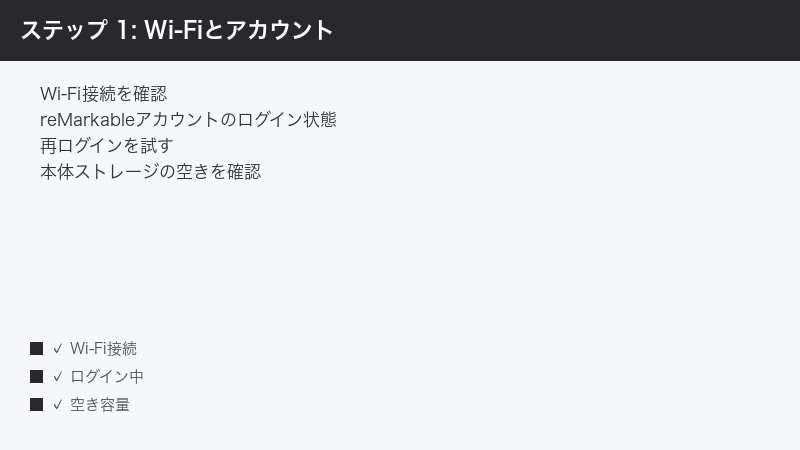
Step 1〜4:Wi-Fi・ログイン・手動同期・基本確認
Step 1:Wi-Fi接続を確認する
まず、本体とスマホ・パソコンがインターネットにつながっているかを確認します。すべての同期の土台です。
手順:
- reMarkable本体の画面上部などにあるWi-Fiアイコンの状態を確認する
- 本体の[ 設定 ]から[ Wi-Fi ]を開き、接続中のネットワークを確認する
- つながっていなければ、自宅のWi-Fiを選んでパスワードを入れ直す
- スマホ・パソコン側もインターネットにつながっているか確認する
- Wi-Fiが安定してから、同期が進むか確認する
Step 2:アカウントのログイン状態を確認する
本体とアプリの両方が、同じreMarkableアカウントにログインしているか確認します。
手順:
- 本体の[ 設定 ]から[ アカウント ]などの項目を開く
- どのreMarkableアカウントでログインしているか確認する
- スマホアプリ・デスクトップアプリのアカウント情報も確認する
- 本体とアプリが同じアカウントでログインしているか照らし合わせる
- ログインがはずれていれば、改めてログインする
Step 3:手動で同期を実行する
自動で同期されない場合、手動同期を試すと、反映が進むことがあります。
手順:
- 本体やアプリで、同期の状態を示す同期マーク(雲のアイコンなど)を確認する
- 同期マークをタップして、手動同期を試す(モデル・アプリにより操作が異なる)
- 新しいノートを開いて閉じる、ホームに戻るなどして同期のきっかけを作る
- しばらくWi-Fiにつないだまま待つ
- 反映が進んだか、ほかの端末で確認する
Step 4:本体・アプリを再起動する
一時的な不具合は、本体やアプリの再起動で直ることがあります。
手順:
- reMarkable本体の電源をいったん切り、入れ直す
- スマホアプリをいったん閉じて、開き直す
- デスクトップアプリも、必要なら終了して起動し直す
- 再起動後、Wi-Fiにつながっているか改めて確認する
- 同期が再開するか確認する
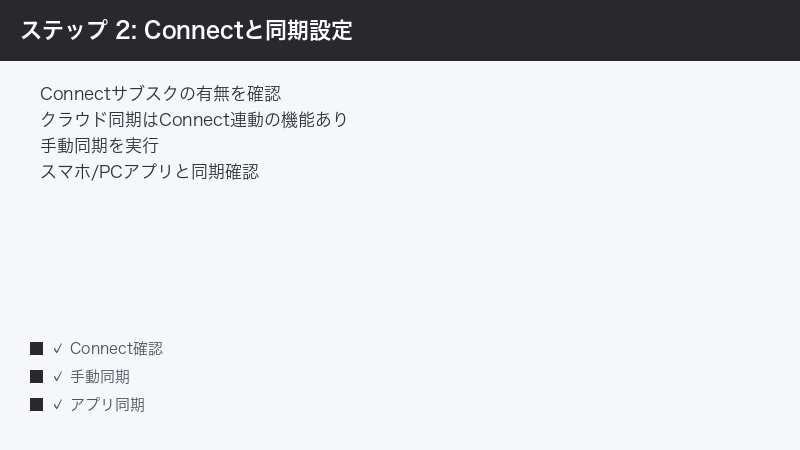
Step 5〜8:アプリ確認・Connect・ストレージ・ファームウェア
Step 5:スマホ・PC・デスクトップアプリを確認する
同期はアプリ側でも止まることがあります。各アプリの状態を確認します。
手順:
- スマホの[ reMarkableアプリ ]が最新バージョンか確認し、必要なら更新する
- パソコンのデスクトップアプリも最新版か確認する
- 各アプリがログイン状態か、インターネットにつながっているか確認する
- アプリを開いたまましばらく待ち、本体のノートが出てくるか確認する
- 出てこなければ、アプリを入れ直すことも検討する
Step 6:Connectサブスクリプションの状態を確認する
同期機能はConnectの状態に左右されることがあります。プランを確認します。
手順:
- reMarkable公式サイトの[ マイアカウント ]でConnectの加入状況を確認する
- 加入中か、無料期間中か、解約後かを把握する
- 無料期間が終わっていないか、支払いが滞っていないか確認する
- プランによって使える同期機能の範囲が変わることを理解する
- 必要に応じて、プランの内容を見直す
Step 7:本体ストレージの空き容量を確保する
容量不足で同期が止まることがあります。不要なファイルを整理します。
手順:
- 本体の[ 設定 ]で、ストレージ(保存容量)の使用状況を確認する
- 空き容量が少ない場合、不要なPDFや電子書籍を整理する
- 同期済みで本体に置いておく必要のないものは削除を検討する
- 削除前に、大切なノートがクラウドに同期されているか確認する
- 空き容量を作ってから、同期が再開するか確認する
Step 8:ファームウェアを最新バージョンに更新する
ファームウェアの不具合は、更新で改善することがあります。
手順:
- 本体をWi-Fiにつないだ状態にする
- 本体の[ 設定 ]から[ ソフトウェア ]などの更新項目を開く
- 新しいファームウェアがあれば、案内に従って更新する
- 更新には時間がかかることがあるため、充電しながら最後まで待つ
- 更新後、同期が安定したか確認する
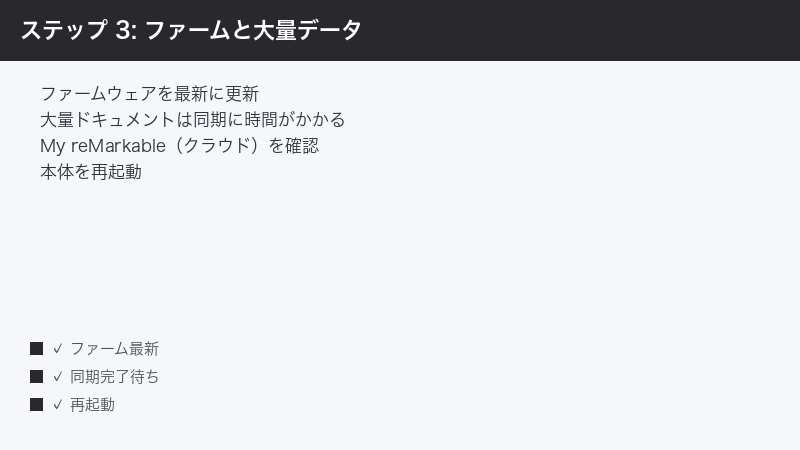
Step 9〜12:再ログイン・My reMarkable・遅延対応・最終対応
Step 9:いったんログアウトして再ログインする
ログイン情報の乱れは、ログアウトして入り直すことで解消できます。
手順:
- 本体やアプリの大切なノートが同期済みであることを先に確認する
- 本体の[ 設定 ]からアカウントの項目を開く
- いったんログアウトする
- 同じreMarkableアカウントで、改めてログインし直す
- 同期が再開するか確認する
Step 10:My reMarkable(クラウド)を確認する
クラウド側に正しくデータが届いているか、ブラウザから確認します。
手順:
- パソコンやスマホのブラウザで、reMarkable公式のMy reMarkableにアクセスする
- 自分のreMarkableアカウントでログインする
- 本体に書いたノートが、クラウド側に表示されているか確認する
- 表示されていれば「本体→クラウド」の同期は成功している
- 表示されていなければ、本体側の同期が止まっていると判断できる
Step 11:大量ドキュメントの同期は時間をおいて待つ
データ量が多いときは、あせらず時間をおくことも大切です。
手順:
- 大量のノートやPDFを一度に追加していないか思い出す
- 初回同期や大量追加直後は、反映に時間がかかることを理解する
- 本体・アプリをWi-Fiにつないだまま、しばらく放置する
- 充電しながら待つと、同期が止まりにくい
- 時間をおいてから、順次反映されているか確認する
Step 12:それでも直らないときの最終対応
ここまで試しても改善しない場合は、原因を切り分け、必要ならサポートへ相談します。
手順:
- Wi-Fi・ログイン・ストレージ・ファームウェアをすべて確認したか整理する
- My reMarkableで、どこで同期が止まっているか切り分ける
- 別のWi-Fi(スマホのテザリングなど)で試し、回線の問題か確認する
- 大切なノートがクラウドに残っていることを確認しておく
- 解決しなければ、モデル名・症状・試した手順を伝えてreMarkableサポートへ相談する
症状別の対処早見表
今出ている症状から、優先して試すべき対処をまとめました。「本体のメモがアプリに出ない」のか「アプリで作ったものが本体に来ない」のか、「同期マークが回り続ける」のかで、原因の方向性が大きく変わります。
| 症状 | 考えられる原因 | 優先して試す対処 |
|---|---|---|
| 同期がまったく進まない | Wi-Fi接続切れ | Wi-Fiを確認・接続し直す(Step 1) |
| 本体とアプリがつながらない | アカウントのログイン | 同じアカウントで再ログイン(Step 2・9) |
| 本体のメモがアプリに出ない | アプリ側のダウンロード | アプリ更新・My reMarkable確認(Step 5・10) |
| 同期マークが回り続ける | 大量データの遅れ | 時間をおいて待つ(Step 11) |
| 新しいものが保存・受信できない | ストレージ不足 | 不要ファイルを整理(Step 7) |
| 最近、同期の挙動が変わった | Connectやファームウェア | プラン確認・更新(Step 6・8) |
| 試すこと | わかること | 次に絞れる原因 |
|---|---|---|
| My reMarkableを見る | 本体→クラウドの成否 | クラウドに出れば本体側はOK |
| 別のWi-Fiで試す | 回線かどうか | 直れば元のルーターが原因 |
| アプリを入れ直す | アプリ側の不具合か | 直ればアプリの問題 |
この記事に関連するおすすめ商品
電子ペーパータブレット
価格はリンク先で確認
手書きメモやPDF書き込みに。reMarkableをはじめ各種E-Ink端末を比較検討できる
USB-C 充電・データ対応ケーブル
価格はリンク先で確認
大量同期の間も充電しながら使える。ファームウェア更新時の予備にも便利
Wi-Fiルーター(通信安定用)
価格はリンク先で確認
同期が安定しないときの見直しに。電波の届きやすい環境づくりに役立つ
※ 価格は変動します。最新価格はリンク先でご確認ください
よくある質問(FAQ)
Q1. reMarkableで書いたノートがスマホアプリに反映されません。まず何を確認すべきですか?
A. まずWi-Fi接続を確認してください(Step 1)。reMarkableは電子ペーパー端末で、Wi-Fiが切れていても一見ふつうに使えてしまうため、気づかないうちに同期が止まっていることがよくあります。本体の設定でWi-Fiの接続状態を確認し、つながっていなければ接続し直してください。次に、本体とスマホアプリが同じreMarkableアカウントでログインしているか確認します(Step 2)。この2つで、反映されないトラブルの多くが解決します。あわせて、手動同期(Step 3)も試してみましょう。
Q2. 同期マークがぐるぐる回ったまま、いつまでも終わりません。
A. 大量のノートやPDFを追加した直後や、初回同期では、すべてのデータを送受信するのに時間がかかるため、同期マークが長く回ることがあります(Step 11)。これは故障ではなく、データ量が多いための正常な遅れであることがほとんどです。本体やアプリをWi-Fiにつないだまま、充電しながらしばらく放置してください。あせって電源を切ったり操作したりすると、かえって同期が中断します。それでも何時間も終わらない場合は、Wi-Fiが不安定でないか(Step 1)、本体を再起動する(Step 4)ことも試してください。
Q3. Connectサブスクリプションに入っていないと、同期はできないのですか?
A. Connectの状態によって、利用できる同期機能の範囲が変わることがあります(Step 6)。Connectは、クラウドの無制限同期や各種アプリ連携などを提供する有料サブスクリプションです。詳しい内容は変更されることもあるため、お使いのプランで何ができるかは、reMarkable公式サイトのマイアカウントで最新の情報を確認してください。いずれにせよ、本体に書いたノート自体は手元に残るので、データが消える心配はありません。プランの状況がよくわからない場合は、まずマイアカウントで加入状況を確認しましょう。
Q4. パソコンのデスクトップアプリだけ同期されません。スマホアプリは大丈夫です。
A. パソコンのデスクトップアプリ側で止まっている可能性が高いです(Step 5)。まず、デスクトップアプリが最新バージョンか、そして同じreMarkableアカウントでログインしているかを確認してください。パソコンがインターネットにつながっているかも確認しましょう。それでも直らない場合は、デスクトップアプリをいったん削除して入れ直し、改めてログインすると解決することがあります。スマホアプリが正常に同期できているなら、クラウド側のデータは問題ないので、パソコン側の設定を見直せば大丈夫です。
Q5. ストレージがいっぱいと出ました。ノートを消しても大丈夫ですか?
A. 削除する前に、そのノートが確実にクラウドに同期されているかを必ず確認してください(Step 7)。同期マークが完了を示し、スマホアプリやMy reMarkable(Step 10)でも同じノートが見られる状態であれば、本体から削除してもクラウドには残ります。逆に、まだ同期されていないノートを本体から消すと、データが失われる恐れがあります。容量を空けたいときは、すでに同期済みの古いPDFや電子書籍など、本体に置いておく必要のないものから整理するのがおすすめです。大切なメモは、念のためアプリ側でも確認しておくと安心です。
Q6. ログアウトして再ログインしたら、本体のノートが消えてしまいませんか?
A. クラウドに同期済みのノートは、再ログイン後にダウンロードされて戻ってきます。ただし、本体にあってまだクラウドに同期されていないノートは、ログアウトで消えてしまう恐れがあります(Step 9)。そのため、ログアウトする前に、必ず大切なノートがクラウドに同期済みであることを確認してください。同期マークが完了を示し、My reMarkableやアプリでも見られる状態になっていれば安心です。Wi-Fiにしっかりつないで、最後の同期を完了させてから、ログアウト→再ログインを行いましょう。
Q7. いろいろ試しても同期できません。最後にどうすればいいですか?
A. まず別のWi-Fi(スマホのテザリングなど)で試してください(Step 12)。それで同期できれば、元のWi-Fi(ルーター側)の問題だとわかります。次に、ブラウザのMy reMarkableで本体のノートが見えるか確認すると、本体側かアプリ側か切り分けられます(Step 10)。Wi-Fi・ログイン・ストレージ・ファームウェア更新・再ログインまですべて行っても直らない場合は、大切なノートがクラウドに残っていることを確認したうえで、reMarkableのサポートに、モデル名・症状・試した手順を伝えて相談しましょう。手元のノートは消えないので、落ち着いて対応してください。
まとめ:reMarkableのクラウド同期トラブルを直すチェックリスト
reMarkableのクラウド同期ができない・反映されないトラブルは、その多くが「Wi-Fiを確認する」「同じアカウントでログインし直す」「手動同期して待つ」を確認するだけで解決します。最後に、確認すべき手順をチェックリストにまとめました。上から順に試していきましょう。
| チェック項目 | 対処法 | 難易度 |
|---|---|---|
| Wi-Fiにつながっているか | 本体設定でWi-Fiを確認・再接続 | 簡単 |
| 同じアカウントでログイン中か | 本体・アプリのアカウントを照合 | 簡単 |
| 手動同期を試したか | 同期マークから手動同期・待つ | 簡単 |
| アプリは最新版か | スマホ・PCアプリを更新 | 簡単 |
| ストレージに空きはあるか | 同期済みの不要ファイルを整理 | 普通 |
| ファームウェアは最新か | 本体設定から最新版に更新 | 普通 |
| クラウドにデータが届いているか | My reMarkableで確認・切り分け | 普通 |
| 大量データで遅れていないか | 充電しながら時間をおいて待つ | 簡単 |
| 上記すべて試しても直らない | 別Wi-Fiで切り分け・サポート相談 | 要依頼 |
「同期がまったく進まない」ならWi-Fi、「本体とアプリがつながらない」ならログイン、「同期マークが回り続ける」なら大量データの遅れを、まず疑うのが鉄則です。多くのケースは、Wi-Fiの確認、同じアカウントでの再ログイン、手動同期して待つことで解決します。本体に書いたノート自体は手元に残るので、データが消える心配は基本的にありません。それでも改善しない場合のみ、My reMarkableでの切り分けや、ファームウェア更新、サポート相談へ進めてください。
- 同期の土台はWi-Fiとログイン。電子ペーパーは切れていても気づきにくいので必ず確認する
- 本体とアプリは同じreMarkableアカウントで。手動同期して待つだけで直ることも多い
- ノートを削除する前は必ずクラウドに同期済みか確認。My reMarkableで切り分けると早い
