 minto.tech スマホ(iPhone/Android)・パソコン(Windows/Mac)・Office・Wi-Fi・AIツールの「できない」「困った」を解決する実用ガイド。トラブル対処法とノウハウが満載のお助けサイトです。
※本ページにはプロモーション(広告)が含まれています
Dellモニターを使っていると、突然画面が小刻みにちらついたり、一瞬だけ真っ暗になって点滅したりすることがあります。仕事中や動画視聴中にこの症状が出ると、目が疲れるだけでなく作業効率も大きく落ちてしまいます。結論から言うと、Dellモニターのちらつき・点滅の多くは「リフレッシュレートの不一致」「ケーブルの劣化や接触不良」「グラフィックドライバの不具合」「FreeSyncなど同期機能の設定ミス」のいずれかが原因です。本記事では、S・U・Pシリーズなど各モデル共通で使える解決法を、原因の切り分けから順番に12ステップで丁寧に解説します。買い替える前に、まずはこの手順を上から試してみてください。
📑 この記事の目次(タップで開く)
- この記事でわかること
- Dellモニターの画面がちらつく・点滅する主な原因
- 「ちらつき」と「点滅」を見分けると原因が絞れる
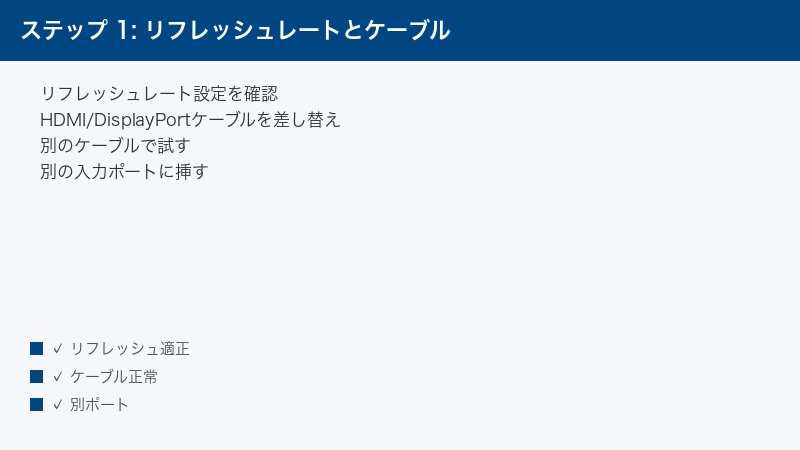
- Step 1: ケーブルを抜き差しして接触不良を確認する
- Step 2: 別のケーブルに交換して切り分ける
- Step 3: 別の入力ポートに接続し直す
- Step 4: リフレッシュレートを正しく設定する
- Step 5: グラフィックドライバを更新する
- Step 6: グラフィックドライバをクリーンに入れ直す
- Step 7: フリッカーフリー機能を確認・活用する
- Step 8: 応答速度(オーバードライブ)設定を見直す
- Step 9: FreeSync・G-Sync・Adaptive Syncを切り替えて検証する
- Step 10: モニターのファームウェアを更新する
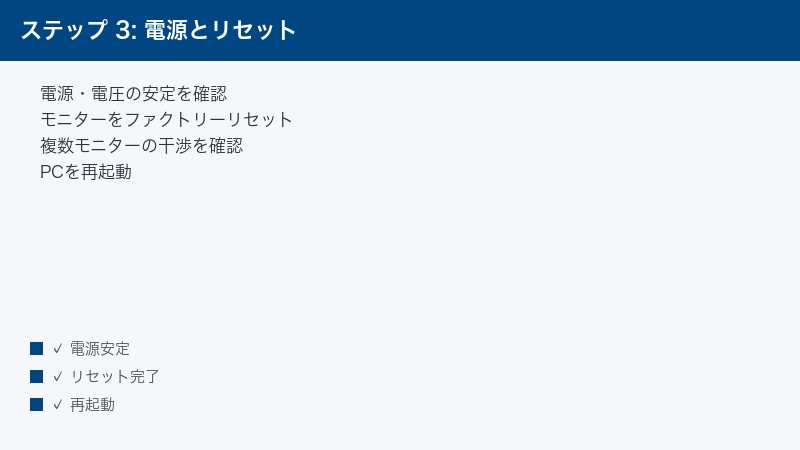
- Step 11: 電源環境とタコ足配線を見直す
- Step 12: モニターをファクトリーリセットする
- 症状別の対処早見表
- 接続方式別の特徴比較
- FAQ(よくある質問)
- まとめ
この記事でわかること
- Dellモニターの画面がちらつく・点滅する主な原因と仕組み
- リフレッシュレートを正しく設定して安定させる方法
- HDMI・DisplayPortケーブルの差し替えと交換による切り分け
- グラフィックドライバの更新・クリーンインストール手順
- フリッカーフリー機能・応答速度(オーバードライブ)の最適化
- FreeSync・G-Sync・Adaptive Syncが原因になるケースと対処
- 複数モニター環境で起きる干渉・同期ズレの解決法
- 症状別の早見表とよくある質問7問
Dellモニターの画面がちらつく・点滅する主な原因
Dellモニターのちらつきは、大きく分けて「信号系の問題」と「表示設定の問題」の2系統から発生します。信号系とは、PCからモニターへ映像を送る経路、つまりケーブル・接続ポート・グラフィックボードのことです。ケーブルが劣化していたり、コネクタが奥まで差さっていなかったりすると、映像信号が途切れて一瞬画面が黒くなる「点滅」として現れます。特に4Kや高リフレッシュレートのモニターは大量のデータを送るため、規格の古いケーブルや粗悪なケーブルでは信号が安定せず、ちらつきの原因になりやすいのです。
もう一方の表示設定の問題とは、リフレッシュレート・解像度・同期機能(FreeSync等)・電源管理機能の設定が、お使いのモニターやグラフィックボードと噛み合っていない状態を指します。たとえばモニターが対応していないリフレッシュレートを無理に出力していたり、可変リフレッシュレート機能が低フレームレート時に誤作動したりすると、画面全体が小刻みに明滅します。本記事ではこの両系統を、影響範囲が大きく確認が簡単なものから順に潰していきます。
「ちらつき」と「点滅」を見分けると原因が絞れる
対処に入る前に、自分の症状が「ちらつき」なのか「点滅」なのかを見分けておくと、原因の見当がつきやすくなります。両者は似ているようで、背景にある原因が異なることが多いからです。「点滅」とは、画面が一瞬だけパッと真っ暗になり、すぐに復帰する症状を指します。これは映像信号が瞬間的に途切れていることを意味し、ケーブルの接触不良や劣化、ポートの不良、電源の瞬断といった「信号・電源系」の問題である可能性が高いです。モニターを少し動かしたときや、特定の機器を使った瞬間に起きるなら、ほぼこの系統だと考えてよいでしょう。
一方「ちらつき」とは、画面全体が小刻みに明滅したり、ちらちらと震えるように見えたりする症状です。これは信号は届いているものの表示が安定していない状態で、リフレッシュレートの不一致や、FreeSync・G-Syncといった可変リフレッシュレート機能の誤作動、バックライトのPWM調光によるものが代表的な「表示設定系」の原因です。特に、暗いシーンやゲームのローディング中だけちらつく場合は同期機能を、明るさを下げたときに目がチカチカする場合はバックライト調光を疑います。このように、症状のタイプと「いつ起きるか」を組み合わせて観察すると、12のステップのうちどれを優先すべきかが一気に見えてきます。原因の系統さえ絞れれば、復旧までの近道になります。
Step 1: ケーブルを抜き差しして接触不良を確認する
最初に行うべきは、もっとも頻度が高く費用もかからない「ケーブルの抜き差し」です。接触不良は点滅型のちらつきの代表的な原因で、これだけで直るケースが少なくありません。
確認手順は次のとおりです。
- モニターとPCの電源を入れたまま、または一度切ってから、HDMIまたはDisplayPortケーブルを両端ともいったん抜きます。
- コネクタの端子部分にホコリや曲がりがないか目視で確認します。
- カチッと手応えがあるまで奥までしっかり差し直します。DisplayPortはツメ付きのものが多いので、抜く際はツメを押しながら抜いてください。
- 差し直したら画面の状態を10分ほど観察します。
ケーブルが緩んでいるとモニターを少し動かしただけでも点滅が再発します。差し込みが甘いと感じたら、ポートの差し込み口側にゆるみがないかも確認しましょう。
Step 2: 別のケーブルに交換して切り分ける
抜き差しで改善しない場合、ケーブル自体の劣化や品質を疑います。ケーブルは消耗品で、内部の導線が経年で断線しかかると信号が不安定になり、ちらつきや点滅を引き起こします。
切り分けの手順は以下です。
- 手元に予備のケーブルがあれば、まずそれに交換して症状が消えるか確認します。
- 4KモニターならHDMI 2.0以上、高リフレッシュレートのゲーミングモニターならDisplayPort 1.4以上に対応したケーブルを用意します。
- 「8K対応」「認証品」と明記された品質の確かなケーブルを選ぶと安心です。
- 変換アダプタ(USB-C→HDMI等)を使っている場合は、アダプタも交換対象に含めて試します。
安価なケーブルや長すぎるケーブルは信号減衰が起きやすく、特に高解像度・高リフレッシュレートで症状が出やすくなります。ケーブルを変えただけで直るなら、原因はケーブルで確定です。
Step 3: 別の入力ポートに接続し直す
ケーブルに問題がなさそうなら、次はモニター側・PC側のポート自体を疑います。特定のポートだけが故障していたり、相性が悪かったりするケースがあるためです。
多くのDellモニターには複数のHDMI端子やDisplayPort端子が備わっています。次の手順で切り分けましょう。
- 現在HDMIを使っているなら、空いているDisplayPortに、またはその逆に接続を変更します。
- 同じ種類のポートが複数あるなら、別のポート番号に差し替えます。
- ノートPCの場合は、本体直結のポートとドッキングステーション経由を切り替えて比較します。
- 接続を変えたら、モニターの入力ソース(OSDメニューの[ 入力ソース ])を手動で正しい端子に合わせます。
ポートを変えただけで安定するなら、元のポートの不良が原因です。DisplayPortのほうがHDMIより高帯域で安定しやすいため、迷ったらDisplayPort接続を優先するのがおすすめです。
Step 4: リフレッシュレートを正しく設定する
表示設定の中でもっとも影響が大きいのがリフレッシュレートです。モニターが対応していない値を出力していると、ちらつきや点滅、最悪の場合は信号なし表示になります。
Windowsでの設定手順は次のとおりです。
- デスクトップを右クリックし、[ ディスプレイ設定 ]を開きます。
- 下にスクロールして[ ディスプレイの詳細設定 ]を選びます。
- 対象のDellモニターを選択し、[ リフレッシュレートの選択 ]からモニターの仕様に合った値(60Hz、144Hz等)を選びます。
- 一度60Hzに下げてちらつきが止まるか確認し、止まればケーブルや帯域不足が背景にあると判断できます。
Macの場合は[ システム設定 ]→[ ディスプレイ ]からリフレッシュレートを変更できます。なお、モニターの製品ページや取扱説明書で最大リフレッシュレートを必ず確認し、それを超える値は選ばないようにしてください。
Step 5: グラフィックドライバを更新する
グラフィックドライバ(GPUドライバ)が古い、または破損していると、映像出力が不安定になりちらつきが発生します。ドライバ更新は表示トラブル全般に効く重要なステップです。
更新の手順は次のとおりです。
- GPUメーカー(NVIDIA、AMD、Intel)の公式サイトにアクセスします。
- お使いのグラフィックボードの型番とOSを選び、最新ドライバをダウンロードします。
- インストーラを実行し、可能であれば「クリーンインストール」オプションを選びます。
- インストール後にPCを再起動し、症状が改善したか確認します。
ノートPCで内蔵GPUを使っている場合は、PCメーカーの公式サイトにあるドライバを優先したほうが安定することがあります。Windows Updateの「オプションの更新プログラム」にドライバが用意されている場合もあるので、あわせてチェックしましょう。
Step 6: グラフィックドライバをクリーンに入れ直す
更新しても直らない、あるいは更新後に症状が悪化した場合は、ドライバが中途半端に残って競合している可能性があります。いったん完全に削除してから入れ直すと改善することがあります。
手順の概要は次のとおりです。
- 専用のドライバ削除ツール、または[ 設定 ]→[ アプリ ]からグラフィックドライバ関連を一度アンインストールします。
- PCを再起動します。この間は標準ドライバで最低限の表示になります。
- 公式サイトからダウンロードした最新ドライバをあらためてインストールします。
- 再度PCを再起動して状態を確認します。
削除作業中は画面の解像度が低くなったりちらつきが一時的に強まったりしますが、これは標準ドライバで動作しているためで異常ではありません。落ち着いて最新ドライバの導入まで進めてください。
Step 7: フリッカーフリー機能を確認・活用する
Dellモニターの多くには「フリッカーフリー」機能が搭載されています。これはバックライトの明滅(PWM調光によるちらつき)を抑えて目の疲れを軽減する機能です。低輝度設定で目に見えないレベルのちらつきが起きている場合に効果があります。
確認・対処のポイントは次のとおりです。
- モニターの製品仕様でフリッカーフリー対応かどうかを確認します。対応モデルは基本的に常時有効です。
- 画面の明るさを極端に下げていると、低品質な信号下でちらつきを感じやすくなります。明るさを一度50〜70%程度に上げて様子を見ます。
- OSDメニューに調光やエコモード関連の項目があれば、設定を変えて比較します。
蛍光灯や他の照明とモニターの相性で「ちらついて見える」こともあります。部屋の照明を変えたタイミングで症状が出始めた場合は、照明側の影響も疑ってみましょう。
Step 8: 応答速度(オーバードライブ)設定を見直す
ゲーミング系のDellモニターには応答速度を上げる「オーバードライブ」機能があります。これを最大に設定すると、残像は減る一方で「オーバーシュート」という逆残像やちらつきが発生することがあります。
調整の手順は次のとおりです。
- OSDメニューを開き、[ 応答時間 ]や[ オーバードライブ ]の項目を探します。
- 「Extreme」「最速」など最大設定になっている場合は、一段階下げて「Fast」「標準」などに変更します。
- 変更後、白黒が切り替わる動画などを表示し、ちらつきや逆残像が減ったか確認します。
オーバードライブは強すぎても弱すぎても不満が出やすい設定です。動きのある映像で違和感のない、中間〜やや強めのバランスを探るのがコツです。
Step 9: FreeSync・G-Sync・Adaptive Syncを切り替えて検証する
可変リフレッシュレート技術であるFreeSync(AMD)、G-Sync(NVIDIA)、Adaptive Syncは、画面のカクつきを減らす便利な機能です。しかし対応の組み合わせや低フレームレート時の挙動によっては、逆にちらつきや明滅の原因になります。特に暗いシーンやローディング画面でのちらつきは、この機能が引き起こす典型例です。
検証の手順は次のとおりです。
- モニターのOSDメニューで[ FreeSync ]や[ Adaptive Sync ]の項目を探し、いったんオフにします。
- GPU側でも設定を確認します。NVIDIAなら[ NVIDIAコントロールパネル ]の[ G-SYNCの設定 ]、AMDなら[ AMD Softwareの[ ディスプレイ ]タブ]から有効・無効を切り替えます。
- 機能をオフにしてちらつきが消えるなら、原因はこの同期機能です。
- その場合は機能をオフのまま使うか、最新ドライバ・最新ファームウェアで改善するか確認します。
同期機能はモニターとGPUの相性が出やすい部分です。便利機能ではありますが、ちらつきの代償が大きいと感じたら無効化を優先しましょう。
Step 10: モニターのファームウェアを更新する
近年のDellモニター、特にUSB-Cハブ機能や高度な同期機能を持つUシリーズなどは、ファームウェア(モニター内蔵のソフトウェア)の更新でちらつきや表示不具合が改善する場合があります。
更新の手順は次のとおりです。
- Dellの公式サポートサイトで、お使いのモニターの型番(OSDメニューや背面ラベルで確認)を検索します。
- [ ドライバーとダウンロード ]からファームウェアが提供されていないか確認します。
- 提供されていれば、案内に従って専用ユーティリティでファームウェアを書き込みます。
- 更新中はケーブルを抜かず、PCの電源も切らないよう注意します。
ファームウェア更新は手順を誤るとリスクがあるため、公式の説明を一字一句よく読んで実行してください。更新後は症状が再発しないか、しばらく通常利用で確認します。
Step 11: 電源環境とタコ足配線を見直す
意外な盲点が電源環境です。電圧が不安定だったり、消費電力の大きい機器と同じ電源タップを共有していたりすると、モニターへの給電が一瞬乱れて点滅することがあります。
確認のポイントは次のとおりです。
- モニターの電源ケーブルを壁のコンセントに直接差し、症状が改善するか確認します。
- 電子レンジやドライヤーなど大電力機器を使った瞬間に点滅するなら、電源系の影響が濃厚です。
- タコ足配線をやめ、モニター専用に独立した電源を確保します。
- 外付けのACアダプタを使うモデルは、アダプタの差し込みが緩んでいないかも確認します。
古い建物や延長コードの多い環境では、電圧降下が起きやすくなります。可能であればモニターは単独で給電する構成にすると、点滅のリスクを大きく減らせます。
Step 12: モニターをファクトリーリセットする
ここまでの手順で改善しない場合、OSDメニューの設定が複雑に絡み合って不具合を起こしている可能性があります。最後の設定面の手段として、工場出荷状態へのリセットを試します。
手順は次のとおりです。
- OSDメニューを開き、[ その他 ]や[ メニュー ]内の[ 工場出荷時リセット ](Factory Reset)を選びます。
- 確認画面で実行を選ぶと、明るさ・色・応答速度・同期機能などすべての設定が初期化されます。
- リセット後、Step 4以降の必要な設定だけを最小限やり直し、どの設定で症状が再発するか観察します。
リセットしても複数のPC・複数のケーブルで必ずちらつくなら、モニター本体の故障(バックライトや基板の不良)が考えられます。保証期間内であればDellのサポートに連絡し、修理・交換を検討しましょう。
症状別の対処早見表
| 症状 | 考えられる原因 | 優先して試す対処 |
|---|---|---|
| 一瞬だけ画面が真っ黒になる(点滅) | ケーブルの接触不良・劣化 | Step 1〜3(抜き差し・交換・別ポート) |
| 画面全体が小刻みに明滅する | リフレッシュレート不一致・同期機能 | Step 4・Step 9 |
| 暗いシーンやゲームでちらつく | FreeSync/G-Syncの誤作動 | Step 9(同期機能オフ) |
| 明るさを下げると目がチカチカする | PWM調光のちらつき | Step 7(フリッカーフリー・輝度調整) |
| 特定の機器使用時に点滅 | 電源・電圧の不安定 | Step 11(電源環境の見直し) |
| PC起動時や復帰時にちらつく | グラフィックドライバの不具合 | Step 5・Step 6 |
接続方式別の特徴比較
| 接続方式 | 特徴 | ちらつき対策での位置づけ |
|---|---|---|
| DisplayPort | 高帯域・高リフレッシュレート向き | 高解像度では最優先で推奨 |
| HDMI | 汎用性が高くテレビ等とも共通 | バージョン確認が重要(2.0以上) |
| USB-C(DP Alt Mode) | ケーブル1本で給電も可能 | ケーブル品質の影響が特に大きい |
| 変換アダプタ経由 | 端子が合わない時に使用 | 不安定要因になりやすく要注意 |
🛒 関連アイテム
※ 価格は変動します。最新価格はリンク先でご確認ください
FAQ(よくある質問)
Q1. Dellモニターのちらつきは故障のサインですか?
必ずしも故障とは限りません。多くはケーブルの接触不良やリフレッシュレートの設定、同期機能の誤作動など、設定や周辺機器側の問題です。本記事のStep 1から順に試して改善するなら故障ではありません。複数のPC・複数のケーブルで必ず再発する場合に、初めて本体故障を疑ってください。
Q2. 60Hzに下げたらちらつきが消えました。このまま使って大丈夫ですか?
使えますが、本来はケーブルや接続方式に原因があるサインです。60Hzでしか安定しないのは、ケーブルの帯域不足や劣化の可能性が高いです。DisplayPort 1.4やHDMI 2.0以上の認証ケーブルに交換すれば、高いリフレッシュレートでも安定することが多いので、Step 2を試すことをおすすめします。
Q3. ゲーム中だけちらつくのはなぜですか?
FreeSyncやG-Syncなどの可変リフレッシュレート機能が、フレームレートの急変時に誤作動している可能性が高いです。Step 9に従って同期機能を一度オフにし、症状が消えるか確認してください。消えるなら、最新のグラフィックドライバとモニターファームウェアの導入で改善する場合があります。
Q4. 明るさを下げると目がチカチカします。対処法は?
これはバックライトのPWM調光によるちらつきが原因のことが多いです。フリッカーフリー対応モデルなら基本的に軽減されますが、明るさを50〜70%程度に上げると感じにくくなります。Step 7を参考に輝度設定を見直し、それでも気になる場合はフリッカーフリー対応の新しいモデルへの買い替えも選択肢になります。
Q5. 複数のモニターをつないでから不調になりました。
複数モニター環境では、GPUの負荷増加や各モニターのリフレッシュレートの違いが干渉を招くことがあります。いったん1台だけ接続して症状が出ないか確認し、出ないなら2台目以降を1つずつ追加して原因のモニターやポートを特定してください。各モニターのリフレッシュレートを揃えると安定しやすくなります。
Q6. ファクトリーリセットすると保存した設定は消えますか?
はい、明るさ・色温度・応答速度・同期機能など、OSDメニューで変更したすべての設定が初期値に戻ります。お気に入りの設定がある場合は、リセット前に値をメモしておくとよいでしょう。リセットは設定の絡み合いによる不具合を解消する有効な手段なので、行き詰まったら試す価値があります。
Q7. ノートPCにつないだときだけちらつきます。
ノートPCの内蔵GPUのドライバが古い、ドッキングステーション経由で帯域が不足している、USB-Cケーブルの品質が低い、などが考えられます。まず本体のポートに直接つなぎ、PCメーカー公式のグラフィックドライバを導入してください。ドッキングステーション経由でのみ症状が出る場合は、ステーション側のファームウェア更新も確認しましょう。
まとめ
Dellモニターのちらつき・点滅は、ケーブルの抜き差しや交換、リフレッシュレートの調整、同期機能のオフ、ドライバ更新といった基本対処の積み重ねでほとんどが解決します。ポイントは、費用がかからず影響範囲の大きいものから順に1つずつ試し、どの操作で症状が変わるかを観察することです。すべて試しても複数環境で再発する場合のみ、本体故障としてサポートへ相談してください。落ち着いて切り分ければ、買い替えずに快適な画面を取り戻せるはずです。
