minto.tech スマホ(iPhone/Android)・パソコン(Windows/Mac)・Office・Wi-Fi・AIツールの「できない」「困った」を解決する実用ガイド。トラブル対処法とノウハウが満載のお助けサイトです。
※本ページにはプロモーション(広告)が含まれています
DJI Osmo Pocket 3やOsmo Mobile 6/7などのジンバル(スタビライザー)は、手ブレを抑えてプロ並みのなめらかな映像を撮れる人気の撮影機材です。ところが「ジンバルのキャリブレーションが失敗する」「水平が傾いたまま直らない」「カメラがわずかに斜めになる」「電源を入れるとモーターが震える・暴れる」といったトラブルは、Osmoユーザーからよく寄せられます。せっかくの映像が傾いていると、撮影しても使いものにならず、がっかりしてしまいますよね。
キャリブレーション失敗や水平の傾きの原因の多くは、「水平で安定した場所に置かずに実行している」「スマホやアクセサリーの取り付けバランスが悪くモーターに負荷がかかっている」「ファームウェアが古い」「固定ネジやクランプが緩んでいる」「気温(低温・高温)の影響」のいずれかです。いずれも手順を理解すれば、自分で確実に直せるものばかりです。
この記事では、DJI Osmoのジンバルキャリブレーションが失敗する・傾くトラブルについて、水平で安定した場所での実行から、DJI Mimoアプリでの自動キャリブレーション、手動微調整(ロール軸補正)、ファームウェア更新、モーター過負荷(取り付けバランス・カウンターウェイト)の見直し、再起動、スリープ復帰時の異常、固定ネジの緩み、温度の影響まで、確実に直せる手順を12ステップで詳しく解説します。
- DJI Osmoのジンバルキャリブレーションが失敗する主な原因(7つ)
- 水平で安定した場所に置いて実行する正しい手順
- DJI Mimoアプリでの自動キャリブレーションと手動微調整の方法
- スマホ取り付けのバランス・カウンターウェイト調整のコツ
- ファームウェア更新と再起動・スリープ復帰の対処
- 固定ネジの緩み・温度の影響への対応
- 症状別の対処早見表とよくある質問への回答
📑 この記事の目次(タップで開く)
DJI Osmoのジンバルとキャリブレーションの仕組み
DJI Osmoのジンバルは、3つのモーター(ロール軸・ピッチ軸・パン軸)と内部のセンサー(ジャイロ・加速度センサー)が連携し、手の揺れを打ち消してカメラを常に水平・安定に保つ仕組みです。キャリブレーション(較正)とは、このセンサーに「今どの状態が水平・正しい姿勢なのか」を学習させ直す作業です。長く使ううちにセンサーの基準がわずかにずれると、水平が傾いたり、モーターが小刻みに震えたりします。キャリブレーションを行うことで、この基準を正しい状態にリセットできます。
キャリブレーションが成功するかどうかは、「実行中、ジンバルを水平で安定した場所に静止させているか」が最大のポイントです。手に持ったまま、または傾いた机の上で実行すると、センサーが正しい水平を学習できず失敗します。また、Osmo Mobile(スマホを取り付けるタイプ)では、スマホの取り付け位置がずれているとモーターに過剰な負荷がかかり、バランスが取れずに傾きや震えが出ます。重いスマホやレンズを付ける場合は、付属のカウンターウェイト(バランス調整用のおもり)が必要なこともあります。さらに、固定ネジやクランプの緩み、極端な低温・高温もモーターの動作に影響します。「水平が常に傾く」のか「電源を入れるとモーターが暴れる」のかで原因の方向性が変わるため、状況を整理しながら切り分けていきましょう。
| 要素 | 役割・正しい状態 | 問題があるときの症状 |
|---|---|---|
| 実行中の設置(静止) | 水平で安定した場所に静止 | キャリブレーション失敗 |
| 取り付けバランス | スマホ・機材が中心で安定 | 傾く・モーターが震える |
| センサーの基準 | 正しく較正されている | わずかに水平が斜め |
| ネジ・温度・電源 | 固定が確実・適温・充電十分 | ガタつき・動作不安定 |
キャリブレーションが失敗する・傾く主な7つの原因
DJI Osmoのジンバルがキャリブレーションに失敗する・水平が傾くとき、原因は大きく「実行方法の問題」「取り付けバランスの問題」「ソフトウェアの問題」「ハードウェア・環境の問題」に分かれます。代表的な原因を7つ挙げます。複数が同時に起きていることもあるため、一つ確認しても直らない場合は順番にチェックしていきましょう。
原因1:水平で安定した場所に置いていない(最多)
もっとも多い原因です。キャリブレーション中はジンバルを水平で安定した場所に静止させる必要があります。手に持ったまま、または傾いた机の上で実行すると、センサーが正しい水平を学習できず失敗します。実行中に動かすのも失敗のもとです。
原因2:スマホ・機材の取り付けバランスが悪い(モーター過負荷)
Osmo Mobileでは、スマホの取り付け位置が左右・前後にずれていると、モーターに過剰な負荷がかかり、水平が傾いたりモーターが震えたりします。重いスマホや外付けレンズを付けると特に起こりやすくなります。
原因3:カウンターウェイト(おもり)が不足している
大きく重いスマホやレンズを取り付けると、モーターだけではバランスを取りきれないことがあります。付属または別売りのカウンターウェイトで重さの釣り合いを取らないと、傾きや負荷が解消しません。
原因4:ファームウェアが古い・不具合が残っている
本体やアプリのファームウェアが古いと、キャリブレーションや姿勢制御の不具合が残っていることがあります。DJI Mimoアプリから最新版へ更新することで改善するケースがあります。
原因5:固定ネジ・クランプの緩み(ガタつき)
三脚ネジやスマホクランプ、アーム部分のロックが緩んでいると、ジンバルがわずかにガタつき、水平が安定しません。物理的な緩みは、いくらキャリブレーションしても直りません。
原因6:気温(低温・高温)の影響
極端に寒い・暑い環境では、モーターやバッテリーの動作が不安定になり、キャリブレーションに失敗したり、姿勢制御が乱れたりすることがあります。屋外の冬場や真夏の車内などで起こりやすい原因です。
原因7:充電不足・スリープ復帰時の異常
バッテリー残量が少ないとモーターの力が不足し、姿勢制御が乱れます。また、スリープから復帰した直後はモーターが一時的に正しい姿勢に戻れず、傾いて見えることがあります。
Step 1〜4:正しい実行環境とアプリでのキャリブレーション
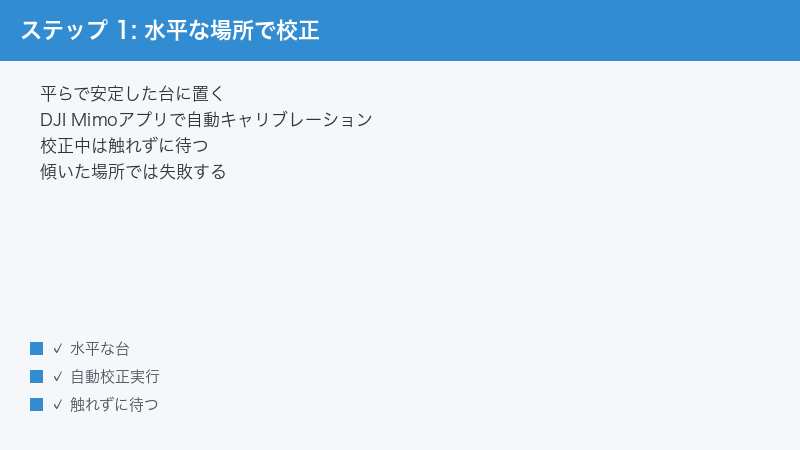
Step 1:水平で安定した場所にジンバルを静止させる
まず実行環境を整えます。これがキャリブレーション成功の大前提です。
手順:
- ぐらつかない、水平なテーブルや床を用意する
- ジンバルをその上に静止させる(手に持たない)
- 傾いた台・柔らかいベッド・揺れる場所は避ける
- Osmo Mobileの場合は、スマホを取り付けた状態で安定させる
- 実行中はジンバルに触れず、振動を与えないようにする
Step 2:DJI Mimoアプリで自動キャリブレーションを実行する
環境を整えたら、アプリの自動キャリブレーション機能を使います。
手順:
- ジンバルの電源を入れ、[ DJI Mimo ]アプリと接続する
- アプリの[ 設定(歯車) ]→[ ジンバル設定 ]を開く
- [ ジンバル自動キャリブレーション ]を選ぶ
- 「水平な場所に静止させてください」の案内に従い、実行をタップする
- 完了の表示が出るまで、ジンバルに触れずに待つ
Step 3:ジンバルを再起動してから再度試す
一時的な不具合のことも多いため、再起動してから再挑戦します。
手順:
- ジンバルの電源を一度オフにする
- 数秒待ってから電源を入れ直す
- 起動時にモーターが正しい姿勢に整うのを確認する
- アプリも一度終了して開き直す
- 再起動後、もう一度キャリブレーションを試す
Step 4:バッテリーを充電してから実行する
電力不足はモーターの力不足につながります。充電してから試します。
手順:
- ジンバル(またはOsmo Pocket本体)を十分に充電する
- 残量が少ないとモーターの力が不足し、姿勢制御が乱れる
- 充電しながらの実行は、ケーブルの重みでバランスが崩れることがあるため避ける
- 充電が十分な状態で、改めてキャリブレーションを実行する
- 残量表示をアプリや本体で確認する
Step 5〜8:取り付けバランス・カウンターウェイト・手動補正
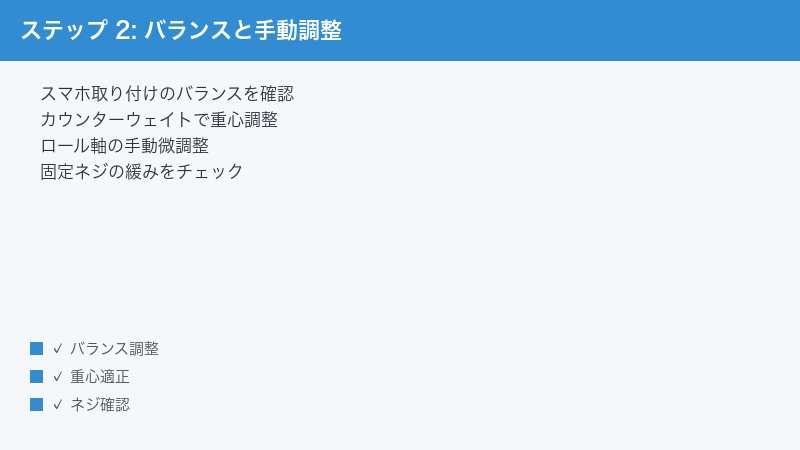
Step 5:スマホ・機材の取り付けバランスを調整する(Osmo Mobile)
モーター過負荷の最大の原因はバランスです。中心に来るよう調整します。
手順:
- スマホをクランプに取り付けるとき、左右の中心に来るようにする
- クランプの位置を調整し、スマホが前後・左右に偏らないようにする
- 手を離したときに、スマホがどちらかに倒れていかないか確認する
- ケースやレンズを付けている場合は、その重さも考慮して位置を微調整する
- バランスが取れた状態でキャリブレーションを実行する
Step 6:カウンターウェイト(おもり)でバランスを取る
重い機材ではおもりが必要です。釣り合いを取って負荷を減らします。
手順:
- 大きく重いスマホや外付けレンズで傾く場合は、カウンターウェイトを用意する
- 付属または別売りのおもりを、レンズと反対側など指定の位置に取り付ける
- 手を離してもスマホが倒れない位置になるよう、おもりの量を調整する
- バランスが取れると、モーターの負荷が減り傾きが解消する
- その状態でキャリブレーションを実行する
Step 7:DJI Mimoアプリで手動微調整(ロール軸補正)を行う
わずかな傾きは手動の微調整で直せます。ロール軸を補正します。
手順:
- 自動キャリブレーション後もわずかに傾く場合、アプリの[ ジンバル設定 ]を開く
- [ ロール軸の微調整(オート/手動) ]の項目を探す
- 画面の水平基準を見ながら、傾きを少しずつ補正する
- 水平線がまっすぐになるまで調整する
- 調整後、実際に撮影して水平が保たれるか確認する
Step 8:スリープ復帰時の異常を解消する
スリープ明けに傾く場合は、いったんリフレッシュします。
手順:
- スリープから復帰した直後に傾く場合、モーターがまだ整っていないことが多い
- 数秒待って、モーターが正しい姿勢に戻るか確認する
- 戻らない場合は、電源を入れ直す(Step 3)
- 頻発する場合は、ファームウェア更新(Step 9)を行う
- スリープ前にバランスを整えておくと復帰後も安定しやすい
Step 9〜12:ファームウェア・ネジ・温度・最終対応
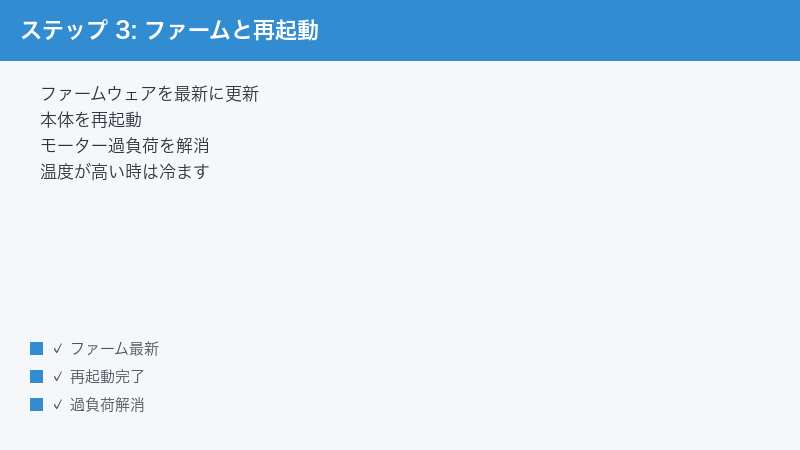
Step 9:ファームウェアを最新版に更新する
姿勢制御の不具合は、ファームウェア更新で解消されることがあります。
手順:
- [ DJI Mimo ]アプリでジンバルと接続する
- ファームウェア更新の案内があるか確認する
- 更新がある場合は、バッテリーを十分に充電してから実行する
- 更新中は電源を切ったり接続を切ったりせず、完了まで待つ
- 更新後、改めてキャリブレーションを行い、改善したか確認する
Step 10:固定ネジ・クランプの緩みを確認する
物理的な緩みはキャリブレーションでは直りません。締め直します。
手順:
- 三脚ネジやハンドル、スマホクランプのネジやロックが緩んでいないか確認する
- 緩んでいれば、しっかり締め直す(締めすぎは破損の恐れがあるので適度に)
- アーム部分にガタつきがないか、手で軽く確認する
- 取り付けアクセサリーがしっかり固定されているか確認する
- 緩みを直してから、再度キャリブレーションを行う
Step 11:温度(低温・高温)の影響を避ける
極端な気温は動作を乱します。適温の環境で使います。
手順:
- 真冬の屋外や真夏の車内など、極端な温度の場所を避ける
- 寒い場所から暖かい場所へ移したら、しばらく機器をなじませてから使う
- 直射日光が当たり続ける場所での長時間使用を避ける
- 適温に戻してから、キャリブレーションや撮影を行う
- 結露が疑われる場合は、十分に乾かしてから電源を入れる
Step 12:工場出荷時リセット/サポートへ相談する
ここまで試しても改善しない場合は、初期化や切り分けを行い、必要ならサポートへ相談します。
手順:
- アプリにジンバルの設定リセット(初期化)があれば実行し、再キャリブレーションする
- スマホを外した状態(Osmo Mobile)でも傾くか確認し、本体側か取り付け側かを切り分ける
- モーターから異音がする・力が入らない場合はハードウェアの故障を疑う
- 落下・水濡れの心当たりがあれば、その旨も控える
- 保証期間内なら、モデル名・症状・試した手順を伝えてDJIサポートへ相談する
症状別の対処早見表
今出ている症状から、優先して試すべき対処をまとめました。「キャリブレーション自体が失敗する」のか「キャリブレーションはできるが傾く・震える」のかで、原因の方向性が大きく変わります。
| 症状 | 考えられる原因 | 優先して試す対処 |
|---|---|---|
| キャリブレーションが失敗する | 水平・静止していない | 水平な場所に置いて実行(Step 1) |
| 水平がわずかに斜めになる | センサー基準のずれ | 自動較正+ロール軸微調整(Step 2・7) |
| 電源を入れるとモーターが震える | 取り付けバランスの悪さ | バランス調整・おもり(Step 5・6) |
| 「モーター過負荷」の警告が出る | スマホ・機材が重い/偏り | バランス調整・カウンターウェイト(Step 5・6) |
| スリープ復帰後に傾く | 復帰直後のモーター未整定 | 数秒待つ・再起動(Step 8・3) |
| ガタつく・固定が甘い | ネジ・クランプの緩み | ネジを締め直す(Step 10) |
| 何をしても改善しない | ファームウェア/本体の不具合 | 更新・初期化・サポート(Step 9・12) |
| モデル | タイプ | 傾き・較正の注意点 |
|---|---|---|
| Osmo Pocket 3 | カメラ一体型 | 水平に静止させて自動較正 |
| Osmo Mobile 6/7 | スマホ取り付け型 | 取り付けバランス・おもりが重要 |
| Osmo Action(参考) | アクションカメラ | 電子式手ブレ補正・水平補正設定を確認 |
この記事に関連するおすすめ商品
DJI Osmo ジンバル/Osmo Pocket
価格はリンク先で確認
買い替えや上位モデルの検討に。Osmo Pocket/Mobileなどモデルを比較して選ぶ
スマホジンバル用 カウンターウェイト
価格はリンク先で確認
重いスマホやレンズで傾く・モーター過負荷になるときに。バランスを取って負荷を軽減
ジンバル・カメラ用 収納ケース
価格はリンク先で確認
持ち運び時の衝撃やネジの緩み、モーターへの負担を防ぐ。外での撮影が多い方に
※ 価格は変動します。最新価格はリンク先でご確認ください
よくある質問(FAQ)
Q1. ジンバルのキャリブレーションが何度やっても失敗します。
A. 実行中にジンバルが動いていることがほとんどの原因です(Step 1)。ジンバルは実行中の姿勢を「正しい水平」として学習するため、手に持ったままや傾いた台の上だと、ずれた基準を覚えて失敗します。ぐらつかない水平なテーブルや床にジンバルを静止させ、実行中は絶対に触れないでください。それだけで成功率が大きく上がります。Osmo Mobileの場合はスマホを取り付けた状態で安定させてから実行しましょう。
Q2. キャリブレーションはできるのに、撮ると映像がわずかに斜めになります。
A. センサーの基準がわずかにずれている状態です。まず水平な場所で自動キャリブレーションをやり直し(Step 2)、それでも斜めなら、DJI Mimoアプリのロール軸の手動微調整で補正してください(Step 7)。画面の水平ガイドを見ながら、傾いている方向と逆にわずかずつ調整するのがコツです。地平線や建物の縦線を基準にすると合わせやすくなります。
Q3. 電源を入れるとモーターが震えたり、暴れたりします。
A. スマホや機材の取り付けバランスが悪く、モーターに過剰な負荷がかかっている可能性が高いです(Step 5)。スマホをクランプの中心に取り付け、前後左右に偏らないよう調整してください。手を離してもスマホが倒れないくらいのバランスが理想です。重いケースは外し、必要ならカウンターウェイトで釣り合いを取りましょう(Step 6)。それでも改善しなければ再起動とファームウェア更新を試してください。
Q4. 「モーター過負荷」という警告が表示されます。
A. 取り付けた機材が重すぎる、または重心が偏っているサインです(Step 5・6)。スマホの位置を中心に合わせ、重いケースや外付けレンズの影響を減らしてください。それでも警告が出る場合は、カウンターウェイト(おもり)を使って重さの釣り合いを取ると、モーターの負荷が下がって解消することが多いです。対応する重量の範囲を超えていないかも確認しましょう。
Q5. スリープから復帰した直後だけ、カメラが傾いています。
A. 復帰直後はモーターがまだ正しい姿勢に整っていないことがあります(Step 8)。数秒待つと自然に水平に戻ることが多いので、すぐに撮影せず少し待ってみてください。戻らない場合は、一度電源を入れ直すと改善します(Step 3)。頻発するようなら、ファームウェアの更新で安定することがあります(Step 9)。
Q6. キャリブレーションしても、すぐにまた傾いてしまいます。
A. 固定ネジやクランプの緩みによるガタつきが疑われます(Step 10)。三脚ネジ、ハンドル、スマホクランプがしっかり固定されているか確認し、緩んでいれば締め直してください。物理的な緩みは、いくらキャリブレーションしても直りません。また、極端な低温・高温の環境でも姿勢制御が乱れるため、適温の場所で使うことも大切です(Step 11)。
Q7. いろいろ試しても直りません。最後に何をすればいいですか?
A. まずDJI Mimoアプリからファームウェアを最新版に更新し、キャリブレーションをやり直してください(Step 9)。アプリにジンバル設定のリセットがあれば実行するのも有効です(Step 12)。Osmo Mobileならスマホを外した状態でも傾くか確認すると、本体側か取り付け側か切り分けられます。モーターから異音がする・力が入らない、落下や水濡れの心当たりがある場合は故障の可能性があるため、保証期間内ならDJIサポートに相談しましょう。
まとめ:DJI Osmoのキャリブレーション・傾きトラブルの対処チェックリスト
DJI Osmoのジンバルキャリブレーションが失敗する・傾くトラブルは、その多くが「水平で安定した場所に静止させて実行する」「スマホの取り付けバランスを整える」「アプリでロール軸を微調整する」を確認するだけで解決します。最後に、確認すべき手順をチェックリストにまとめました。上から順に試していきましょう。
| チェック項目 | 対処法 | 難易度 |
|---|---|---|
| 水平な場所で実行したか | 安定した台に静止させる | 簡単 |
| アプリで自動較正したか | DJI Mimoで自動キャリブレーション | 簡単 |
| 再起動・充電は十分か | 電源入れ直し・充電する | 簡単 |
| 取り付けバランスは良いか | スマホを中心に取り付け直す | 普通 |
| 重さの釣り合いは取れているか | カウンターウェイトを使う | 普通 |
| わずかな傾きが残るか | ロール軸を手動微調整 | 普通 |
| 固定ネジは緩んでいないか | ネジ・クランプを締め直す | 普通 |
| ファームウェアは最新か | アプリで更新する | 普通 |
| 温度・環境は適切か | 極端な低温・高温を避ける | 普通 |
| 上記すべて試しても直らない | 初期化・切り分け・サポートへ相談 | 要依頼 |
「キャリブレーションが失敗する」なら、まず水平で安定した場所に静止させて実行しているかを疑うのが鉄則です。「電源を入れると震える・過負荷の警告が出る」場合はスマホの取り付けバランスとおもりを、「わずかに斜め」な場合はロール軸の微調整を見直しましょう。多くのケースは実行環境とバランス、較正の見直しで解決します。それでも改善しない場合のみ、更新や初期化、サポート相談へ進めてください。
- キャリブレーションは水平で安定した場所に静止させ、実行中は触れないのが大原則
- 震え・過負荷・傾きの多くは取り付けバランスが原因。中心に取り付け、必要ならおもりを使う
- わずかな傾きはロール軸の手動微調整で補正。直らなければネジの緩み・温度・更新を確認