minto.tech スマホ(iPhone/Android)・パソコン(Windows/Mac)・Office・Wi-Fi・AIツールの「できない」「困った」を解決する実用ガイド。トラブル対処法とノウハウが満載のお助けサイトです。
※本ページにはプロモーション(広告)が含まれています
Nothing Ear(Nothing Ear/Ear (a)/Ear (stick)/Ear (2))は、透明な筐体とミニマルなデザイン、そして価格以上の音質で人気のワイヤレスイヤホンです。ところが「タッチしても再生・停止できない」「ピンチ操作(つまむ操作)が反応しない」「音量が変えられない」「ジェスチャーを設定したのに効かない」といったトラブルは、Nothing Earユーザーからよく寄せられます。曲送りや通話応答が思い通りに操作できないと、せっかくの使い勝手の良さが半減してしまいますよね。
操作が効かない原因の多くは、「Nothing Earの操作は“タッチ式”ではなく、ステム(軸)を“つまむ”ピンチ式である」という点を知らないまま、本体表面をタップしてしまっていることです。そのほか、「Nothing Xアプリでジェスチャーが割り当てられていない・オフになっている」「ファームウェアが古い」「センサー部分の汚れ」「装着検出の誤作動」「左右の割り当ての勘違い」なども原因になります。いずれも手順を理解すれば自分で直せるものばかりです。
この記事では、Nothing Earのタッチ・ジェスチャー操作が反応しないトラブルについて、ピンチ操作の正しいやり方から、Nothing Xアプリでのジェスチャー設定確認・カスタマイズ、感度や誤操作防止の見直し、ファームウェア更新、再ペアリング、本体の清掃、装着検出センサーの確認、左右の割り当て確認、アプリの再インストールまで、確実に直せる手順を12ステップで詳しく解説します。
- Nothing Earの操作が反応しない主な原因(7つ)
- 「タッチ式」ではなく「ピンチ式(つまむ操作)」である正しい操作方法
- Nothing Xアプリでのジェスチャー設定・カスタマイズの確認手順
- ファームウェア更新と再ペアリングのやり方
- センサー部分の清掃と装着検出の確認方法
- 左右の割り当て確認とアプリ再インストールの手順
- 症状別の対処早見表とよくある質問への回答
📑 この記事の目次(タップで開く)
Nothing Earの操作の仕組みと前提知識
多くのワイヤレスイヤホンが本体表面を指でタップ(タッチ)して操作するのに対し、Nothing Earシリーズの基本操作はステム(軸)の平らな部分を指でつまむ「ピンチ操作(プレス操作)」です。これがNothing Earの最大の特徴であり、同時に「反応しない」と感じる人がいちばん多くつまずくポイントでもあります。Ear (stick) も同様にステムをつまんで操作します。表面を軽くタッチするだけでは反応せず、「カチッ」と感触があるまでしっかりつまむ必要があります。
ピンチ操作には「1回つまむ=再生・停止」「2回つまむ=次の曲」「3回つまむ=前の曲」「長くつまむ=ノイズキャンセリング切り替え/通話応答」などが割り当てられています。また、音量調整はステムを上下になぞる(スワイプ/スライドする)ジェスチャーで行うモデルがあり、これも「上下になぞる」という操作を知らないと「音量が変えられない」と感じます。これらの割り当てはNothing Xアプリで自由にカスタマイズでき、逆にアプリ側で操作がオフになっていたり別の動作に変わっていると「効かない」状態になります。つまり、「操作方法(ピンチ/スワイプ)が正しいか」「アプリでジェスチャーが有効か」「本体やセンサーが正常か」の3つがそろって初めて、思い通りに操作できます。まずはこの前提を押さえてから切り分けていきましょう。
| 操作の要素 | 正しい方法 | 勘違いしやすい点 |
|---|---|---|
| 再生・停止/曲送り | ステムをつまむ(ピンチ) | 表面をタップしても反応しない |
| 音量調整 | ステムを上下になぞる | つまむだけでは音量は変わらない |
| ジェスチャーの割り当て | Nothing Xアプリで設定 | オフ・別動作だと効かない |
| センサー・装着検出 | 正しく装着・清潔に保つ | 汚れや浮きで誤作動する |
タッチ・ジェスチャー操作が反応しない主な7つの原因
Nothing Earの操作が効かないとき、原因は大きく「操作方法の勘違い」「アプリ設定の問題」「本体・センサーの問題」「ソフトウェアの問題」に分かれます。代表的な原因を7つ挙げます。複数が重なっていることもあるため、一つ試して直らない場合は順番にチェックしていきましょう。
原因1:タッチ式だと思って表面をタップしている(最多)
もっとも多い原因です。Nothing Earの操作はステム(軸)の平らな部分をつまむピンチ操作で、本体表面を指でタッチしても反応しません。「タッチしても無反応」と感じる人の多くが、この操作方法の違いを知らないだけです。まずは「つまむ」操作を試してください。
原因2:Nothing Xアプリでジェスチャーがオフ・別動作になっている
ジェスチャーの割り当てはNothing Xアプリでカスタマイズできます。以前に設定を変えていたり、特定の操作が「なし(オフ)」になっていると、その操作だけ効かなくなります。設定内容の確認が必要です。
原因3:音量調整のスワイプ操作を知らない・無効になっている
音量調整はステムを上下になぞる(スワイプ)操作です。これを知らないと「音量が変えられない」と感じます。モデルやアプリ設定によってはスワイプ音量調整がオフになっていることもあります。
原因4:ファームウェアが古い・不具合が残っている
イヤホン本体のファームウェアが古いと、操作の反応が悪くなる不具合が残っていることがあります。Nothing Xアプリから最新版へ更新することで改善するケースがあります。
原因5:ステム・センサー部分の汚れ
ピンチ操作を感知する部分やセンサーに皮脂・汗・耳垢などの汚れが付着していると、操作を正しく認識できなくなります。長く使っているイヤホンほど起こりやすい原因です。
原因6:装着検出センサーの誤作動・正しく装着できていない
Nothing Earは耳から外すと自動で再生を止める「装着検出」機能があります。装着が浅い・センサーが汚れていると「外した」と誤認識され、操作しても反応しなかったり勝手に停止したりします。
原因7:左右の割り当ての勘違い・ペアリングの不具合
「左右で違う操作を割り当てていた」「片方だけ反応する」というケースもあります。また、スマホとの接続(ペアリング)が一時的に乱れていると、操作信号がうまく伝わらないことがあります。
Step 1〜4:正しい操作方法とアプリ設定の確認
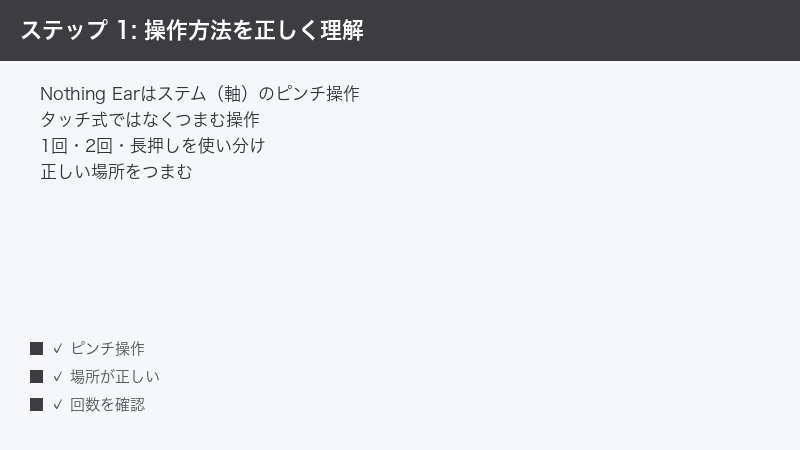
Step 1:ステムを「つまむ」ピンチ操作を正しく行う
まずは操作方法そのものを見直します。Nothing Earはタッチではなくピンチ(つまむ)操作です。
手順:
- イヤホンのステム(軸)の平らな部分を、親指と人差し指でつまむ
- 「カチッ」と感触・操作音があるまでしっかりつまむ
- 1回つまむ=再生/停止を試して反応するか確認する
- 2回つまむ=次の曲、3回つまむ=前の曲、を試す
- 本体表面を軽くタッチするだけでは反応しないことを理解する
Step 2:音量はステムを「上下になぞる」スワイプで操作する
音量調整はつまむのではなく、なぞる操作です。これも知らないと反応しないと感じます。
手順:
- イヤホンのステムの面を、指で上方向になぞると音量アップ
- 下方向になぞると音量ダウン
- つまむ操作と違い「なぞる(スライドする)」動きであることを意識する
- 反応しない場合はNothing Xアプリでスワイプ音量調整が有効か確認する(Step 3)
- モデルによって対応の有無が異なるため、説明書も確認する
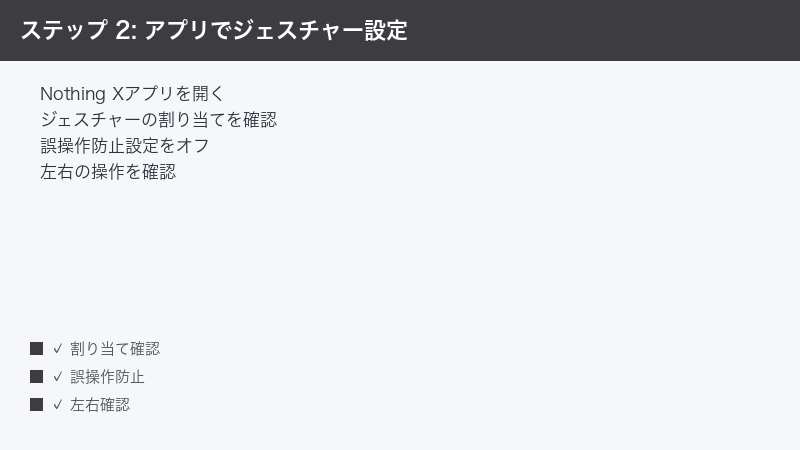
Step 3:Nothing Xアプリでジェスチャー設定を確認する
操作の割り当てはアプリで管理されています。オフや別動作になっていないか確認します。
手順:
- スマホに[ Nothing X ]アプリをインストールして開く
- イヤホンを選び、[ ジェスチャー ](操作設定)の項目を開く
- 「1回つまむ」「2回つまむ」「長くつまむ」などに何が割り当てられているか確認する
- 使いたい操作が「なし」になっていないか確認する
- 必要に応じて好みの動作を割り当て直す
Step 4:イヤホンを充電し、装着し直してから操作する
充電不足や装着の浅さも操作不良につながります。基本を整えてから試します。
手順:
- イヤホンをケースに戻し、しばらく充電する
- ケースのバッテリーも残量があるか確認する
- イヤホンを耳にしっかり奥まで装着し直す
- 装着が浅いと装着検出が誤作動し、操作が効かないことがある
- 装着し直してから、もう一度ピンチ操作を試す
Step 5〜8:清掃・装着検出・再ペアリング・左右の確認
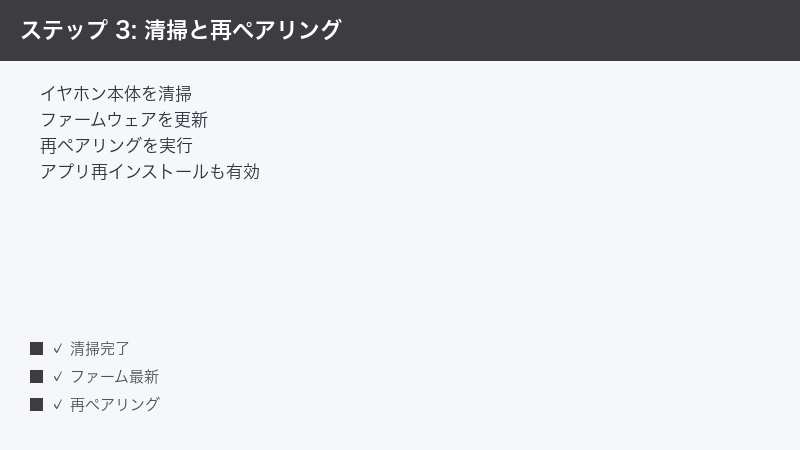
Step 5:ステム・センサー部分を清掃する
汚れがあると操作を正しく感知できません。やさしく清掃します。
手順:
- イヤホンを耳から外し、電源が切れた状態で作業する
- 柔らかい乾いた布で、ステムのつまむ部分を拭く
- 耳に入る側のセンサー部分も、綿棒などでやさしく汚れを取り除く
- 水や洗剤を直接かけない(防水でも内部浸水の恐れ)
- 清掃後、操作が改善したか確認する
Step 6:装着検出(イヤー検出)の設定を確認する
装着検出が誤作動していると、操作しても反応しないことがあります。設定を見直します。
手順:
- [ Nothing X ]アプリで[ 装着検出(イヤー検出) ]の項目を探す
- 誤作動が疑われる場合は、一度オフにして操作が改善するか試す
- イヤーピースのサイズが耳に合っているか確認する(浮きを防ぐ)
- サイズが合わないと装着が浅くなり、検出が誤作動しやすい
- 確認後、必要なら装着検出を再びオンに戻す
Step 7:スマホとの接続を切って再ペアリングする
接続が乱れていると操作信号が伝わりません。一度登録を解除してつなぎ直します。
手順:
- スマホの[ 設定 ]→[ Bluetooth ]で「Nothing Ear」などの登録を解除する
- イヤホンをケースに入れ、ケースのボタンを長押ししてペアリングモードにする
- スマホのBluetooth一覧から選び直して再ペアリングする
- スマホとイヤホンの両方を再起動してから試すとより確実
- 再接続後、操作が改善したか確認する
Step 8:左右の操作割り当てを確認する
左右で異なる操作を割り当てている場合があります。割り当てを整理します。
手順:
- [ Nothing X ]アプリのジェスチャー設定で左右それぞれの割り当てを確認する
- 「左を操作していたが、その動作は右に割り当てられていた」という勘違いがないか見る
- 左右で同じ操作にしたい場合は、両方に同じ動作を割り当てる
- 片方だけ反応しないなら、そのイヤホンの清掃・再ペアリングを重点的に行う
- 設定変更後、左右それぞれで操作を試す
Step 9〜12:ファームウェア・初期化・再インストール・最終対応
Step 9:ファームウェアを最新版に更新する
操作関連の不具合は、ファームウェア更新で解消されることがあります。
手順:
- [ Nothing X ]アプリでイヤホンの設定画面を開く
- [ ファームウェア更新 ]の案内があるか確認する
- 更新がある場合は、イヤホンをケースに入れ充電しながら実行する
- 更新中はスマホとイヤホンを近くに置き、操作せずに待つ
- 更新後、操作が改善したか確認する
Step 10:イヤホンを工場出荷時リセット(初期化)する
設定が乱れている場合は、初期化すると改善します。最終手段として試します。
手順:
- [ Nothing X ]アプリまたは取扱説明書で[ リセット(初期化) ]の操作を確認する
- 多くはケースに入れた状態でケースのボタンを長押しして実行する
- リセットすると、ペアリング情報や設定がすべて消える
- スマホ側でもイヤホンの登録を解除しておく
- リセット後、最初から再ペアリングして操作を試す
Step 11:Nothing Xアプリを再インストールする
アプリ側の不具合で設定が反映されないこともあります。入れ直して改善を図ります。
手順:
- [ Nothing X ]アプリを一度アンインストールする
- スマホを再起動する
- アプリストアから最新の[ Nothing X ]を再インストールする
- アプリを開いてイヤホンを登録し直し、ジェスチャー設定を確認する
- 設定が正しく反映され、操作が効くか確認する
Step 12:別のスマホで試す/サポートへ相談する
ここまでで直らない場合は、原因を切り分けて必要ならサポートへ相談します。
手順:
- 別のスマホにイヤホンを接続し、操作が効くか試す
- 他のスマホで正常なら、元のスマホ側に原因がある
- どのスマホでも片方だけ/全部反応しないなら、本体の不具合の可能性
- 清掃・初期化しても改善しないなら故障を疑う
- 保証期間内なら、モデル名・症状・試した手順を伝えてNothing(販売店)のサポートへ相談する
症状別の対処早見表
今出ている症状から、優先して試すべき対処をまとめました。Nothing Earは「タッチではなくピンチ(つまむ)操作」が基本である点を踏まえると、原因の見当がつきやすくなります。
| 症状 | 考えられる原因 | 優先して試す対処 |
|---|---|---|
| タップしても全く反応しない | タッチ式だと勘違いしている | ステムをつまむピンチ操作(Step 1) |
| 音量だけ変えられない | スワイプ操作を知らない | ステムを上下になぞる(Step 2) |
| 特定の操作だけ効かない | アプリで割り当てがオフ | ジェスチャー設定を確認(Step 3) |
| 反応が鈍い・たまに効かない | センサーの汚れ | ステム・センサーを清掃(Step 5) |
| 勝手に停止する・操作が無効 | 装着検出の誤作動 | 装着し直し・検出設定確認(Step 6) |
| 片方だけ反応しない | 左右の割り当て・接続の乱れ | 左右確認・再ペアリング(Step 7・8) |
| 何をしても改善しない | ファームウェア/本体の不具合 | 更新・初期化・サポート(Step 9〜12) |
| 操作(標準の割り当て例) | やり方 | 割り当てられる動作の例 |
|---|---|---|
| 1回つまむ | ステムを1回ピンチ | 再生/停止・通話応答 |
| 2回つまむ | ステムを2回ピンチ | 次の曲 |
| 3回つまむ | ステムを3回ピンチ | 前の曲 |
| 長くつまむ | ステムを長押しピンチ | ノイキャン切替・通話終了 |
| 上下になぞる | ステムをスワイプ | 音量アップ/ダウン |
この記事に関連するおすすめ商品
Nothing Ear ワイヤレスイヤホン
価格はリンク先で確認
買い替えや2台目の検討に。Ear/Ear (a)などモデルを比較して選ぶ
イヤホン用 交換イヤーピース
価格はリンク先で確認
サイズが合わず装着が浅いと操作が誤作動しがち。耳に合うサイズに替えると安定する
イヤホン クリーニングキット
価格はリンク先で確認
ステムやセンサーの汚れを除去。操作の反応が鈍くなったときの清掃に便利
※ 価格は変動します。最新価格はリンク先でご確認ください
よくある質問(FAQ)
Q1. 本体をタッチしても全く反応しません。故障でしょうか?
A. 故障ではなく、操作方法の勘違いの可能性が高いです(Step 1)。Nothing Earは多くのイヤホンのような“タッチ式”ではなく、ステム(軸)の平らな部分を指でつまむ“ピンチ式”です。本体表面を軽く触れても反応しません。耳に着けたまま、ステムを親指と人差し指でしっかりつまんでみてください。1回つまむと再生/停止、2回で曲送りができれば正常です。
Q2. 音量だけが変えられません。
A. 音量調整は「つまむ」のではなく、ステムを上下になぞる(スワイプ)操作です(Step 2)。上になぞると音量アップ、下になぞると音量ダウンになります。なぞっても反応しない場合は、Nothing Xアプリでスワイプによる音量調整が有効になっているか確認してください。モデルによって対応の有無が異なる点にも注意しましょう。
Q3. 特定の操作(曲送りなど)だけが効きません。
A. Nothing Xアプリのジェスチャー設定で、その操作が「なし(オフ)」になっている可能性があります(Step 3)。アプリを開き、「1回つまむ」「2回つまむ」「長くつまむ」などに何が割り当てられているかを確認してください。使いたい動作が割り当てられていなければ、設定し直すことで効くようになります。
Q4. ときどき操作が効かなかったり、反応が鈍いです。
A. ピンチを感知するセンサー部分の汚れが原因のことが多いです(Step 5)。柔らかい布や綿棒で、ステムのつまむ部分とセンサー部分をやさしく拭き取ってください。また、イヤホンの装着が浅いと装着検出が誤作動して操作が効かないことがあるため、耳の奥までしっかり装着し直すことも有効です(Step 6)。
Q5. 片方のイヤホンだけ操作が反応しません。
A. まずNothing Xアプリで左右の割り当てを確認し、反応しない側に操作が割り当てられているか見てください(Step 8)。割り当てに問題がなければ、その側のセンサー清掃と、スマホとの再ペアリングを試します(Step 5・7)。再ペアリングはスマホの登録を一度解除し、イヤホンをペアリングモードにしてつなぎ直すのが確実です。それでも片方だけ反応しないなら本体の不具合の可能性があります。
Q6. イヤホンを耳に着けると勝手に再生が止まったり、操作が無効になります。
A. 装着検出(イヤー検出)の誤作動が考えられます(Step 6)。装着が浅いと「外した」と誤認識されることがあるため、耳の奥までしっかり装着してください。イヤーピースのサイズが合っていないと浮きやすいので、サイズ変更も有効です。改善しない場合は、アプリで装着検出を一度オフにして様子を見てください。
Q7. いろいろ試しても直りません。最後に何をすればいいですか?
A. まずNothing Xアプリからファームウェアを最新版に更新し(Step 9)、それでも改善しなければイヤホンを工場出荷時リセットして再ペアリングしてください(Step 10)。アプリ側の不具合が疑われる場合は、アプリの再インストールも有効です(Step 11)。さらに、別のスマホで操作が効くか試すと原因の切り分けができます。清掃・初期化しても改善しない場合は故障の可能性があるため、保証期間内ならNothing(販売店)のサポートに相談しましょう。
まとめ:Nothing Earの操作不良の対処チェックリスト
Nothing Earのタッチ・ジェスチャー操作が反応しないトラブルは、その多くが「ステムを“つまむ”ピンチ操作で行う」「Nothing Xアプリでジェスチャーが有効か確認する」「センサーを清潔に保つ」を確認するだけで解決します。最後に、確認すべき手順をチェックリストにまとめました。上から順に試していきましょう。
| チェック項目 | 対処法 | 難易度 |
|---|---|---|
| 操作方法は合っているか | ステムをつまむピンチ操作 | 簡単 |
| 音量操作の方法は合っているか | ステムを上下になぞる | 簡単 |
| アプリで割り当ては有効か | ジェスチャー設定を確認 | 簡単 |
| 充電・装着は十分か | 充電して奥まで装着し直す | 簡単 |
| センサーは汚れていないか | ステム・センサーを清掃 | 普通 |
| 装着検出が誤作動していないか | 検出設定を確認・調整 | 普通 |
| 接続・左右割り当ては正常か | 再ペアリング・左右確認 | 普通 |
| ファームウェアは最新か | アプリで更新する | 普通 |
| 設定が乱れていないか | 初期化・アプリ再インストール | 普通 |
| 上記すべて試しても直らない | 別スマホで切り分け・サポートへ相談 | 要依頼 |
「タッチしても反応しない」なら、まず操作がピンチ(つまむ)式であることを思い出すのが鉄則です。「特定の操作だけ効かない」場合はアプリのジェスチャー設定を、「反応が鈍い」場合はセンサーの清掃を見直しましょう。多くのケースは操作方法の理解とアプリ設定、清掃で解決します。それでも改善しない場合のみ、更新や初期化、サポート相談へ進めてください。
- Nothing Earはタッチ式ではなく、ステムを“つまむ”ピンチ式。音量は上下になぞる
- 特定の操作が効かないときは、Nothing Xアプリのジェスチャー割り当てを確認する
- 反応が鈍いときはセンサーの清掃と装着し直し。直らなければ更新・初期化・サポートへ