 minto.tech スマホ(iPhone/Android)・パソコン(Windows/Mac)・Office・Wi-Fi・AIツールの「できない」「困った」を解決する実用ガイド。トラブル対処法とノウハウが満載のお助けサイトです。
※本ページにはプロモーション(広告)が含まれています
毎朝Withings(ウィジングス)の体重計に乗っているのに、Health Mate(ヘルスメイト)アプリを開いてもデータが反映されていない――そんな経験はありませんか。体重計の画面には数字が出ているのに、アプリにグラフが増えていかないと、せっかくの記録が途切れてモチベーションも下がってしまいます。
Withings体重計のWi-Fi同期が失敗する原因の多くは、「Wi-Fiが2.4GHzに接続できていない」「Health Mateアプリ側の設定や連携のズレ」「乾電池の残量不足」「ユーザーの自動認識の誤り」「Withings側のサーバー一時障害」のいずれかです。これらは仕組みを理解すれば、自分で確実に直せます。
この記事では、Withings(Body/Body+/Body Smart など)スマート体重計の測定データがHealth Mateアプリに同期されないトラブルの原因を整理し、Wi-Fi 2.4GHz接続の確認からアプリの再設定、乾電池の交換、ユーザー認識の修正、Bluetooth経由同期への切替、ルーター再起動、ファームウェア更新、設置場所の見直しまで、確実に直すための手順を12ステップで詳しく解説します。
- Withings体重計のデータがアプリに届かない主な原因(7つ)
- Wi-Fi 2.4GHz接続の確認と、5GHzに繋がってしまう問題の対処
- Health Mateアプリでの再設定・再連携の正しい手順
- 乾電池の残量確認・交換のタイミングと注意点
- ユーザーの自動認識がズレて別人に記録される場合の直し方
- Wi-Fiが不安定なときのBluetooth経由同期への切替方法
- ファームウェア更新・設置場所の見直しと、それでも直らない場合の対応
📑 この記事の目次(タップで開く)
Withings体重計の同期が動く仕組みと前提知識
Withingsの体重計は、乗って測定したデータを本体内に一時保存し、その後Wi-Fi(無線LAN)を通じてWithingsのサーバーへ送信します。サーバーに届いたデータが、スマホのHealth Mateアプリに反映されるという流れです。つまり「体重計 → 自宅のWi-Fi → インターネット → Withingsサーバー → アプリ」という経路のどこか1つでもつまずくと、画面に数字は出ていてもアプリには届きません。
ここで重要なのが、Withingsの体重計が対応しているWi-Fiは2.4GHz帯のみだという点です。多くの家庭用ルーターは2.4GHzと5GHzの両方の電波を出していますが、体重計は5GHzに接続できません。設定時に誤って5GHzに繋ごうとしたり、ルーターが自動で5GHzに切り替えてしまうと、同期が失敗します。また、電池で動くため残量が少ないとWi-Fi通信が省略され、Bluetoothでしか同期しなくなることもあります。まずはWi-Fiの周波数と電池残量を確認するのが解決の近道です。
| 同期の経路 | 必要な条件 | つまずきやすい点 |
|---|---|---|
| 体重計から自宅Wi-Fiへ | 2.4GHz接続・電池残量 | 5GHzに繋がる・電池切れ |
| Wi-Fiからサーバーへ | インターネット接続 | 回線障害・サーバー障害 |
| サーバーからアプリへ | アカウント連携・ログイン | 別アカウント・連携切れ |
| 測定値の振り分け | ユーザーの自動認識 | 別ユーザーに記録される |
データがアプリに届かない主な7つの原因
Withings体重計の同期トラブルは、原因を一つずつ切り分ければ自分で解決できることがほとんどです。代表的な原因を7つ挙げます。複数が同時に起きていることもあるため、一つ試して直らなくても順に確認していきましょう。
原因1:Wi-Fiが2.4GHzに接続できていない
最も多い原因です。Withingsの体重計は2.4GHz帯のWi-Fiにしか対応していません。設定時に5GHzのネットワークを選んでしまった、ルーターのバンドステアリング機能で5GHzに振り分けられた、などで同期できなくなります。
原因2:乾電池の残量が少なくなっている
Withings体重計は乾電池で動作します。残量が減るとWi-Fi通信を省いて電力を節約しようとするため、測定はできてもサーバーへの送信が止まり、アプリに届かなくなります。電池が原因のケースは見落とされがちです。
原因3:Health Mateアプリの連携・ログイン状態に問題がある
アプリ側で別のアカウントにログインしている、デバイスの連携が外れている、アプリのバージョンが古いといった理由で、サーバーにあるデータがアプリに反映されないことがあります。アプリを開いていないと古い表示のままになることもあります。
原因4:ユーザーの自動認識がズレている
Withingsは体重などから「誰が乗ったか」を自動で判定しますが、家族で体重が近いと別の人として記録されてしまうことがあります。この場合、自分のアプリにはデータが出ず、「同期されていない」ように見えます。
原因5:ルーターやネットワークの一時的な不調
ルーターの調子が悪い、IPアドレスの割り当てが詰まっている、回線が一時的に切れているといったネットワーク側の問題でも同期は止まります。ルーターの再起動で復旧することが多い領域です。
原因6:Withings側のサーバー障害
まれにWithingsのサーバー側で障害が起きていると、体重計もアプリも正常なのにデータが反映されません。これは利用者側では直せないため、少し時間を置いて様子を見る必要があります。
原因7:ファームウェアが古い・設置場所が悪い
本体のファームウェアが古いと通信の不具合が出ることがあります。また、カーペットなど柔らかい床に置くと測定値が安定せず、設置面が傾いていると正しく動作しないこともあります。
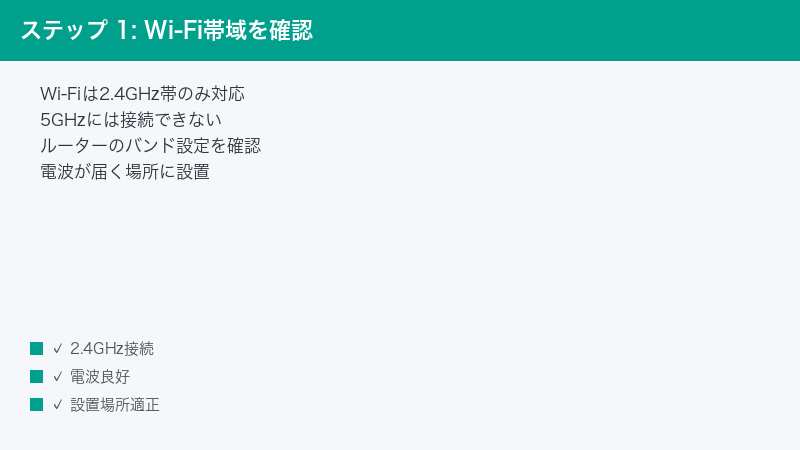
Step 1〜4:Wi-Fiと電池の基本確認
Step 1:Wi-Fiが2.4GHzに接続されているか確認する
まずは最も多い原因であるWi-Fiの周波数を確認します。体重計は2.4GHzのみ対応なので、ここが合っていないと同期できません。
手順:
- [ Health Mate ]アプリで体重計のデバイス設定を開く
- 接続中のWi-Fiが2.4GHzのSSIDになっているか確認する
- 5GHzに繋がっている場合は、Wi-Fi設定をやり直して2.4GHzを選ぶ
- 2.4GHzのSSID名は末尾が「-G」「2.4G」などになっていることが多い
Step 2:乾電池の残量を確認し、必要なら交換する
電池残量が少ないとWi-Fi同期が省略されます。残量を確認し、減っていれば新しい電池に交換します。
手順:
- [ Health Mate ]アプリのデバイス画面で電池残量の表示を確認する
- 残量が少ない場合は、本体裏の電池カバーを開ける
- 指定された種類の新しい乾電池にすべて同時に交換する
- 交換後、体重計に乗って測定し、同期されるか確認する
Step 3:体重計に乗って手動で測定・同期を促す
同期は測定をきっかけに行われます。一度しっかり測定して、データ送信を促しましょう。
手順:
- 硬く平らな床の上で体重計に乗る
- 画面に体重が表示され、測定が完了するまで動かず待つ
- 測定後、本体がWi-Fi通信を行うまで数秒その場で待つ
- その後[ Health Mate ]アプリを開いてデータが増えているか確認する
Step 4:Health Mateアプリを開いて画面を更新する
データがサーバーにあっても、アプリを開いて更新しないと反映が遅れることがあります。手動で更新します。
手順:
- スマホで[ Health Mate ]アプリを起動する
- ホーム画面を上から下にスワイプして更新する(引っ張って更新)
- スマホがインターネットに繋がっているか確認する
- それでも反映されなければ、アプリを一度終了して開き直す
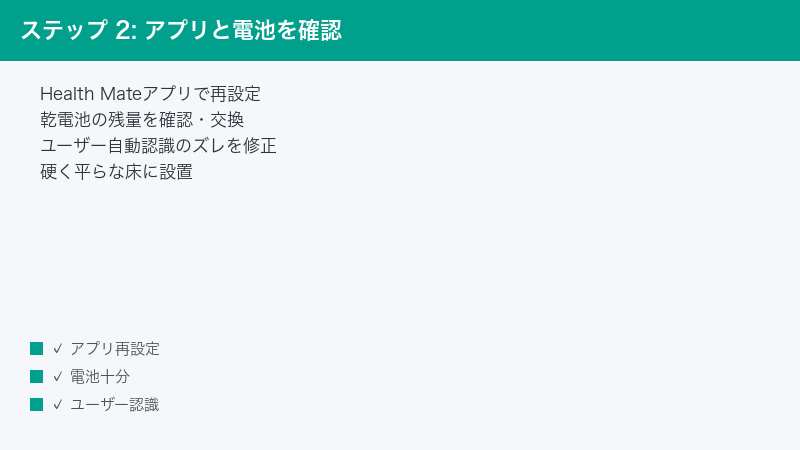
Step 5〜8:再設定・ユーザー認識・Bluetooth切替
Step 5:ルーターを再起動する
ネットワーク側の一時的な不調は、ルーターの再起動で解消することが多いです。シンプルですが効果的な対処です。
手順:
- Wi-Fiルーターの電源を一度切る
- 1〜2分待ってから電源を入れ直す
- ルーターが完全に起動するまで数分待つ
- 体重計に乗って測定し、同期されるか確認する
Step 6:ユーザーの自動認識を確認・修正する
家族で体重が近いと、別の人として記録されることがあります。誰のデータになっているか確認しましょう。
手順:
- [ Health Mate ]アプリで、最近の測定がどのユーザーに記録されているか確認する
- 別のユーザーに振り分けられていたら、データを正しいユーザーへ移動する
- 家族の身長・体重などのプロフィールを正確に入力し直す
- 自動認識が苦手な場合は、測定後に画面のユーザー表示を確認してから降りる
Step 7:体重計を一度アプリから削除して再設定する
連携情報が壊れている場合は、デバイスを削除して登録し直すと改善します。Wi-Fi設定もやり直せます。
手順:
- [ Health Mate ]アプリで体重計のデバイス設定を開く
- [ このデバイスを取り外す(削除) ]を選んで連携を解除する
- アプリの案内に従って体重計を新規デバイスとして再登録する
- 登録時にWi-Fi(2.4GHz)とアカウントを正しく設定する
- 再設定後、測定して同期されるか確認する
Step 8:Wi-Fiが不安定ならBluetooth経由同期に切り替える
Wi-Fiが届きにくい場所に体重計がある場合は、スマホのBluetooth経由で同期する方法もあります。
手順:
- スマホのBluetoothをオンにする
- [ Health Mate ]アプリを開いた状態で、体重計のそばに行く
- 体重計に乗って測定し、スマホとBluetoothでデータをやり取りさせる
- Wi-Fiが弱い設置場所では、この方法が安定することがある
- アプリの位置情報・Bluetoothの権限が許可されているか確認する
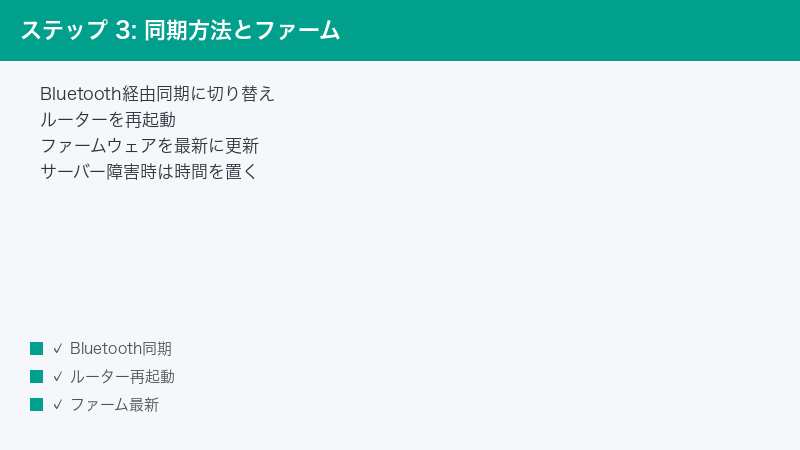
Step 9〜12:ファームウェア・設置場所・サーバー・再ログイン
Step 9:ファームウェアを最新版に更新する
本体のファームウェアが古いと、通信や同期に不具合が出ることがあります。アプリ経由で更新しましょう。
手順:
- [ Health Mate ]アプリで体重計のデバイス設定を開く
- [ ファームウェア ]や[ ソフトウェア更新 ]の項目を確認する
- 更新の案内があれば、体重計のそばで実行する
- 更新中は電池が十分にある状態で、アプリを閉じずに待つ
- 更新後、同期が正常になったか確認する
Step 10:設置場所を硬く平らな床に変える
柔らかい床や傾いた場所では、測定が不安定になり同期に影響することがあります。設置面を見直します。
手順:
- 体重計を硬く平らな床(フローリングやタイル)に置く
- カーペットや畳の上で使う場合は、付属または市販のカーペット用脚を検討する
- 本体がガタつかず、4点の脚が均等に床へ接しているか確認する
- 床が安定した場所で再度測定し、同期されるか確認する
Step 11:Withingsのサーバー障害を確認し、時間を置く
体重計もアプリも正常なのに反映されない場合は、サーバー側の一時障害を疑います。これは時間で解決します。
手順:
- 他の機能(過去のデータ表示など)も止まっていないか確認する
- Withingsの公式情報や告知でメンテナンス・障害情報が出ていないか確認する
- 障害が疑われる場合は、しばらく時間を置いてから再度同期する
- 測定データは本体に一時保存されるため、復旧後にまとめて同期されることが多い
Step 12:アプリを再ログイン・再インストールし、サポートへ相談する
ここまでで直らない場合は、アプリ側をリフレッシュし、それでもだめならサポートに相談します。
手順:
- [ Health Mate ]アプリを最新版に更新する
- 一度ログアウトして、同じアカウントで再ログインする
- 改善しなければアプリを削除して入れ直し、再ログインする
- 使っているアカウントが体重計に登録したものと同じか必ず確認する
- それでも直らない場合は、症状を整理してWithings公式サポートへ相談する
症状別の対処早見表
今出ている症状から、優先して試すべき対処をまとめました。「体重計の画面には出る」のか「アプリだけ更新されない」のかで、原因の方向性が変わります。
| 症状 | 考えられる原因 | 優先して試す対処 |
|---|---|---|
| 測定はできるがアプリに届かない | 5GHz接続・電池残量不足 | 2.4GHz確認・電池交換(Step 1・2) |
| 急に同期しなくなった | 電池切れ・ルーター不調 | 電池交換・ルーター再起動(Step 2・5) |
| 自分のデータが出ない | 別ユーザーに記録された | ユーザー認識を確認・修正(Step 6) |
| 脱衣所など電波の弱い場所で使う | Wi-Fiが届いていない | Bluetooth同期に切替(Step 8) |
| 設定をやり直しても繋がらない | 連携情報の破損 | 削除して再設定(Step 7) |
| 体重計もアプリも正常そうなのに反映なし | サーバー障害 | 時間を置いて再同期(Step 11) |
| 測定値がばらつき安定しない | 設置場所が柔らかい・傾き | 硬い平らな床に置く(Step 10) |
| 同期方式 | 必要な条件 | 向いている設置場所 |
|---|---|---|
| Wi-Fi同期 | 2.4GHz接続・電池残量 | 電波が安定して届く部屋 |
| Bluetooth同期 | スマホが近くでアプリ起動中 | Wi-Fiが届きにくい脱衣所など |
この記事に関連するおすすめ商品
Withings Body スマート体重計
価格はリンク先で確認
Wi-Fi/Bluetooth対応のスマート体重計。Health Mateアプリで自動記録
単3形アルカリ乾電池
価格はリンク先で確認
同期が止まる原因で多い電池切れ対策に。まとめ買いで交換時に困らない
Wi-Fi中継機(2.4GHz対応)
価格はリンク先で確認
脱衣所など電波の弱い場所へWi-Fiを届ける中継機。同期の安定化に
※ 価格は変動します。最新価格はリンク先でご確認ください
よくある質問(FAQ)
Q1. 体重計の画面には数字が出るのに、アプリに反映されません。
A. 測定はできているがサーバーへの送信でつまずいています。まずWi-Fiが2.4GHzに繋がっているか、そして電池残量が十分かを確認してください。Withingsの体重計は5GHzに対応しておらず、電池が減るとWi-Fi通信を省略するため、この2点が原因のことが非常に多いです。
Q2. なぜ2.4GHzでないとダメなのですか?
A. Withingsの体重計は省電力で遠くまで届きやすい2.4GHz帯のWi-Fiのみに対応しているためです。5GHzは高速ですが、対応していないので接続できません。ルーターが2.4GHzと5GHzを同じ名前で出していると体重計が5GHzに繋ごうとして失敗するので、設定時だけ5GHzをオフにすると確実です。
Q3. 家族で使っていて、自分のデータがアプリに出ません。
A. 体重計が自分を別の人と誤認識し、家族のアカウントに記録している可能性があります。[ Health Mate ]アプリで最近の測定が誰のデータになっているか確認し、間違っていれば正しいユーザーへ移動してください。体重が近い家族同士では誤認識が起こりやすいため、測定後に画面のユーザー表示を確認する習慣をつけると安心です。
Q4. 脱衣所に置いていますが、よく同期に失敗します。
A. 脱衣所はルーターから遠く、Wi-Fiが届きにくいことが多い場所です。対策としては、Wi-Fi中継機で電波を届ける方法と、スマホのBluetooth経由で同期する方法があります。Bluetoothなら、アプリを開いたスマホを体重計の近くに持っていけばデータを送れます。
Q5. 電池を替えたばかりなのに同期が不安定です。
A. 古い電池と新しい電池が混在していないか確認してください。一部だけ交換すると電圧が安定しません。また、電池の向き(プラスマイナス)が正しいか、接点に汚れがないかも確認しましょう。アルカリ乾電池をすべて新品でそろえて入れ替えると安定します。
Q6. しばらく待ってもサーバーに繋がらないようです。
A. Withings側のサーバー障害の可能性があります。過去のデータ表示なども止まっているなら、サーバー側の問題が疑われます。測定データは体重計本体に一時保存されるので、復旧後に乗り直せばまとめて同期されることが多いです。何度もリセットせず、数時間置いてから試してください。
Q7. すべて試しても同期できません。最後に何をすべきですか?
A. アプリを最新版に更新したうえで一度ログアウトし、体重計を登録したときと同じアカウントで再ログインしてください。改善しなければアプリを入れ直します。さらに体重計をアプリから削除して再設定(2.4GHzで)し直すのも有効です。それでも直らない場合は、症状と試したことを整理してWithings公式サポートへ相談しましょう。
まとめ:Withings体重計の同期不調の対処チェックリスト
Withings体重計のデータがアプリに届かないトラブルは、その多くが「Wi-Fi 2.4GHz接続」と「電池残量」を確認するだけで解決します。画面に数字が出ていても、サーバーへの送信でつまずいているケースがほとんどです。最後に、確認すべき手順をチェックリストにまとめました。上から順に試していきましょう。
| チェック項目 | 対処法 | 難易度 |
|---|---|---|
| Wi-Fiは2.4GHzか | 2.4GHzのSSIDに接続し直す | 普通 |
| 電池残量は十分か | 新品の乾電池にまとめて交換 | 簡単 |
| アプリは更新されているか | 引っ張って更新・アプリ再起動 | 簡単 |
| ルーターは正常か | ルーターを再起動する | 簡単 |
| 正しいユーザーに記録されているか | ユーザー認識を確認・修正 | 普通 |
| 電波の弱い場所で使っていないか | Bluetooth同期・中継機を使う | 普通 |
| 連携情報が壊れていないか | 削除して再設定する | 普通 |
| ファームウェアは最新か | アプリ経由で更新する | 普通 |
| 設置場所は硬く平らか | フローリングなど安定した床に置く | 簡単 |
| 上記すべて試しても直らない | 再ログイン・サーバー確認・サポート相談 | 要依頼 |
「測定はできるのにアプリに届かない」なら、まずWi-Fi(2.4GHz)と電池を疑うのが鉄則です。「自分のデータだけ出ない」場合はユーザー認識のズレを、「電波の弱い場所で使う」ならBluetooth同期を検討しましょう。多くのケースは2.4GHz接続の確認と電池交換で解決します。それでも改善しない場合のみ、再設定やサポート相談へ進めてください。
- WithingsはWi-Fi 2.4GHzのみ対応。5GHzに繋ごうとすると同期に失敗する
- 電池残量が減るとWi-Fi送信が省略される。「測定はできるが同期しない」は電池切れの典型
- 「自分のデータが出ない」はユーザー誤認識、電波の弱い場所ならBluetooth同期が有効
