 minto.tech スマホ(iPhone/Android)・パソコン(Windows/Mac)・Office・Wi-Fi・AIツールの「できない」「困った」を解決する実用ガイド。トラブル対処法とノウハウが満載のお助けサイトです。
※本ページにはプロモーション(広告)が含まれています
配信や動画編集、ライブ作業を効率化してくれるElgato Stream Deck。せっかくボタンにアクションを割り当てたのに、「押しても反応しない」「一部のボタンだけ効かない」「触れていないのに勝手に発動する」といった症状が出ると、作業のリズムが完全に崩れてしまいます。本番配信中にこうなると焦りますよね。
Stream Deckのボタンが反応しない・誤作動する原因の多くは、「USB接続の不安定さ」「Stream Deckソフトウェアの不具合」「ファームウェアの古さ」「プロファイルやフォルダの割り当てミス」「他アプリとのショートカット競合」のいずれかです。物理故障に見えても、実際はソフトやUSBまわりの設定で直るケースがほとんどです。
この記事では、Stream Deck(MK.2/XL/Mini/+/Neo)のボタンが反応しない・誤作動するトラブルの原因を整理し、USBの挿し直しからソフトウェアの再起動・再インストール、ファームウェア更新、プロファイル設定の見直し、ショートカット競合の解消、物理清掃、管理者権限での起動まで、確実に直すための手順を12ステップで詳しく解説します。
- Stream Deckのボタンが反応しない・誤作動する主な原因(7つ)
- USB接続を安定させる確認方法(別ポート・直挿し・ケーブル交換)
- Stream Deckソフトウェアの再起動・再インストールの正しい手順
- ファームウェア更新とプロファイル/フォルダ割り当ての見直し方
- 他アプリとのショートカット競合で勝手に発動する場合の対処
- LCDボタンの表示不具合や反応ズレを直す方法
- 物理的な清掃・管理者権限での起動と、それでも直らない場合の対応
📑 この記事の目次(タップで開く)
Stream Deckが動く仕組みと前提知識
Stream Deckは、本体の各ボタンが小さな液晶(LCD)になっていて、押すとパソコン側の「Stream Deckソフトウェア」に信号が送られ、割り当てられたアクション(アプリ起動、ホットキー送信、シーン切替など)を実行する仕組みです。つまり、ボタンそのものはただのスイッチで、実際の動作はパソコン上のソフトウェアが担っています。ここを理解すると、トラブルの切り分けが一気に楽になります。
「ボタンが反応しない」場合、原因は大きく3つの層に分かれます。1つ目は「本体がパソコンに正しく認識されていない(USBの問題)」、2つ目は「ソフトウェアが正常に動いていない(ソフトの問題)」、3つ目は「アクションの割り当てや競合の問題(設定の問題)」です。逆に「勝手に発動する」誤作動は、ショートカットの競合やLCDのタッチ誤検知、設定ミスが主な原因になります。まずは本体がパソコンに認識されているかを確認するのが解決の第一歩です。
| 症状の種類 | 主に疑う層 | 最初に見る場所 |
|---|---|---|
| 全ボタンが反応しない・画面が暗い | USB・電源の問題 | USBケーブルとポート |
| 画面は表示されるが押しても無反応 | ソフトウェアの問題 | Stream Deckソフトの状態 |
| 特定のボタンだけ効かない | 設定の問題 | アクションの割り当て |
| 触れていないのに勝手に発動する | 競合・誤検知の問題 | ショートカット競合・LCD |
ボタンが反応しない・誤作動する主な7つの原因
Stream Deckのボタントラブルは、原因を切り分けて一つずつ確認すれば、ほとんどが自力で解決できます。代表的な原因を7つ挙げます。複数が重なっていることもあるため、一つ試して直らなくても順番にチェックしていきましょう。
原因1:USB接続が不安定・認識されていない
最も多い原因です。USBケーブルの差し込みが甘い、ハブ経由で電力が不足している、ケーブル自体の断線、USBポートの不調などで、本体がパソコンに正しく認識されません。Stream Deckは消費電力がやや大きいため、電力供給が不安定だと動作がおかしくなります。
原因2:Stream Deckソフトウェアが正常に動いていない
ボタンの動作はパソコン上のStream Deckソフトウェアが担当しています。このソフトがフリーズ・クラッシュしていたり、起動していなかったりすると、ボタンを押しても何も起こりません。バックグラウンドでソフトが落ちているケースは意外と多いものです。
原因3:ファームウェアやソフトウェアが古い
本体のファームウェアやパソコン側のソフトが古いと、新しいOSとの相性問題や既知の不具合により、ボタンが効かない・反応が鈍いといった症状が出ることがあります。アップデートで一気に解決する場合も少なくありません。
原因4:プロファイルやフォルダの割り当てが想定と違う
Stream Deckは、使用中のアプリに応じてプロファイル(ボタン配置のセット)を自動で切り替える機能があります。意図しないプロファイルが表示されていたり、フォルダの中に入ったままになっていると、「押しているボタンに何も割り当てられていない」状態になり、反応しないように感じます。
原因5:他アプリとのショートカット(ホットキー)競合
ボタンにホットキー(キーボードショートカット)を割り当てている場合、同じキーの組み合わせを他のアプリやOSが先に処理してしまうと、期待した動作になりません。また、誤って入力されたホットキーが別の操作を引き起こし、「勝手に発動した」ように見えることもあります。
原因6:LCDボタンの表示不具合・タッチ誤検知
Stream Deckのボタンは液晶パネルです。表示が乱れる、特定のボタンだけ反応がずれる、+(プラス)モデルのタッチバーやダイヤルが勝手に動く、といった症状はLCDやタッチセンサーまわりの不具合・誤検知が原因のことがあります。汚れや経年でも起こります。
原因7:物理的な汚れ・ボタンの引っかかり
長期間使っていると、ボタンの隙間にホコリや皮脂が溜まり、押し込みが引っかかって反応が悪くなることがあります。特定のボタンだけ「押した感触はあるのに効かない」「押しっぱなしになる」場合は物理的な要因も疑いましょう。
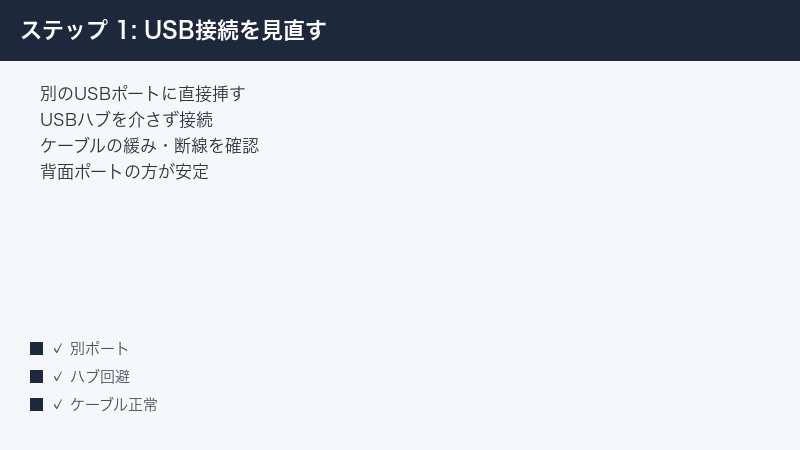
Step 1〜4:USB接続とソフトウェアの基本確認
Step 1:USBケーブルを挿し直し、別のポートに繋ぐ
まずは最も多い原因であるUSB接続から確認します。挿し直しと別ポートへの変更だけで直ることがよくあります。
手順:
- Stream DeckのUSBケーブルを一度抜き、しっかり奥まで挿し直す
- 今使っているポートとは別のUSBポートに繋ぎ替える
- USBハブ経由で繋いでいる場合は、パソコン本体に直挿しする
- 挿し直した後、本体の画面(LCD)が点灯するか確認する
Step 2:USBケーブルを交換してみる
ケーブル自体の断線や接触不良は、見た目では分かりにくいトラブルです。別のケーブルで試して切り分けます。
手順:
- データ通信に対応した別のUSBケーブルを用意する(充電専用ケーブルは不可)
- Stream Deckに繋ぎ替えて、認識されるか確認する
- ケーブルを変えて直った場合は、元のケーブルの断線・劣化が原因
- 本体側・パソコン側の端子にホコリが詰まっていないかも確認する
Step 3:Stream Deckソフトウェアが起動しているか確認する
本体の画面が点いていても、パソコン側のソフトが動いていなければボタンは機能しません。ソフトの起動状態を確認します。
手順:
- タスクトレイ(Windows)またはメニューバー(Mac)に[ Stream Deck ]のアイコンがあるか確認する
- アイコンが無ければ、アプリ一覧から[ Stream Deck ]を起動する
- ソフトのウィンドウを開き、本体のボタン配置が画面に表示されているか確認する
- 表示されていれば認識はできているので、設定面を疑う
Step 4:Stream Deckソフトウェアを再起動する
ソフトが裏でフリーズしていることがあります。完全に終了させてから再起動すると改善するケースが多いです。
手順:
- タスクトレイ/メニューバーの[ Stream Deck ]アイコンを右クリックする
- [ 終了(Quit) ]を選んでソフトを完全に閉じる
- タスクマネージャー(Windows)やアクティビティモニタ(Mac)でプロセスが残っていないか確認する
- 改めて[ Stream Deck ]を起動し、ボタンが反応するか試す
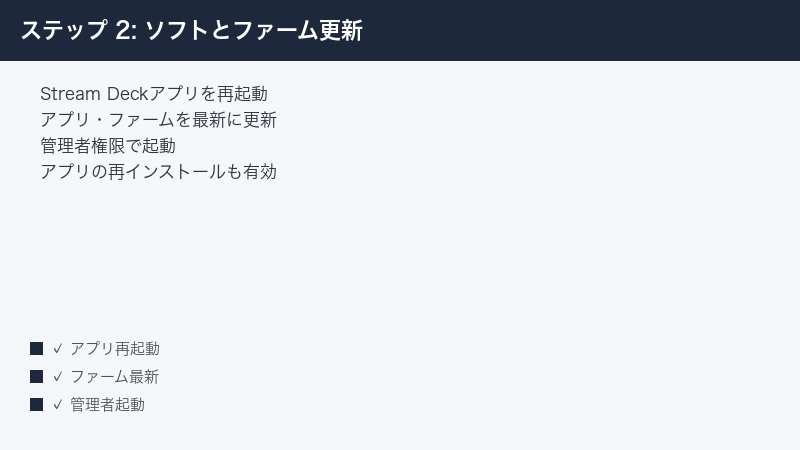
Step 5〜8:ソフト再インストール・ファームウェア・設定の見直し
Step 5:ファームウェアとソフトウェアを最新版に更新する
古いバージョンが原因の不具合は、アップデートで解消されることがよくあります。ソフトとファームウェアの両方を確認しましょう。
手順:
- [ Stream Deck ]ソフトを開き、設定(歯車アイコン)を開く
- ソフトウェアのアップデートがあれば適用する
- 本体の[ ファームウェア更新 ]の案内が出ていれば実行する
- 更新中はケーブルを抜かず、完了するまで待つ
- 更新後にボタンの反応を再確認する
Step 6:Stream Deckソフトウェアを再インストールする
ソフトの設定ファイルが壊れていると、再起動しても直りません。その場合は再インストールが有効です。
手順:
- 念のため、現在のプロファイルをエクスポート(書き出し)してバックアップする
- [ Stream Deck ]ソフトを一度アンインストールする
- Elgato公式サイトから最新版のソフトをダウンロードして入れ直す
- インストール後にパソコンを再起動する
- 本体を繋ぎ、ボタンが認識・反応するか確認する
Step 7:表示中のプロファイルとフォルダを確認する
意図しないプロファイルが表示されていると、空のボタンを押している状態になり「反応しない」と感じます。表示中の内容を確認します。
手順:
- ソフトの画面右上で、今どのプロファイルが選択されているか確認する
- アプリ連動でプロファイルが自動切替する設定になっていないか確認する
- 本体側でフォルダの中に入ったままになっていないか(戻るボタンを押す)確認する
- 意図したプロファイルに手動で切り替えて、ボタンが効くか試す
Step 8:効かないボタンのアクション割り当てを見直す
特定のボタンだけ反応しない場合は、そのボタンのアクション設定に問題があることが多いです。割り当て内容を確認します。
手順:
- ソフトの画面で、反応しないボタンを選択する
- 右側にアクション(割り当て)が正しく設定されているか確認する
- 空欄なら、必要なアクションをドラッグして割り当て直す
- ホットキーの場合、入力されたキーの組み合わせが正しいか確認する
- 一度アクションを削除し、設定し直すと改善することがある
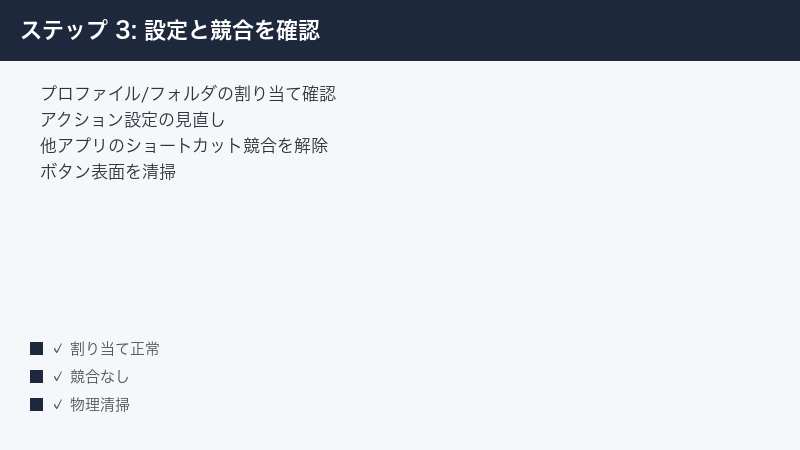
Step 9〜12:競合解消・物理清掃・管理者権限・再設定
Step 9:他アプリとのショートカット競合を解消する
「勝手に発動する」「ホットキーが効かない」場合は、他のアプリやOSとのショートカット競合を疑います。競合を切り分けましょう。
手順:
- Stream Deckに割り当てているホットキーと同じ組み合わせを、他のアプリで使っていないか確認する
- OS標準のショートカット(画面キャプチャや入力切替など)と重なっていないか確認する
- 重複している場合は、どちらかのショートカットを別のキーに変更する
- 常駐アプリを一時的に終了させて、誤作動が止まるか確認する
Step 10:本体とボタンを物理的に清掃する
特定のボタンだけ押し心地が悪い・反応が鈍い場合は、ホコリや汚れが原因のことがあります。やさしく清掃しましょう。
手順:
- USBケーブルを抜き、本体の電源を切った状態にする
- ボタンの隙間のホコリをエアダスターやブラシで取り除く
- 画面表面は、乾いた柔らかい布で軽く拭く(強く擦らない)
- ボタンが引っかかっていないか、軽く押して動きを確認する
- 水分や洗剤は使わない(LCDの故障につながる)
Step 11:管理者権限でStream Deckを起動する(Windows)
権限が不足していると、ホットキーが他アプリへ正しく送られないことがあります。管理者権限での起動を試します。
手順:
- [ Stream Deck ]ソフトを一度終了する
- アプリのアイコンを右クリックし、[ 管理者として実行 ]を選ぶ
- 権限を求めるダイアログが出たら許可する
- ゲームや管理者権限で動くアプリに対して、ボタンが効くようになったか確認する
- Macの場合は、システム設定でStream Deckにアクセシビリティの許可を与える
Step 12:別のパソコンで動作を確認し、サポートへ相談する
ここまで試しても直らない場合は、本体の故障か特定環境の問題かを切り分け、必要ならサポートに相談します。
手順:
- 可能であれば別のパソコンにStream Deckを繋いで動作を確認する
- 別環境でも同じ症状なら本体の故障の可能性が高い
- 別環境で正常なら、元のパソコンのUSB・ソフト・常駐アプリを見直す
- 購入時のレシートや保証情報を用意する
- 症状(いつから・どのボタン・どんな操作で)を整理してElgato公式サポートへ相談する
症状別の対処早見表
今出ている症状から、優先して試すべき対処をまとめました。「全ボタン無反応」なのか「一部だけ」なのか、「勝手に動く」のかで、原因の方向性が大きく変わります。
| 症状 | 考えられる原因 | 優先して試す対処 |
|---|---|---|
| 全ボタンが反応せず画面も暗い | USB接続・電力不足 | 別ポートへ直挿し・ケーブル交換(Step 1・2) |
| 画面は点くが押しても無反応 | ソフトのフリーズ・未起動 | ソフトの再起動(Step 4) |
| 特定のボタンだけ効かない | アクション未設定・割り当てミス | アクション割り当てを見直す(Step 8) |
| 押すと違う動作になる・勝手に発動 | ショートカット競合 | ホットキー競合を解消(Step 9) |
| 配置が思っていたものと違う | プロファイル自動切替・フォルダ内 | 表示中のプロファイルを確認(Step 7) |
| ゲーム中だけボタンが効かない | 権限不足 | 管理者権限/アクセシビリティ許可(Step 11) |
| 押し心地が悪く反応が鈍い | ホコリ・物理的引っかかり | 本体を清掃する(Step 10) |
| モデル | ボタン数・特徴 | 起きやすいトラブル傾向 |
|---|---|---|
| Stream Deck Mini | 6キー・コンパクト | USB認識・ソフト関連が中心 |
| Stream Deck MK.2 | 15キー・標準モデル | プロファイル切替・競合が中心 |
| Stream Deck XL | 32キー・大型 | 電力不足によるUSB不安定が出やすい |
| Stream Deck + | 8キー+ダイヤル+タッチバー | タッチ誤検知・ダイヤルの誤作動 |
| Stream Deck Neo | 8キー+タッチポイント | ソフト・ファームの相性問題 |
この記事に関連するおすすめ商品
Elgato Stream Deck MK.2
価格はリンク先で確認
15個のLCDキーを自由にカスタマイズできる定番モデル。配信・作業効率化に
USB-C データ通信対応ケーブル
価格はリンク先で確認
USB認識トラブルの切り分けに。充電専用ではないデータ対応品を選ぶと安心
セルフパワー USBハブ(電源付き)
価格はリンク先で確認
電力不足によるUSB不安定対策に。ACアダプター付きで安定給電できるタイプ
※ 価格は変動します。最新価格はリンク先でご確認ください
よくある質問(FAQ)
Q1. 本体の画面は点いているのに、ボタンを押しても何も起きません。
A. 本体は認識されているがパソコン側のソフトが正常に動いていない可能性が高いです。まずタスクトレイ(Windows)やメニューバー(Mac)に[ Stream Deck ]アイコンがあるか確認し、無ければ起動してください。動いている場合は一度完全に終了させて再起動すると、フリーズが解消してボタンが効くようになることがよくあります。
Q2. 全部のボタンが急に反応しなくなり、画面も真っ暗です。
A. USB接続か電力供給の問題がほとんどです。ケーブルを挿し直し、USBハブ経由ならパソコン本体のポートに直挿ししてください。それでも点かない場合は、データ通信対応の別のケーブルに交換して試します。特にXLなど大型モデルは電力を多く使うため、電源付き(セルフパワー)のハブが有効なこともあります。
Q3. 一部のボタンだけ反応しません。故障でしょうか?
A. 故障の前に、まずそのボタンにアクションが割り当てられているかを確認してください。空欄だと当然反応しません。また、アプリ連動でプロファイルが自動切替していて、別の配置が表示されているケースもあります。割り当てを設定し直しても直らず、押し心地もおかしい場合は、ホコリの詰まりや物理故障を疑いましょう。
Q4. 触れていないのにボタンが勝手に発動します。
A. ホットキーの競合か、+モデルのタッチ/ダイヤルの誤検知が考えられます。割り当てたショートカットが他アプリやOSの操作と重なっていないか確認し、重複していれば別のキーに変更してください。タッチ操作のモデルでは、設定で感度を見直したり、表面の汚れを拭き取ると改善することがあります。
Q5. ゲームや特定のソフトでだけStream Deckが効きません。
A. 権限不足が原因のことが多いです。Windowsでは[ Stream Deck ]ソフトを管理者として実行すると、管理者権限で動くゲームにもホットキーが届くようになります。Macの場合は、システム設定のプライバシーとセキュリティで「アクセシビリティ」と「入力監視」にStream Deckを許可してください。
Q6. 再起動しても直らないとき、再インストールしても設定は消えませんか?
A. 再インストール前にプロファイルをエクスポート(書き出し)しておけば、設定は復元できます。アンインストール後に最新版を入れ直し、保存したプロファイルをインポート(読み込み)すれば、ボタン配置を一から作り直す必要はありません。設定ファイルの破損が原因の不具合は、再インストールで解決することが多いです。
Q7. いろいろ試しても直りません。最後に何を確認すべきですか?
A. 可能であれば別のパソコンに繋いで動作を確認してください。別環境でも同じ症状なら本体の故障の可能性が高く、別環境で正常なら元のパソコンのUSB・ソフト・常駐アプリ側に原因があります。本体故障が疑われる場合は、購入情報を用意して、症状を具体的に伝えたうえでElgato公式サポートに相談しましょう。
まとめ:Stream Deckのボタン不調の対処チェックリスト
Stream Deckのボタンが反応しない・誤作動するトラブルは、その多くが「USB接続」と「ソフトウェアの状態」を確認するだけで解決します。物理故障に見えても、実際は接続や設定の問題であることがほとんどです。最後に、確認すべき手順をチェックリストにまとめました。上から順に試していきましょう。
| チェック項目 | 対処法 | 難易度 |
|---|---|---|
| USB接続は安定しているか | 挿し直し・別ポート・本体直挿し | 簡単 |
| ケーブルは正常か | データ対応の別ケーブルで試す | 簡単 |
| ソフトは正常に動いているか | ソフトを完全終了して再起動 | 簡単 |
| ファームウェア・ソフトは最新か | 両方を最新版に更新する | 普通 |
| 表示中のプロファイルは正しいか | プロファイル・フォルダを確認 | 簡単 |
| アクションは割り当てられているか | ボタンの割り当てを設定し直す | 普通 |
| ショートカットが競合していないか | 重複するホットキーを変更する | 普通 |
| 権限は足りているか | 管理者権限/アクセシビリティ許可 | 普通 |
| 物理的な汚れはないか | ボタンの隙間を清掃する | 簡単 |
| 上記すべて試しても直らない | 別PCで確認・Elgatoサポートへ相談 | 要依頼 |
「全ボタンが無反応」ならまずUSBと電力を、「画面は点くのに効かない」ならソフトの再起動を、「一部だけ効かない」ならアクション割り当てを疑うのが鉄則です。「勝手に発動する」場合はショートカット競合を見直しましょう。多くのケースはUSBの挿し直しとソフトの再起動で解決します。それでも改善しない場合のみ、再インストールやサポート相談へ進めてください。
- ボタンの動作はパソコン側のソフトが担う。本体が認識されているか→ソフトが動いているか、の順で切り分ける
- 全ボタン無反応はUSB・電力の問題が大半。本体直挿しとデータ対応ケーブルへの交換が効く
- 「勝手に発動」はショートカット競合、「特定ゲームで効かない」は権限不足を疑う
