minto.tech スマホ(iPhone/Android)・パソコン(Windows/Mac)・Office・Wi-Fi・AIツールの「できない」「困った」を解決する実用ガイド。トラブル対処法とノウハウが満載のお助けサイトです。
※本ページにはプロモーション(広告)が含まれています
DJI Mini 3 ProやMini 4 Proで飛行しようとしたら、機体やアプリの画面に「GPS信号が弱い」「衛星を捕捉できません」と表示され、いつまで経っても離陸できない――そんな経験はありませんか。GPSが正常に効いていないドローンは、ホバリングが不安定になったり、勝手に流されたり、最悪の場合は機体をロスト(喪失)する原因にもなります。
DJIのMiniシリーズはGPSとビジョンセンサーを組み合わせて自分の位置を把握していますが、起動場所の環境・コンパスの状態・磁気干渉・ファームウェアの状態など、さまざまな要因でGPSの測位精度が落ちることがあります。多くの場合は正しい手順で対処すれば自分で改善できます。
この記事では、DJI MiniドローンのGPS信号が弱い・衛星を捕捉できない・ホームポイントが記録されないといったトラブルの原因を一つずつ整理し、屋外での起動・コンパスキャリブレーション・磁気干渉の回避・ファームウェア更新まで、確実に直せる手順を12ステップで詳しく解説します。安全に飛ばすための知識として、最後までお役立てください。
- DJI MiniドローンのGPS信号が弱くなる主な原因(7つ)
- 屋外の開けた場所で正しく起動するための準備手順
- コンパスキャリブレーション(IMU・コンパス校正)の正しいやり方
- 磁気干渉源(鉄筋・電線・スマホ)から距離を取る具体的な方法
- 衛星捕捉数の確認方法とホームポイントの手動設定
- GEOゾーン(飛行制限エリア)と屋内でのビジョンポジショニングの考え方
- それでも直らない場合のDJIサポートへの相談手順
📑 この記事の目次(タップで開く)
DJI MiniドローンのGPSの仕組みと「GPS信号が弱い」状態とは
DJI Miniシリーズは、複数の衛星測位システム(GPS・GLONASS・Galileoなど)からの電波を受信して自分の現在地を計算しています。十分な数の衛星を捕捉できると、機体は風が吹いても同じ場所に留まる「GPSホバリング」が可能になり、操縦を止めれば自動的にその場で停止します。一方、衛星の数が足りないと位置を正確に計算できず、ホバリングが不安定になったり、ビジョンセンサー頼みの飛行(ATTIモードに近い挙動)になったりします。
「GPS信号が弱い」という警告は、捕捉している衛星の数が安全な飛行に必要な基準を下回っているときに表示されます。一般的に衛星数が6基未満だとGPSが効かず、10基以上を安定して捕捉できている状態が望ましいとされています。この警告が出たまま無理に離陸すると、機体が意図せず流される・ホームポイントが記録されない・自動帰還(RTH)が正しく働かないといった危険につながるため、必ず原因を解消してから飛ばすことが大切です。
| 衛星捕捉数の目安 | 機体の状態 | 飛行の可否 |
|---|---|---|
| 0〜5基 | GPS無効。位置を保持できない | 飛行非推奨(流される危険) |
| 6〜9基 | GPSは働くが精度が不安定 | 改善してから飛ばすのが安全 |
| 10基以上 | 安定したGPSホバリングが可能 | 飛行に適した状態 |
| ホームポイント記録済み | 自動帰還の基準点が確定 | 推奨(離陸前に確認) |
GPS信号が弱くなる主な7つの原因
GPS信号が弱い・測位できない状態には、必ず原因があります。多くは「電波が届きにくい場所」か「機体側のセンサーの異常」のどちらかに分類できます。やみくもに再起動を繰り返す前に、自分の状況がどれに当てはまるかを把握すると、対処が一気に早くなります。
下記の7つは、DJI Miniユーザーが実際に遭遇しやすいGPSトラブルの代表的な原因です。複数が同時に起きていることも珍しくないため、ひとつ解消しても改善しない場合は、別の原因も順番に潰していきましょう。
原因1:建物・木・屋根に囲まれた場所で起動している
GPS衛星の電波は空から降ってきます。高い建物の谷間・木が密集した場所・ベランダや軒下など、空が大きく遮られる場所では衛星の電波が届きにくく、捕捉数が伸びません。特にコンクリートの建物は電波を反射・吸収するため、すぐ近くに高層ビルがあるだけでも測位が安定しないことがあります。
原因2:起動直後で衛星捕捉が完了していない
ドローンの電源を入れた直後は、まだ衛星の位置情報を取得し終えていません。これを「コールドスタート」と呼び、衛星を十分に捕捉するまでに数十秒〜数分かかることがあります。電源を入れてすぐに離陸しようとすると「GPS信号が弱い」と表示されるのは、ある意味で正常な挙動です。
原因3:コンパス(地磁気センサー)の校正がずれている
DJI Miniは地磁気を測るコンパスで機体の向きを把握しています。遠方へ移動した後・強い磁場の近くに置いた後などはコンパスの基準がずれ、「コンパス異常」とともにGPS関連の警告が出ることがあります。コンパスがずれていると、GPSが効いていても機体がぐるぐる回る・流れるといった不安定な挙動になります。
原因4:磁気干渉源のすぐ近くにいる
鉄筋コンクリート・マンホール・鉄骨・高圧電線・変電設備・スピーカー・金属製のテーブルなどは強い磁場を発生させます。これらの近くで起動・離陸すると、コンパスが乱され測位が不安定になります。手に持っているスマートフォンや金属製のケースも、機体に近づけすぎると干渉源になります。
原因5:ファームウェアが古い、または更新が中断している
GPSや測位アルゴリズムはファームウェアの更新で改善されることがあります。古いファームウェアのままだと既知の不具合が残っていたり、更新が途中で止まっていると機体のセンサー類が正常に初期化されないことがあります。
原因6:GEOゾーン(飛行制限エリア)内にいる
空港周辺・国の重要施設の周辺などはDJIのシステム上「GEOゾーン」として登録されており、離陸そのものが制限されることがあります。これはGPSの故障ではなく、安全のための仕様です。GPSは効いているのに離陸できない場合、この制限が関係していることがあります。
原因7:機体・センサー部の汚れや物理的な不具合
機体下部のビジョンセンサーや、GPSアンテナ周辺に汚れ・水滴・シールなどがあると受信状態が悪化します。落下歴がある機体では、内部のアンテナやIMU(慣性計測装置)が物理的にダメージを受けている可能性もあります。
Step 1〜4:まず試す基本の対処
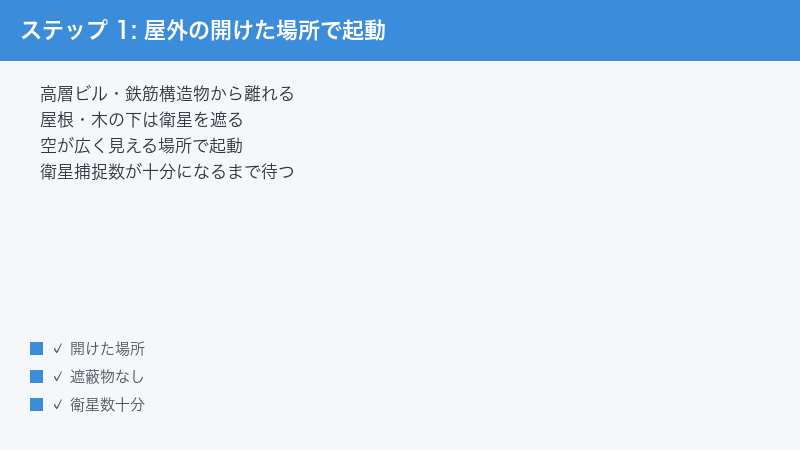
Step 1:空が大きく開けた屋外へ移動する
最も効果的で、かつ見落とされがちなのが「起動場所を変える」ことです。GPSの捕捉は環境に大きく左右されるため、まずは頭上を遮るものがない広い屋外へ移動しましょう。公園の中央・河川敷・広い駐車場の真ん中などが理想的です。
確認のポイント:
- 真上を見上げて、空が大きく開けているかを確認する
- 半径10〜20m以内に高い建物・木・電柱・電線がないか確認する
- ベランダ・屋根の下・建物のすぐ脇では起動しない
- 移動後、機体の電源を入れ直して衛星を捕捉し直す
場所を変えるだけで衛星数が一気に増えることは非常に多く、警告の大半はこれで解消します。
Step 2:電源を入れて1〜2分そのまま待つ
起動直後は衛星を探している最中です。慌てて離陸せず、機体を地面の安定した場所に置いたまま、衛星の捕捉が進むのを待ちましょう。
手順:
- 開けた場所に機体を水平な地面へ置く
- 機体とプロポ(送信機)の電源を入れる
- アプリ画面の衛星アイコンの数字が増えていくのを確認する
- 10基以上を安定して捕捉し、ホームポイントが記録されるまで待つ
同じ場所でも、待つだけで数字が「5→8→12」と伸びていくのが一般的です。焦らず待つことが安全な飛行の第一歩です。
Step 3:機体を再起動する
センサーの初期化がうまくいかなかった場合、一度電源を切って入れ直すことで改善することがあります。
手順:
- 機体の電源ボタンを長押しして電源を切る
- 10秒ほど待つ
- もう一度電源ボタンを長押しして起動する
- 再起動後、開けた場所で衛星の捕捉状況を確認する
プロポ(送信機)側も同様に再起動しておくと、通信や表示の不具合も合わせてリセットできます。
Step 4:手に持っているスマホ・金属物を機体から離す
意外な盲点が、起動時に機体のすぐ近くにスマートフォンや金属物があるケースです。地面に置いた機体のそばにスマホを置いたまま電源を入れると、コンパスが干渉を受けることがあります。
確認のポイント:
- 機体から1m以上離してスマホ・鍵・工具などを置く
- 金属製のテーブルやマンホールの上で起動しない
- 磁石の入ったスマホケース・スタンドを近づけない
- 起動が完了するまで機体に金属物を近づけない
Step 5〜8:コンパスとセンサーの校正
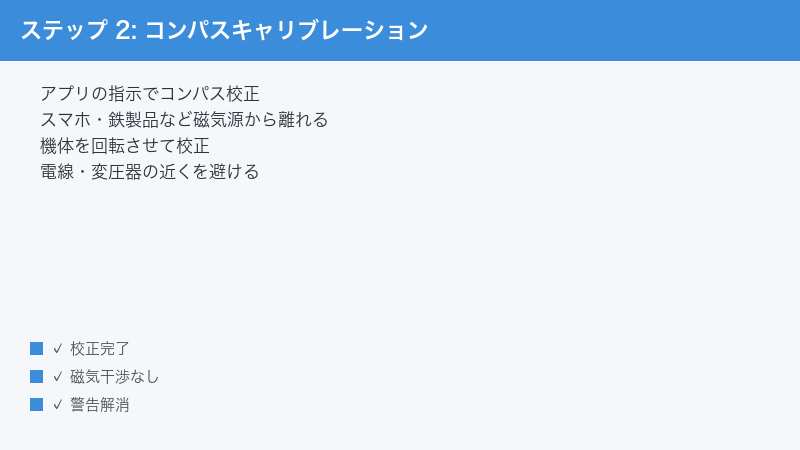
Step 5:コンパスキャリブレーション(校正)を実行する
「コンパス異常」の警告が出ている場合や、遠方へ移動した後は、コンパスの校正を行います。これは機体を回転させて地磁気の基準を取り直す作業です。
手順:
- 磁気干渉のない開けた屋外で行う(建物・電線から離れる)
- DJIアプリの飛行画面で警告をタップし、表示される案内に従う、または[ システム設定 ]からコンパス校正の項目を開く
- 画面の指示どおり、機体を水平に持ったまま1回転させる
- 続いて機体を垂直(縦向き)にして1回転させる
- 校正完了の表示が出たら終了。失敗した場合は場所を変えてやり直す
Step 6:IMU(慣性計測装置)の状態を確認する
IMUは機体の傾き・加速度を測るセンサーです。ここに異常があると、GPSとは別にホバリングが不安定になります。アプリの設定画面からIMUの状態を確認できます。
手順:
- DJIアプリの[ システム設定 ]→[ センサー ](または安全設定)を開く
- IMUの状態が「正常」になっているか確認する
- 「校正が必要」と表示された場合は、案内に従いIMU校正を実施する
- IMU校正は水平で安定した平らな場所に機体を置いて行う
IMU校正中は機体を絶対に動かさないでください。途中で動かすと校正が失敗し、かえって挙動が不安定になります。
Step 7:機体下部のビジョンセンサー・アンテナ周りを清掃する
機体底面のビジョンセンサーや測位アンテナ周辺の汚れは、測位精度を下げます。柔らかい布で優しく拭き取りましょう。
手順:
- 機体の電源を切る
- 底面の小さなカメラ(ビジョンセンサー)のレンズを乾いた柔らかい布で拭く
- 保護用のシールやフィルムが貼りっぱなしになっていないか確認して剥がす
- 水滴・指紋・ほこりを取り除いてから再度起動する
Step 8:ホームポイントを確認・手動設定する
自動帰還(RTH)を安全に使うには、正しいホームポイントの記録が欠かせません。GPSが安定したら、ホームポイントが現在地に記録されているか確認します。
手順:
- 衛星を10基以上捕捉し、GPSが安定した状態にする
- アプリ地図上のホームポイント(Hマーク)が、現在の離陸地点に表示されているか確認する
- ずれている場合は、安全設定からホームポイントを「機体の現在地」または「操縦者の現在地」に手動で更新する
- 飛行中も、戻るべき地点とホームポイントが一致しているか時々確認する
Step 9〜12:ファームウェア・飛行モード・制限エリアの確認
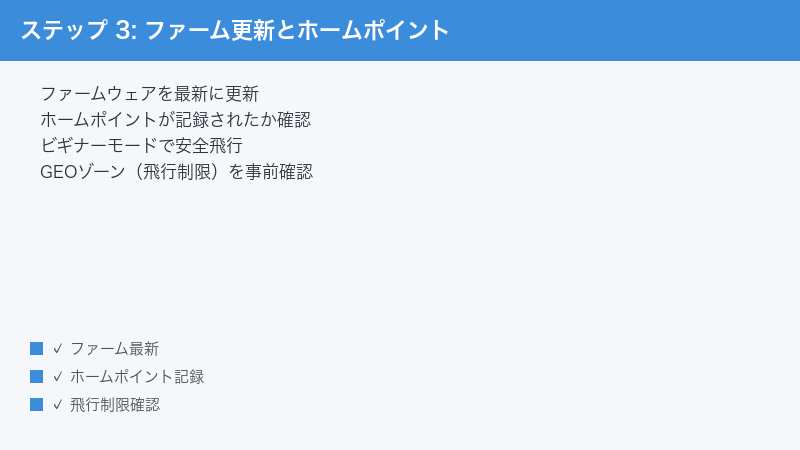
Step 9:ファームウェアを最新版に更新する
センサーや測位の不具合は、ファームウェア更新で解消されることがあります。安定したWi-Fi環境とバッテリー残量を確保してから更新しましょう。
手順:
- 機体・プロポ・バッテリーを十分に充電する(50%以上を推奨)
- 機体とプロポの電源を入れ、アプリに接続する
- 更新通知が出たら[ ファームウェア更新 ]を実行する
- 更新中は電源を切らず、最後まで待つ
- 更新後にコンパス校正の案内が出た場合は、開けた場所で実施する
Step 10:ビギナーモード(初心者モード)を活用する
DJIアプリには、飛行範囲と速度を制限する「ビギナーモード(初心者モード)」があります。GPSが安定しているときにこのモードを使うと、機体が一定範囲から離れず、流される距離を最小限に抑えられます。
手順:
- アプリの[ システム設定 ]→[ 安全 ]を開く
- [ ビギナーモード ]をオンにする
- 飛行範囲・高度・距離の制限が自動で適用される
- 操作に慣れるまではこのモードのまま練習する
万一GPSが不安定になっても、移動できる範囲が限られるため安心して操作の感覚をつかめます。
Step 11:GEOゾーン(飛行制限エリア)かどうかを確認する
GPSは効いているのに離陸できない・高度が制限される場合は、飛行制限エリアにいる可能性があります。DJIの飛行安全マップで、現在地が制限エリアかどうかを事前に確認しましょう。
手順:
- DJIの公式サイトにある飛行制限エリアの地図で現在地を検索する
- 空港・ヘリポート・重要施設の周辺は離陸が制限されることがある
- 制限エリアの場合は、その場での飛行を避けて別の合法的な場所へ移動する
- 制限の解除が必要な場合はDJIの案内に従って手続きする
Step 12:屋内ではビジョンポジショニングを理解して使う
屋内ではそもそもGPSの電波がほとんど届きません。これは故障ではなく当然の現象です。屋内では機体下部のビジョンセンサーで位置を保持する「ビジョンポジショニング」に頼ることになります。
屋内飛行のポイント:
- GPSが効かない前提で、低速・短距離で飛ばす
- 床に模様や物がある明るい環境にする(真っ白・真っ黒な床や暗所はセンサーが効かない)
- ビジョンセンサーが機能していれば、ある程度その場で停止できる
- 狭い屋内では壁や人との距離を十分に取り、無理な飛行はしない
症状別の対処早見表
今出ている症状から、どの対処を優先すべきかを素早く判断できるようまとめました。複数の症状が同時に出ている場合は、上から順に試してください。
| 症状 | 考えられる原因 | 優先して試す対処 |
|---|---|---|
| 衛星数が一向に増えない | 建物・木に囲まれている/起動直後 | 開けた場所へ移動して1〜2分待つ(Step 1・2) |
| 「コンパス異常」が出る | 磁気干渉/コンパス校正のずれ | 干渉源から離れてコンパス校正(Step 4・5) |
| ホバリングが流される・回る | コンパス/IMUの異常 | コンパス・IMU校正を実施(Step 5・6) |
| ホームポイントが記録されない | GPSが弱いまま離陸しようとした | 衛星10基以上を待って手動設定(Step 8) |
| GPSは効くのに離陸できない | GEOゾーン(飛行制限エリア) | 制限エリアを確認して別の場所へ(Step 11) |
| 屋内でGPSが全く入らない | 屋内は電波が届かない(正常) | ビジョンポジショニングで低速飛行(Step 12) |
| どこでも測位が安定しない | ファームウェア不具合/物理故障 | ファームウェア更新・清掃・サポート相談(Step 7・9) |
| 磁気干渉源 | 取るべき距離の目安 |
|---|---|
| スマートフォン・タブレット | 起動時は機体から1m以上 |
| マンホール・鉄板・鉄筋 | 真上では起動しない(数m離れる) |
| 高圧電線・変電設備 | できる限り遠ざける(数十m以上推奨) |
| スピーカー・磁石付きスタンド | 機体・プロポから離す |
| 鉄筋コンクリートの建物 | 建物脇を避け開けた場所へ |
この記事に関連するおすすめ商品
DJI Mini 4 Pro 本体
価格はリンク先で確認
全方向障害物検知とより安定した測位に対応した最新Miniモデル
ドローン用 着陸パッド(ランディングパッド)
価格はリンク先で確認
地面の砂・草を避け、安定した離着陸とコンパス校正の目印に
DJI Mini 用 予備インテリジェントバッテリー
価格はリンク先で確認
残量不足によるトラブルを防ぎ、待機時間中も安心して測位を待てる
※ 価格は変動します。最新価格はリンク先でご確認ください
よくある質問(FAQ)
Q1. 衛星は何基あれば安心して飛ばせますか?
A. 一般的には10基以上を安定して捕捉し、かつホームポイントが記録された状態が安心の目安です。6基程度でもGPSは働き始めますが、精度が不安定で流されやすいため、もう少し待って数字が伸びてから離陸することをおすすめします。開けた場所なら通常1〜2分で十分な数を捕捉できます。
Q2. コンパスキャリブレーションは毎回やるべきですか?
A. いいえ、毎回は不要です。むしろ磁気の乱れた場所で頻繁に校正すると誤った基準を学習してしまいます。校正が必要なのは「コンパス異常の警告が出たとき」「遠方(数十km以上)へ移動して初めて飛ばすとき」などです。実施する際は必ず磁気干渉のない開けた場所で行ってください。
Q3. 家の中(屋内)ではGPSが効かないのですが故障ですか?
A. 故障ではありません。GPS衛星の電波は屋根や壁にほぼ遮られるため、屋内では基本的にGPSが効きません。屋内では機体下部のビジョンセンサーによる「ビジョンポジショニング」で位置を保持します。床に模様や物があり、十分明るい環境であればある程度安定します。屋内は低速・短距離で慎重に飛ばしましょう。
Q4. ベランダから飛ばそうとするとGPSが弱いです。どうすればいいですか?
A. ベランダは建物の壁・屋根・手すりに囲まれており、空が大きく遮られるためGPSが安定しにくい場所です。可能であれば、空が広く開けた屋外(公園・河川敷など)へ移動して起動するのが最も確実です。なお、住宅地(人口集中地区)での飛行には法的な許可が必要な場合があるため、飛ばせる場所かどうかも必ず確認してください。
Q5. 「ホームポイントが更新されました」と出ますが、戻る場所がずれています。
A. ホームポイントは離陸時にGPSが安定していた地点に記録されます。GPSが弱い状態で離陸したり、飛行中に再記録された場合、意図しない場所がホームポイントになることがあります。安全設定からホームポイントを「操縦者の現在地」または「機体の現在地」に手動で更新し直してください。自動帰還を使う前には必ずホームポイントの位置を確認しましょう。
Q6. ファームウェアを更新したらGPSの調子が良くなりました。なぜですか?
A. DJIはファームウェアの更新で測位アルゴリズムやセンサーの制御を継続的に改善しています。古いバージョンに残っていた不具合が修正されたり、センサーの初期化処理が安定したりすることで、GPSの捕捉や安定性が向上することがあります。トラブルが続く場合は、まずファームウェアが最新かを確認するのが有効です。
Q7. 何をやってもGPSが安定しません。本体の故障でしょうか?
A. 開けた場所での起動・待機・再起動・コンパスとIMUの校正・清掃・ファームウェア更新をすべて試しても、どこでも測位が安定しない場合は、内部のGPSアンテナやIMUの物理的な不具合が疑われます。特に落下歴がある機体ではその可能性が高まります。DJIの公式サポートに症状を伝え、点検・修理を依頼してください。
まとめ:DJI MiniのGPSトラブル対処チェックリスト
DJI MiniドローンのGPS信号が弱い・測位できないトラブルは、その多くが「起動場所」と「センサーの状態」を整えることで解決します。最後に、確認すべき手順をチェックリストにまとめました。上から順に試していけば、ほとんどのケースで改善できます。
| チェック項目 | 対処法 | 難易度 |
|---|---|---|
| 空が開けた場所で起動しているか | 公園・河川敷など広い屋外へ移動 | 簡単 |
| 衛星捕捉を待ったか | 電源を入れて1〜2分そのまま待つ | 簡単 |
| 磁気干渉源から離れているか | スマホ・鉄板・電線から距離を取る | 簡単 |
| コンパスは正常か | 開けた場所でコンパスキャリブレーション | 普通 |
| IMUは正常か | 水平な場所でIMU校正を実施 | 普通 |
| センサー・アンテナは清潔か | 底面のレンズを清掃しシールを剥がす | 簡単 |
| ホームポイントは記録されたか | 衛星10基以上を待ち手動で設定 | 普通 |
| ファームウェアは最新か | アプリから最新版に更新 | 普通 |
| 飛行制限エリアではないか | GEOゾーン・航空法の規制を確認 | 簡単 |
| 上記すべて試しても直らない | DJI公式サポートへ点検・修理を相談 | 要依頼 |
GPSトラブルの大半は「開けた場所で起動して、衛星の捕捉を落ち着いて待つ」だけで解消します。それでも改善しない場合はコンパスとIMUの校正、ファームウェア更新の順に試してください。どこでも安定しない場合のみ、ハードウェアの不具合を疑ってサポートに相談しましょう。
- GPSが弱い最多の原因は「起動場所」。空が開けた屋外へ移動して1〜2分待つだけで多くが解決する
- 「コンパス異常」「流される」ときは磁気干渉源から離れ、開けた場所でコンパス・IMU校正を行う
- 離陸前のホームポイント確認は安全飛行の必須事項。GPSが弱いまま無理に離陸しないことが機体ロストを防ぐ最大のコツ