 minto.tech スマホ(iPhone/Android)・パソコン(Windows/Mac)・Office・Wi-Fi・AIツールの「できない」「困った」を解決する実用ガイド。トラブル対処法とノウハウが満載のお助けサイトです。
※本ページにはプロモーション(広告)が含まれています
Nature Remo(Remo 3/Remo nano/Remo miniなど)は、スマートフォンや音声アシスタントからエアコン・テレビ・照明をまとめて操作できる人気のスマートリモコンです。しかし「エアコンが反応しない」「テレビの電源が入らない」「外出先から操作できない」「家電が登録できない」といったトラブルがよく報告されます。原因の多くは、赤外線の到達範囲や向き、家電プリセット(メーカー・型番)の不一致、Wi-Fiの2.4GHz接続、本体の設置位置など、設置とアプリ設定の両面にあります。本記事ではNature Remoで家電が確実に反応するようになる12のステップを、原因の切り分けから最終手段までわかりやすく解説します。
📑 この記事の目次(タップで開く)
- この記事でわかること
- Nature Remoで家電が反応しない主な原因
- Step 1: Remo本体と家電の位置関係を確認する
- Step 2: 家電プリセット(メーカー・型番)を選び直す
- Step 3: Wi-Fiの2.4GHz接続を確認する
- Step 4: Remo本体のオンライン状態を確認する
- Step 5: クラウド経由の遅延・遠隔操作を見直す
- Step 6: 本体の設置位置を最適化する
- Step 7: 反応しない家電をカスタム学習させる
- Step 8: ファームウェアを最新に更新する
- Step 9: アプリの再ログイン・キャッシュを見直す
- Step 10: オートメーションや音声連携の競合を整理する
- Step 11: センサー値や温度設定のズレを確認する
- Step 12: 本体の初期化とサポート問い合わせを最終手段にする
- 症状別対処早見表
- Nature Remoシリーズ別の主な違い
- FAQ(よくある質問)
- スマートリモコンを長く安定して使うコツ
- エアコン操作で特につまずきやすいポイント
- Matter対応モデルと連携の広がり
- 反応しない家電の切り分けを素早く行う方法
- まとめ
この記事でわかること
- Nature Remoで家電が反応しない主な原因
- 赤外線の到達範囲・向きと本体の最適な設置位置
- 家電プリセット(メーカー・型番)の選び直し手順
- Wi-Fi 2.4GHz接続を安定させる方法
- カスタム家電として手動でリモコンを学習させる方法
- ファームウェア更新とアプリ再ログインの手順
- 外出先から操作できないときのクラウド経由の見直し方
Nature Remoで家電が反応しない主な原因
Nature Remoは、本体から赤外線(IR)を発射して、テレビのリモコンやエアコンのリモコンと同じ信号を送ることで家電を操作します。つまり、純正リモコンと同じく「Remo本体から家電の受光部が見える位置」にあることが大前提です。本体が家電から離れすぎている、間に家具や壁がある、受光部と違う方向を向いているといった設置の問題があると、信号が届かず家電が反応しません。反応しないトラブルでもっとも多いのが、この赤外線の到達範囲と向きの問題です。
次に多いのが、家電プリセットの不一致です。Nature Remoはアプリでメーカーや型番を選ぶことでリモコン信号のデータを読み込みますが、選んだプリセットが実際の家電と微妙に異なると、一部のボタンだけ効かなかったり、電源は入るが温度変更ができなかったりします。とくにエアコンは、同じメーカーでも年式やモデルで信号が異なるため、プリセット選びがシビアです。このほか、Wi-Fiが2.4GHz帯につながっていない、本体のファームウェアが古い、アプリのログイン情報が切れている、といった通信側の要因も反応しない原因になります。
「自宅では操作できるのに外出先からだと反応しない」という症状は、原因が異なります。Nature Remoの遠隔操作は、スマートフォン→Nature社のクラウド→自宅のRemo本体という経路を通るため、Remo本体のWi-Fiが切れていたり、クラウドとの通信が不安定だったりすると、外からの操作だけが届かなくなります。また、オートメーション(自動化ルール)や音声アシスタント連携が競合して、意図しないタイミングで操作が打ち消されることもあります。本記事ではこれらを順番に切り分けていきます。
Step 1: Remo本体と家電の位置関係を確認する
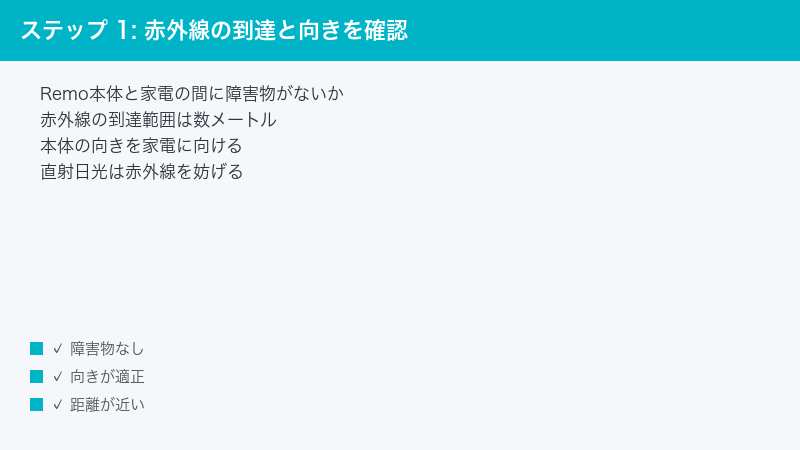
まず確認すべきは、Remo本体から操作したい家電の受光部が「見えている」かどうかです。赤外線は光と同じく直進するため、障害物があると届きません。
- Remo本体と家電の間に家具や壁、扉がないか確認
- 家電のリモコン受光部(赤い窓)の方向にRemoを向ける
- 本体と家電の距離は数m以内を目安にする
- 本体を家具の中や引き出しに入れていないか確認
- 部屋の中央や高い位置に置くと信号が回り込みやすい
Step 2: 家電プリセット(メーカー・型番)を選び直す
一部のボタンだけ効かない、電源は入るが設定変更できない場合は、プリセットの不一致が疑われます。正しいメーカー・型番を選び直しましょう。
- Nature Remoアプリで対象家電を一度削除する
- [ 家電を追加 ] から正しいメーカーを選択
- テスト信号を送り、家電が反応するプリセットを選ぶ
- エアコンは温度・モード変更まで効くか必ず確認
- 合うプリセットがなければ別候補やカスタム学習を検討
Step 3: Wi-Fiの2.4GHz接続を確認する
Nature Remoは2.4GHz帯のWi-Fiにのみ対応しています。5GHz帯につなごうとすると登録できず、家電操作も通信側で失敗します。
- ルーターの2.4GHz帯のSSIDにRemoを接続しているか確認
- 5GHz専用のSSIDに接続していないか見直す
- セットアップ時はスマホも一時的に2.4GHzに接続すると安定
- SSIDやパスワードの入力ミスがないか再確認
- メッシュWi-Fiの場合は2.4GHzが有効か設定を確認
Step 4: Remo本体のオンライン状態を確認する
本体がオフラインだと、アプリからの操作が一切届きません。本体のWi-Fi接続が生きているかをアプリで確認します。
- アプリ上で対象のRemoが「オンライン」表示か確認
- オフラインなら本体の電源(USB)を入れ直す
- 本体のランプが正常点灯しているか確認
- ルーターを再起動してRemoの再接続を待つ
- 再接続後にアプリから操作テストを行う
Step 5: クラウド経由の遅延・遠隔操作を見直す
外出先からの操作はクラウドを経由するため、自宅のWi-Fiやネット回線が不安定だと反応が遅れたり届かなかったりします。自宅側の通信を安定させましょう。
- 自宅のインターネット回線が正常か(在宅時に)確認
- Remo本体がルーターから遠すぎないか見直す
- 外出先のスマホの通信状態(電波)も確認する
- 遅延が大きい場合は本体とルーターの距離を縮める
- 遠隔操作の反映には数秒かかる場合があると理解しておく
Step 6: 本体の設置位置を最適化する
赤外線は壁や天井で反射して回り込むため、本体の高さや向きを工夫すると到達範囲が広がります。エアコンと照明など複数家電を1台でカバーする場合は特に重要です。
- 本体を部屋の中央寄り・やや高い位置に設置する
- エアコンと正対する壁面など、信号が回り込む位置を選ぶ
- テレビボードの奥など赤外線が遮られる場所を避ける
- 複数家電を操作するなら全方向に開けた場所が理想
- 付属の両面テープやスタンドで安定して固定する
Step 7: 反応しない家電をカスタム学習させる
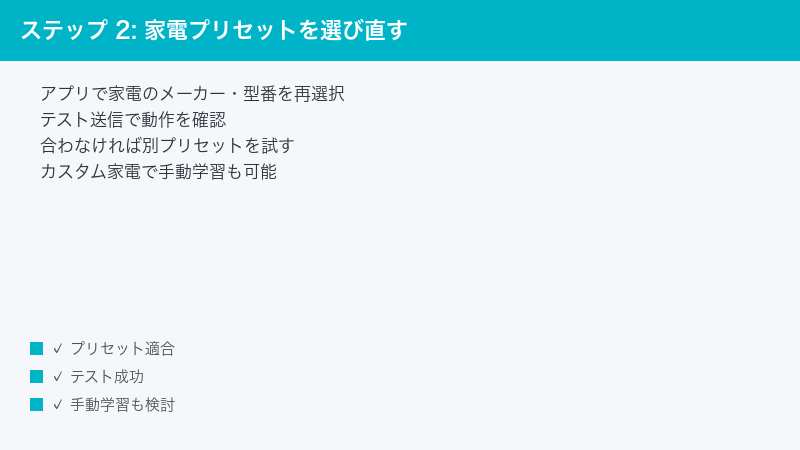
プリセットに合う型番がない、特殊なリモコンを使っている場合は、純正リモコンの信号をRemoに直接覚えさせる「カスタム家電(手動学習)」が有効です。
- アプリで [ 家電を追加 ] → [ その他 ](カスタム)を選択
- 純正リモコンをRemo本体に向けてボタンを押し信号を登録
- 電源・チャンネルなどよく使うボタンを1つずつ学習
- 学習後にアプリのボタンで動作するか確認
- エアコンは状態を持つため学習に向かない点に注意
Step 8: ファームウェアを最新に更新する
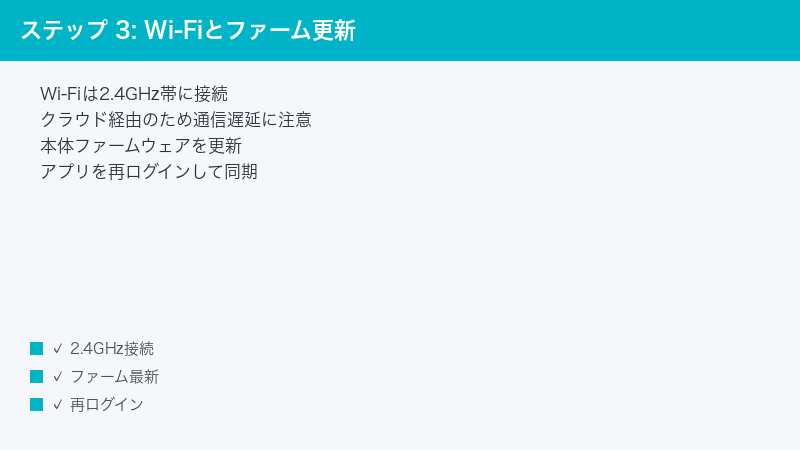
Natureは通信安定性や新機能を含むファームウェアを配信しています。古いままだと既知の不具合が残っている可能性があります。
- アプリの [ Remoの設定 ] でファームウェア情報を確認
- 更新がある場合は適用する(本体の電源を切らない)
- 更新中は本体のWi-Fi接続を維持する
- 更新には数分かかることがあるため待つ
- 更新後に家電操作が改善したか確認
Step 9: アプリの再ログイン・キャッシュを見直す
アプリのログイン情報が切れていたり、キャッシュが破損していたりすると、操作が反映されないことがあります。再ログインで改善するケースが多いです。
- Nature Remoアプリを完全に終了して再起動する
- 一度ログアウトして同じアカウントで再ログインする
- 複数アカウントを使い分けていないか確認
- アプリストアで最新版に更新する
- 改善しなければアプリを再インストールする
Step 10: オートメーションや音声連携の競合を整理する
温度や時間で動く自動化ルール、AlexaやGoogleアシスタントとの連携が競合すると、操作した直後に別の指示で打ち消されることがあります。設定を整理しましょう。
- アプリのオートメーション(自動化)一覧を確認
- 意図しないタイミングで動くルールを一時停止する
- センサー連動(温度・人感)の条件を見直す
- 音声アシスタント側のルーティンと重複していないか確認
- 不要なルールを削除してから操作テストを行う
Step 11: センサー値や温度設定のズレを確認する
Nature Remoは温度・湿度・照度センサーを内蔵していますが、本体が直射日光やエアコンの風を受ける場所にあるとセンサー値がずれ、温度連動の自動化が誤作動することがあります。
- 本体に直射日光やエアコンの風が直接当たっていないか確認
- センサー値が実際の室温と大きく違わないか見る
- 温度トリガーのオートメーションがある場合は閾値を見直す
- 本体を熱源(家電の真上など)から離して設置する
- センサー値が安定したら自動化を再度有効化
Step 12: 本体の初期化とサポート問い合わせを最終手段にする
Step 1〜11でも改善しない場合は、本体を初期化してセットアップし直し、それでもダメならハードウェアを疑いサポートへ連絡します。
- アプリから対象のRemoを削除し、本体をリセットする
- 初期化後はWi-Fi設定と家電登録を最初からやり直す
- 赤外線が一切出ない場合は本体故障の可能性
- 購入から保証期間内ならメーカーサポートへ相談
- 問い合わせ時は機種名・症状・試した手順を伝えるとスムーズ
症状別対処早見表
| 症状 | 推定原因 | 優先Step |
|---|---|---|
| 家電が全く反応しない | 赤外線の向き・距離 | Step 1・6 |
| 一部のボタンだけ効かない | プリセット不一致 | Step 2・7 |
| 本体がオフライン | Wi-Fi接続不良 | Step 3・4 |
| 外出先から操作できない | クラウド・自宅回線 | Step 5 |
| 勝手に動く・打ち消される | オートメーション競合 | Step 10 |
| 登録できない | 5GHz接続・型番なし | Step 3・7 |
Nature Remoシリーズ別の主な違い
| モデル | 内蔵センサー | 特徴 |
|---|---|---|
| Nature Remo 3 | 温度・湿度・照度・人感 | センサー連動が充実 |
| Nature Remo mini | 温度 | エアコン操作に特化・小型 |
| Nature Remo nano | なし(操作特化) | Matter対応・低価格 |
🛒 関連アイテム
FAQ(よくある質問)
Q1. エアコンだけ反応しません。テレビは操作できます。
A. エアコンはメーカー・年式ごとに信号が細かく異なるため、プリセットの不一致が起こりやすいです。Step 2で正しいメーカー・型番を選び直し、電源だけでなく温度やモード変更まで効くか確認してください。合うものがなければ別候補を試します。
Q2. Nature Remoは5GHzのWi-Fiで使えますか?
A. いいえ、Nature Remoは2.4GHz帯のWi-Fiにのみ対応しています。5GHz専用のSSIDに接続しようとすると登録できません。ルーターの2.4GHz帯のSSIDに接続してください。セットアップ時はスマホも一時的に2.4GHzにすると安定します。
Q3. 自宅では使えるのに外出先から操作できません。
A. 遠隔操作はNature社のクラウドを経由するため、自宅のRemo本体がオフラインだったり、自宅のネット回線が不安定だったりすると外からの操作が届きません。在宅時に本体がオンライン表示か、回線が正常かを確認してください。
Q4. 距離はどれくらいまで届きますか?
A. 赤外線は数m程度が目安ですが、向きや障害物に大きく左右されます。家電の受光部とRemoの間に遮るものがないことが重要です。届きにくい場合は本体をやや高い位置・部屋の中央寄りに設置すると改善します。
Q5. プリセットに自分の家電の型番がありません。
A. カスタム家電(手動学習)で純正リモコンの信号を直接覚えさせる方法があります。Step 7の手順で電源やチャンネルなどよく使うボタンを登録してください。ただしエアコンは状態を持つため手動学習には向きません。
Q6. ファームウェア更新で設定は消えますか?
A. 通常は家電登録などの設定は保持されます。ただし更新中に本体の電源を切ったりWi-Fiが切れたりすると失敗することがあるため、更新は安定した通信環境で、本体の電源を維持したまま行ってください。
Q7. 設定した時間に勝手にエアコンがついたり消えたりします。
A. オートメーション(自動化ルール)や音声アシスタントのルーティンが動作している可能性が高いです。Step 10でアプリの自動化一覧を確認し、不要なルールや温度連動の条件を見直してください。意図しないルールは一時停止できます。
スマートリモコンを長く安定して使うコツ
Nature Remoを長期間トラブルなく使うには、設置とネットワークの両面で安定を意識することが大切です。まず設置面では、一度「よく反応する位置」を見つけたら、そこから動かさないことが基本です。掃除や模様替えで本体の向きが変わると、それまで効いていた家電が反応しなくなることがあります。両面テープやスタンドでしっかり固定し、エアコンの風や直射日光が当たらない場所を選びましょう。これだけで赤外線の到達とセンサー値の両方が安定します。
ネットワーク面では、ルーターの再起動後にRemoが再接続できているかを確認する習慣が有効です。ルーターを再起動したり、プロバイダ側のメンテナンスがあったりすると、まれに本体がオフラインのまま戻らないことがあります。月に一度はアプリで本体のオンライン状態を確認し、ファームウェアの更新通知もチェックしておくと、外出先からの操作が必要なときに「つながらない」という事態を防げます。スマートホームは普段意識しないぶん、定期的な状態確認が安定運用の鍵になります。
エアコン操作で特につまずきやすいポイント
Nature Remoの利用目的でもっとも多いのがエアコン操作ですが、ここが一番つまずきやすいポイントでもあります。テレビや照明のリモコンは「電源を押せばオン・オフが切り替わる」単純な信号ですが、エアコンのリモコンは「冷房・28度・風量自動」といった状態をまとめて送る仕組みです。そのため、Remo側とエアコン側で状態の認識がずれると、アプリ上は冷房28度なのに実際は別の設定になっている、という食い違いが起こります。
こうしたズレを防ぐには、操作後に実際のエアコン本体の表示や運転状態を確認し、ずれていればアプリ側を合わせ直すことが大切です。また、エアコンのプリセットを選ぶ際は、必ず温度変更とモード切り替えの両方をテストしてください。電源だけ効くプリセットを選んでしまうと、後から温度が変えられず使い物にならないことがあります。Nature Remoのエアコン操作は便利な反面、初期設定の丁寧さが快適さを大きく左右します。最初の登録時にしっかり動作確認をしておくことが、後々のトラブルを防ぐ最大のコツです。
Matter対応モデルと連携の広がり
近年のNature Remo nanoなど一部モデルは、スマートホームの共通規格であるMatterに対応しています。Matterに対応していると、メーカーの垣根を越えてさまざまなスマートホーム製品と連携しやすくなり、AppleのホームアプリやGoogle Home、Amazon Alexaなど複数のプラットフォームから扱える柔軟性が魅力です。ただし、対応する操作の範囲はモデルや連携先のアプリによって異なるため、思っていた機能が使えないと感じることもあります。
複数のスマートホームプラットフォームを併用している場合は、どのアプリからどの操作ができるのかを整理しておくと混乱を避けられます。たとえば、Nature純正アプリでは細かい設定ができても、連携先のアプリでは電源オン・オフだけといったケースがあります。連携を増やすほど便利になる一方で、同じ家電に複数の経路から指示が飛んで競合することもあるため、Step 10で触れたオートメーションの整理は、Matter連携を活用するうえでも重要になります。自分の使い方に合った連携先を見極め、シンプルに保つことが快適なスマートホーム運用のコツです。
反応しない家電の切り分けを素早く行う方法
Nature Remoで家電が反応しないとき、原因が「設置(赤外線)」なのか「通信(Wi-Fi・クラウド)」なのか「プリセット」なのかを素早く見分けると、解決までの時間を大幅に短縮できます。最初に試すべきは、Remo本体のすぐ目の前に家電を持ってくる、あるいは本体を家電の真正面に手で持って操作してみることです。これで反応するなら、原因は赤外線の到達範囲や向き、つまり設置の問題だと特定できます。逆にすぐ近くでも反応しないなら、プリセットの不一致か通信側の問題です。
次に、別の家電(たとえばテレビ)が同じRemoから操作できるかを確認します。テレビは反応するのにエアコンだけ反応しないなら、Remo本体やWi-Fiは正常で、エアコンのプリセットが合っていない可能性が濃厚です。逆にすべての家電が一斉に反応しなくなったなら、本体のオフラインやWi-Fi切断など通信側を真っ先に疑うべきです。このように「距離を変える」「別の家電を試す」という2つの簡単なテストを組み合わせるだけで、原因のあたりを素早く付けられます。やみくもに設定をいじる前に、まずこの切り分けを行うことで、本記事のどのStepに進めばよいかが明確になり、無駄な手間を省けます。
まとめ
Nature Remoで家電が反応しない・操作できない問題は、赤外線の向きや距離・家電プリセットの不一致・Wi-Fiの2.4GHz接続・クラウド経由の遅延・オートメーションの競合など、複数の要因が絡みます。本記事のStep 1〜12を順に確認すれば、ほとんどのケースで改善できます。とくに「本体から家電の受光部が見える位置に置く」「正しいメーカー・型番のプリセットを選ぶ」「2.4GHzのWi-Fiに接続する」の3点を押さえれば、快適なスマートホーム操作を取り戻せます。
