 minto.tech スマホ(iPhone/Android)・パソコン(Windows/Mac)・Office・Wi-Fi・AIツールの「できない」「困った」を解決する実用ガイド。トラブル対処法とノウハウが満載のお助けサイトです。
※本ページにはプロモーション(広告)が含まれています
「iPhoneのSafariでWebページを翻訳しようとしたら、アドレスバーの『ぁあ』アイコンに翻訳ボタンが表示されない」「翻訳できる言語に未対応ですと出てしまう」――こうしたトラブルに遭遇して困っている方は非常に多いです。海外サイトを閲覧する機会が増えた2026年、iPhone Safariの翻訳機能は日常的に欠かせないツールですが、なぜか突然使えなくなったり、最初から表示すらされなかったりするケースが頻発しています。
本記事では、iPhone SafariのWebページ翻訳機能が出ない・「翻訳」ボタンが表示されない問題について、原因8パターンと具体的な解決法を完全網羅で解説します。iOSのバージョン要件から、対象言語の制限、地域設定の影響、Safari再起動のコツ、リーディングリスト経由の裏ワザ、Webサイト側の言語タグ問題まで、すべてのケースに対応できる手順を順番に試せる形でまとめました。最後まで読めば、もう翻訳機能が出ないストレスから解放されるはずです。
📑 この記事の目次(タップで開く)
この記事でわかること
- iPhone SafariのWebページ翻訳機能が表示されない8つの主な原因
- 翻訳ボタンが「ぁあ」アイコンから消える場合の具体的な復旧手順
- 「翻訳できる言語に未対応」と表示される時の根本対処法
- iOSバージョン・地域設定・言語設定の正しい組み合わせ
- リーディングリスト経由で強制的に翻訳を発動させる裏ワザ
- Safari再起動とキャッシュクリアの正しい順序
- Webサイト側の言語タグが原因のケースの見分け方
- 翻訳機能の代替手段(ショートカット・他ブラウザ・アプリ連携)
- iCloudプライベートリレーが翻訳に与える意外な影響
- 機種・iOSバージョン別の翻訳対応状況の最新情報
iPhone Safariの翻訳機能はどう動いているのか
原因解決に進む前に、まずiPhone Safariの翻訳機能の基本的な仕組みを理解しておきましょう。Safariの翻訳機能はiOS 14以降で正式搭載され、iOS 15、16、17、18と進化を重ねるごとに対応言語と精度が向上してきました。2026年現在、最新のiOSでは英語・中国語(簡体字・繁体字)・スペイン語・ドイツ語・フランス語・イタリア語・ポルトガル語・ロシア語・韓国語・アラビア語・タイ語・ベトナム語・ウクライナ語など多数の言語に対応しています。
翻訳機能はアドレスバー左側にある「ぁあ」(Apple文字サイズ調整ボタンと統合されたメニュー)から呼び出します。Webページを表示した状態で「ぁあ」アイコンをタップすると、メニュー内に「日本語に翻訳」「翻訳を表示」などの項目が現れ、選択するとページ全体が即座に翻訳される仕組みです。翻訳処理はApple独自のNeural Engineをデバイス内で実行するオンデバイス処理が基本で、プライバシー保護とオフライン動作の両立が大きな特長となっています。
ただし、この翻訳機能は表示条件が非常にシビアで、わずかな環境要因で「ぁあ」アイコン内のメニューから翻訳項目が消えてしまうことがあります。Safariが翻訳メニューを表示するためには、以下の条件をすべて満たす必要があります。
- iOSのバージョンが14以降(一部機能は15以降、最新機能は17/18以降)
- iPhoneの言語・地域設定が翻訳対応国に設定されている
- Webページの主要言語が翻訳対応言語のいずれかである
- WebサイトのHTMLに正しい言語タグ(lang属性)が記述されている
- Safariがページを完全に読み込み終え、テキストとして認識できている
- iCloudプライベートリレーや特定VPN等で言語判定が阻害されていない
これらの条件のうち1つでも欠けると、翻訳ボタンは表示されません。次の章から、具体的な原因8パターンと解決法を順番に見ていきます。
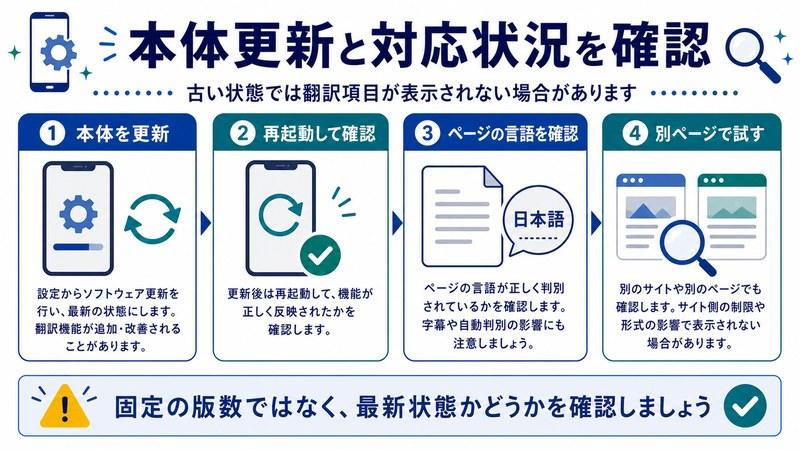
原因1: iOSのバージョンが古い・翻訳機能未対応
最も基本的かつ見落とされやすい原因が、iOSバージョンが古いケースです。Webページ翻訳機能はiOS 14で初めて搭載されましたが、当初は対応言語が英語・中国語・スペイン語・フランス語・ドイツ語・ロシア語・ポルトガル語のみで、日本語はiOS 15から対応開始となりました。さらに、機能の安定性や対応サイトの広さはiOSのバージョンを上げるごとに改善されてきています。
iOS 14より前のバージョン(iOS 13以下)を使用している場合は、そもそも翻訳機能自体が搭載されておらず、「ぁあ」メニューに翻訳項目が出てこないのは当然です。また、iOS 14であっても日本語環境では使えないケースが多く、iOS 15以降にアップデートする必要があります。
iOSバージョンの確認方法
現在のiOSバージョンは以下の手順で確認できます。
- iPhoneの「設定」アプリを開く
- 「一般」→「情報」をタップ
- 「システムバージョン」欄に表示されている番号を確認
もしiOS 14より古い場合は、「設定」→「一般」→「ソフトウェア・アップデート」から最新版にアップデートしてください。アップデートには十分なバッテリー残量(50%以上推奨)と空き容量、安定したWi-Fi環境が必要です。
機種別の対応状況
iPhoneの機種によっては最新iOSに対応していない場合があります。たとえば、iPhone 6s、iPhone 7、iPhone SE(第1世代)は最新iOSにアップデートできず、翻訳機能を使うこと自体が難しい可能性があります。これらの機種を使い続けている場合は、買い替えを検討するか、翻訳機能の代替手段(後述)を活用するのが現実的です。
原因2: 翻訳対応外の言語ページにアクセスしている
「翻訳できる言語に未対応です」と表示される、または「ぁあ」メニューに翻訳項目自体が出てこない場合、アクセスしているWebページの言語がSafariの翻訳対応言語に含まれていない可能性が高いです。2026年現在、iPhone Safariが翻訳に対応している言語は順次拡大していますが、それでも世界中のすべての言語をカバーしているわけではありません。
たとえば、以下のような言語のページは翻訳対象外、または対応していても不安定な動作になります。
- スワヒリ語、フィンランド語、ハンガリー語など使用人口が少ない言語
- 古典ラテン語、サンスクリット語などの古典語
- アイヌ語、ウェールズ語などの少数言語
- 地域方言の強い表記(広東語の口語表現など)
- 絵文字や記号のみで構成されたページ
また、対応言語のページであっても、ページ内に複数言語が混在していると正しく判定されず、翻訳ボタンが表示されないことがあります。たとえば、英語のヘッダーに中国語の本文、日本語のフッターというような構成のサイトでは、Safariが「どの言語のページか」を判定できず、翻訳メニュー自体を非表示にします。
対応言語かどうかの確認方法
確実な方法は、まず明らかに対応している言語(英語のWikipediaなど)で翻訳ボタンが表示されるかをテストすることです。英語ページで正常に表示されるなら、iPhone側の設定や機能には問題がなく、原因はアクセス先のページ言語にあると判定できます。
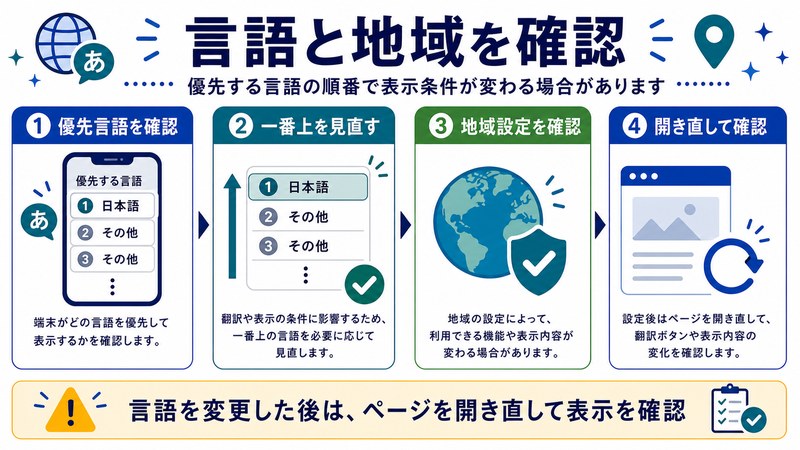
原因3: 地域設定が翻訳対応国に設定されていない
意外と知られていない原因が、iPhoneの「地域」設定です。Safariの翻訳機能は地域設定に応じて利用可否や対応言語が変化する仕組みになっており、特殊な地域に設定していると翻訳メニューが完全に非表示になるケースがあります。
たとえば、過去にApple IDの地域設定を試験的に変更してそのままにしている場合や、海外移住後に日本に戻ったときに地域変更を忘れている場合、翻訳機能が使えなくなることがあります。
地域設定の確認と修正手順
- 「設定」アプリを開く
- 「一般」→「言語と地域」をタップ
- 「地域」欄が「日本」になっているか確認
- もし違う地域に設定されている場合は、タップして「日本」を選択
- 変更後、iPhoneを再起動して設定を反映
言語と地域の両方を確認することが重要です。「優先する言語の順序」が日本語以外(特に英語)になっていると、Safariは「すでに英語ユーザーだから翻訳不要」と判断して翻訳メニューを表示しないことがあります。優先言語の一番上を日本語に設定してください。
原因4: Safariのキャッシュ・履歴データの蓄積
長期間Safariを使い続けていると、キャッシュデータや履歴、サイトデータが大量に蓄積し、特定の機能が正常に動作しなくなることがあります。翻訳機能も例外ではなく、キャッシュの不整合が原因で「ぁあ」メニューから翻訳項目が消えるケースが報告されています。
Safariキャッシュのクリア手順
キャッシュクリアの手順は以下の通りです。重要な履歴やパスワード情報は失われないので安心して実行できます。
- 「設定」アプリを開く
- 下にスクロールして「Safari」をタップ
- 「履歴とWebサイトデータを消去」をタップ
- 確認ダイアログで「すべての履歴とデータを消去」を選択
- Safariを完全終了(アプリスイッチャーから上にスワイプ)
- iPhoneを一度再起動
- Safariを再度開いて翻訳したいページにアクセス
キャッシュクリア後は、Webサイトのログイン状態がリセットされる点に注意してください。重要なサイトのパスワードは事前にキーチェーンに保存されていることを確認しておくと安心です。
サイト別データの削除
全履歴を消したくない場合は、特定サイトのみのデータ削除も可能です。
- 「設定」→「Safari」→「詳細」をタップ
- 「Webサイトデータ」をタップ
- 翻訳が出ないサイトを検索して左スワイプ
- 「削除」をタップ
原因5: Safari自体の不具合・要再起動
Safariアプリ自体が一時的な不具合状態に陥り、翻訳機能が動作しなくなることもあります。バックグラウンドで長時間動作し続けていたり、メモリ不足の状態でWebページを開いたりすると、機能の一部が無効化されたままになることがあります。
Safariの再起動手順
- ホーム画面でアプリスイッチャーを起動(画面下から上にスワイプして中央で止める / ホームボタン2回押し)
- Safariのプレビューを上にスワイプして完全終了
- 10秒以上待機(メモリ解放のため)
- ホーム画面からSafariを再度起動
- 翻訳したいページにアクセスして「ぁあ」メニューを確認
これでも改善しない場合は、iPhone本体の再起動を試してください。電源ボタンと音量ボタンを同時長押しでスライダーを表示、または「設定」→「一般」→「システム終了」から再起動できます。
原因6: リーディングリスト経由で翻訳が出るケース
Webサイトによっては、通常表示では翻訳ボタンが出なくても、Safariの「リーディングモード」または「リーディングリスト」経由で表示すると翻訳メニューが出現する裏ワザがあります。これは、リーディングモードがページから余分なHTMLを削ぎ落とし、純粋なテキストコンテンツとしてSafariに認識させるためです。
リーディングモード経由の翻訳手順
- 翻訳したいWebページを開く
- 「ぁあ」アイコンをタップ
- メニューから「リーダーを表示」をタップ(または「ぁあ」アイコンを長押しでも可)
- リーダー表示に切り替わったら、再度「ぁあ」アイコンをタップ
- 「翻訳」項目が表示されていればタップして実行
リーダーモードはすべてのページで使えるわけではなく、ニュース記事やブログのような長文コンテンツに最適化されています。EC サイトや動画ページではリーダーモードが使えないため、この方法は適用できません。
リーディングリストへの追加経由
もう一つの方法として、ページを「リーディングリスト」に追加してから開く方法もあります。共有メニューから「リーディングリストに追加」を選び、その後リーディングリストから開くと、整形されたテキストとして翻訳メニューが出現することがあります。
原因7: Webサイトの言語タグ(lang属性)の問題
原因がiPhone側ではなく、Webサイト側にあるケースもあります。HTMLには「lang」属性という言語指定タグがあり、Safariはこのタグを参照してページの言語を判定します。lang属性が間違っていたり、まったく記述されていなかったりすると、Safariは正しい言語を認識できず、翻訳メニューを表示しません。
たとえば、英語で書かれたページなのに `` と記述されていると、Safariは「これは日本語ページだから日本語に翻訳する必要はない」と判断してしまいます。逆に、日本語のページが「lang=”en”」と誤記されていると、英語ページとして認識され、翻訳されてしまいます。
lang属性を確認する方法
技術的な確認は以下の手順で行えます。
- 翻訳したいページをSafariで開く
- 共有ボタンから「ソースを表示」(Web Inspector有効時のみ)または別ブラウザで開く
- HTMLソースの冒頭にある `` タグの lang 属性を確認
lang属性に問題がある場合、ユーザー側でできることは限られますが、以下の回避策があります。
- Google翻訳など他の翻訳サービスのURL付与機能を使う
- DeepL等の専用翻訳アプリにテキストをコピペする
- サイト運営者に問い合わせて修正を依頼する
原因8: iCloudプライベートリレー・VPNの影響
意外な落とし穴として、iCloudプライベートリレーやサードパーティVPNが翻訳機能に影響を与えるケースがあります。プライベートリレーはApple純正のプライバシー保護機能ですが、IPアドレスやリージョン情報を匿名化する仕組み上、Safariがページ言語を正しく判定できなくなることがあります。
プライベートリレーの一時無効化
- 「設定」アプリを開く
- 最上部の自分の名前(Apple ID)をタップ
- 「iCloud」→「プライベートリレー」をタップ
- トグルをオフに切り替え
- Safariを再起動して翻訳機能を試す
翻訳完了後にプライベートリレーを再度オンに戻せば、プライバシー保護機能は維持できます。VPNを使用している場合も同様で、一時的にVPNを切断してから翻訳を試してみてください。
原因別 解決法 比較表
| 原因 | 難易度 | 所要時間 | 解決法 | 成功率 |
|---|---|---|---|---|
| iOSバージョンが古い | 易 | 30分〜1時間 | 最新iOSにアップデート | 高 |
| 翻訳対応外の言語 | 易 | 即時 | 他翻訳サービス利用 | 中 |
| 地域設定が不適切 | 易 | 3分 | 設定→言語と地域で修正 | 高 |
| キャッシュ蓄積 | 中 | 5分 | 履歴とデータ消去 | 中 |
| Safari不具合 | 易 | 2分 | アプリ再起動・本体再起動 | 中 |
| 通常表示で出ない | 中 | 1分 | リーダーモード経由 | 中 |
| lang属性不正 | 難 | 代替必要 | 外部翻訳サービス活用 | 低 |
| プライベートリレー | 易 | 1分 | 一時的にオフ | 中 |
翻訳機能が使えない時の代替手段
どうしてもSafariの翻訳機能が出ない場合、以下の代替手段で翻訳できます。
Google翻訳アプリ
Google翻訳アプリをインストールしておけば、Safariの共有メニューから直接ページを翻訳できます。アプリストアから無料でダウンロード可能で、対応言語も豊富。テキスト翻訳・音声翻訳・カメラ翻訳まで一つのアプリで完結します。
DeepL翻訳
翻訳精度に定評のあるDeepLもiOSアプリを提供しています。ドイツ語・フランス語・スペイン語など欧州言語の翻訳が特に高精度で、ビジネス文書の翻訳に最適です。
Microsoft翻訳
会話モードや会議翻訳機能が強みのMicrosoft翻訳もおすすめです。特定の言語ペアに強みがあり、Safariの翻訳機能と組み合わせて使うと網羅性が向上します。
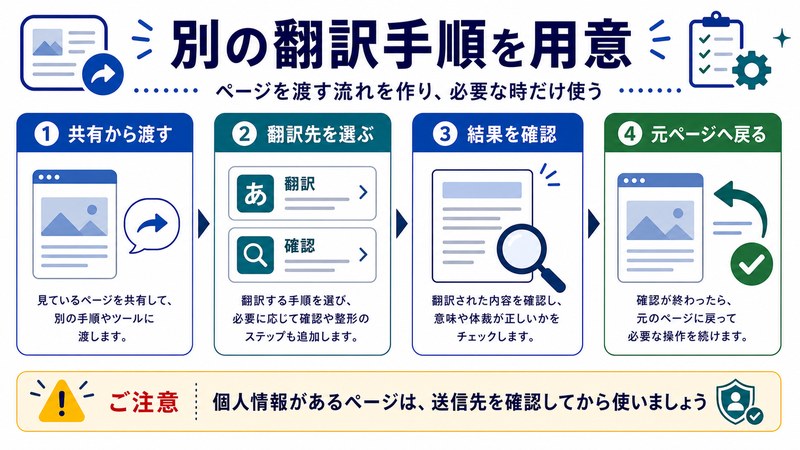
ショートカット連携
iPhoneの「ショートカット」アプリでカスタム翻訳ショートカットを作成すれば、ワンタップで任意のページを希望の翻訳サービスに送ることができます。少し設定が必要ですが、自分専用の翻訳環境を作れます。
🛒 関連商品をAmazonでチェック
FAQ よくある質問
Q1. iPhone Safariの翻訳機能はどのiOSから使えますか?
A. Webページ翻訳機能はiOS 14から正式搭載されましたが、日本語対応はiOS 15以降です。2026年現在、最新のiOSではより多くの言語に対応しています。安定動作と最新言語対応のため、可能な限り最新版のiOSにアップデートすることを推奨します。
Q2. 「翻訳できる言語に未対応です」と表示されるのはなぜですか?
A. 主に3つの原因が考えられます。①Webページの主言語が翻訳対応外、②ページのlang属性が不正、③ページ内に複数言語が混在しSafariが判定不能、のいずれかです。まず英語の有名サイト(CNN、BBC等)で翻訳が動作するかテストし、動作すれば原因はサイト側にあります。
Q3. 「ぁあ」アイコンに翻訳項目が一切出てこないのですが?
A. iOSバージョン、地域設定、優先言語設定のいずれかに問題がある可能性が高いです。①設定→一般→情報でiOS 15以降か確認、②設定→一般→言語と地域で地域が「日本」、優先言語の最上位が「日本語」になっているか確認、③Safariを完全再起動、の順で対応してください。
Q4. 翻訳ボタンが時々消えるのはなぜですか?
A. Safariのキャッシュ不整合、メモリ不足、ネットワーク不安定などが原因です。長時間Safariを開きっぱなしにしていると発生しやすいので、定期的にアプリを再起動し、必要に応じてキャッシュをクリアしてください。iPhoneのストレージ空き容量が極端に少ない(残り500MB以下)場合も発生します。
Q5. リーディングモード経由でも翻訳できないページはありますか?
A. はい。ECサイト、動画ストリーミングサイト、JavaScript製のSPA(シングルページアプリケーション)、画像中心のサイトなどは、リーディングモード自体が使えません。これらのページでは外部翻訳アプリ(Google翻訳、DeepL等)の利用が現実的です。
Q6. プライベートリレーをオフにしても問題ないですか?
A. 一時的にオフにしてSafariの翻訳機能を確認するのは問題ありません。翻訳テスト完了後、再度オンに戻せば、プライバシー保護機能は維持されます。常時オフにする場合は、IPアドレス匿名化機能が失われる点を理解した上で判断してください。
Q7. PDFファイルもSafariで翻訳できますか?
A. SafariはPDFファイルを表示できますが、Webページ翻訳機能はHTML文書を対象とした機能のため、PDFには適用できません。PDFを翻訳したい場合は、Google翻訳のドキュメント翻訳機能、またはAdobe Acrobat等の専用ツールを利用してください。
Q8. iPadのSafariでも同じ手順で対応できますか?
A. はい。iPadOSも基本的にiOSと同じUI・設定構造のため、本記事の手順がそのまま使えます。ただし、iPadOSの方が翻訳機能の動作が安定している傾向があり、不具合発生率はiPhoneより低いとされています。
Q9. Safariの翻訳機能と他の翻訳サービスを併用するメリットは?
A. Safari翻訳はオンデバイス処理でプライバシー保護に優れ、オフライン動作も可能というメリットがあります。一方、Google翻訳やDeepLはクラウド処理で翻訳精度が高く、対応言語も豊富です。用途に応じて使い分けるのが最適解です。
まとめ
iPhone SafariのWebページ翻訳機能が表示されない問題は、原因が多岐にわたるため一見複雑に見えますが、本記事の8つの原因と解決法を順番にチェックすれば、ほとんどのケースで復旧可能です。
まずは基本中の基本である「iOSバージョン」「地域・言語設定」「Safari再起動」の3点を確認し、それでも解決しない場合は「キャッシュクリア」「リーディングモード」「プライベートリレー一時オフ」と進んでください。これらすべてを試してダメな場合は、サイト側のlang属性の問題が濃厚なので、Google翻訳やDeepL等の外部翻訳サービスに切り替えるのが現実的です。
2026年の海外情報収集では、翻訳機能の活用が情報格差の解消に直結します。本記事を参考に、自分のiPhone環境を最適化して、ストレスフリーな翻訳ライフを実現してください。困った時はこのページに戻ってきて、原因チェックリストを再確認するのがおすすめです。
