minto.tech スマホ(Android/iPhone)・PC(Mac/Windows)の便利情報をお届け! 月間アクセス160万PV!スマートフォン、タブレット、パソコン、地デジに関する素朴な疑問や、困ったこと、ノウハウ、コツなどが満載のお助け記事サイトはこちら!
※本ページにはプロモーション(広告)が含まれています
【2026年最新版】Windows Updateが進まない・固まる問題の原因と解決法完全ガイド
Windows Updateを実行したら「○%のまま何時間も動かない」「再起動を繰り返すだけで進まない」「エラーコードが出て失敗する」…こうした経験をしたことはありませんか?Windows Updateのトラブルは非常によくある問題で、放置するとセキュリティリスクにもつながるため、早めの対処が重要です。
本記事では、Windows Updateが進まない・固まる原因を詳しく解説し、今すぐ実践できる解決策を7つご紹介します。Windows 11・10に対応した最新情報をもとに、初心者でも迷わず操作できるよう丁寧に説明します。
この記事でわかること
- Windows Updateが固まる7つの原因
- Windows Updateトラブルシューターの使い方
- SoftwareDistributionキャッシュの削除方法
- Windows Updateサービスの再起動手順
- 手動でのアップデートダウンロード方法
Windows Updateが進まない・固まる主な原因
Windows Updateがうまく動かない場合、その原因はシステムの内部設定から外部環境まで幅広く存在します。まず原因を把握することで、適切な解決策を選べます。
原因1: キャッシュファイルの破損・肥大化
Windows Updateのキャッシュ(SoftwareDistributionフォルダ)にダウンロード済みの更新ファイルが破損していたり、肥大化していると、新しいアップデートが正常に処理されません。これが最も多い原因のひとつです。
原因2: Windows Updateサービスが停止している
Windows UpdateはWindowsのバックグラウンドサービスとして動作しています。このサービスが何らかの理由で停止したり、応答しなくなると更新が進まなくなります。
原因3: ディスク容量の不足
Windowsのシステムドライブ(通常Cドライブ)の空き容量が少ないと、アップデートファイルをダウンロード・展開する場所がなくて更新が止まります。大型アップデートでは数GBの空き容量が必要です。
原因4: セキュリティソフトの干渉
サードパーティのウイルス対策ソフトがWindows Updateのプロセスをブロックしたり、ダウンロードを制限することがあります。特にファイアウォール機能が強いセキュリティソフトで発生しやすいです。
原因5: システムファイルの破損
Windowsのシステムファイル自体が破損していると、更新プログラムを正しくインストールできません。突然の電源断やウイルス感染後にこの問題が起きやすいです。
原因6: インターネット接続の問題
更新ファイルのダウンロード中にインターネット接続が不安定だと、ダウンロードが途中で止まったり失敗します。特に大型アップデートでは数時間かかることもあるため、接続の安定性が重要です。
原因7: Microsoft Updateサーバーの混雑・障害
大型アップデートのリリース直後はMicrosoftのサーバーが混雑して、ダウンロードが極端に遅くなることがあります。また、まれにサーバー側で障害が発生することもあります。
7つの解決策
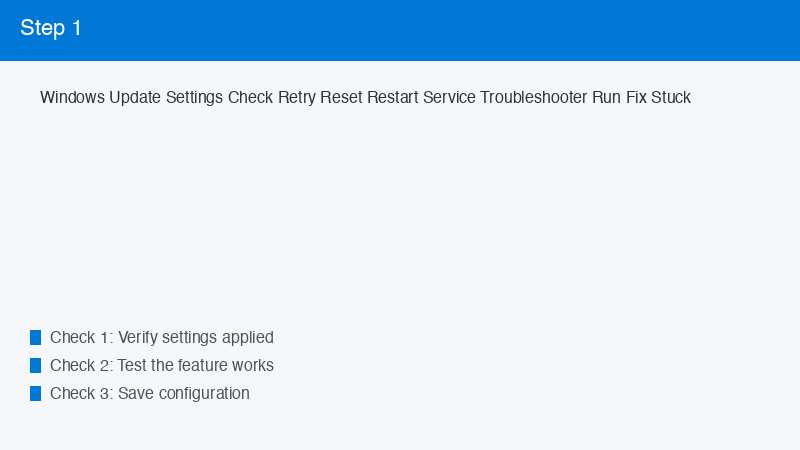
解決策1: Windows Updateトラブルシューターを実行する
Windowsに内蔵されているトラブルシューター(自動診断・修復ツール)を最初に試しましょう。多くの問題はこれで自動的に解決されます。
Windows 11の場合:
- 「スタート」→「設定」→「システム」→「トラブルシューティング」を開く
- 「その他のトラブルシューティング ツール」をクリック
- 「Windows Update」の「実行する」をクリック
- 画面の指示に従って操作する
Windows 10の場合:
- 「スタート」→「設定」→「更新とセキュリティ」→「トラブルシューティング」を開く
- 「Windows Update」をクリックして「トラブルシューティング ツールの実行」をクリック
- 画面の指示に従って操作する
トラブルシューター完了後にPCを再起動してからWindows Updateを再試行してください。
解決策2: Windows Updateサービスを再起動する
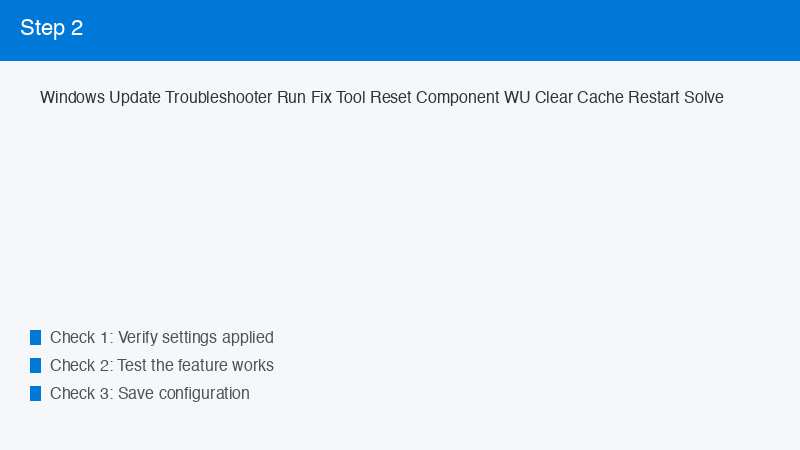
Windows Updateに関連するサービスを停止して再起動することで、フリーズした状態をリセットできます。
- 「スタート」ボタンを右クリックして「ファイル名を指定して実行」を選択
- 「services.msc」と入力してEnterキーを押す
- 「Windows Update」をダブルクリック
- 「停止」をクリックして停止するのを待つ
- 「スタートアップの種類」が「自動(遅延開始)」になっているか確認
- 「開始」をクリックしてサービスを再起動
- 「OK」をクリックして閉じる
「Background Intelligent Transfer Service(BITS)」も同様の手順で再起動することをおすすめします。
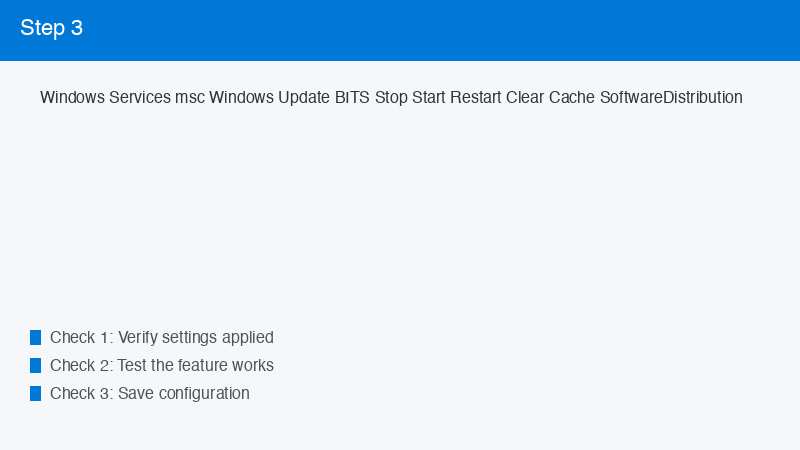
解決策3: SoftwareDistributionフォルダのキャッシュを削除する
Windows Updateのキャッシュをすべてクリアして、新しい状態からダウンロードをやり直します。これはWindows Updateの問題解決において非常に効果的な方法です。
- 「スタート」を右クリック→「Windows PowerShell(管理者)」または「ターミナル(管理者)」を開く
- 以下のコマンドを順番に入力してEnterキーを押す(各コマンドの完了を待ってから次へ)
net stop wuauserv
net stop cryptSvc
net stop bits
net stop msiserver
- エクスプローラーで「C:\Windows\SoftwareDistribution」フォルダを開く
- フォルダ内のすべてのファイルを選択して削除(フォルダ自体は削除しない)
- PowerShellに戻って以下のコマンドを実行してサービスを再起動する
net start wuauserv
net start cryptSvc
net start bits
net start msiserver
- PCを再起動してWindows Updateを再試行する
解決策4: ディスクのクリーンアップでCドライブの空き容量を確保する
Cドライブの空き容量が不足している場合、Windowsのディスククリーンアップツールで不要なファイルを削除します。
- 「スタート」→「設定」→「システム」→「ストレージ」を開く
- 「Cドライブ」をクリックして使用状況を確認
- 空き容量が10GB以下の場合はクリーンアップが必要
- 「一時ファイル」をクリックして削除可能なファイルを選択
- 「ファイルの削除」をクリック
または従来のディスククリーンアップを使う場合:
- エクスプローラーでCドライブを右クリック→「プロパティ」
- 「ディスクのクリーンアップ」→「システムファイルのクリーンアップ」をクリック
- 「以前のWindowsのインストール」などにチェックを入れて削除
解決策5: SFCスキャンでシステムファイルを修復する
Windowsのシステムファイルが破損している場合、SFC(System File Checker)コマンドで自動修復できます。
- 「スタート」を右クリック→「Windows PowerShell(管理者)」または「ターミナル(管理者)」を開く
- 以下のコマンドを入力してEnterキーを押す
sfc /scannow
- スキャンが完了するまで待つ(10〜30分かかることがある)
- 「Windows リソース保護によって整合性違反が見つかりました」と表示された場合は修復完了
- 次にDISMコマンドも実行する
DISM /Online /Cleanup-Image /RestoreHealth
- 完了したらPCを再起動してWindows Updateを再試行する
解決策6: セキュリティソフトを一時的に無効にする
サードパーティのセキュリティソフトがWindows Updateを妨害している可能性がある場合、一時的に無効にして更新を試みます。
- タスクバーのシステムトレイにあるセキュリティソフトのアイコンを右クリック
- 「保護を一時停止」または「無効にする」を選択(ソフトによって表示が異なる)
- 無効にする時間を「30分間」など短時間に設定
- Windows Updateを再試行する
- 更新完了後は必ずセキュリティソフトを再び有効にする
この操作はセキュリティリスクを伴うため、信頼できるネットワーク環境でのみ行い、できるだけ短時間で完了させてください。
解決策7: Microsoft Update カタログから手動でアップデートをダウンロードする
自動更新がどうしてもうまくいかない場合、Microsoftの公式サイトから更新プログラムを手動でダウンロードしてインストールできます。
- Windows Updateのエラーコードを確認する(例:0x80070002、0x80070422など)
- ブラウザで「Microsoft Update カタログ(catalog.update.microsoft.com)」を開く
- KBナンバー(例:KB5034441)を検索欄に入力する
- お使いのWindowsのバージョンとアーキテクチャ(x64)に合ったファイルをダウンロード
- ダウンロードしたファイル(.msuまたは.exe)をダブルクリックしてインストール
- インストール後にPCを再起動する
KBナンバーがわからない場合は、「設定」→「Windows Update」→「更新の履歴」から失敗した更新プログラムのKBナンバーを確認できます。
症状別診断表
| 症状・エラー | 考えられる原因 | 優先する解決策 |
|---|---|---|
| ○%のまま何時間も動かない | キャッシュ破損、サービス停止 | 解決策1→解決策3 |
| エラーコード 0x80070002 | 更新ファイルが見つからない・破損 | 解決策3→解決策5 |
| エラーコード 0x80070422 | Windows Updateサービス停止 | 解決策2 |
| 再起動を繰り返すが更新が進まない | システムファイル破損 | 解決策5→解決策7 |
| ダウンロードが0%から進まない | インターネット接続、サービス停止 | 解決策2→解決策6 |
| Cドライブの空き容量が少ない | ディスク容量不足 | 解決策4 |
| インストール後に元に戻される | 互換性の問題、ドライバーの競合 | 解決策1→解決策5→解決策7 |
関連商品をAmazonでチェック
🛒 関連商品をAmazonでチェック
よくある質問(FAQ)
Q1. Windows Updateが固まったとき、強制終了しても大丈夫ですか?
インストール中(「インストールしています」と表示中)の強制終了は、システムが壊れる可能性があるため基本的に避けてください。ただし、ダウンロード中(「ダウンロードしています」と表示中)であれば電源を切っても比較的安全です。何時間も全く動きがない場合は、強制終了後に解決策3のキャッシュ削除を実行してください。
Q2. Windows Updateを無効にすることはできますか?
技術的には可能ですが、セキュリティの観点から強く非推奨です。Windows Updateには脆弱性を修正するセキュリティパッチが含まれており、無効にするとウイルスやランサムウェアの被害を受けるリスクが大幅に高まります。「アクティブ時間」の設定で自動再起動のタイミングをコントロールするのが最も安全な方法です。
Q3. アップデートを一時停止することはできますか?
はい、Windows 10・11では最大5週間アップデートを一時停止できます。「設定」→「Windows Update」→「1週間更新を一時停止」(Windows 11)または「更新を7日間一時停止する」(Windows 10)から設定できます。重要な作業中に突然の再起動を防ぐのに便利な機能です。
Q4. アップデート後にPCが重くなりました。元に戻せますか?
Windows 10・11では更新プログラムのアンインストールが可能です。「設定」→「Windows Update」→「更新の履歴」→「更新プログラムをアンインストールする」から、問題のある更新プログラムを選んでアンインストールできます。大型アップデートの場合は「設定」→「システム」→「回復」→「以前のバージョンに戻す」(期限あり)が使えます。
Q5. Windows Updateのエラーコードの意味はどうやって調べればいいですか?
Microsoftの公式サポートページ(support.microsoft.com)でエラーコードを検索すると、原因と解決策が掲載されています。また「Windows Update エラー ○○○○」でWeb検索すると日本語の解説ページが見つかることが多いです。エラーコードはWindows Updateの更新履歴画面で確認できます。
Q6. 法人向けPCでWindows Updateが管理者によって制限されています。どうすれば?
会社のPCでWindows UpdateがIT管理者によってグループポリシーで制限されている場合、個人での設定変更はできません。IT部門に問い合わせて、更新プログラムの適用をリクエストしてください。個人で勝手に設定を変更しようとすると、社内ルール違反になる場合があります。
Q7. Windows Updateに何時間かけても問題ありませんか?
大型アップデート(機能更新プログラム)の場合、ダウンロードからインストール完了まで2〜6時間かかることがあります。ただし「1時間以上同じパーセントで止まっている」場合は問題が発生している可能性が高いです。一晩中放置しても0%から動かない場合は解決策1〜3を順番に試してください。
まとめ
Windows Updateが進まない・固まる問題は、キャッシュの破損、サービスの停止、ディスク容量不足、セキュリティソフトの干渉、システムファイルの破損など、さまざまな原因が考えられます。
解決の優先順位をまとめると以下の通りです。
- Windows Updateトラブルシューターを実行する(最も簡単・自動で修復)
- Windows Updateサービスを再起動する
- SoftwareDistributionフォルダのキャッシュを削除する(最も効果的)
- ディスクのクリーンアップでCドライブ空き容量を確保する
- SFCスキャンでシステムファイルを修復する
- セキュリティソフトを一時的に無効にして再試行する
- Microsoft Update カタログから手動でインストールする
Windows Updateを放置するとセキュリティの脆弱性が修正されず、ウイルスやランサムウェアの標的になるリスクが高まります。問題が解決したら定期的にアップデートを確認し、常に最新の状態を保つよう心がけましょう。本記事の手順で問題が解決されることを願っています。