 minto.tech スマホ(iPhone/Android)・パソコン(Windows/Mac)・Office・Wi-Fi・AIツールの「できない」「困った」を解決する実用ガイド。トラブル対処法とノウハウが満載のお助けサイトです。
※本ページにはプロモーション(広告)が含まれています
📑 この記事の目次(タップで開く)
【2026年最新版】Windowsのテキストカーソルをカスタマイズする完全ガイド
文章を入力するときに画面に表示される細い点滅する縦線、「テキストカーソル」。デフォルトでは細くて白い背景に溶け込んでしまい、「カーソルがどこにあるかわからない」と困った経験はありませんか?
Windows 11では、テキストカーソルの太さ・色・点滅速度を自由にカスタマイズできます。さらに「テキストカーソルインジケーター」という周囲に色つきリングを表示する機能も追加されました。本記事では、設定手順から実用的なおすすめ設定まで、詳しく解説します。
この記事でわかること
- テキストカーソルとマウスカーソルの違い
- カーソルの太さを変更する手順(設定 → アクセシビリティ → テキストカーソル)
- カーソルの色をカスタムカラーに変更する方法
- 点滅速度を調整する方法(コントロールパネル経由)
- テキストカーソルインジケーターの有効化手順
- 高DPIディスプレイでの見やすさの最適化
- アクセシビリティ観点からの推奨設定
テキストカーソルとマウスカーソルの違い
Windowsには2種類の「カーソル」があります。混同しやすいため、まず整理しておきましょう。
テキストカーソル(キャレット)
テキストボックスや文書内で縦に点滅する細い線のことです。「キャレット(caret)」とも呼ばれます。現在文字を入力する位置を示すもので、キーボードで文字を入力するとこのカーソルの位置に文字が挿入されます。本記事でカスタマイズするのはこちらです。
マウスカーソル(ポインター)
マウスやタッチパッドの動きに連動して画面上を移動する矢印型のカーソルです。クリックやドラッグ操作の目印になります。マウスカーソルのカスタマイズは「設定 → Bluetoothとデバイス → マウス → マウスポインターとタッチ」から行います。
テキストカーソルの太さを変更する方法
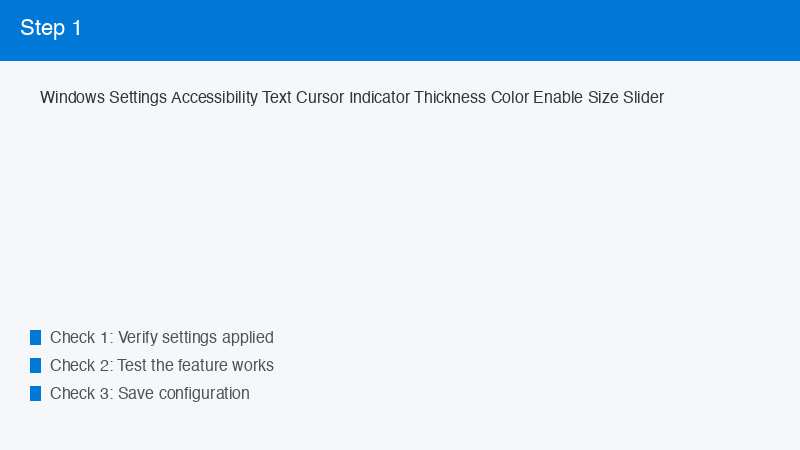
Step 1: 設定アプリを開く
「Windowsキー+I」を押して設定アプリを起動します。またはスタートボタンから「設定」をクリックしても開けます。
Step 2: アクセシビリティを選択する
設定アプリの左側メニューから「アクセシビリティ」をクリックします。
Step 3: テキストカーソルを開く
右側のアクセシビリティメニューから「テキストカーソル」をクリックします。「視覚的な効果」グループの中にあります。
Step 4: 太さのスライダーを調整する
「テキストカーソルの太さ」のスライダーが表示されます。デフォルト値は「1」で、最大「20」まで設定できます。スライダーを右に動かすと太くなり、プレビューでリアルタイムに確認できます。
一般的な推奨値は「3〜5」程度です。太くしすぎると文字間のスペースが見えにくくなるため、視認性と使いやすさのバランスが大切です。
テキストカーソルの色を変更する方法
テキストカーソルの色変更も、同じ「テキストカーソル」設定画面から行えます。
推奨カラーから選ぶ
設定画面には「テキストカーソルの色を選んでください」という項目があり、Windowsが推奨するいくつかの色(緑・赤・青・オレンジ・紫など)がプリセットされています。クリックするだけで即座に適用されます。
カスタムカラーを設定する
推奨色以外の色を使いたい場合は、「カスタムのテキストカーソル カラーを選択する」をクリックします。カラーピッカーが表示され、任意の色をRGBまたはHEXコードで指定できます。
白背景と黒背景の両方で見やすい色を選ぶのがポイントです。明度の高い黄色・シアン・ライムグリーンなどは、白黒どちらの背景にも映えるため視認性が高くなります。
テキストカーソルインジケーターを有効にする
「テキストカーソルインジケーター」は、テキストカーソルの上下に色つきの三角形(またはリング状)のマーカーを表示する機能です。カーソルがどこにあるか一目でわかるようになるため、長い文書の編集時に特に役立ちます。
有効化手順
- 設定 → アクセシビリティ → テキストカーソルを開く
- 「テキストカーソルインジケーター」のトグルをオンにする
- インジケーターのサイズをスライダーで調整する(1〜20)
- インジケーターの色を推奨色またはカスタムカラーから選択する
インジケーターの色はカーソル本体の色と別々に設定できます。例えば、カーソル本体を白・インジケーターをオレンジにするなど、コントラストをつけると特に見やすくなります。
点滅速度を調整する方法
テキストカーソルの点滅速度は、コントロールパネルから変更します。設定アプリからは変更できないため注意してください。
Step 1: コントロールパネルを開く
スタートメニューの検索ボックスに「コントロールパネル」と入力して開きます。
Step 2: キーボード設定を開く
コントロールパネルの表示を「大きいアイコン」または「小さいアイコン」に切り替え、「キーボード」をクリックします。
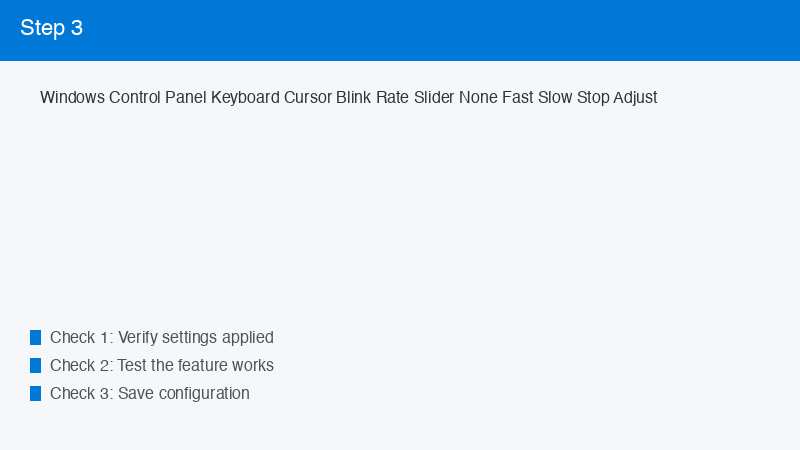
Step 3: 点滅速度を調整する
「キーボードのプロパティ」ダイアログが開きます。「速度」タブの「カーソルの点滅の速さ」スライダーを左右に動かして調整します。
- 左端(遅い):点滅なし(完全に止まる)
- 中央付近:標準的な点滅(約0.5秒間隔)
- 右端(速い):高速点滅(約0.2秒間隔)
点滅が速すぎると視覚的に疲れる場合があるため、標準より少し遅め(中央〜左寄り)に設定する方が長時間作業には向いています。点滅を完全に止めることもできますが、カーソル位置の変化がわかりにくくなるため、太さを「5」以上にするなど視認性を補う工夫が必要です。
テキストカーソル設定オプション比較
| 設定項目 | 変更内容 | 設定場所 | おすすめ値 | 効果 |
|---|---|---|---|---|
| カーソルの太さ | 1〜20の範囲で変更 | 設定 → アクセシビリティ → テキストカーソル | 3〜5 | 位置が見つけやすくなる |
| カーソルの色 | 任意の色を指定 | 設定 → アクセシビリティ → テキストカーソル | シアン・黄・オレンジ | 背景に埋もれなくなる |
| 点滅速度 | 遅い〜速い(停止も可) | コントロールパネル → キーボード | 中央〜やや遅め | 目の疲れ軽減 |
| インジケーター表示 | 色つきマーカーを追加 | 設定 → アクセシビリティ → テキストカーソル | サイズ5〜8・目立つ色 | 長文書でのカーソル探しが不要に |
| インジケーターの色 | 本体と別色を指定可 | 設定 → アクセシビリティ → テキストカーソル | オレンジ・ライムグリーン | カーソル本体との区別が明確に |
高DPIディスプレイでのカーソルの見やすさ
4KディスプレイなどのHiDPI(高解像度)環境では、Windowsの表示スケーリングを150〜200%に設定しているケースが多くあります。このスケーリングはテキストカーソルにも適用されるため、スケーリング150%の環境では太さ「3」のカーソルが実際にはもう少し太く表示されます。
高DPI環境での推奨設定は以下の通りです。
- スケーリング100〜125%:太さ「3〜5」
- スケーリング150%:太さ「2〜4」(スケーリングで拡大されるため)
- スケーリング200%:太さ「2〜3」
また、4Kディスプレイは物理的に画素が細かいため、テキストカーソルが白背景で特に見えにくくなりがちです。明るいシアンや黄色などの視認性の高い色を設定することを特におすすめします。
🛒 関連商品をAmazonでチェック
🛒 関連商品をAmazonでチェック
よくある質問(FAQ)
Q1. テキストカーソルを太くしてもタイピングに影響はありますか?
タイピングの動作・速度・正確さには一切影響しません。カーソルの太さはあくまで表示上の変化のみです。ただし、太さを「10」以上にすると、1文字分のスペースに近い幅になるため、文字間を目視で確認するときに若干見づらくなることがあります。日常的な入力作業では「3〜5」程度が最もバランスが良いとされています。
Q2. カーソルの色をアプリごとに変えることはできますか?
Windows標準の設定ではアプリごとの個別変更はできません。設定した色はシステム全体に適用されます。ただし、Microsoft Wordなどの一部アプリは独自のカーソル設定を持っており、アプリ内の設定で別途変更できる場合があります。また、Visual Studio CodeなどのコードエディターはCSSテーマでカーソルの見た目をカスタマイズする機能を持っています。
Q3. マウスポインターのカスタマイズはどこで設定しますか?
マウスポインター(矢印型カーソル)のカスタマイズは、設定 → Bluetoothとデバイス → マウス → 「マウスポインターとタッチ」から行います。ポインターのスタイル(白・黒・カスタム)、サイズ(1〜15)、色を変更できます。テキストカーソルとは設定場所が異なるのでご注意ください。
Q4. カーソルが見つからなくなったとき(白背景で消える)の対処法は?
最も効果的な対処法は、カーソルの色を目立つ色(シアン・オレンジ・赤など)に変更することです。設定 → アクセシビリティ → テキストカーソルから即座に変更できます。また、テキストカーソルインジケーターを有効にすると、カーソル本体が細くても上下のマーカーで位置を把握できます。一時的な対策としては、カーソルキー(矢印キー)を押すことで点滅位置がわかりやすくなります。
Q5. テキストカーソルの点滅を止める方法はありますか?
コントロールパネル → キーボードを開き、「カーソルの点滅の速さ」スライダーを一番左(「なし」)にドラッグすると点滅が完全に止まります。点滅を止めると目の疲れが軽減される場合がありますが、カーソルがどこにあるか見つけにくくなることがあります。点滅をオフにする場合は、太さを「5」以上・目立つ色に設定することで視認性を補うことをおすすめします。
Q6. カスタマイズした設定を別PCに移行できますか?
Microsoftアカウントでサインインしている場合、Windowsの同期設定をオンにすることで一部の個人用設定が別のPCに同期されます。ただし、テキストカーソルの太さ・色の設定が同期されるかどうかはWindowsのバージョンや同期設定の範囲によります。確実に移行したい場合は、設定内容をメモしておき手動で設定するのが最も確実です。
Q7. 目に優しいカーソル設定のおすすめ組み合わせは?
目の疲れを軽減したい方向けのおすすめ設定は以下の通りです。太さは「4」に設定し、色はターコイズ(シアン系)またはライムグリーンを選択してください。点滅速度はコントロールパネルで中央よりやや遅め(左寄り)に設定します。さらにテキストカーソルインジケーターをサイズ「6」・オレンジ色で有効にすると、長い文書でもカーソルの位置をすぐに把握できます。ダークモードと組み合わせることで、目への光刺激をさらに抑えられます。
まとめ
Windowsのテキストカーソルは、設定 → アクセシビリティ → テキストカーソルからすぐにカスタマイズできます。
- カーソルの太さは1〜20で変更可能。おすすめは「3〜5」
- カーソルの色は推奨色またはカスタムカラーで設定でき、目立つ色にすると視認性が大幅に向上する
- 点滅速度はコントロールパネル → キーボードから調整でき、完全に止めることも可能
- テキストカーソルインジケーターを有効にすると、長文書でもカーソル位置を素早く把握できる
- 高DPIディスプレイでは太さを少し抑え、明るい色を設定するのがコツ
「カーソルがどこにあるかわからない」と感じている方は、まず色をシアンやオレンジに変えるだけでも劇的に改善します。今すぐ「設定 → アクセシビリティ → テキストカーソル」を開いて、自分に合った設定を試してみてください。
