 minto.tech スマホ(iPhone/Android)・パソコン(Windows/Mac)・Office・Wi-Fi・AIツールの「できない」「困った」を解決する実用ガイド。トラブル対処法とノウハウが満載のお助けサイトです。
※本ページにはプロモーション(広告)が含まれています
📑 この記事の目次(タップで開く)
【2026年最新版】Google Playが開かない・エラーが出る問題の原因と解決法完全ガイド
Androidスマートフォンを使っていて「Google Playストアが突然開かなくなった」「エラーコードが表示されてアプリをダウンロードできない」という経験をしたことはありませんか?Google Playの不具合はキャッシュの蓄積やアカウントの問題、日時設定のズレなど、さまざまな原因が絡み合って起きます。
この記事では、Google Playストアが開かない・エラーが出る問題の原因を整理し、誰でも試せる具体的な対処法を順番に解説します。よくあるエラーコードの意味と対処法も一覧でまとめました。
- Google Playが開かない・エラーが出る主な原因
- キャッシュとデータのクリアの具体的な手順
- Googleアカウントの削除と再ログインによる修復方法
- よくあるエラーコード(DF-BPA-09・Error 927・Error 492など)の意味と対処法
- それでも解決しない場合のセーフモード・初期化の判断方法
Google Playが開かない・エラーになる主な原因
1. キャッシュや一時データの蓄積
Google Playストアは使用するたびにキャッシュ(一時データ)を保存します。このデータが破損したり蓄積しすぎたりすると、アプリが正常に起動しなくなります。最も多い原因のひとつです。
2. Google Playサービスの問題
Google Playストアは「Google Playサービス」というシステムアプリと連携して動作しています。このPlayサービス自体にエラーが起きていると、ストアが正常に動作しません。
3. Googleアカウントの認証エラー
Googleアカウントの認証情報が古くなったり、アカウントとデバイスの同期に問題が生じると、ストアへのアクセスがブロックされることがあります。
4. 日時設定のズレ
スマートフォンの日時が正しくないと、Googleのサーバーとの認証に失敗することがあります。特に海外旅行後や時計の電池切れのあとに発生しやすいです。
5. Google Playストアのバージョンの問題
自動アップデートが失敗したり、アップデート後にバグが生じたりすると不具合が起きることがあります。
6. サードパーティアプリの干渉
後からインストールしたアプリがシステムに干渉している場合、Google Playが正常に起動しないことがあります。
対処法ステップ別ガイド
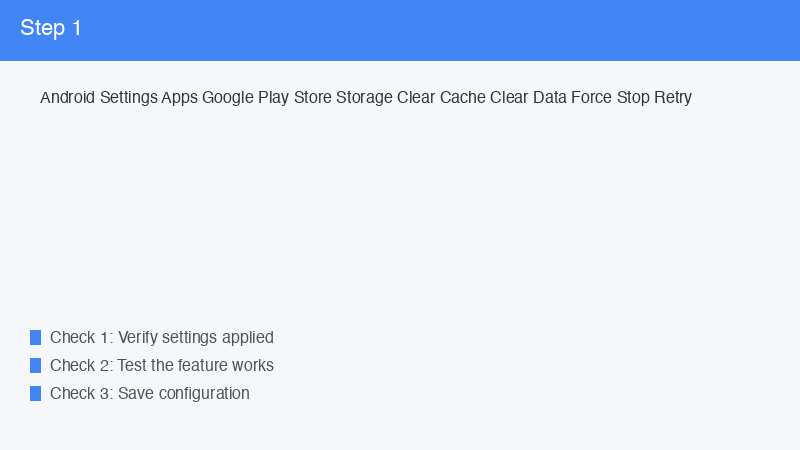
対処法1: Google Playのキャッシュとデータをクリアする
まず最初に試すべき方法です。アプリのデータが消えるわけではなく、一時ファイルのみ削除されます。
- 「設定」→「アプリ」(または「アプリと通知」)を開く
- 「Google Playストア」を選択する
- 「ストレージとキャッシュ」をタップ
- 「キャッシュを削除」をタップする
- 続けて「ストレージを削除」(またはデータを削除)をタップする
- Google Playストアを再起動して確認する
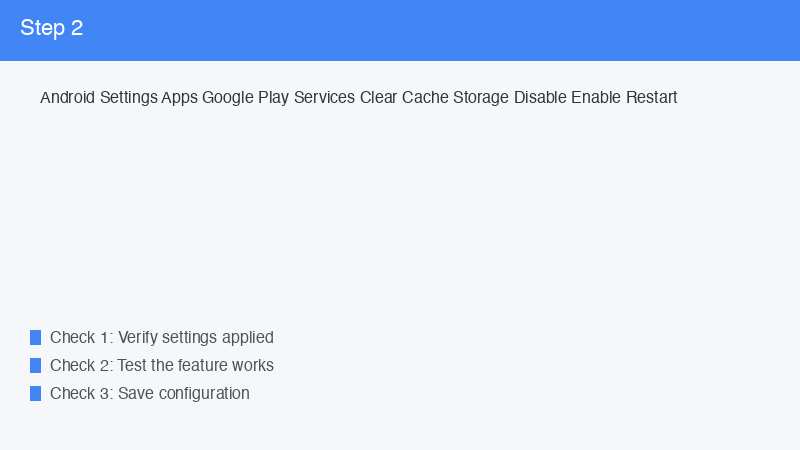
対処法2: Google Playサービスのキャッシュをクリアする
Google PlayストアだけでなくPlayサービスのキャッシュも削除すると効果的な場合があります。
- 「設定」→「アプリ」を開く
- アプリ一覧の右上のメニューから「システムアプリを表示」を選択する
- 「Google Playサービス」を選択する
- 「ストレージとキャッシュ」→「キャッシュを削除」をタップする
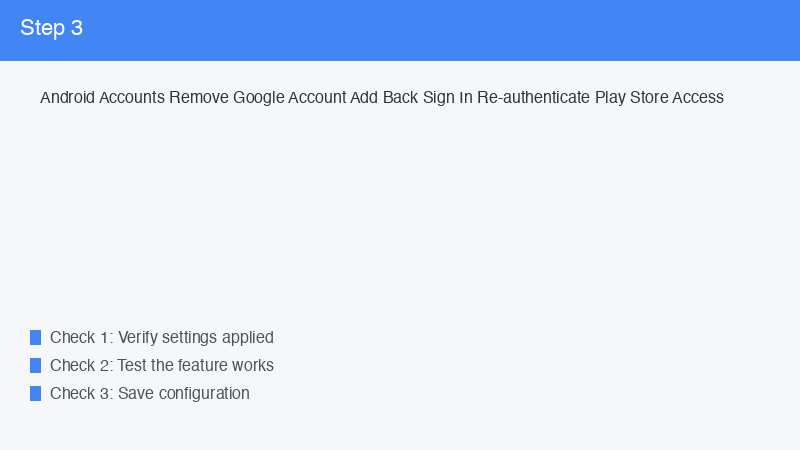
対処法3: Googleアカウントを削除して再ログインする
認証エラーが原因の場合、アカウントを一度削除して再ログインすることで解消できます。
- 「設定」→「アカウント」(または「パスワードとアカウント」)を開く
- 「Google」→削除したいアカウントを選択
- 「アカウントを削除」をタップする
- スマートフォンを再起動する
- 再起動後、同じGoogleアカウントでログインする
- Google Playストアを開いて確認する
注意:アカウント削除前に購入済みアプリや重要なデータのバックアップを確認しておくことをおすすめします。
対処法4: 日時の自動設定をオンにする
- 「設定」→「一般管理」(または「システム」)→「日付と時刻」を開く
- 「日付と時刻の自動設定」をオンにする
- スマートフォンを再起動してGoogle Playを開く
対処法5: Google Playストアのアップデートをアンインストールする
最新バージョンにバグがある場合、初期バージョンに戻すことで改善することがあります。
- 「設定」→「アプリ」→「Google Playストア」を選択する
- 右上のメニュー(3点ドット)→「アップデートをアンインストール」をタップ
- 確認ダイアログで「OK」をタップ
- 初期バージョンに戻ったらGoogle Playを開いて確認する(自動でアップデートが行われます)
対処法6: セーフモードで確認する
サードパーティアプリの干渉が疑われる場合はセーフモードで起動します。セーフモードではプリインストールアプリ以外が無効になります。
- 電源ボタンを長押しして電源メニューを表示する
- 「電源を切る」を長押しすると「セーフモードで再起動」が表示される
- 「OK」をタップしてセーフモードで起動する
- セーフモードでGoogle Playが正常に動作する場合、後からインストールしたアプリが原因
- 通常モードに戻るには再起動するだけ
エラーコード別対処法の比較表
| エラーコード | 主な原因 | 対処法 | 難易度 | 所要時間 |
|---|---|---|---|---|
| DF-BPA-09 | キャッシュの破損 | Playストアのキャッシュ削除+Playサービスのキャッシュ削除 | ★☆☆☆☆ | 5分 |
| Error 927 | アップデート中の競合 | 少し待ってから再試行・Playストアを再起動 | ★☆☆☆☆ | 2〜5分 |
| Error 492 | Dalvikキャッシュの破損 | Playストアのデータ削除→リカバリーモードでキャッシュクリア | ★★★☆☆ | 10〜20分 |
| Error 963 | SDカードの問題 | SDカードを取り外してから再ダウンロード | ★★☆☆☆ | 5分 |
| DF-DFERH-01 | 認証エラー | Googleアカウントを削除して再ログイン | ★★☆☆☆ | 10分 |
| Error 495 | 認証トークンの期限切れ | Googleアカウントの再認証・端末の再起動 | ★★☆☆☆ | 10分 |
Amazonおすすめ商品
Android活用におすすめのアイテム
-
Android スマートフォン 最新モデル
約30,000円〜 / Google Playが快適に使える最新Android端末
Amazonで確認する → -
Android スマホ 高速充電器 USB-C
約2,000円〜 / バッテリー切れによる通信エラーを防ぐ高速充電器
Amazonで確認する → -
Android スマホ ガラスフィルム 保護
約1,000円〜 / 操作性を損なわない薄型ガラスフィルム
Amazonで確認する →
🛒 関連商品をAmazonでチェック
よくある質問(FAQ)
Q1. Google Playのキャッシュをクリアしてもアプリは消えませんか?
キャッシュを削除してもインストール済みのアプリは消えません。キャッシュとはアプリが一時的に保存している処理データであり、削除するとアプリが再び必要なデータを生成します。ただし「データを削除」を実行するとアプリの設定やログイン情報はリセットされることがあります。Googleアカウントのデータはクラウドに保存されているため消えません。
Q2. 「Googleサービスをインストールできません」と表示される場合は?
これはGoogle Playサービスのインストールに失敗した場合に表示されるメッセージです。対処法としては、①端末の空き容量を確認して不要なファイルを削除する、②Wi-Fi接続で再試行する、③Google Playストアのキャッシュとデータを削除してから再試行する、の順で確認してください。それでも解決しない場合は、端末の再起動後に再試行すると解消されることがあります。
Q3. ダウンロードが途中で止まる場合はどうすればいいですか?
まずWi-Fi接続を確認し、電波が安定しているか確認してください。次にGoogle Playのキャッシュを削除して再試行します。端末の空き容量が不足している場合もダウンロードが止まる原因になるため、不要なアプリや写真を削除して容量を確保してください。それでも止まる場合はモバイルデータ通信に切り替えて試してみる方法も有効です。
Q4. Wi-Fiのときだけダウンロードするように設定できますか?
はい、設定できます。Google Playストアを開き、右上のプロフィールアイコン→「設定」→「ネットワーク設定」→「アプリのダウンロード」から「Wi-Fiのみ」を選択してください。これによりモバイルデータ通信では自動アップデートやダウンロードが行われなくなり、パケット通信量の節約になります。
Q5. Google Playストアを最新版にアップデートする方法は?
通常はバックグラウンドで自動的にアップデートされますが、手動でアップデートする場合はGoogle Playストアを開いて右上のプロフィールアイコン→「設定」→「Playストア バージョン」をタップすることで最新版の確認とアップデートが可能です。更新がある場合は自動的に適用されます。
Q6. エラーが続く場合はスマホの初期化が必要ですか?
初期化はすべての対処法を試してからの最終手段です。キャッシュクリア、アカウント再ログイン、アップデートアンインストール、セーフモード確認などをすべて試してもなお改善しない場合に検討してください。初期化する場合は事前に写真・連絡先・アプリデータなどのバックアップを必ず行ってください。
Q7. 格安SIM(MVNO)使用時にGoogle Playが遅い場合の対処法は?
格安SIMはデータ通信速度が遅い時間帯があります。大きなアプリのダウンロードは夜間や通信が混雑していない時間帯にWi-Fi経由で行うことをおすすめします。また「アプリのダウンロード設定」を「Wi-Fiのみ」にしておけば、モバイル回線でのダウンロードを自動的に防げます。Google Playサービスの通信設定でバックグラウンドデータを制限することでデータ節約にもなります。
まとめ
Google Playが開かない・エラーが出る問題は、以下の手順を順番に試すことで多くのケースが解決できます。
- Google Playのキャッシュとデータをクリアする
- Google Playサービスのキャッシュをクリアする
- Googleアカウントを削除して再ログインする
- 日時の自動設定をオンにする
- Google Playのアップデートをアンインストールする
- セーフモードでサードパーティアプリの干渉を確認する
- すべて試してもNG → 端末を初期化する(最終手段)
エラーコードが表示された場合は、上の比較表を参考にしてコードに合った対処法をお試しください。
