 minto.tech スマホ(iPhone/Android)・パソコン(Windows/Mac)・Office・Wi-Fi・AIツールの「できない」「困った」を解決する実用ガイド。トラブル対処法とノウハウが満載のお助けサイトです。
※本ページにはプロモーション(広告)が含まれています
1枚のモニターだけで作業していると、ウィンドウの切り替えに追われて集中力が削がれることがあります。Windowsはマルチモニター環境にネイティブで対応しており、ケーブル1本追加するだけで作業領域が2倍・3倍に広がります。本記事では、デュアル・トリプル構成の組み方、画面の配置調整、解像度が違うモニターを混在させたときの注意点、そしてウィンドウをスムーズに移動させるショートカットまで、Windows 11/10共通でわかりやすく解説します。在宅ワーク・ゲーム配信・動画編集など、用途別の最適設定もあわせて紹介します。
Windows 11のPCに複数のモニターを追加するときのつまずきは、「つなぐ前」「つないだ直後」「使い始めてから」の3か所に分かれます。どこで止まっているかによって、読む場所が変わります。
- これから2台目(3台目)をつなぐ
→ 先に「つなぐ前に確認する3つのこと」を読んでください。パソコン側の端子・ケーブルの向き・グラフィックスの同時出力数の3点を見ておくだけで、買ってから「映らない」となる事故の大半を防げます。そのあと、設定の具体的な手順の章へ進みます。 - つないだのに設定画面に2台目が出てこない。モニターは「信号なし」のまま
→ 「マルチモニターのトラブル対処」の切り分け表へ。ケーブルの向き・変換アダプター・分配器・出力数の上限など、設定画面をいくら操作しても直らない原因を先に潰します。 - 映ってはいるが「複製」のまま。「拡張」を選んでも戻ってしまう
→ 同じ章の「表示はされるのに複製しか選べない」へ。分配器・デイジーチェーンのMST設定・基本ディスプレイアダプターの3つが定番の原因です。 - 使えてはいるが不便(ウィンドウが消えた・カーソルが引っかかる・文字の大きさが違う・4Kや144Hzが出ない)
→ それぞれ「ウィンドウが消えた・画面外に行ってしまったときの戻し方」「モニター間でカーソルが引っかかる」「解像度違いモニターの混在」の各章で扱います。
先に、この記事全体を貫く考え方をひとつだけお伝えします。Windowsが同時に映せる画面の数は、パソコン側にある「独立した映像出力」の数と、グラフィックス(GPU)が同時に扱える画面数の、小さいほうで決まります。設定アプリは、その枠の中で「どう並べるか」「どちらをメインにするか」を決める場所であって、枠そのものを広げる場所ではありません。Microsoftのサポート情報でも、映像出力端子が1基だけの機器では既定で使える外部モニターは1台まで、それ以上にはドッキングステーションやUSBアダプターが必要、と整理されています。設定画面をさまよう前にこの「枠」を確認するだけで、原因の半分は見当がつきます。
📑 この記事の目次(タップで開く)
この記事でわかること
- Windowsでマルチモニターを設定する基本手順
- デュアル・トリプル構成の組み方とおすすめ配置
- 解像度が違うモニターを混在させたときの調整方法
- ウィンドウを別画面に瞬時に移すショートカット
- 用途別のおすすめ設定パターン
- つなぐ前に確認する3つのこと(端子・ケーブルの向き・グラフィックスの同時出力数)
- メインディスプレイの決め方と、Windows 11で増えた「マルチ ディスプレイ」の設定(ウィンドウ位置の記憶・カーソル移動)
- 2台目が「検出」されないときの症状別の切り分けと、変換アダプター・分配器・ドックの落とし穴
- 映るのに「複製」しか選べない・「拡張」に切り替わらないときの原因
- ウィンドウが画面外に消えたときの戻し方、モニター間でカーソルが引っかかるときの直し方
- 4Kや144Hzが選べないときに見る端子・ケーブルの規格、ノートPC+外部2台(3画面)にする条件
マルチモニターの基礎知識
Windowsには、パソコン本体の映像出力端子(HDMI・DisplayPort・USB-Cなど)とモニターを接続するだけで、自動的に外部ディスプレイを認識する仕組みが備わっています。設定 → システム → ディスプレイ、を開けば、認識されたモニターが番号付きで表示され、表示モードや配置を変更できます。
マルチモニターには大きく分けて「複製」「拡張」「セカンドスクリーンのみ」の3モードがあり、複製はプレゼン向け、拡張は作業効率重視、セカンドスクリーンのみはノートを閉じて外部画面のみ使うときに利用します。普段の作業効率を上げたい場合は「拡張」を選ぶのが基本です。
マルチモニター設定の具体的な手順
つなぐ前に確認する3つのこと(端子・ケーブルの向き・同時出力数)
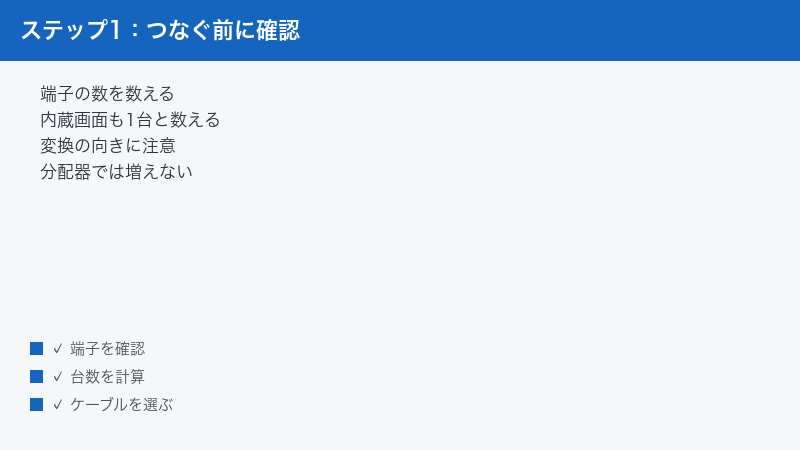
ケーブルを差す前に、次の3点を1分だけ確認してください。ここを飛ばして接続に進み、「検出」ボタンを何度も押して時間を失う方がとても多いからです。
1. パソコン側の映像出力端子を数える
HDMI・DisplayPort・USB-C(映像出力対応)・DVI・VGA(D-Sub)のうち、独立して使える端子がいくつあるかを見ます。ノートPCの場合は内蔵画面も「1台」として数えます。つまり内蔵画面+外部2台なら、グラフィックスは合計3画面を同時に扱う必要があります。
USB-C端子は見た目が同じでも、映像出力(DisplayPort Alt Mode)に対応しているものと、データ転送と充電しかできないものがあります。端子の脇にDisplayPortのマーク(Dの中にP)やThunderboltの稲妻マークがあれば対応の目安になりますが、確実なのはメーカーの仕様表で「映像出力対応」「DisplayPort Alt Mode対応」の記載を確認することです。見分け方はUSB Type-Cの規格の種類と見分け方にまとめています。
2. 端子に合うケーブルを用意する(変換は「向き」に注意)
| パソコン側の端子 | モニター側の端子 | 使うもの | 注意点 |
|---|---|---|---|
| HDMI | HDMI | HDMIケーブル | 4K/60Hz以上を出すならHDMI 2.0以上(Premium High Speed)と表記のあるケーブルを。古いケーブルだと4Kが30Hzに落ちます |
| DisplayPort | DisplayPort | DisplayPortケーブル | PC用途で最も余裕がある組み合わせ。144Hz以上や4Kを狙うならまずこれ |
| DisplayPort | HDMI | DP→HDMI変換ケーブル(パッシブ可) | 多くのPCのDisplayPort出力はHDMI信号も出せるため、安価な変換で足ります。ただし4K/60Hzが上限のことが多い |
| HDMI | DisplayPort | HDMI→DP「アクティブ」変換アダプター | 逆方向はケーブル型の安価な変換では映りません。電源付き(アクティブ)と明記された製品が必要 |
| USB-C(映像出力対応) | HDMI / DisplayPort | USB-C→HDMI/DPのケーブルまたはアダプター | PC側のUSB-Cが映像非対応だと何をつないでも映りません。上の「1.」を先に確認 |
| HDMI / DisplayPort | DVI-D | HDMI→DVI変換ケーブル | 音声は基本的に通りません。DVIはシングルリンクだと1920×1200/60Hzが上限 |
| HDMI / DisplayPort | VGA(D-Sub) | アクティブ変換アダプター | デジタルからアナログへの変換が必要。画質は落ち、フルHDまでが目安 |
変換の向きの詳しい解説と製品の選び方はDisplayPortとHDMIの違いと選び方で扱っています。ここでは「パソコンのHDMI出力→モニターのDisplayPort入力」だけは安価な変換ケーブルでは映らない、という一点だけ覚えておいてください。
3. グラフィックスが同時に扱える画面数を知る
端子の数と、同時に映せる数は別です。Microsoftのサポート情報にも、1台の外部モニターは使えるのに複数で問題が出る場合はディスプレイアダプター(グラフィックスカード)が複数モニターに対応していない可能性があり、対応数は製造元に確認するように、とあります。目安として、内蔵グラフィックス(Intel)は世代により内蔵画面を含めて3〜4画面、NVIDIA GeForceは多くの製品で4画面、AMD Radeonは製品により最大6画面が上限です。「端子は5つあるのに同時に使えるのは4つ」という製品もあるので、必ず製品仕様の「最大同時表示数」で確認してください。
もうひとつ、HDMI分配器(スプリッター)で画面は増やせません。Microsoftの説明どおり、分配器は同じ信号をコピーするだけで独立した2つの信号を作らないため、つないだ2台には必ず同じ画面が映ります。画面を「拡張」したいなら、独立した出力を増やす必要があります(ドッキングステーション、MST対応のDisplayPortハブ、DisplayLink方式のUSBアダプターなど。詳しくはトラブル対処の章で扱います)。
手順1: ケーブルを接続する
パソコン側とモニター側の端子に合うケーブルを差し込みます。HDMIが一般的ですが、4K高リフレッシュレートを狙うならDisplayPortやUSB-Cも候補になります。電源を入れた状態で接続すれば、Windowsが数秒で外部モニターを認識します。
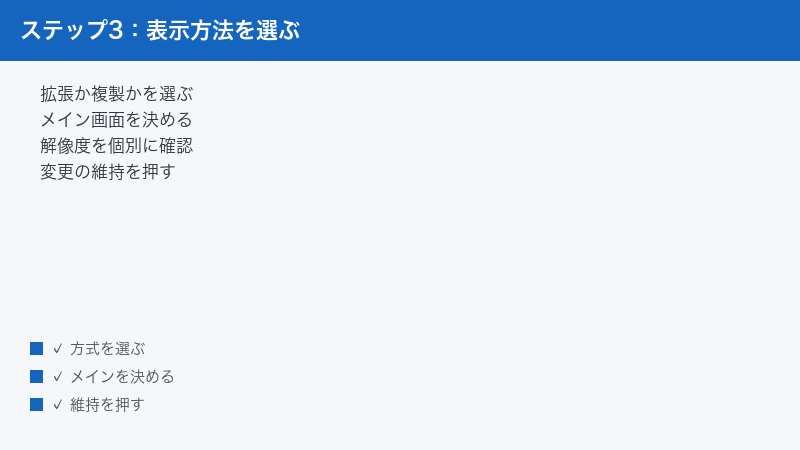
手順2: 表示モードを選ぶ
キーボードの Windows + P を押すと、画面右側に「PC画面のみ」「複製」「拡張」「セカンドスクリーンのみ」の4つの選択肢が現れます。作業効率を上げたい場合は「拡張」を選びましょう。これで2画面が1つの大きなデスクトップとして利用できます。
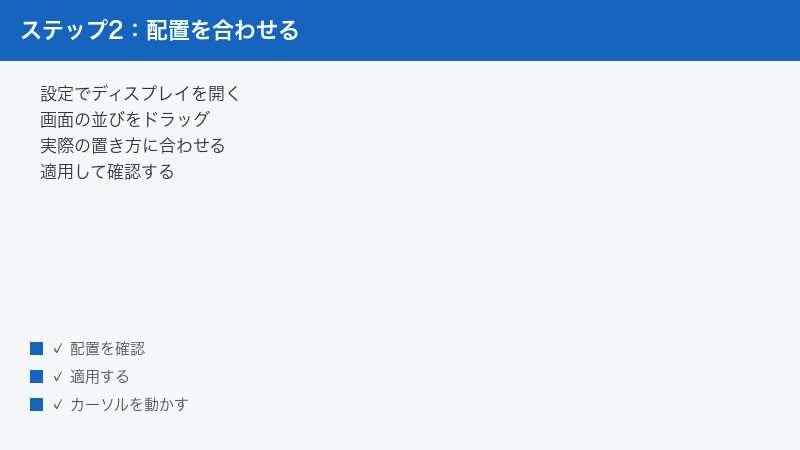
手順3: ディスプレイの並びを調整する
設定 → システム → ディスプレイ、を開くと、認識されたモニターが青い四角で表示されます。実際のモニターの物理配置に合わせて四角をドラッグし、左右や上下の関係を整えると、マウスポインタが自然に隣の画面へ移動するようになります。
手順4: メインディスプレイを決める
「設定」→「システム」→「ディスプレイ」でメインにしたい画面の四角を選び、「マルチ ディスプレイ」(表記が「複数のディスプレイ」になっている版もあります)を展開して「これをメインディスプレイにする」にチェックを入れます。メインディスプレイには、タスクバーの通知領域・クイック設定・カレンダー・通知のポップアップが表示され、多くのアプリはメイン側に最初のウィンドウを開きます。ノートPCに外部モニターをつないだ場合、多くは内蔵画面がメインのままなので、外部モニターを主に使うならここを切り替えておくと、毎回ウィンドウを移す手間がなくなります。
手順5: 切り替え直後の「変更の維持」と、Windows 11で増えた設定
表示モードや解像度を変えると、「変更の維持」か「元に戻す」かを選ぶ確認が出ます。「変更の維持」を押さないまま放置すると、しばらくして元の設定に戻ります。画面が映らなくなる設定を選んでしまっても自動で復旧できるようにするための仕組みで、「切り替えたつもりが戻ってしまう」という場合は、この確認を見落としていることがほとんどです。
Windows 11では「マルチ ディスプレイ」を展開した中に次の項目が並びます。上の3つはWindows 11で追加されたもので、外部モニターを抜き差しする使い方(ノートPC+ドック、会議室への持ち出しなど)では、ここを最初に整えておくと快適さがまるで違います。
| 項目 | オンにすると | こんな人向け |
|---|---|---|
| モニターの接続に基づいてウィンドウの位置を記憶する | 外部モニターを外すとウィンドウはいったんメイン画面に移りますが、つなぎ直すと元の画面・元の位置に自動で戻ります。Microsoftの説明どおり、ドッキングを解除→再ドッキングで「以前の場所にすべてを戻す」動作です | ノートPCをドックに抜き差しする人。毎回ウィンドウを並べ直しているなら必ずオン |
| モニターが接続されていないときにウィンドウを最小化する | 外部モニターが外れた瞬間に、そこにあったウィンドウを最小化します。メイン画面に一斉に流れ込んで作業中の画面が隠れる、という混乱を防げます | 会議中にケーブルが抜けて画面が散らかった経験がある人 |
| ディスプレイ間でカーソルを簡単に移動させる(Windows 11 バージョン22H2以降) | 大きさや解像度が違うモニターの境目で、カーソルやウィンドウが「壁」に当たって止まる現象を減らします | ノートPCの画面と大型モニターなど、高さの違う組み合わせの人 |
| 他のディスプレイを検出する →「検出」 | つないだのに一覧に出ない有線モニターを探し直します | 2台目が設定に出てこないとき(詳しくはトラブル対処の章) |
| ワイヤレス ディスプレイに接続する →「接続」 | Miracast対応のテレビやアダプターに無線で映します。キーボードの Windows + K でも同じ画面を開けます | ケーブルを引き回せない部屋のテレビに映したい人。手順はWindowsのMiracast(ワイヤレスディスプレイ)設定ガイドへ |
タスクバーを2台目にも出す・出さないは、「設定」→「個人用設定」→「タスク バー」→「タスク バーの動作」の「タスク バーをすべてのディスプレイに表示する」で切り替えます。アイコンをどの画面に出すかの選び方や、思いどおりに表示されないときの対処はWindows 11のタスクバーをセカンドモニターに表示・非表示する方法を参照してください。
解像度違いモニターの混在
4Kモニターとフルハイビジョンモニターを同時に使う場合、設定 → ディスプレイ → 拡大/縮小、で各モニターごとに表示倍率を変更できます。4Kは125〜150%、フルハイビジョンは100%にしておくと、文字の大きさが揃って違和感が減ります。倍率変更後、サインアウトしてサインインすると、全アプリで設定が反映されます。
解像度を個別に変える
主モニターを基準にしすぎると、サブモニターの文字が小さすぎたり大きすぎたりすることがあります。各モニターを選択してから個別に解像度・倍率を設定するのがコツです。
リフレッシュレートも個別調整
ゲーム用144Hzモニターと作業用60Hzモニターを併用する場合でも、リフレッシュレートは画面ごとに別々に設定できます。「設定」→「システム」→「ディスプレイ」→「ディスプレイの詳細設定」を開き、上部で対象のディスプレイを選んでから「リフレッシュ レートの選択」で値を選びます。Microsoftのサポート情報にあるとおり、いまの解像度では出せないレートには横にアスタリスク(*)が付き、それを選ぶと解像度のほうが自動的に変わります。
4Kや144Hzが選択肢に出ないときは、経路のいちばん低い規格に揃っています
モニターの箱には「4K/144Hz対応」とあるのに、Windowsの選択肢には60Hzまでしか出ない。この場合、Windowsやドライバーより先に疑うべきはパソコン側の端子・ケーブル・変換アダプターやドック・モニター側の端子のうち、いちばん古い規格です。映像はこの4か所を通って届くので、どこか1か所でも帯域が足りなければ、そこが上限になります。特にドッキングステーションや変換アダプターを挟んでいるときは、それが最も低いことがよくあります。
| 出したい表示 | HDMIなら | DisplayPortなら | つまずきやすい点 |
|---|---|---|---|
| フルHD(1920×1080)/ 144Hz | HDMI 2.0以上 | DP 1.2以上 | HDMI 1.4のケーブルやテレビ付属の古いケーブルだと120Hz前後で頭打ち |
| WQHD(2560×1440)/ 144Hz | HDMI 2.0以上 | DP 1.2以上 | USB-C→HDMI変換の多くはHDMI 2.0相当。安価品はここで止まる |
| 4K(3840×2160)/ 60Hz | HDMI 2.0以上 | DP 1.2以上 | HDMI 1.4では30Hz止まり。カクつく・マウスが遅れると感じる原因の定番 |
| 4K / 120〜144Hz | HDMI 2.1(Ultra High Speed) | DP 1.4以上 | ケーブル・モニター・PC側端子のすべてが対応している必要があります |
ケーブルは外見が同じでも規格が違います。買い替えるなら「Premium High Speed HDMI(HDMI 2.0)」「Ultra High Speed HDMI(HDMI 2.1)」「DP 1.4」のように規格名が明記された製品を選んでください。それでも出ないときの手順(ドライバー更新・GPUのコントロールパネル・モニター側メニューのDisplayPortバージョン設定など)はWindows 11のリフレッシュレートが変更できない時の対処法に、規格そのものの比較はDisplayPortとHDMIの違いと選び方にまとめています。
なお、解像度が違うモニター同士で「文字の大きさが揃わない」「ウィンドウを移すと大きさが変わる」という悩みは、リフレッシュレートではなく拡大/縮小(スケーリング)の話です。ぴったり揃えるための計算方法と、ウィンドウの大きさが変わる仕組み・現実的な対策はWindowsの画面スケーリング・解像度設定ガイドで詳しく解説しています。
ウィンドウ移動のショートカット
Windows + 矢印
Windows + Shift + ← または → を押すと、フォーカス中のウィンドウを左右隣のモニターに瞬時に移動できます。マウスでドラッグするより速く、慣れると手放せなくなります。
スナップ機能
Windows + ← や → でウィンドウを画面の左右半分にスナップ配置できます。複数画面ならその画面内での半分配置となるので、各モニターで2分割表示も可能です。
仮想デスクトップとの併用
Windows + Ctrl + ←/→ で仮想デスクトップを切り替えれば、画面の枚数を超えた作業空間を確保できます。
ウィンドウが消えた・画面外に行ってしまったときの戻し方
外部モニターを外したあと、あるいは配置を変えたあとに「タスクバーにはあるのに、どこにもウィンドウが見えない」ことがあります。Windowsはウィンドウの位置を「どの画面のどの座標か」で覚えているため、その画面が無くなった直後や並びが変わった直後に、いま映っていない場所へ置かれたままになるのが原因です。マウスでは触れないので、キーボードで引き戻します。上から順に試してください。
- Windows + Shift + ←(または→):タスクバーで目的のウィンドウをクリックしてから押します。隣のモニターへ丸ごと移動するショートカットで、これで戻ることが最も多いです。全画面のゲームやタイトルバーの無いウィンドウにも効きます。
- Alt + Tab で選び、Alt + Space →「移動」→ 矢印キー:Alt + Tab で目的のウィンドウを選んで離し、Alt + Space を押すとウィンドウのメニューが開きます。↓キーで「移動」を選んで Enter を押し、矢印キーを何回か押すとウィンドウがマウスカーソルに吸い付いた状態になるので、マウスを動かして見える場所へ持ってきてクリックします。富士通など各社のサポートも案内している基本の手順です。
- タスクビュー(Windows + Tab)でウィンドウを右クリック →「左にスナップ」:見えないウィンドウを、いま使っている画面の左半分へ強制的に配置し直せます。
- Windows + ↑(最大化)または Windows + ←/→(スナップ):目的のウィンドウを選んだ状態で押すと、いま使っている画面の中に収まる形で再配置されます。
Alt + Space を押しても何も出ない場合は、PowerToys Runなどのランチャーソフトが同じキーを使っている可能性があります。その場合は手順1・3・4で戻してください。
再発を防ぐには、「設定」→「システム」→「ディスプレイ」→「マルチ ディスプレイ」の「モニターの接続に基づいてウィンドウの位置を記憶する」と「モニターが接続されていないときにウィンドウを最小化する」をオンにしておきます(Windows 11)。前者でつなぎ直したときに元の位置へ戻り、後者で外した瞬間にウィンドウが行方不明になるのを防げます。
用途別おすすめ配置
| 用途 | 推奨構成 | 主画面の役割 | 副画面の役割 |
|---|---|---|---|
| 事務作業 | デュアル横並び | メイン作業 | 資料・メール |
| プログラミング | デュアル+縦置き | エディタ | ブラウザ・コンソール |
| 動画編集 | トリプル横並び | タイムライン | プレビュー・素材 |
| ゲーム配信 | デュアル(ゲーム+管理) | ゲーム画面 | OBS・チャット |
| 在宅会議 | デュアル横並び | 議事資料 | ビデオ会議 |
マルチモニターのトラブル対処
マルチモニターのトラブルは「そもそも2台目が出てこない」「出てくるが複製のまま」「使えるが動きが変」の3段階に分けると、原因の場所がはっきりします。順に見ていきます。
2台目が「検出」されない:症状別の切り分け表
最初に、Microsoftの公式トラブルシューティングが最優先に挙げている2点を済ませます。Windows Updateで最新の状態にすることと、Windows + P を押して「拡張」が選ばれているか確かめることです。次に、いま画面に見えている状態から原因の場所を絞ります。
| 見えている状態 | まず疑うところ | 確認のしかた |
|---|---|---|
| 設定の配置図に「2」が出ない。モニターは「信号なし」や省電力表示のまま | 物理接続(ケーブル・変換アダプターの向き・PC側端子の映像対応)と、モニターの入力切替 | モニターのボタンで入力(HDMI 1/HDMI 2/DPなど)を差した端子に合わせる→ケーブルを別のものに交換→PC側の別の端子に差す→そのモニターを別のPCにつないでみる。公式手順どおり、ドック・ドングル・アダプターをいったん全部外して直結で試すのが近道です |
| 設定の配置図には「2」が出るのに、モニターは真っ暗 | 解像度・リフレッシュレートがモニターの対応外、またはケーブルの帯域不足 | 「2」を選んで解像度を一段下げる、リフレッシュレートを60Hzにする。改善すればケーブルか変換アダプターの規格不足です(前の章の早見表を参照) |
| 2台目に同じ画面が映り、「拡張」に切り替わらない | 分配器(スプリッター)/デイジーチェーンのMST設定/基本ディスプレイアダプター | このあとの「表示はされるのに複製しか選べない」へ |
| 2台目までは映るが、3台目だけ出ない | グラフィックスの同時出力数の上限、または3台目に使った端子・アダプターの映像非対応 | 製品仕様の最大同時表示数を確認。3台目をノートPCのUSB-Cにつないでいるなら映像出力対応かを確認。上限に達しているなら、MST対応ハブでは増えないのでDisplayLink方式のアダプターやドックを検討 |
| ドッキングステーション経由の画面だけ出ない | ドックの方式(Thunderbolt/USB4・USB-C DP Alt Mode・DisplayLink)とPC側の対応、ドックのファームウェア | PCの端子がドックの方式に対応しているかを確認。DisplayLink方式なら専用ドライバーが必要。詳しくはUSB4/Thunderboltドックの外部ディスプレイが検出されない時の対処法とUSB-Cハブが認識しない・映らない原因と対処法 |
| いったんは映るが、スリープ復帰やケーブル抜き差しのたびに消える | 電源管理・ドライバー・モニター側の省電力 | Windows 11でサブモニターの画面が黒くなる・映らなくなる時の対処法で扱っています |
「検出」ボタンについて補足します。Microsoftのサポート情報では、このボタンは「別のディスプレイを接続し、設定に表示されない場合」に押すものと位置づけられています。有線モニターは通常、つなげば自動で認識されるので、「検出」を押しても何も起きないなら、Windows側ではなく手前(ケーブル・端子・入力切替・出力数)に原因があると考えて上の表に戻ってください。何度押しても状況は変わりません。
ケーブル・変換アダプター・ドックの落とし穴
物理接続で特に多い見落としを挙げます。どれも「設定」の画面からは見えない原因です。
- 変換の向きが逆:パソコンのDisplayPort出力→モニターのHDMI入力は安価な変換ケーブルで映りますが、パソコンのHDMI出力→モニターのDisplayPort入力は「アクティブ」と明記された変換アダプターでないと映りません。両端の形が合っていても、向きが逆なら信号は出ません。
- USB-Cが映像非対応:ノートPCのUSB-Cのうち片方だけが映像出力対応、という機種は珍しくありません。「USB-C to HDMIケーブルを買ったのに映らない」の多くがこれです。仕様表で確認し、対応する端子に差し替えてください。原因の切り分けはType-C to HDMIケーブルで映像が出ない原因と解決法にもまとめています。
- 「1入力→2出力」の安いアダプターは分配器かもしれない:USB-CやHDMIから2本のHDMIが生える製品には、独立した2画面を作れるMST対応品と、同じ画面を2つに分けるだけの分配器タイプがあります。後者では拡張はできません。商品説明に「拡張表示対応」「MST」とあるかを確認してください。
- デイジーチェーン(DisplayPortの数珠つなぎ)はモニター側の設定が必要:1台目のモニターのDisplayPort出力から2台目へつなぐ方式は、1台目のモニターのメニュー(OSD)でMST(DisplayPort 1.2)を有効にしないと、2台目に同じ画面が映るだけになります。Dellのサポート情報でも、初期状態ではこの機能が無効になっていると明記されています。つながらないときの対処はDisplayPortに接続したモニターに「信号なし」と表示される原因と対処法も参照してください。
- ドックの方式を取り違えている:Thunderbolt/USB4ドックとUSB-C(DP Alt Mode)ドックは、PC側の端子がその方式に対応していなければ画面が出ません。一方でDisplayLink方式のドックやアダプターは、USB経由で映像を送る専用ドライバーで動くため、グラフィックスの出力上限とは別枠で画面を増やせます(ドライバー必須。動画やゲームは苦手です)。「グラフィックスの上限で3台目が出ない」場面では、この方式が現実的な解になります。
Windows側でやること(Microsoftの公式手順の順番)
- グラフィックスドライバーのリセット:Windows ロゴキー + Ctrl + Shift + B を押します。画面が一瞬暗くなって戻れば成功です。公式のトラブルシューティングで最初に案内されている操作で、使えていた2台目が突然消えたときに効くことがあります。
- 再起動し、それでもだめならシャットダウンして起動し直す:ドックやモニターの電源も入れ直します。
- ドライバーを戻す:更新後に起きたなら、デバイスマネージャー→「ディスプレイ アダプター」→対象を右クリック→「プロパティ」→「ドライバー」タブ→「ドライバーのロールバック」。
- ドライバーを入れ直す:同じ場所で「デバイスのアンインストール」を選び、ドライバーも削除するチェックを入れて実行→再起動→再びデバイスマネージャーで「ドライバーの更新」から自動検索。NVIDIA・AMD・Intel、またはPCメーカーが配布する最新版を入れ直すのが確実です。
ケーブル交換や入力切替を含む一連の手順を1本ずつ追いたい方は、Windowsで2台目のモニターが検出されない・表示されない問題の解決法にまとめています。この記事は「どこが原因かの見当をつける」ところまでを担います。
表示はされるのに「複製」しか選べない・「拡張」に切り替わらない
2台とも映っているのに同じ画面しか出ない、Windows + P で「拡張」を選んでも戻ってしまう、設定の配置図に四角が1つしかない。この症状は、Windowsが「画面は1つしかない」と認識しているサインです。その前にひとつだけ、切り替え直後に出る「変更の維持」を押し忘れていないかを確認してください。押さないと十数秒で元の状態に戻ります。それでも同じなら、原因は次の3つに集約されます。
- 分配器、分配器タイプのアダプター、切替器(KVM)の一部:同じ信号を2つに分けているだけなので、Windowsからは1台に見えます。独立した出力につなぎ直すしかありません。
- デイジーチェーンでMSTが無効:1台目のモニターのメニューでMSTをオンにします。オンにする項目が無いモニターは、デイジーチェーンの1台目としては使えません。
- 「Microsoft 基本ディスプレイ アダプター」で動いている:正規のグラフィックスドライバーが入っていない状態です。デバイスマネージャーの「ディスプレイ アダプター」にこの名前が出ていたら、拡張表示や解像度の選択がまともに機能しないことがあります。PCメーカーまたはGPUメーカーのドライバーを入れてください(上の「Windows側でやること」の4)。
なお、複製モードでは2台の解像度が共通で使える値(多くの場合は低いほう)に揃えられるため、4Kモニターが1920×1080でしか映らないように見えることがあります。これは故障ではなく複製の仕様で、拡張に切り替えれば各モニター本来の解像度に戻ります。
モニター間でカーソルが引っかかる・隣に行けない
カーソルがモニターの境目で止まる、特定の高さからしか隣へ行けない、右へ動かしたのに左の画面に出る。これらは配置図と実際の置き方がずれているのが原因です。「設定」→「システム」→「ディスプレイ」で「識別」を押し、各画面に大きく表示される番号を確認して、四角を実際の位置関係に合わせてドラッグし「適用」を押します。四角は辺同士が接する形でしか置けませんが、上下(左右)のずらし方によっては境目の一部でしかカーソルが通れなくなります。ノートPCの画面と大きな外部モニターのように高さが違う組み合わせでは、四角の上端か下端を揃えるか、Windows 11 バージョン22H2以降で追加された「ディスプレイ間でカーソルを簡単に移動させる」をオンにすると、行き止まりが減ります。
ノートPC+外部モニター2台(合計3画面)にしたい
できるかどうかは、①外部用の映像出力が2つあるか(HDMI+映像対応USB-Cなど)、②グラフィックスが内蔵画面を含めて3画面を同時に扱えるか、の2つで決まります。①が足りない場合の増やし方は3通りです。
- Thunderbolt/USB4ドック:PC側がThunderbolt 4/USB4対応なら、ドック1台で2画面出力できる製品が多くあります。ただし②の上限は変わりません。
- MST対応のDisplayPortハブ、またはモニターのデイジーチェーン:映像対応USB-CやDisplayPortの1出力を2画面に分けます。帯域を分け合うので、4Kを2枚のような高負荷では上限に注意が必要です。これも②の上限は変わりません。
- DisplayLink方式のアダプター・ドック:②の上限とは別枠で画面を増やせる、最も一般的な方法です。専用ドライバーをインストールして使い、事務作業やブラウザー用の画面に向きます。
デスクトップPCで4台以上にする場合も考え方は同じで、グラフィックスカードの最大同時表示数と端子の数を先に確認してください。上限に達しているのに端子が余っていて「差せば映るはず」と思い込むのが、いちばん多い失敗です。
🛒 関連商品をAmazonでチェック
よくある質問(FAQ)
Q1. ノートPCを閉じても外部モニターだけで使えますか?
はい。コントロールパネルの「電源オプション」→「電源ボタンの動作を選択する」→「カバーを閉じたときの動作」を「何もしない」にしておけば、フタを閉じてもスリープせずに外部モニターだけで使い続けられます(新しいWindows 11では「設定」→「システム」→「電源とバッテリー」の中にも、フタを閉じたときの動作を選ぶ項目が追加されています。見当たらない場合はコントロールパネルの経路をお使いください)。表示は Windows + P で「セカンド スクリーンのみ」を選びます。項目が灰色で変更できない場合や、会社支給のPCで変えられない場合の見分け方はWindows 11のスリープ・電源設定を最適化する方法で詳しく解説しています。フタを閉じたまま長時間使うと熱がこもりやすいので、通気にも気を配ってください。
Q2. 何枚までモニターを増やせますか?
パソコンのグラフィック性能と出力端子の数次第ですが、一般的なノートPCで2〜3枚、デスクトップは4枚以上も可能です。USB-Cドッキングステーションを使うとさらに拡張できます。
Q3. 解像度が違うモニターで文字の大きさを揃えるには?
設定 → ディスプレイ → 拡大/縮小、で各モニターごとに倍率を個別に調整すれば、見た目の文字サイズを揃えられます。
Q4. メイン画面を変更できますか?
設定画面でメインに設定したいモニターを選び、「これをメインディスプレイにする」のチェックを入れます。タスクバーや通知が表示される画面が切り替わります。
Q5. ウィンドウが見えない場所に飛んでしまいました
そのウィンドウをタスクバーで選び、Windows + Shift + ←/→ を押すと、隣のモニターに引き寄せられます。
Q6. 「検出」を押しても何も起きません。壊れていますか?
いいえ、多くの場合は正常です。有線のモニターはつなげば自動で認識されるのが本来の動きで、「検出」はそれでも一覧に出ないときの再確認ボタンにすぎません。押して何も変わらないなら、Windowsより手前(モニターの入力切替・ケーブル・変換アダプターの向き・パソコン側端子の映像対応・グラフィックスの同時出力数)に原因があります。「マルチモニターのトラブル対処」の切り分け表に沿って確認してください。
Q7. HDMI分配器で2台につないだら、両方に同じ画面しか出ません
分配器(スプリッター)は同じ信号をコピーする機器なので、それが正常な動きです。Microsoftのサポート情報にも、分配器では独立した信号が作られないため画面を拡張できない、と明記されています。拡張したい場合は、パソコン側の別の出力端子を使うか、MST対応のハブやDisplayLink方式のアダプターで独立した出力を増やしてください。
Q8. モニターを外すと、ウィンドウが全部ノートPCの画面に集まってきて散らかります
Windows 11なら「設定」→「システム」→「ディスプレイ」→「マルチ ディスプレイ」で「モニターの接続に基づいてウィンドウの位置を記憶する」と「モニターが接続されていないときにウィンドウを最小化する」をオンにしてください。外した瞬間はウィンドウが最小化され、つなぎ直すと元の画面の元の位置に戻ります。Windows 10にはこの機能が無いため、つなぎ直したあとは Windows + Shift + ←/→ で戻すのが早道です。
Q9. 2台目をつないだら音がモニターから出るようになりました(または2台目からだけ音が出ません)
HDMIやDisplayPortは音声も一緒に運ぶため、Windowsが音の出力先をモニターに切り替えることがあります。タスクバーのスピーカーアイコンから出力先を選び直してください。モニターから音を出したいのに出ない場合の原因はWindows 11でHDMI接続したテレビやモニターから音が出ない時の対処法にまとめています。
Q10. スリープから復帰すると2台目だけ映りません
接続直後は正常で、復帰やケーブルの抜き差しのたびに消えるなら、検出の問題ではなく電源管理やドライバー、モニター側の省電力設定が絡んでいます。Windows 11でサブモニターの画面が黒くなる・映らなくなる時の対処法で切り分けを解説しています。
Q11. リモートデスクトップで接続先を2画面で使えますか?
使えます。リモートデスクトップ接続の「画面」の設定で、すべてのモニターを使う項目を有効にしてから接続します。接続先の解像度が合わない、片方だけ小さくなる、といった場合はリモートデスクトップでマルチモニターの解像度が一致しない対処法を参照してください。
まとめ
Windowsのマルチモニター環境は、ケーブル1本と数分の設定で作業効率を大幅に高められる強力な仕組みです。本記事の手順とショートカットを覚えれば、複数画面の往来も自由自在です。用途に合わせた配置パターンを参考に、自分にとって最適なデスク環境を構築してください。
