minto.tech スマホ(Android/iPhone)・PC(Mac/Windows)の便利情報をお届け! 月間アクセス160万PV!スマートフォン、タブレット、パソコン、地デジに関する素朴な疑問や、困ったこと、ノウハウ、コツなどが満載のお助け記事サイトはこちら!
※本ページにはプロモーション(広告)が含まれています
「知らない番号からの電話に出るのが怖い」「営業電話やロボコールを自動で断りたい」――Pixelシリーズには、こうした悩みを一気に解決する強力な機能「Call Screen(電話スクリーン)」が搭載されています。Googleアシスタントが電話に代わって応答し、相手の用件を確認した上で本当に必要な電話だけをユーザーに通知する仕組みです。
この記事でわかること
- Call Screenの仕組みと動作の流れ
- 有効化と初期設定の手順
- 自動スクリーニングと手動スクリーニングの違い
- 対応機種と日本での利用状況
- 迷惑電話対策との併用テクニック
Call Screenとは
Call Screen(コールスクリーン)はGoogleが開発したPixel独自の通話補助機能で、着信に対してGoogleアシスタントが先に応答し、発信者の用件を文字起こしして画面に表示します。ユーザーは内容を見てから電話に出るか、断るか、メッセージを送るかを選べます。仕組みはオンデバイスAIで動作するため、通話内容がクラウドに送信されることなくプライバシーが守られます。
Call Screenを有効化する手順
手順1: 電話アプリの設定を開く
ホーム画面または引き出しから「電話」アプリを起動します。右上の3点メニューをタップして「設定」を選び、「迷惑電話対策と通話スクリーニング」または「Call Screen」という項目を探します。
手順2: 自動スクリーニングを設定
「不明な発信者の自動スクリーニング」をタップすると、3つの選択肢が表示されます。「迷惑電話の可能性が高い場合に自動で対応」「すべての不明な発信者を自動で対応」「自動対応をしない」から選びます。
手順3: 動作確認
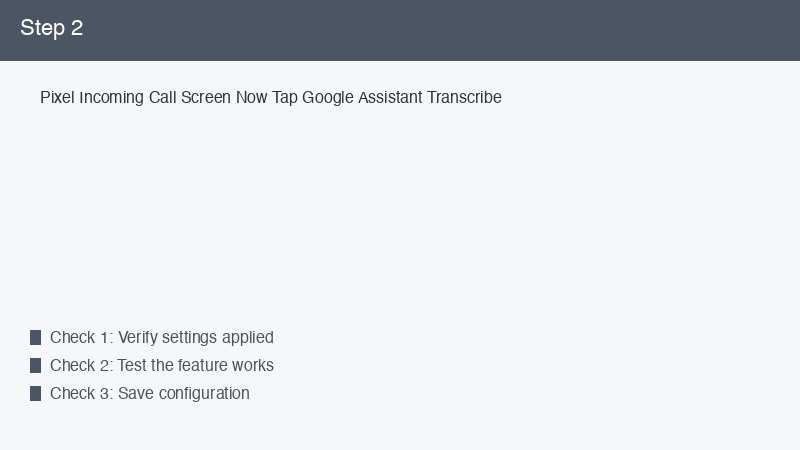
Call Screenが起動すると、画面に「Googleアシスタントが応答中です」と表示され、相手の声が文字起こしされていきます。下に「通話に出る」「もう少し待つ」「迷惑電話として報告」などのボタンが並びます。
自動スクリーニングと手動スクリーニングの違い
| タイプ | 起動タイミング | 操作 | 向いている人 |
|---|---|---|---|
| 自動スクリーニング | 着信時に自動起動 | 不要 | 迷惑電話が多い人 |
| 手動スクリーニング | 着信画面でボタンタップ | 都度操作 | たまに使いたい人 |
| スクリーニングなし | 無効 | 通常着信 | 従来通り使いたい人 |
対応機種と日本での利用状況
Call ScreenはPixel 3以降のPixelシリーズで利用可能ですが、日本語フル対応はPixel 6以降から本格化しました。Pixel 7・8・9世代では音声認識精度が大幅に向上し、関西弁などの方言にも対応しています。
迷惑電話対策との併用テクニック
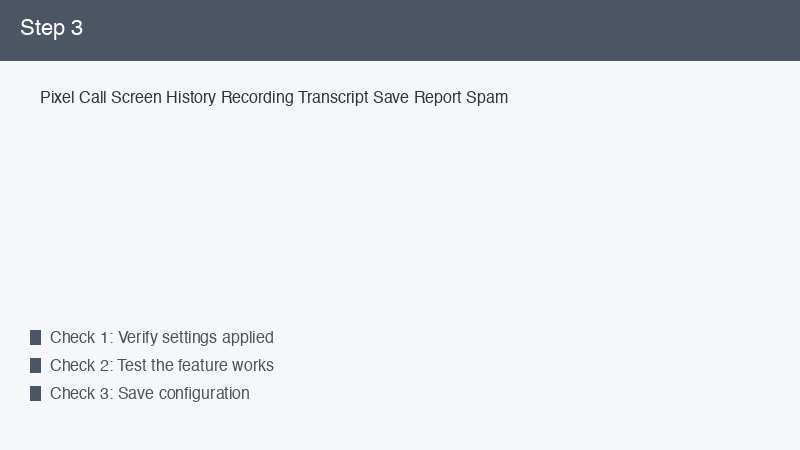
Call Screenの効果をさらに高めるには、「発信者番号と迷惑電話のID」をオンにすると、Googleのデータベースをもとに迷惑電話を検出して警告を表示します。次に、ブロックリストに繰り返しかけてくる番号を追加することで、Call Screenを起動させずに即座に拒否できます。
🛒 関連商品をAmazonでチェック
FAQ
Q. データ通信は使いますか?
主にオンデバイスで処理されるためデータ通信量はごくわずかです。
Q. 連絡先に登録した相手にも適用されますか?
自動スクリーニングは不明な発信者のみ対象です。連絡先登録済みの相手は通常着信します。
Q. 海外でも使えますか?
国・地域により対応が異なります。日本国内では問題なく利用できますが、渡航先の対応状況は事前確認が必要です。
まとめ
PixelのCall Screenは、迷惑電話・営業電話・詐欺電話に悩む現代人にとって必須の機能と言える存在です。Googleアシスタントが先に応答し、用件を文字起こしして表示してくれるため、出る価値のある電話だけを安全に判断できます。