 minto.tech スマホ(iPhone/Android)・パソコン(Windows/Mac)・Office・Wi-Fi・AIツールの「できない」「困った」を解決する実用ガイド。トラブル対処法とノウハウが満載のお助けサイトです。
※本ページにはプロモーション(広告)が含まれています
📑 この記事の目次(タップで開く)
- PowerPointの「セクション」は、スライド一覧でスライドの間を右クリック→「セクションの追加」で作れます【最初に結論】
- この記事でわかること
- セクションとは|スライドを章ごとにまとめる「目印」
- 手順の早見表|やりたいことから操作を引ける
- セクションの追加方法|区切りたい位置で右クリック
- セクション名の変更方法|分かりやすい名前を付ける
- セクションの折りたたみ・展開|全体を見渡す
- セクションごとまとめて移動・並べ替える方法
- セクションの削除方法|「セクションのみ」と「スライドごと」の違いに注意
- うまくいかないときの対処
- セクションと他機能の関係|印刷・アウトライン・ズームと組み合わせる
- 効率を上げる小ワザ|慣れたら使いたい操作
- セクションの活用例|こんな場面で役立つ
- よくある質問(FAQ)
- まとめ
PowerPointの「セクション」は、スライド一覧でスライドの間を右クリック→「セクションの追加」で作れます【最初に結論】
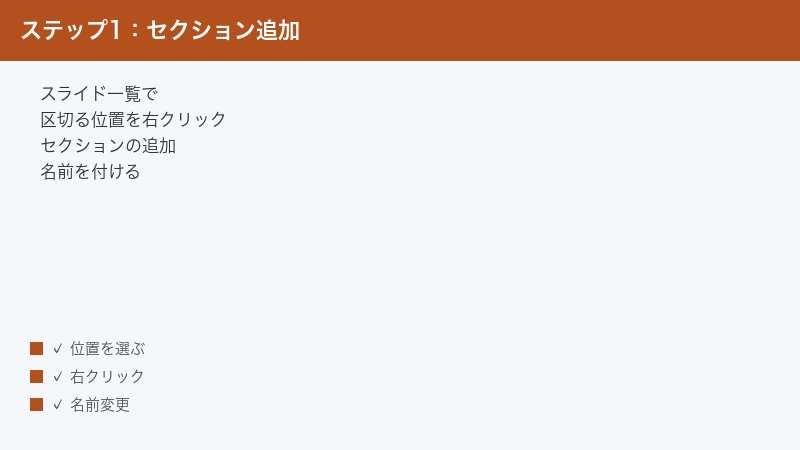
スライドの間(区切りたい位置)を右クリックして「セクションの追加」を選ぶと、その位置から下が1つのグループ(章)としてまとまります。セクションは、たくさんのスライドを「はじめに」「本論」「まとめ」のように章ごとに分けて整理するための目印で、スライドそのものを増やしたり減らしたりはしません。
作ったセクションは、見出しの左にある三角マーク(▶/▼)をクリックすると折りたたみ・展開ができ、見出しごとドラッグすれば中のスライドを丸ごとまとめて移動できます。20枚・50枚と増えてきたスライドを章単位で動かせるようになるので、大量のスライドを扱うほど効果が大きい機能です。
この記事では、セクションの追加・名前の変更・折りたたみ・章ごとの並べ替え・削除(「セクションのみ削除」と「セクションとスライドの削除」の違い)まで、2026年6月時点のMicrosoft 365版PowerPointのUIに沿って、文章だけで操作を再現できるように順を追って解説します。Mac版・Web版・PowerPoint Onlineでの違いも明記します。
この記事でわかること
- セクションとは何か(章ごとにスライドをまとめる目印で、大量スライドの整理に便利な機能)
- セクションの追加方法(スライド一覧で区切りたい位置を右クリック→「セクションの追加」)
- セクション名を分かりやすい名前に変更する方法
- セクション単位で折りたたむ/展開する操作(▶/▼マークのクリック)
- セクションごとスライドをまとめて移動・並べ替える方法
- セクションの削除(「セクションのみ削除」と「セクションとスライドの削除」の決定的な違い)
- スライド一覧表示(スライドソーター)でセクションを使った全体整理
- 発表・チーム作業・テンプレート分割でのセクションの活用例
- セクションが追加できない・名前が変えられないときの対処
- Mac版・Web版(PowerPoint for the web)での操作の違い
セクションとは|スライドを章ごとにまとめる「目印」
セクションは、スライドの並びの中に「ここから新しい章が始まります」という区切り線を入れて、複数のスライドを1つのグループとして扱えるようにする機能です。英語版では「Section」と表記されます。たとえば30枚のスライドを「表紙」「課題の整理」「提案内容」「費用と効果」「まとめ」という5つのセクションに分ければ、それぞれの章を折りたたんで全体を見渡したり、章ごとまとめて順番を入れ替えたりできます。
ここで最初に押さえておきたい、いちばん大事なポイントがあります。セクションは「目印(仕切り)」であって、スライドそのものではありません。セクションを追加してもスライドの枚数は増えませんし、印刷したりスライドショーを実行したりしても、セクションの区切り線が画面に表示されることはありません。あくまで編集中に、作る人が整理しやすくするための裏方の仕組みです。
もうひとつ知っておきたいのが、1枚のスライドは必ずどこか1つのセクションに属するという仕組みです。最初の1個目のセクションを作ると、PowerPointは自動的に、それより前のスライドを「既定のセクション」という名前のグループにまとめます。つまり、セクションは「区切り線を入れる」というより「ここから別の章にする」というイメージで操作すると分かりやすくなります。
セクションを使うと何が便利になるのか
セクションの効果は、スライドの枚数が増えるほど大きくなります。具体的には次のような場面で力を発揮します。
| 場面 | セクションがあると |
|---|---|
| スライドが多い資料の全体把握 | 章ごとに折りたたんで、見出しだけの一覧にできる。50枚あっても全体構成がひと目で分かる |
| 章ごとの並べ替え | セクション見出しをドラッグするだけで、中のスライドを丸ごとまとめて移動できる。1枚ずつ動かす必要がない |
| 複数人での分担作業 | 「あなたは第2章、私は第3章」と章単位で担当を決められる。どこを誰が触っているか分かりやすい |
| 使う・使わないスライドの管理 | 「予備」「カット候補」といったセクションを作り、本番では折りたたんでおける |
| 長い資料の見直し | 関係ない章を折りたたんで、編集したい章だけに集中できる |
逆に、スライドが5枚程度しかない短い資料では、セクションを作るメリットはほとんどありません。目安として、スライドが15枚を超えてきたあたりから、章ごとに区切ると一気に扱いやすくなります。
「グループ化」「スライドの非表示」との違い
セクションと混同しやすい機能に「グループ化」と「スライドの非表示」があります。役割がまったく違うので、ここで整理しておきます。
| 機能 | 何をするもの |
|---|---|
| セクション | 複数のスライドを章ごとにまとめて、折りたたみ・並べ替えをしやすくする仕切り |
| グループ化(Ctrl+G) | 1枚のスライドの中にある図形どうしをまとめる機能。スライド全体には関係しない |
| スライドの非表示 | スライドショーのときに特定のスライドを飛ばす機能。整理ではなく上映時の制御 |
「複数の図形をまとめたい」ならグループ化、「本番では飛ばしたいスライドがある」なら非表示、「たくさんのスライドを章で整理したい」ならセクション、と覚えておけば迷いません。
手順の早見表|やりたいことから操作を引ける
本文に入る前に、よく使う操作をまとめておきます。詳しい手順は、このあとの各章で1つずつ説明します。
| やりたいこと | 操作 |
|---|---|
| セクションを追加する | 左のスライド一覧で、区切りたいスライドの上(間)を右クリック→「セクションの追加」 |
| セクション名を変える | セクション見出しを右クリック→「セクション名の変更」→名前を入力 |
| 1つのセクションを折りたたむ/開く | セクション見出しの左の▼(▶)マークをクリック |
| すべてのセクションを折りたたむ/開く | 見出しを右クリック→「すべて折りたたみ」/「すべて展開」 |
| 章ごと順番を入れ替える | セクション見出しを右クリック→「セクションを上へ移動」/「下へ移動」、またはドラッグ |
| セクションだけ消す(スライドは残す) | 見出しを右クリック→「セクションの削除」 |
| セクションと中のスライドを丸ごと消す | 見出しを右クリック→「セクションとスライドの削除」 |
| すべてのセクションをまとめて解除する | 見出しを右クリック→「すべてのセクションの削除」 |
セクションの追加方法|区切りたい位置で右クリック
まずは基本中の基本、セクションの追加です。やり方は2通りありますが、いちばん分かりやすいのは左のスライド一覧(サムネイル)を使う方法です。
方法1:スライド一覧の右クリックで追加する(推奨)
- 画面左側に並んでいるスライドの一覧(サムネイル)を見ます。これが「スライドペイン」と呼ばれる縦長の一覧です。
- 新しい章を始めたいスライド、つまりセクションの先頭にしたいスライドを決めます。たとえば「8枚目から新しい章にしたい」なら、8枚目が先頭になります。
- そのスライド(8枚目)のすぐ上の、スライドとスライドの間の細い隙間を右クリックします。スライドそのものを右クリックしてもかまいません。スライドを右クリックした場合は、そのスライドの「上」にセクションの区切りが入ります。
- 表示されたメニューの中から「セクションの追加」をクリックします。
- 「セクション名の変更」という小さな入力ボックスが出てくるので、章の名前(例:「第2章 提案内容」)を入力して「名前の変更」ボタンを押します。あとで変えられるので、ここはいったん適当でも問題ありません。
これで、指定したスライドから下が新しいセクションになります。このとき同時に、それより前のスライドが「既定のセクション」という名前で自動的に1つのセクションにまとめられます。「勝手にもう1個セクションができた」と驚くかもしれませんが、これは正常な動作です。先ほど説明したとおり、すべてのスライドは必ずどこかのセクションに属するためです。あとでこの「既定のセクション」の名前も「第1章 はじめに」などに変えておくと、全体が整います。
方法2:リボンの「セクション」ボタンから追加する
右クリックを使わずに、リボン(画面上部のメニュー帯)から追加することもできます。
- セクションの先頭にしたいスライドを、左の一覧でクリックして選びます。
- リボンの「ホーム」タブを開きます。
- 右のほうにある「セクション」というボタン(四角が積み重なったようなアイコン)をクリックします。
- 出てきたメニューから「セクションの追加」を選びます。
- 名前を入力して「名前の変更」を押せば完了です。
結果は方法1とまったく同じです。マウスの右クリックが使いにくい環境や、リボン操作に慣れている人はこちらが便利です。
追加する位置の考え方
セクションは「選んだスライドの上」に区切りが入ります。つまり、「新しい章の最初のスライド」を基準に追加するのがコツです。たとえばスライドの並びが次のようになっているとします。
- 1〜3枚目:表紙とあいさつ
- 4〜10枚目:提案内容
- 11〜15枚目:費用とまとめ
この場合、4枚目を選んで「セクションの追加」、続いて11枚目を選んで「セクションの追加」とすれば、自然に3つの章に分かれます。最初の追加で1〜3枚目が「既定のセクション」になり、4枚目から「提案内容」、11枚目から「費用とまとめ」という構成になります。
セクション名の変更方法|分かりやすい名前を付ける
追加した直後の名前が「既定のセクション」や「無題のセクション」のままだと、何の章か分かりません。次の手順で、内容が分かる名前に変えておきましょう。
- 左の一覧に表示されているセクション見出し(スライドの上に出ている灰色の帯のような部分)を見つけます。
- そのセクション見出しの文字の上を右クリックします。
- メニューから「セクション名の変更」を選びます。
- 入力ボックスに新しい名前(例:「第1章 はじめに」「価格表」「予備スライド」)を入力します。
- 「名前の変更」ボタンを押せば確定です。
名前の付け方にルールはありませんが、章番号+内容(「第2章 提案内容」など)の形にしておくと、折りたたんだときに順番と中身が一度に分かって便利です。日本語でも英語でも数字でも自由に付けられます。
なお、セクション見出しをダブルクリックしても名前の変更ダイアログが開きます。右クリックメニューを出すより少し速いので、慣れたらこちらが手軽です。
名前を空欄のままにしたいとき
名前を完全に空にすることはできませんが、空白だけにすればほぼ無名のように見せられます。ただし、後から見たときに区別がつかなくなるので、よほどの理由がなければ何か名前を付けておくことをおすすめします。
セクションの折りたたみ・展開|全体を見渡す
セクションの真価が出るのが、この折りたたみ機能です。章を閉じてしまえば、見出しだけがずらりと並んだ目次のような画面になり、何十枚あっても全体構成がひと目で把握できます。
1つのセクションだけを折りたたむ・開く
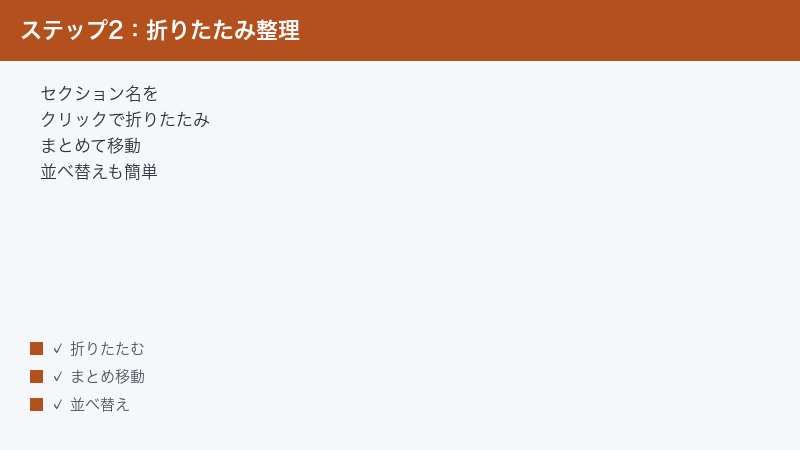
- 左の一覧で、セクション見出しの左端にある三角のマークを見ます。開いている状態では下向きの三角(▼)、閉じている状態では右向きの三角(▶)になっています。
- この三角マークをクリックすると、開いていれば閉じ、閉じていれば開きます。
- 折りたたむと、そのセクションのスライドが隠れて見出しだけになり、見出しの右側に「(枚数)」のように中に入っているスライドの数が表示されます。
折りたたんでもスライドが消えるわけではありません。あくまで一覧上で隠れているだけで、スライドショーや印刷には何の影響もありません。
すべてのセクションをまとめて折りたたむ・開く
章が多いときは、一気にすべてを開閉できると便利です。
- どれかのセクション見出しを右クリックします。
- 「すべて折りたたみ」を選ぶと、全部の章が閉じて見出しだけの一覧になります。
- もう一度どれかの見出しを右クリックして「すべて展開」を選ぶと、すべての章が開きます。
大量のスライドを扱うときは、まず「すべて折りたたみ」で全体の章立てを確認し、編集したい章だけ三角マークで開く、という流れが効率的です。
セクションごとまとめて移動・並べ替える方法
章単位での並べ替えは、セクションを使う最大のメリットのひとつです。1枚ずつスライドをドラッグする必要がなく、章を丸ごと動かせます。
方法1:右クリックメニューで上下に動かす
- 動かしたいセクションの見出しを右クリックします。
- 「セクションを上へ移動」または「セクションを下へ移動」を選びます。
- 選ぶたびに、そのセクションが中のスライドごと、1つ前または1つ後ろの章と入れ替わります。
正確に1段ずつ動かせるので、思わぬ位置に飛んでしまう心配がありません。順番をきっちり整えたいときに向いています。
方法2:見出しをドラッグして動かす
- 移動したいセクションを折りたたんでおきます(三角マークをクリックして▶にする)。折りたたんでおくとつかみやすく、間違いも減ります。
- 折りたたんだセクション見出しをマウスでつかんで(左ボタンを押したまま)、移動したい位置までドラッグします。
- 移動先に青い横線(挿入位置を示すガイド)が出たら、そこでマウスのボタンを離します。
- 中のスライドが丸ごと、その位置に移動します。
離れた場所へ大きく動かしたいときは、ドラッグのほうが直感的で速くできます。ドラッグ前に折りたたんでおくのが失敗しないコツです。
スライド一覧表示(スライドソーター)を使うとさらに見やすい
章が多くて編集画面だと見づらいときは、スライド全体を一覧表示する「スライド一覧表示」に切り替えると、章ごとの構成が格段に分かりやすくなります。
- リボンの「表示」タブを開きます。
- 「スライド一覧」(英語版ではSlide Sorter)をクリックします。または、画面右下のステータスバーにある表示切り替えボタンの中から、格子状のアイコンを選びます。
- すべてのスライドがタイル状に並び、セクションごとに見出しと区切りが表示されます。
- この画面でも、セクション見出しの三角マークで折りたたみ・展開ができ、見出しをドラッグして章ごと並べ替えられます。
- 編集画面に戻るときは「表示」タブの「標準」をクリックします。
スライド一覧表示は、章のボリュームの偏り(ある章だけスライドが多すぎる、など)を視覚的に把握するのにも役立ちます。資料全体のバランスを見直したいときに使ってみてください。
セクションの削除方法|「セクションのみ」と「スライドごと」の違いに注意
ここがセクション操作でいちばん間違えやすいところです。削除のメニューには複数の選択肢があり、選ぶものを間違えると大事なスライドまで消えてしまいます。それぞれの違いを正確に押さえてください。
| メニュー名 | 何が起きるか | スライドは |
|---|---|---|
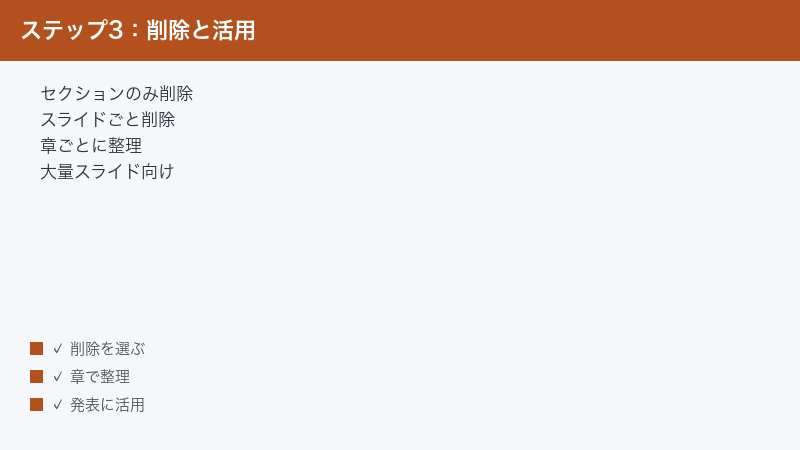
| セクションの削除 | そのセクションの区切り(仕切り)だけがなくなる。中のスライドは前の章に吸収される | 残る |
| セクションとスライドの削除 | そのセクションの区切りと、中に入っているスライドがすべて消える | 消える |
| すべてのセクションの削除 | すべての章の区切りがなくなり、セクションのない普通の状態に戻る | すべて残る |
セクションだけを削除する(スライドは残す)
「章分けはやめたいけれど、スライドはそのまま残したい」というときは、こちらです。
- 解除したいセクションの見出しを右クリックします。
- 「セクションの削除」を選びます。
- 区切りがなくなり、中のスライドは前のセクションに合流します。スライドの枚数は変わりません。
名前が「セクションの削除」なので、スライドまで消えそうで不安になりますが、このメニューでは絶対にスライドは消えません。消えるのは区切り線だけです。安心して使ってください。
セクションと中のスライドをまとめて削除する
「この章自体がまるごと不要になった」というときは、こちらを使います。スライドも一緒に消えるので、実行前に必ず中身を確認してください。
- 削除したいセクションの見出しを右クリックします。
- 「セクションとスライドの削除」を選びます。
- その章のスライドがすべて削除されます。
もし間違えて消してしまったら、すぐにCtrl+Z(Macは⌘+Z)で元に戻せます。慌てて他の操作をする前に、まず取り消しを試してください。
すべてのセクションを一括で解除する
資料全体の章分けをすべてやめて、まっさらな状態に戻したいときは、次の操作です。
- どれかのセクション見出しを右クリックします。
- 「すべてのセクションの削除」を選びます。
- すべての区切りがなくなり、セクションのない普通のスライド並びに戻ります。スライド自体はすべて残ります。
うまくいかないときの対処
セクションまわりでつまずきやすいポイントと、その解決策をまとめます。
「セクションの追加」が見当たらない・グレーで押せない
多くの場合、右クリックする場所がスライド一覧(サムネイル)ではなく、中央の編集エリアになっています。セクションのメニューは、左のスライド一覧か、リボンの「ホーム」タブの「セクション」ボタンからしか出ません。左の一覧でスライド(またはスライドの間)を右クリックしているか、もう一度確認してください。それでも出ない場合は、リボンの「ホーム」タブ→「セクション」ボタンを使う方法に切り替えると確実です。
セクション見出しが表示されない
セクションは追加されているのに、灰色の見出し帯が見えないときは、すべてのセクションが折りたたまれていて見分けがつかなくなっているか、表示倍率の問題が考えられます。左の一覧の上のほうにスクロールして、見出しが隠れていないか確認してください。それでも見当たらないときは、リボンの「表示」タブ→「スライド一覧」に切り替えると、セクションの区切りがはっきり表示されます。
名前を変えても折りたたんだときに反映されない
名前の変更は「名前の変更」ボタンを押して初めて確定します。入力したあとボタンを押さずに別の場所をクリックすると、変更が取り消されることがあります。もう一度、見出しを右クリック→「セクション名の変更」で開き、名前を入力してから必ず「名前の変更」ボタンを押してください。
章を移動したら中のスライドの順番が崩れた
セクションを移動すると、中のスライドは「順番を保ったまま」丸ごと動きます。順番が崩れて見えるときは、移動先の位置がイメージと違っていた可能性があります。Ctrl+Z(⌘+Z)で一度戻し、移動したいセクションを折りたたんでから、青い挿入ガイドの位置をよく見てドラッグし直してください。折りたたんでおくと、どこに何が入るのかが分かりやすくなります。
古いバージョンのPowerPointにセクションがあるか
セクション機能はPowerPoint 2010から搭載されています。それ以降のWindows版・Mac版・Microsoft 365版であれば、基本的にすべて使えます。ごく古いバージョン(2007以前)では搭載されていないため、その場合はバージョンの更新を検討してください。
Mac版・Web版での違い
| 環境 | 操作の違い |
|---|---|
| Windows版(Microsoft 365) | 本記事の手順そのまま。右クリックメニューとリボンの「セクション」ボタンの両方が使える |
| Mac版 | 左の一覧でスライドを右クリック(またはControlキーを押しながらクリック)→「セクションの追加」。ショートカットの取り消しは⌘+Z。基本操作はWindowsと同じ |
| PowerPoint for the web(ブラウザ版) | セクションの追加・名前変更・折りたたみは可能。スライド一覧でスライドを右クリックして操作する。一部の細かいメニューはデスクトップ版より少ない場合がある |
どの環境でも「スライドを章ごとに区切る」という基本の考え方は共通です。右クリックメニューに「セクションの追加」が見当たらないときは、リボン側を探すと見つかることが多いので、両方を覚えておくと安心です。
セクションと他機能の関係|印刷・アウトライン・ズームと組み合わせる
セクションは、それ単体だけでなく、PowerPointの他の機能と組み合わせるとさらに便利になります。代表的な連携を知っておくと、整理の枠を超えて資料づくり全体が効率化します。
セクション単位で印刷する
配布資料を作るとき、特定の章だけを印刷したい場面があります。セクションで区切っておくと、印刷設定でセクション単位の指定がしやすくなります。
- リボンの「ファイル」タブ→「印刷」を開きます。
- 印刷範囲の設定欄(「すべてのスライドを印刷」と表示されている部分)をクリックします。
- セクションが設定されている場合、メニューの下のほうに各セクション名が一覧で出てくるので、印刷したい章を選びます。
- 選んだ章のスライドだけが印刷対象になります。
章ごとに分けて配る研修資料や、章単位でレビューを回したいときに役立ちます。セクションを切っていないと、ここでスライド番号を手入力する手間が増えるため、整理だけでなく印刷の効率という面でもセクションは効いてきます。
アウトライン表示との使い分け
スライドの構成を見直す方法として「アウトライン表示」(リボンの「表示」タブ→「アウトライン表示」)もあります。アウトラインは各スライドのタイトルと箇条書きを文章のように一覧化するもので、文字情報で構成を確認したいときに向いています。一方セクションは、スライドのまとまり(章)を視覚的に区切るものです。文章の流れを整えたいならアウトライン、スライドのかたまりを動かしたいならセクション、と目的で使い分けると、それぞれの長所を活かせます。両方を併用しても問題ありません。
「ズーム」機能で章への入口を作る
Microsoft 365版には「ズーム」(挿入タブ→ズーム→セクションズーム)という機能があり、セクションを設定しておくと、各章へジャンプする目次スライドを自動で作れます。表紙のスライドに各章のサムネイルを並べ、クリックするとその章へ飛ぶ、といった対話的なプレゼンが可能になります。セクションズームを使うには、あらかじめセクションを区切っておくことが前提です。整理のために切ったセクションが、そのまま見やすいナビゲーションに化けるわけです。手の込んだ発表をしたいときに覚えておくと差がつきます。
効率を上げる小ワザ|慣れたら使いたい操作
基本操作に慣れてきたら、次のような小ワザを取り入れると、章の整理がさらに速くなります。
見出しのダブルクリックで素早く改名する
名前を変えるたびに右クリックメニューを開くのは面倒です。セクション見出しをダブルクリックすると、すぐに名前の変更ダイアログが開きます。たくさんの章にまとめて名前を付けるときは、この方法が一番速くて快適です。
折りたたんでから動かすクセをつける
章を並べ替えるときは、動かす前にその章を折りたたんでおくと、つかむ対象が見出し1本だけになって扱いやすくなります。展開したままだと中のスライドをうっかりつかんでしまい、章ではなく1枚だけ動いてしまうことがあります。「動かす前に折りたたむ」を習慣にすると、並べ替えの失敗がほぼなくなります。
新しい章の頭は必ず「章タイトルスライド」にする
セクションの区切りは本番には表示されないため、観客には章の切り替わりが伝わりません。そこで、各セクションの先頭に「第2章 提案内容」のような章扉スライドを1枚置いておくと、整理用のセクション名と、本番で見せる章見出しの両方がそろい、編集も発表も分かりやすくなります。セクション名と章扉のタイトルを合わせておくと、迷子になりません。
こまめに保存して取り消しに頼りすぎない
削除を伴う操作の前には、いったん上書き保存しておくと安心です。Ctrl+Zで取り消せるのはファイルを開いている間だけなので、大きな並べ替えや章ごとの削除をする前に保存しておけば、万一のときも直前の状態に戻せます。「危ない操作の前に保存」は、セクションに限らず資料づくり全般で身につけておきたい習慣です。
セクションの活用例|こんな場面で役立つ
セクションは整理のためだけでなく、発表やチーム作業、テンプレートづくりにも応用できます。具体的な使い方を紹介します。
発表時に章の構成を意識する
プレゼンの準備段階で章ごとにセクションを分けておくと、リハーサルのときに「この章は時間をかけすぎている」「導入が長い」といった配分の偏りに気づきやすくなります。スライド一覧表示で章ごとの枚数を見比べれば、どの章が重いか、どの章が薄いかが視覚的に分かります。本番のスライドショーにはセクションの区切りは出ないので、見た目を気にせず思い切り章分けして構いません。
チームで分担して作る
1つの資料を複数人で作るとき、「第1章は田中さん、第2章は鈴木さん」のように章単位で担当を割り振れます。セクションで区切っておけば、どこからどこまでが誰の担当か一目瞭然で、後から各章を順番どおりに並べ替えるのも簡単です。共有ファイルで同時に編集する場合でも、章が分かれていると衝突が起きにくくなります。
テンプレートを章ごとに分割しておく
よく使うスライドの型(表紙・自己紹介・実績紹介・料金表・問い合わせ先など)を1つのファイルにセクションで分けて入れておくと、新しい資料を作るたびに必要な章だけをコピーして使い回せます。「実績紹介」のセクションを丸ごと別ファイルにドラッグでコピーすれば、複数のスライドを一度に持っていけます。よく使う部品箱として活用できます。
本番用と予備を分けておく
「本番で使うスライド」と「質疑応答用の予備スライド」を別のセクションに分け、予備のほうを折りたたんでおけば、編集中に本番の流れに集中できます。予備スライドはスライドショーでは「スライドの非表示」と組み合わせると、本番では飛ばしつつ、必要なときだけ呼び出すこともできます。
長い研修資料を単元ごとに区切る
研修やマニュアルのように1ファイルが何十枚にもなる資料では、単元(レッスン)ごとにセクションを切っておくと、受講者の進み具合に合わせて必要な単元だけを表示・印刷できます。配布資料を作るときも、章ごとに印刷範囲を指定しやすくなります。
🛒 関連商品をAmazonでチェック
よくある質問(FAQ)
Q1. セクションを追加すると、スライドが増えたり減ったりしますか?
いいえ、増えも減りもしません。セクションは「ここから新しい章」という目印を入れるだけで、スライドそのものには手を加えません。安心して追加してください。
Q2. セクションの区切りは、スライドショーや印刷に表示されますか?
表示されません。セクションはあくまで編集中に整理しやすくするための仕組みで、スライドショーを実行しても、印刷しても、区切り線が画面や紙に出ることはありません。観客には一切見えません。
Q3. 「セクションの削除」を押すと、中のスライドも消えてしまいますか?
消えません。「セクションの削除」は区切り(仕切り)だけを取り除き、中のスライドは前のセクションに合流します。スライドまで消したいときは「セクションとスライドの削除」という別のメニューを選ぶ必要があります。名前が似ているので、削除のときは必ずメニュー名を確認してください。
Q4. 間違えてセクションごとスライドを消してしまいました。元に戻せますか?
削除した直後であれば、Ctrl+Z(Macは⌘+Z)で元に戻せます。消してしまったと気づいたら、他の操作をする前にまず取り消しを試してください。ファイルを保存して閉じてしまうと取り消しできなくなるので、その前に対処するのが大切です。
Q5. セクションの順番だけを入れ替えて、中のスライドはまとめて動かしたいです。
できます。セクション見出しを右クリックして「セクションを上へ移動」「セクションを下へ移動」を選ぶか、見出しを折りたたんでドラッグすれば、中のスライドが丸ごと一緒に移動します。1枚ずつ動かす必要はありません。
Q6. セクションに入れられるスライドの枚数に上限はありますか?
実用上、気にする必要のある上限はありません。1つのセクションに何十枚入れても、セクションの数をいくつ作っても問題なく動作します。ただし、1つの章に入れすぎると折りたたんだメリットが薄れるので、内容のまとまりごとに区切るのがおすすめです。
Q7. セクション名に日本語や記号は使えますか?
使えます。日本語・英数字・記号・スペースなど、自由に付けられます。章番号と内容を組み合わせて「第2章 提案内容」のようにすると、折りたたんだときに順番と中身が一度に分かって便利です。
Q8. 他のファイルにセクションごとスライドをコピーできますか?
できます。スライド一覧表示や、2つのファイルを並べた状態で、セクション見出しを別ファイルへドラッグすれば、中のスライドをまとめてコピーできます。セクションの区切りも一緒に持っていけるので、テンプレートの部品を使い回すときに重宝します。コピー先のデザインに合わせるかどうかは、貼り付け時のオプションで選べます。
📚 あわせて読みたい
まとめ
PowerPointのセクションは、たくさんのスライドを章ごとに区切って整理するための、シンプルですが効果の大きい機能です。最後に要点を振り返ります。
- 追加は、左のスライド一覧で区切りたいスライドの上を右クリック→「セクションの追加」。リボンの「ホーム」→「セクション」ボタンからも可能です。
- 名前の変更は、見出しを右クリック→「セクション名の変更」(またはダブルクリック)。章番号+内容で付けると分かりやすくなります。
- 折りたたみ・展開は、見出し左の三角マーク(▼/▶)をクリック。右クリックの「すべて折りたたみ/すべて展開」で一括操作もできます。
- 並べ替えは、見出しの右クリック「上へ/下へ移動」か、折りたたんでドラッグ。中のスライドが丸ごと動きます。
- 削除は、「セクションの削除」(区切りだけ消す・スライドは残る)と「セクションとスライドの削除」(中身ごと消す)の違いに注意。間違えてもCtrl+Zで戻せます。
セクションは、スライドが15枚を超えたあたりから一気に効果を発揮します。最初は「表紙」「本論」「まとめ」の3つに分けるだけでも十分です。慣れてきたら章ごとの並べ替えやテンプレートの分割にも応用して、長い資料を快適に作り込んでいきましょう。区切り線はあくまで裏方で、本番には一切表示されないので、思い切って活用してみてください。
