minto.tech スマホ(Android/iPhone)・PC(Mac/Windows)の便利情報をお届け! 月間アクセス160万PV!スマートフォン、タブレット、パソコン、地デジに関する素朴な疑問や、困ったこと、ノウハウ、コツなどが満載のお助け記事サイトはこちら!
※本ページにはプロモーション(広告)が含まれています
【2026年最新版】UniFi Dream Machine(UDM)のWAN接続が頻繁に切れる原因と対処法【完全ガイド】
UniFi Dream Machine(UDM・UDM Pro・UDM Special Edition)を使っているのに「インターネット接続が突然切れる」「数時間ごとにWANが切断される」「接続は復帰するが頻繁に途切れて使いものにならない」という問題に悩んでいませんか?
UDMは高機能なオールインワンネットワーク機器ですが、設定の微調整やファームウェアの状態によってWAN接続が不安定になるケースが多く報告されています。この記事では、UDM / UDM Pro / UDM SEのWAN切断・不安定問題の原因をすべて解説し、確実に解決するための手順を詳しく説明します。
- UDMのWAN接続が切れる主な原因(MTU・DNS・PPPoE・ファームウェアなど)
- MTU値を1492に調整してWAN切断を解消する手順
- DNSサーバーを1.1.1.1/8.8.8.8に変更する方法
- ファームウェア更新・設定バックアップと再インポートの手順
- 過熱対策と冷却環境の改善方法
- UniFi Dreamシリーズの機器比較
UDMのWAN接続が切れる主な原因
UniFi Dream MachineのWAN切断問題は、複数の要因が組み合わさっていることが多いです。まず原因を正確に把握してから対処しましょう。
原因1: MTU値の不一致(最多原因)
MTU(Maximum Transmission Unit)はネットワーク上で送受信できるデータの最大サイズです。標準のイーサネットは1500バイトですが、PPPoE接続(多くの日本のプロバイダで使用)ではPPPoEヘッダー分8バイト削減されるため、1492バイトが適切です。UDMのデフォルトMTU(1500)がプロバイダの許容値を超えると、大きなパケットが破棄されて接続が切れたように見えます。
原因2: ISPのPPPoE設定の問題
PPPoE接続を使用している場合(フレッツ光など日本の多くの光回線)、PPPoEセッションのタイムアウト設定やISP側のセッション切断ポリシーが原因で定期的に切断されることがあります。UDM側でPPPoEキープアライブの設定を確認することが必要です。
原因3: DNSサーバーの問題
ISP提供のDNSサーバーが不安定または低速の場合、DNS解決のタイムアウトが接続切断として検知されることがあります。実際にはWAN自体は繋がっているのに、DNSの問題でインターネットが使えない状態になります。
原因4: ファームウェアのバグ
UniFiのファームウェアには定期的にWAN接続に関するバグ修正が含まれます。特定のバージョンで接続切断の問題が報告されることがあり、最新ファームウェアに更新するか、安定版として知られるバージョンにダウングレードすることで解決する場合があります。
原因5: 過熱(サーマルスロットリング)
UDM Proなどの密閉された場所に設置されると熱がこもり、過熱によってCPUがスロットリング(性能を下げる保護動作)を起こし、ネットワーク処理が追いつかなくなります。特にWANが切れる前にCPU温度が上昇しているパターンは過熱が原因です。
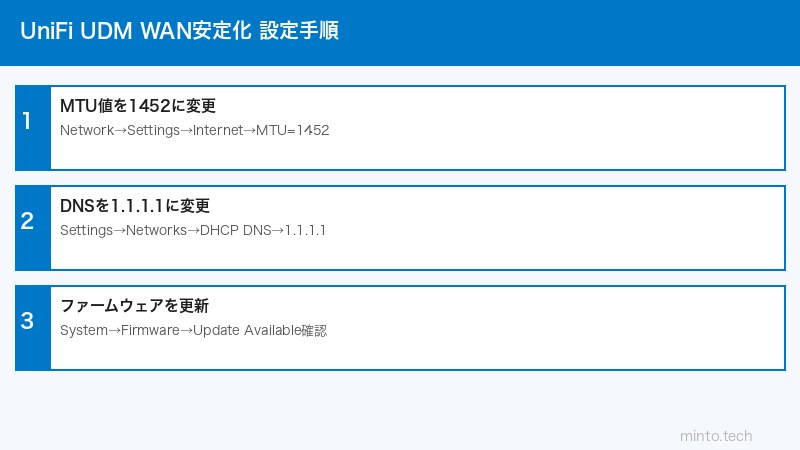
対処法1: MTU値を調整する(最重要・最効果的)
PPPoE接続を使用している場合、MTU値の調整が最も効果的な対処法です。
UniFi NetworkアプリでMTUを設定する手順
- UniFi Networkアプリ(またはブラウザで https://unifi.ui.com)にログイン
- 左メニューから「Settings(設定)」→「Internet(インターネット)」をクリック
- WAN接続の設定を開く(「Edit」アイコンをクリック)
- 「Advanced(詳細設定)」セクションを展開
- 「MTU」の値を確認(デフォルトは1500)
- 以下の値に変更する:
- PPPoE接続の場合: 1452(推奨値)または 1492
- IPoE/DHCPの場合: 1500(変更不要)
- 「Apply(適用)」をクリック
- UDMが再起動するまで1〜2分待つ
最適なMTU値を調べるには、PCのターミナルから以下のコマンドを実行します:
ping -f -l 1472 8.8.8.8(Windows)または ping -s 1472 -D 8.8.8.8(Linux/Mac)パケットが通過する最大サイズ-28を目安にMTUを設定してください。
PPPoEキープアライブの確認
- Settings → Internet → WAN設定 → Advanced
- 「PPPoE」セクションで「Echo Interval(エコー間隔)」を確認
- 値が0または空欄の場合、30(秒)に設定
- 「Max Failures(最大失敗回数)」を3に設定
対処法2: DNSサーバーを変更する
ISP提供のDNSサーバーが不安定な場合、Cloudflare(1.1.1.1)やGoogle(8.8.8.8)のDNSに変更することで安定性が大幅に向上します。
UniFi NetworkでDNSサーバーを変更する手順
- UniFi Network → Settings → Internet → WAN設定を開く
- 「DNS Server(DNSサーバー)」の項目を確認
- 「Custom DNS(カスタムDNS)」を選択
- プライマリDNS: 1.1.1.1(Cloudflare)
- セカンダリDNS: 1.0.0.1(Cloudflare)または 8.8.8.8(Google)
- 「Apply」をクリックして設定を保存
LAN側デバイスへのDNS配布も変更する
- Settings → Networks → LAN設定を開く
- 「DHCP」セクションの「DNS Server」を確認
- 「Auto(自動)」から「Manual」に変更し、同じく1.1.1.1と8.8.8.8を入力
- Apply をクリック
対処法3: ファームウェアを更新する
UDMのファームウェアを最新版に更新することで、既知のバグが修正されることがあります。
ファームウェア更新手順
- UniFi OS(https://[UDMのIPアドレス])にログイン
- 「System(システム)」→「Updates(更新)」を開く
- 利用可能なアップデートが表示されていれば「Update(更新)」をクリック
- 更新中はUDMの電源を切らない(約10〜15分)
- 再起動後、WAN接続が安定しているか確認
ファームウェア更新前に必ずバックアップを取ってください。UniFi Network → Settings → System → Backup から設定ファイル(.unf)をダウンロードして保存しておきましょう。
設定バックアップと再インポートの手順
設定の破損が原因でWAN切断が起きている場合、設定のリセット→再インポートが効果的です。
- Settings → System → Backup → 「Download Backup(バックアップをダウンロード)」
- .unfファイルをPCに保存
- Settings → System → Factory Reset → 「Reset(リセット)」を選択(全設定初期化)
- 初期設定ウィザードで最低限の設定のみ行う
- Settings → System → Backup → 「Restore(リストア)」から.unfファイルをアップロード
- インポート完了後、WAN安定性を確認
対処法4: 過熱対策と冷却環境を改善する
UDM Pro・UDM SEは発熱が大きく、密閉空間への設置は過熱を引き起こします。
過熱チェックと対策
- UniFi OS → System → 「Insights(インサイト)」でCPU温度を確認
- 温度が70℃を超えている場合は過熱の可能性あり
- 設置場所の改善:
- 閉じたキャビネットや棚の中への設置を避ける
- UDMの周囲に最低5cm以上の空間を確保する
- エアコンの効く室内での使用を優先する
- 必要に応じて外部ファンでUDMに風を当てる
対処法5: ISP側のPPPoEセッションを確認・更新する
フレッツ光などPPPoE接続の場合、ISP側のセッションが古くなって切れることがあります。
PPPoE再認証の手順
- UniFi Network → Settings → Internet → WAN設定を開く
- 「Connection(接続)タイプ」が「PPPoE」になっていることを確認
- 「Username(ユーザー名)」と「Password(パスワード)」が正しく入力されているか確認
- 「Service Name(サービス名)」フィールドは空欄のままでOK(ISPから指定がある場合のみ入力)
- 「Apply」→ UDMを再起動
- 再起動後、UniFi Dashboard でWAN接続が「Online」になっていることを確認
UniFi Dreamシリーズ比較表
| モデル | WANポート | スループット | 対象規模 | 特徴 |
|---|---|---|---|---|
| UDM(初代) | 1Gbps × 1 | 約1Gbps | 家庭・小規模 | Wi-Fi AP内蔵・コンパクト |
| UDM Pro | 1Gbps × 2 | 約3.5Gbps | 中規模〜大規模 | デュアルWAN・1Uラックマウント |
| UDM SE | 2.5Gbps × 1 + 1Gbps × 1 | 約3.5Gbps | 中〜大規模 | PoE内蔵・デュアルWAN・HDD対応 |
| UDM Pro Max | 10Gbps SFP+ × 2 | 約10Gbps+ | 大規模・企業 | 10G対応・デュアル電源対応 |
WAN切断問題 原因別チェックシート
| 症状 | 推定原因 | 推奨対処法 |
|---|---|---|
| 大きなファイル転送時だけ切れる | MTU値の不一致 | MTUを1452に変更 |
| 数時間ごとに規則正しく切れる | PPPoEセッションタイムアウト | PPPoEキープアライブを設定 |
| ページが開かないがpingは通る | DNS障害 | DNSを1.1.1.1に変更 |
| 夏場や高温時に切れやすい | 過熱 | 冷却環境を改善 |
| ファームウェア更新後から切れる | ファームウェアのバグ | 設定を初期化→再インポート |
| ランダムなタイミングで切れる | 複合要因 | MTU + DNS変更から試す |
この記事に関連するおすすめ商品
Ubiquiti UniFi Dream Machine Special Edition(UDM SE)
約90,000円〜
デュアルWAN対応・PoE+ 8ポート内蔵・HDD搭載スロット
Cat6 LANケーブル(5m〜10m)フラットタイプ
約1,000円〜
高速通信対応・ギガビットイーサネット・ノイズ耐性向上
Ubiquiti UniFi 6 Lite アクセスポイント
約15,000円〜
Wi-Fi 6対応・UDMと連携・PoE給電対応
※ 価格は変動します。最新価格はリンク先でご確認ください
よくある質問(FAQ)
Q1. MTU値を変えても切断が続く
MTUを1452に設定してもまだ切れる場合、さらに低い値(1440や1420)を試してみてください。ISPによっては独自のMTU制限がある場合があります。また、PPPoEキープアライブ(Echo Interval: 30秒)の設定も同時に行うことをお勧めします。それでも改善しない場合は、DNSサーバーの変更と組み合わせてください。
Q2. ファームウェアを更新したら設定が消えてしまった
ファームウェア更新前にバックアップを取っていれば、Settings → System → Backup → Restore から.unfファイルをインポートして設定を復元できます。バックアップがない場合は初期設定ウィザードから再設定が必要です。次回以降、更新前には必ずバックアップを取得してください。
Q3. デュアルWANを使っているが、フェイルオーバーがうまく機能しない
Settings → Internet でWAN1とWAN2の設定を確認し、「Failover(フェイルオーバー)」ではなく「Load Balance(負荷分散)」になっていないか確認してください。フェイルオーバー設定では、プライマリWANが落ちた時のみセカンダリに切り替わります。Health Checkの設定(Ping間隔・対象IPなど)も確認してみてください。
Q4. UDMの管理画面にアクセスできなくなった
WAN接続が切れてもLAN側の管理画面(https://192.168.1.1 などローカルIP)にはアクセスできるはずです。アクセスできない場合、UDMが完全にフリーズしている可能性があります。電源コードを抜いて30秒待ち、再接続して再起動してください。
Q5. ログでよく「WAN disconnected」が記録されているが、体感では気づかない
PPPoEセッションの自動再接続が瞬時に行われているため、体感では気づかないケースがあります。ただし、セッション切断→再接続の繰り返しはIPアドレスの変化を引き起こし、長時間の接続(ゲーム・VPN・ダウンロード中)では問題になります。PPPoEキープアライブを設定することで切断回数を減らせます。
Q6. IPoE(IPv6/DHCPv6)で接続しているがWANが不安定
IPoE接続の場合、PPPoEとは異なる問題が発生することがあります。IPv6のプレフィックス更新タイミングでWAN接続が一時的に切断されることがあります。Settings → Internet → Advanced でIPv6の設定を確認し、DHCPv6かSLAACかを接続形式に合わせて正しく設定してください。
Q7. 特定の時間帯(夜間など)だけWANが不安定になる
ISP側のネットワーク輻輳(夜間の混雑時)が原因の場合があります。この場合、UDM側での設定変更で根本解決は難しいですが、QoSの設定でトラフィック優先度を調整することで体感的な安定性を改善できます。長期的にはIPoE(v6プラス・transix・Crosspass等)への切り替えを検討することも有効です。
まとめ
UniFi Dream MachineのWAN切断問題は、以下の手順で段階的に対処することで、ほとんどのケースで解決できます。
- MTU値を1452(PPPoE接続の場合)に調整する — 最も効果的で即効性が高い
- PPPoEキープアライブを設定する(Echo Interval: 30秒)
- DNSサーバーを1.1.1.1に変更する — DNS起因の不安定を解消
- ファームウェアを最新版に更新する — 既知のバグを修正
- 設定バックアップと再インポートを試みる — 設定破損の場合に効果的
- 冷却環境を改善する — 過熱が原因の場合は設置環境を見直す
UniFi Dream Machineは正しく設定・運用すれば非常に安定したネットワーク環境を構築できます。WAN切断の根本原因を特定し、適切な対処を行うことで、快適なネットワーク環境を維持してください。問題が解消しない場合はUniFi Communityフォーラムや公式サポートへの問い合わせも検討してください。