 minto.tech スマホ(iPhone/Android)・パソコン(Windows/Mac)・Office・Wi-Fi・AIツールの「できない」「困った」を解決する実用ガイド。トラブル対処法とノウハウが満載のお助けサイトです。
※本ページにはプロモーション(広告)が含まれています
📑 この記事の目次(タップで開く)
- 【2026年最新版】Razer Synapseがデバイスを認識しない・検出できない原因と対処法【完全ガイド】
- Razer Synapseがデバイスを認識しない主な原因
- 【対処法1】USBポートを変更して直接接続する
- 【対処法2】Razer Synapse 3をクリーンアンインストールして再インストールする
- 【対処法3】デバイスマネージャーからドライバーを更新・再インストールする
- 【対処法4】管理者権限でSynapse 3を起動する
- 【対処法5】ファイアウォールとセキュリティソフトの設定を確認する
- 【対処法6】Razerデバイスのファームウェアを更新する
- 【対処法7】Razer Installer Serviceを再起動する
- 【対処法8】Windows Updateを確認・ロールバックする
- Synapse 3でデバイスが表示されるケース別まとめ
- よくある質問(FAQ)
- まとめ
【2026年最新版】Razer Synapseがデバイスを認識しない・検出できない原因と対処法【完全ガイド】
この記事でわかること
- Razer Synapse 3がマウス・キーボード・ヘッドセットを検出しない原因
- USBポート変更からクリーンアンインストールまで8つの対処法
- ドライバー競合・ファームウェア更新の具体的な手順
- Windows Updateの影響とファイアウォール設定の確認方法
Razer Synapse 3を起動してもマウスやキーボード、ヘッドセットが「検出されない」「デバイスが表示されない」——このトラブルは多くのRazerユーザーが経験する代表的な問題です。
Synapseはデバイスのマクロ設定・照明カスタマイズ・DPI調整に欠かせないソフトウェアですが、ドライバーの競合やソフトウェアのバグ、USB接続の問題など複数の原因が絡み合うことがあります。本記事では原因の切り分けから具体的な対処法まで詳しく解説します。
Razer Synapseがデバイスを認識しない主な原因
原因1:ドライバーの競合または破損
Windows Updateやドライバー更新後にRazerデバイスのドライバーが競合・破損するケースがあります。特にWindowsの大型アップデート後に発生しやすいです。
原因2:USBポートの問題
接続しているUSBポートが不安定または低出力の場合、デバイスが正しく認識されません。USBハブ経由の接続でも問題が起きやすいです。
原因3:Synapse 3のバグ・キャッシュの問題
Synapse自体のキャッシュファイルや設定ファイルが破損していると、起動時にデバイスを認識できなくなります。
原因4:ファイアウォールまたはセキュリティソフトの干渉
Synapseはクラウド同期機能のためネットワーク通信を行います。ファイアウォールや一部のウイルス対策ソフトがこの通信をブロックすることがあります。
原因5:デバイスのファームウェアの問題
Razerデバイスのファームウェアが古い場合や、ファームウェア更新が途中で失敗した場合にデバイスが認識されなくなることがあります。
原因6:Windows Updateの影響
Windowsの累積更新プログラムが原因でUSBドライバーまたはHIDドライバーが上書きされ、Synapseとの互換性が失われることがあります。
| 原因 | 発生しやすい状況 | 対処の難易度 |
|---|---|---|
| ドライバー競合 | Windows Update後 | ★★☆ |
| USBポートの問題 | USBハブ経由接続 | ★☆☆ |
| Synapseのバグ | 長期間未更新 | ★★☆ |
| ファイアウォール干渉 | セキュリティソフト導入後 | ★★☆ |
| ファームウェア問題 | 更新途中の失敗 | ★★★ |
【対処法1】USBポートを変更して直接接続する
最も簡単で効果が高い方法から始めましょう。
- Razerデバイスを現在のUSBポートから抜く
- PCの背面のUSBポート(マザーボード直結)に差し直す
- USBハブやケーブル延長を使っている場合は直接接続に変更
- USB 3.0(青いポート)を試す
- Synapse 3を再起動してデバイスが表示されるか確認
ポイント:ノートPCの場合は全てのUSBポートを順番に試してください。特定のポートのみ電力供給が不安定なことがあります。
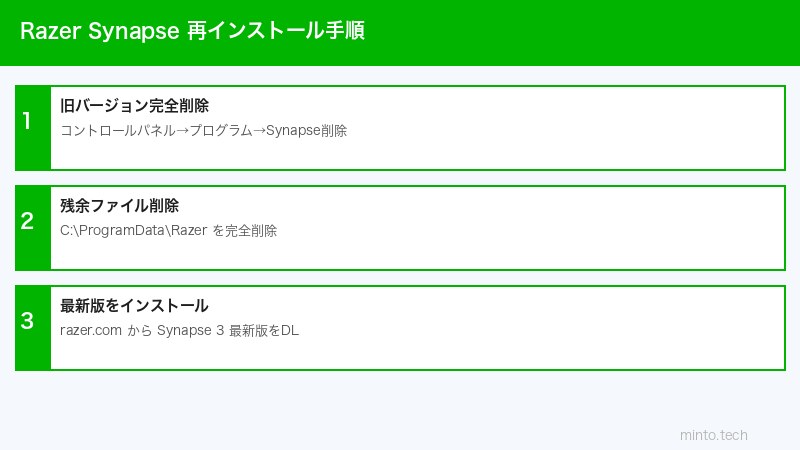
【対処法2】Razer Synapse 3をクリーンアンインストールして再インストールする
最も根本的な解決策です。通常のアンインストールではキャッシュや設定ファイルが残ることがあるため、クリーンアンインストールが重要です。
クリーンアンインストール手順
- Windowsキー → 「設定」→「アプリ」→「インストールされているアプリ」を開く
- 「Razer Synapse 3」を選択 → 「アンインストール」
- インストールフォルダーの残留ファイルを削除:
C:\Program Files (x86)\Razer\C:\ProgramData\Razer\C:\Users\[ユーザー名]\AppData\Local\Razer\
- PCを再起動
- Razer公式サイトから最新のSynapse 3をダウンロードしてインストール
- インストール後、デバイスを接続してSynapseを起動
注意:クリーンアンインストールを行うと、Synapseに保存したマクロやライティング設定が削除されます。クラウド同期を使っている場合は事前にサインインしてバックアップを確認しておきましょう。
【対処法3】デバイスマネージャーからドライバーを更新・再インストールする
- デバイスをPCに接続した状態で、Windowsキー + X → 「デバイスマネージャー」を開く
- 「ヒューマン インターフェイス デバイス」または「マウスとその他のポインティングデバイス」を展開
- Razerデバイスの項目を右クリック → 「デバイスのアンインストール」
- 「このデバイスのドライバーソフトウェアを削除します」にチェックを入れてアンインストール
- PCを再起動(Windowsが自動的にドライバーを再インストール)
- Synapse 3を起動してデバイスを確認
【対処法4】管理者権限でSynapse 3を起動する
- Razer Synapse 3のショートカットを右クリック
- 「管理者として実行」を選択
- デバイスが検出されるか確認
常に管理者権限で起動する場合:ショートカット右クリック → プロパティ → 互換性タブ → 「管理者としてこのプログラムを実行する」にチェック
【対処法5】ファイアウォールとセキュリティソフトの設定を確認する
Synapseはオンライン認証とクラウド同期のためにネットワーク通信が必要です。
Windowsファイアウォールの設定確認
- 「コントロールパネル」→「Windowsファイアウォール」→「Windowsファイアウォールを介したアプリまたは機能を許可する」
- リストに「Razer Synapse」があるか確認
- なければ「別のアプリの許可」→ Synapse 3のexeファイルを追加
一時的なテスト方法
セキュリティソフトを一時的に無効化してSynapse 3を起動し、デバイスが認識されれば、そのソフトが原因です。例外設定にSynapse 3を追加してください。
【対処法6】Razerデバイスのファームウェアを更新する
Synapseがデバイスを認識している状態でファームウェア更新が可能な場合の手順です。
- Synapse 3が一部のデバイスを認識している状態で起動
- 「DASHBOARD」→ デバイス選択 → 「DEVICE」タブ
- ファームウェアアップデートの通知があればインストール
- 更新中はデバイスを抜かないこと(失敗するとデバイスが動作不能になる場合あり)
【対処法7】Razer Installer Serviceを再起動する
SynapseのバックグラウンドサービスがOSの起動と同時に正しく開始していない場合があります。
- Windowsキー + R → 「services.msc」を入力してEnter
- 「Razer Game Scanner Service」を探す
- 右クリック → 「再起動」
- 「Razer Central Service」も同様に再起動
- Synapse 3を起動し直す
【対処法8】Windows Updateを確認・ロールバックする
特定のWindowsアップデート後から問題が発生した場合は、そのアップデートが原因の可能性があります。
- 「設定」→「Windows Update」→「更新の履歴」を確認
- 問題発生日と一致するアップデートを確認
- 「更新プログラムのアンインストール」から該当のアップデートを削除してテスト
Synapse 3でデバイスが表示されるケース別まとめ
| 症状 | まず試すこと |
|---|---|
| Synapseを開いてもデバイスが一覧に出ない | USBポート変更 → Synapse再起動 |
| デバイスは使えるがSynapseが認識しない | ドライバー再インストール |
| Synapse起動自体が失敗する | クリーンアンインストール → 再インストール |
| Windows Update後から認識しない | アップデートのロールバック |
| 特定のデバイスだけ認識されない | そのデバイスのドライバーのみ再インストール |
この記事に関連するおすすめ商品
Razer ゲーミングマウス
約5,000〜15,000円
Synapse 3対応の高精度ゲーミングマウス各種
Razer ゲーミングキーボード
約8,000〜20,000円
Chroma RGBライティング・Synapse 3対応メカニカルキーボード
USBハブ(セルフパワー型)
約2,000〜5,000円
電力供給が安定するセルフパワー型でRazerデバイスの認識問題を回避
※ 価格は変動します。最新価格はリンク先でご確認ください
よくある質問(FAQ)
Q1. Razer Synapse 3をインストールしたのに「互換デバイスなし」と表示されます。
お使いのRazerデバイスがSynapse 3非対応の可能性があります。一部の古いモデルはSynapse 2.0までしか対応していません。Razer公式サイトで対応デバイスリストを確認してください。
Q2. Synapseを起動するたびにサインインが求められます。
Synapseはオフラインモードにも対応しています。サインイン画面で「オフラインでSkip」またはオフラインモードを選択することで、インターネット接続なしでも基本機能が使えます。
Q3. Synapse 3の代わりにSynapse 2.0を使ってもいいですか?
対応デバイスであれば使用可能ですが、Synapse 2.0は2024年にサポートが終了しています。セキュリティ上の観点からSynapse 3への移行を推奨します。
Q4. MacでRazer Synapseは使えますか?
はい、Razer Synapse for Mac(macOS版)が提供されています。ただしWindows版とは機能が異なる場合があり、一部のカスタマイズ機能が限定されます。
Q5. Synapseを使わずにRazerデバイスのDPIや照明を変更する方法はありますか?
多くのRazerデバイスはデバイス本体にプロファイルを保存するオンボードメモリ機能を持っています。Synapseで設定を保存後にオフラインでも設定が維持されます。
Q6. Razer Synapseがインストール途中でエラーになります。
一時的なファイルが邪魔をしている可能性があります。%temp%フォルダー内のファイルを削除し、管理者権限でインストーラーを実行してください。
まとめ
Razer Synapseがデバイスを認識しない問題の解決手順をまとめると次のとおりです。
- USBポートを変更して直接接続(最初に試す)
- 管理者権限でSynapse 3を起動
- ドライバーをデバイスマネージャーから再インストール
- Synapseのクリーンアンインストールと再インストール
- ファイアウォールの例外設定にSynapse 3を追加
- Razerサービスの再起動(services.msc)
- ファームウェアの更新(Synapse内から実施)
- Windows Updateのロールバック(更新後から問題が起きた場合)
多くのケースはステップ1〜3で解決します。もし上記をすべて試しても解決しない場合は、Razerのサポートページからサポートチケットを送ることをおすすめします。
