 minto.tech スマホ(iPhone/Android)・パソコン(Windows/Mac)・Office・Wi-Fi・AIツールの「できない」「困った」を解決する実用ガイド。トラブル対処法とノウハウが満載のお助けサイトです。
※本ページにはプロモーション(広告)が含まれています
テレビの副音声は、リモコンの「音声切替(音声切換)」ボタンを押すだけで切り替えられます。ボタンを押すたびに「主音声」→「主音声+副音声」→「副音声」の順に音声が変わります。
AQUOS(シャープ)の場合はリモコン下部のフタの中に「音声切替」ボタンがあり、見つからない機種では「ツール」ボタンや「メニュー → 機能切替 → 音声切替」から操作できます。BS放送も操作は同じで、番組によっては「音声1」「音声2」という表示に変わります。
押しても切り替わらないときは、番組そのものが副音声に対応していない(「二」マークがない)か、レコーダーなど外部機器を経由していて機器側での切り替えが必要なケースがほとんどです。この記事では、お問い合わせの多いAQUOSでの副音声のやり方とBS放送での切り替え方を最初に詳しく説明し、REGZA・BRAVIA・VIERAなど主要8メーカーのリモコン操作、二か国語放送・解説放送の仕組み、切り替わらないときの原因と対処法まで、2026年6月時点の情報でまとめました。
この記事でわかること
- AQUOS(シャープ)で副音声に切り替えるリモコン手順と、切り替わらないときの確認ポイント
- BS・BS4K放送で副音声を聴くやり方と、「音声1/音声2」表示の意味
- 主要8メーカー別「音声切替」ボタンの場所がひと目でわかる早見表
- 二か国語放送・解説放送の仕組みと、副音声対応番組の見分け方
- 副音声が出ない・切り替わらないときの原因別対処法(外部機器・サウンドバー・録画)
📑 この記事の目次(タップで開く)
【早見表】メーカー別・副音声切り替えボタンの場所一覧
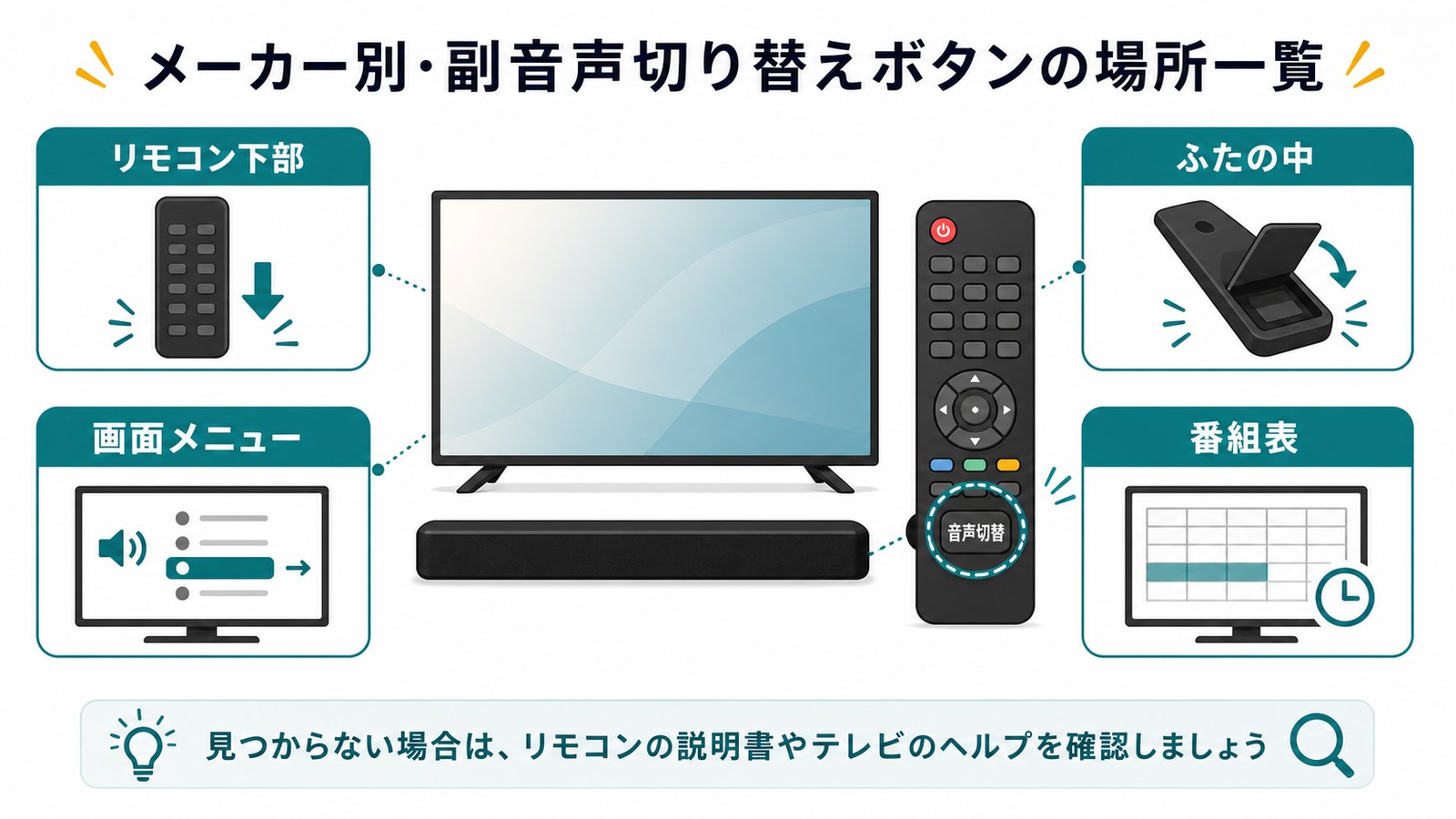
まずは結論からお伝えします。主要8メーカーの「音声切替」ボタンの名称と場所、ボタンが見つからないときのメニュー操作を一覧表にまとめました。どのメーカーも、リモコン下部のフタ(カバー)の中にボタンがあるケースが多いので、最初にフタの中を確認してみてください。
| メーカー(ブランド名) | リモコンボタン名 | ボタンの位置 | ボタンがない場合のメニュー操作 |
|---|---|---|---|
| シャープ(AQUOS) | 音声切替(「◯))」表記の機種あり) | フタの中(下部) | ツール → 音声切替、もしくは メニュー → 機能切替 → 音声切替 |
| 東芝(REGZA) | 音声切替(音声/音多) | フタの中(下部) | クイックメニュー → 信号切替 → 音声切替 |
| ソニー(BRAVIA) | 音声切換 | フタの中(下部) | ・・・ → 字幕/音声/映像設定 → 音声言語 |
| パナソニック(VIERA) | 音声切替 | フタの中(下部) | サブメニュー → 音声切替 |
| ハイセンス | 音声切替(一部機種のみ) | 中央やや左(ある場合) | サブメニュー → その他の操作 → 信号切換 → 音多切換 |
| LG | なし(専用ボタンなし) | - | 設定 → 音声 → 音声言語、もしくは画面上部のチャンネルバナー |
| 三菱(REAL) | 音声切替 | 中央付近またはフタの中 | メニュー → 設定 → 音声設定 |
| FUNAI | 音声切替 | 中央付近またはフタの中 | メニュー → 設定 → 音声設定 |
同じメーカーでも、リモコンの世代によってボタンの位置や名称は少しずつ変わります。ここからは、検索される方が特に多いAQUOSの副音声のやり方とBS放送の副音声から順番に、手順を詳しく見ていきましょう。
AQUOS(シャープ)で副音声に切り替えるやり方
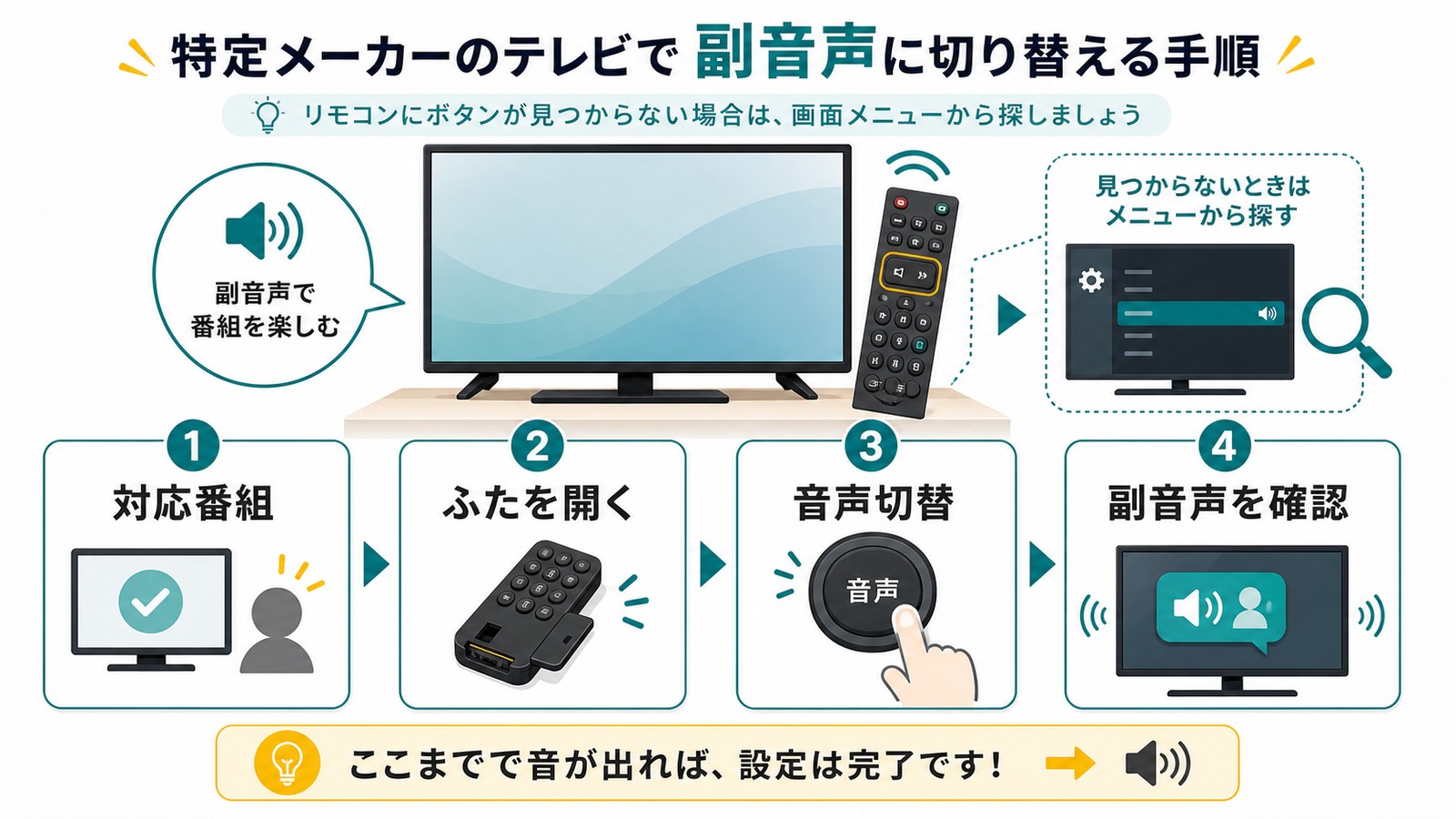
シャープのAQUOSは、リモコンの世代によって「音声切替」ボタンの場所が大きく異なるため、「ボタンが見つからない」「押しても変わらない」という悩みが特に多いテレビです。ここでは基本のリモコン手順、ボタンがない機種のメニュー操作、切り替わらないときの確認ポイントの3つに分けて解説します。
基本のやり方:リモコンの「音声切替」ボタンで切り替える
- 二重音声対応の番組(画面や番組表に「二」マークがある番組)を視聴します
- リモコン下部のフタ(カバー)を開けます
- フタの中にある「音声切替」ボタンを押します。「◯))」というスピーカーのような記号が印刷されている機種もあります
- 押すたびに「主音声」→「主音声+副音声」→「副音声」の順に切り替わります
- 画面の上部に現在の音声モードが数秒間表示されるので、「副音声」になったことを確認します
ポイント:番組によっては「主音声/副音声」ではなく「音声1」「音声2」と表示されることがあります。これはマルチ音声方式の番組で、多くの場合「音声2」が副音声(英語など)にあたります。BS放送でよく使われる方式です(詳しくは次の章で解説します)。
「ツール」ボタン・メニューから切り替えるやり方(ボタンがない機種)
最近のAQUOSには、リモコン表面に「音声切替」ボタンが見当たらないモデルもあります。その場合は、お使いの機種に応じて次の2つの方法を試してください。
方法1:Android TV/Google TV搭載のAQUOSの場合
- 番組視聴中にリモコンの「ツール」ボタンを押します
- 表示されたメニューから「音声切替」を選んで決定します
- 「主音声」「副音声」または「音声1」「音声2」から聴きたい音声を選択します
方法2:従来型のAQUOSの場合
- リモコンの「メニュー」ボタンを押します
- 「機能切替」を選択します
- 「音声切替」を選び、主音声・副音声・主+副から選択して決定します
AQUOSで副音声に切り替わらないときの確認ポイント
「音声切替を押しても変わらない」「副音声の選択肢が出てこない」というときは、次の4点を上から順に確認してください。
- 番組に「二」マークがあるか:副音声のない番組では、ボタンを押しても「ステレオ」などと表示されるだけで切り替わりません。番組表で対応状況を確認しましょう
- 「主+副」が出ない:マルチ音声(音声1/音声2)方式の番組では「主音声+副音声」の同時再生は選べない仕様です。故障ではありません
- レコーダーやチューナー経由で見ていないか:外部機器の映像を見ている間は、テレビ側ではなく機器側のリモコンの「音声切替」で操作する必要があります
- 本体のリセット:上記で解決しない場合は、テレビの電源を切ってコンセントを抜き、1分ほど待ってから入れ直すと改善することがあります
それでも改善しないときの詳しい切り分けは、後半の「副音声に切り替わらない・聞こえないときの原因と対処法」で解説しています。
BS・BS4K放送で副音声を聴くやり方
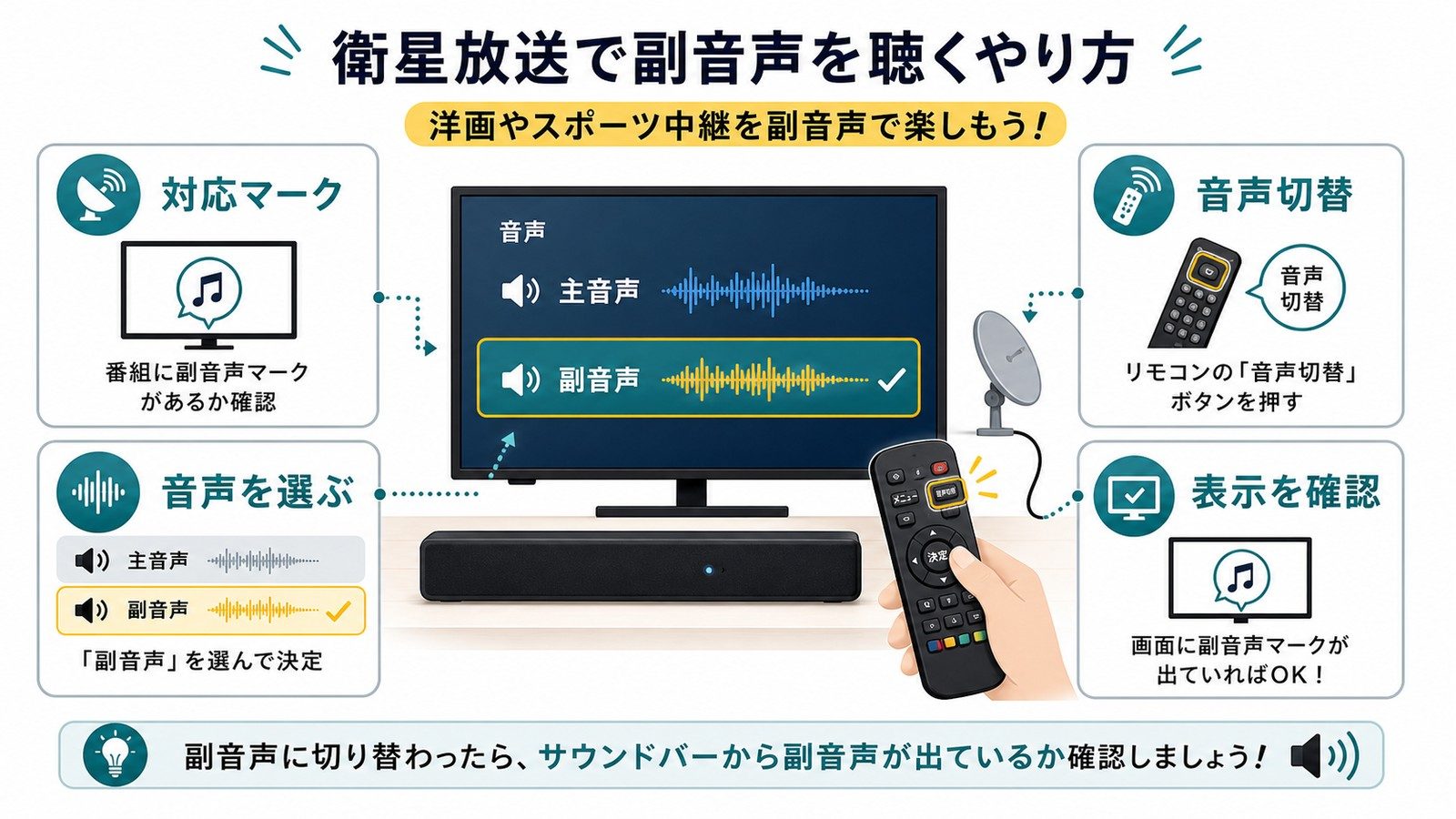
「BSの洋画を英語の原語音声で観たい」「BSのスポーツ中継で副音声の解説を聴きたい」という方向けに、BS放送での副音声の切り替え方を解説します。基本操作は地上デジタル放送とまったく同じですが、BSならではの表示の違いを知っておくと迷いません。
BS放送で副音声に切り替える手順
- 番組表(EPG)や画面表示で、番組に「二」「多」「解」などのマークがあることを確認します
- 視聴中にリモコンの「音声切替(音声切換)」ボタンを押します(ボタンの場所は冒頭の早見表をご覧ください)
- 押すたびに「音声1」⇔「音声2」、または「主音声」→「主+副」→「副音声」と切り替わります
- 洋画や海外ドラマの場合、多くは「音声1」が日本語吹き替え、「音声2」が英語(原語)です
BSで「音声1/音声2」と表示される理由(マルチ音声方式)
BS・CSのデジタル放送では、二か国語番組の多くが「マルチ音声(ステレオ二音声)」方式で放送されています。これは日本語と英語をそれぞれ独立したステレオ音声として送る方式で、従来の二重音声(デュアルモノ)と違い、どちらの言語も高音質のステレオで楽しめるのがメリットです。
一方で、マルチ音声方式では「主音声+副音声」のような同時再生は選べません。「音声1か音声2のどちらかしか選べない」のは故障ではなく方式上の仕様ですので、ご安心ください。
BS4K放送・解説放送の副音声
BS4K放送でも、二か国語や解説音声つきの番組であれば同じように音声切替が使えます。ただし、外付けの4Kチューナーや4K対応レコーダーを経由して視聴している場合は、テレビではなくチューナー側のリモコンで音声を切り替える点に注意してください。
また、NHK BSや民放BS各局では、目の不自由な方向けに場面の様子をナレーションで補足する「解説放送」(番組表に「解」マーク)も副音声として提供されています。ドラマやドキュメンタリーを家事をしながら「ながら聴き」したいときにも役立つ機能です。
ポイント:BSをレコーダーやケーブルテレビのチューナー経由で見ている場合、テレビのリモコンで音声切替を押しても反応しません。「いま映像を映している機器」のリモコンで切り替えるのが鉄則です。
REGZA・BRAVIA・VIERAなど他メーカーの副音声切り替え方法
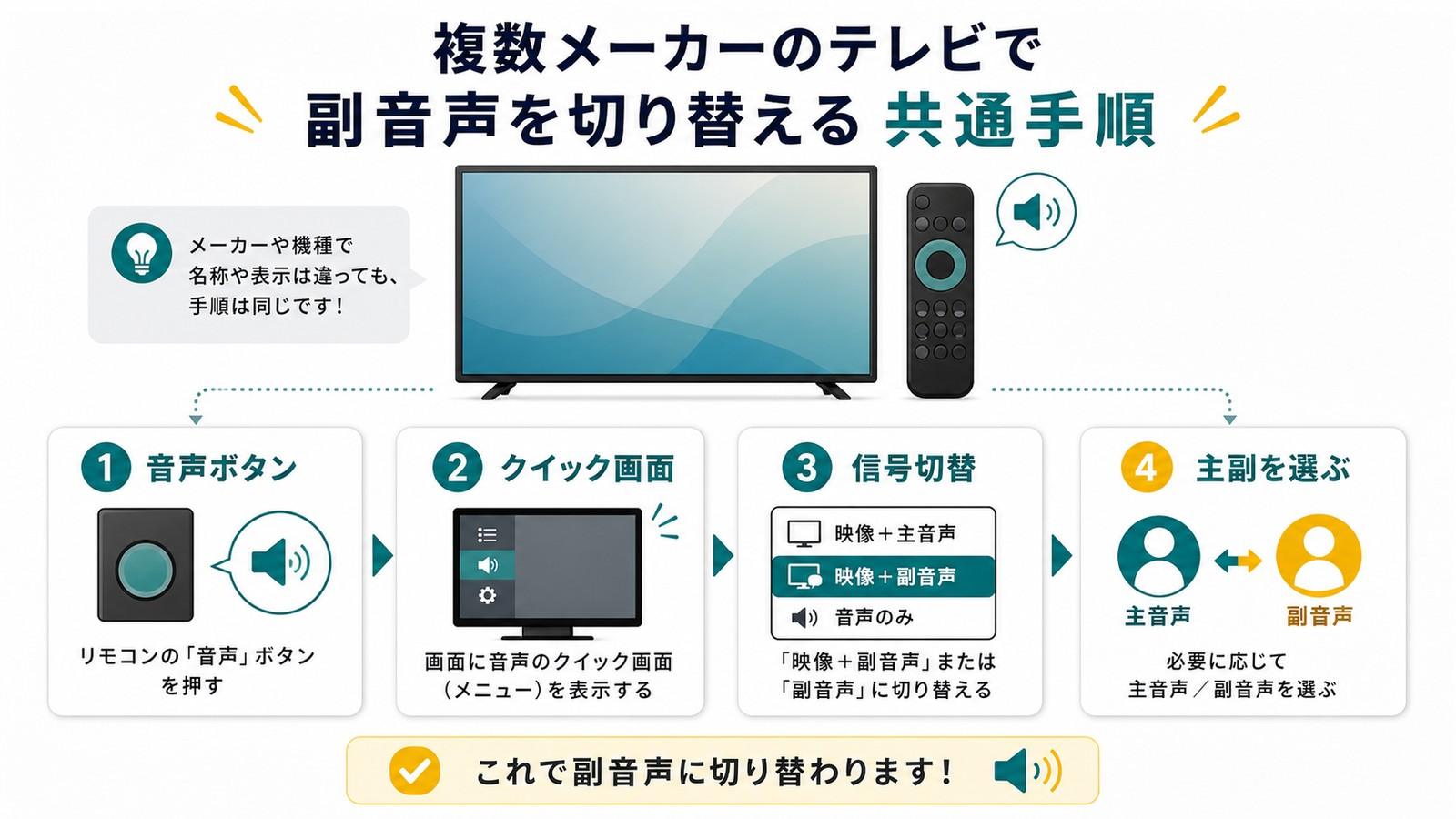
続いて、AQUOS以外の主要メーカーの手順です。いずれも「二」マークつきの二重音声対応番組(またはマルチ音声番組)を視聴中に操作してください。
東芝(REGZA)の場合
- リモコン下部のフタの中にある「音声切替」ボタンを押します
- ボタンがない場合は「クイックメニュー」→「信号切替」→「音声切替」の順に選択します
- 「主音声」「副音声」「主+副」から希望の音声を選んで決定します
一部モデル(M550K・Z570K・Z670K・X8900Kなど)では「音声/音多」という名称のボタンになっています。働きは音声切替と同じです。
ソニー(BRAVIA)の場合
- リモコン下部のカバー内などにある「音声切換」ボタンを押します
- ボタンがない場合は「・・・(メニュー)」→「字幕/音声/映像設定」→「音声言語」と進み、「音声2」を選択します
Google TV搭載の新しいBRAVIAでは、「設定」→「放送受信設定」→「音声設定」から切り替える機種もあります。
パナソニック(VIERA)の場合
- リモコン下部のフタの中にある「音声切替」ボタンを押します
- ボタンがない場合は「サブメニュー」→「音声切替」を選択し、主音声・副音声・主+副から選びます
2020年以降のVIERAでは、切り替え時に操作音と「音声切換」という音声ガイドが流れるため、画面表示と合わせて確認できます。
ハイセンスの場合
- リモコン中央やや左寄りにある「音声切替」ボタンを押します(搭載機種のみ)
- ボタンがない機種(A6800シリーズなど)は「サブメニュー」→「その他の操作」→「信号切換」→「音多切換」の順に選択します
LGテレビの場合
LGのリモコンには専用の音声切替ボタンがない機種が多く、次のいずれかの方法で操作します。
- マジックリモコンのポインターを画面上部へ移動し、チャンネルバナーの音声切替アイコンをクリックする
- 「設定(歯車)」→「音声」→「音声言語」で主音声・副音声を選択する
- リモコンの「・・・(その他)」ボタンを押して「音声切替」を選ぶ
三菱(REAL)・FUNAIの場合
どちらもリモコンの中央付近またはフタの中に「音声切替」ボタンがあります。メニューから操作する場合は「メニュー」→「設定」→「音声設定」→「音声切替」の順に選択してください。三菱REALはレコーダー一体型のため、DRモードで録画しておけば録画番組でも副音声を選べます。FUNAIはシリーズによりリモコンの配置が異なるので、公式サイトの電子マニュアルも参考になります。
副音声の仕組み|二か国語放送・解説放送と対応番組の見分け方
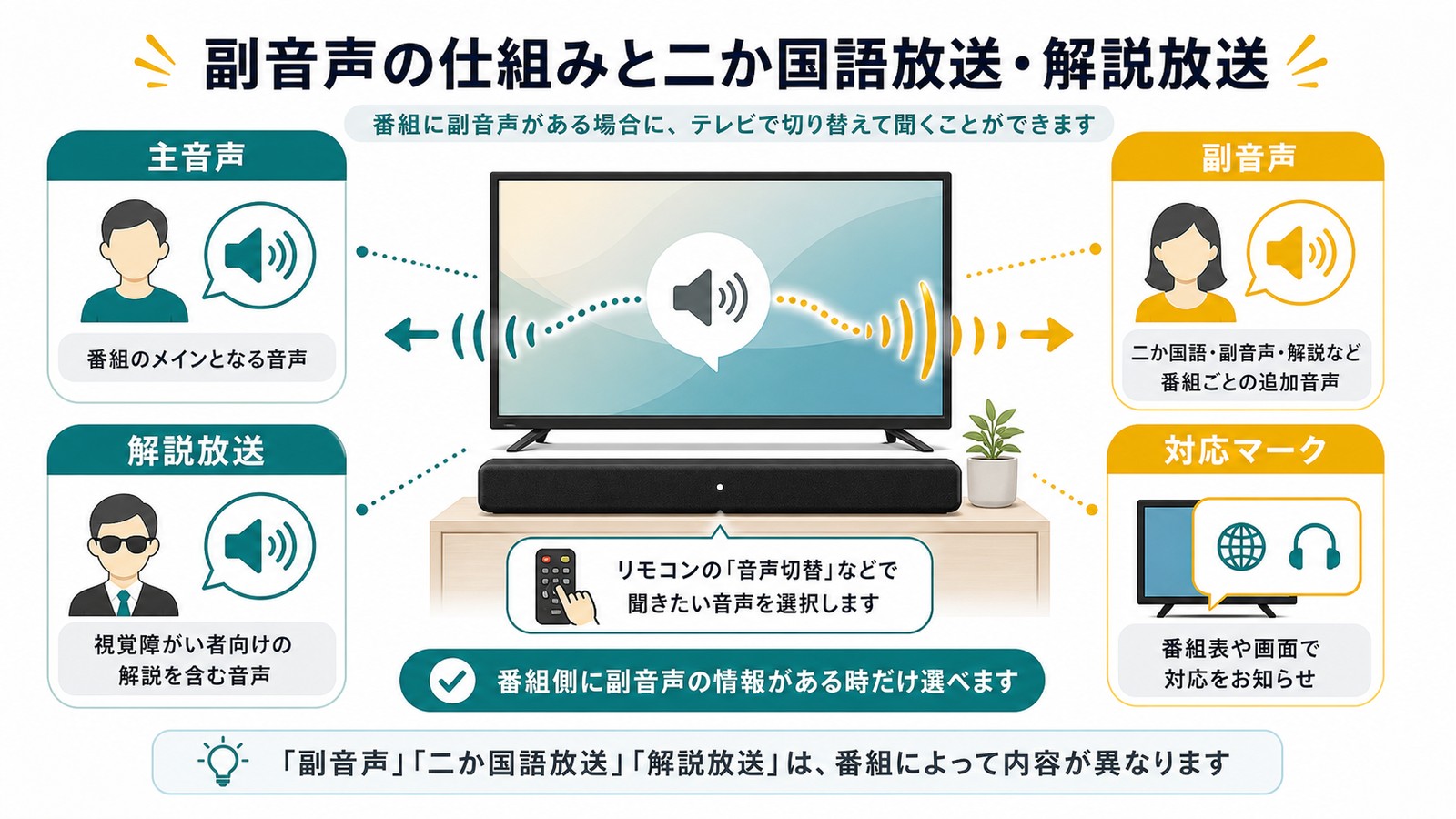
ここで、「そもそも副音声とはどういう仕組みなのか」を整理しておきましょう。仕組みがわかると、切り替わらないときに「番組側の問題」なのか「テレビ側の問題」なのかを判断しやすくなります。
主音声・副音声・二重音声・マルチ音声の違い
| 種類 | 内容 | 具体例 |
|---|---|---|
| 主音声 | 番組のメインとなる音声。通常はこちらが流れています | 日本語の実況、日本語吹き替え |
| 副音声 | 主音声とは別に用意されたもう1つの音声トラック | 英語の原語音声、解説放送、裏トーク |
| 二重音声(デュアルモノ) | 左チャンネルに主音声、右チャンネルに副音声を割り当てて送る方式 | 地上波の二か国語番組、解説つき中継 |
| マルチ音声(ステレオ二音声) | 独立したステレオ音声を複数本送り、切り替えて聴く方式 | BSの洋画(音声1:吹き替え/音声2:英語) |
| ステレオ | 左右のスピーカーで同じ番組音声を立体的に再生する方式 | 音楽番組、通常のドラマ・映画 |
注意したいのは、「ステレオ」と「二重音声・マルチ音声」は別物という点です。ステレオは同じ音声を立体的に聴かせる技術ですが、二重音声やマルチ音声は「日本語と英語」のようにまったく別の音声を載せています。だからこそ、テレビ側で「どの音声を再生するか」を選ぶ操作が必要になるわけです。
二か国語放送・解説放送とは
二か国語放送は、主音声に日本語吹き替え、副音声に英語などの原語を収録した放送です。洋画や海外ドラマ、海外ニュースの同時通訳番組などで広く使われており、副音声に切り替えれば俳優本人の声で作品を楽しめます。英語のリスニング学習に活用している方も多くいます。
解説放送は、視覚に障がいのある方のために「登場人物の動き」「場面の転換」などをナレーションで補足する放送です。NHKの番組で特に充実しており、民放のドラマでも増えています。このほか、スポーツ中継の場内音声(会場の音だけ)や、バラエティ番組の出演者による裏トークなど、副音声の使われ方は番組によってさまざまです。
副音声対応番組の見分け方
- 画面上の表示:番組開始時やチャンネル切り替え時に、画面の隅に「二」「多」などのマークが数秒表示されます
- 番組表(EPG):番組名の横や詳細情報に「二」「多」「解」「二ヶ国語」「副音声あり」といった表記があります
- 新聞のテレビ欄:番組名の前後に「二」「解」のマークが印刷されています
これらのマークがない番組には副音声そのものが存在しないため、切り替え操作をしても別の音声は流れません。
副音声に切り替わらない・聞こえないときの原因と対処法
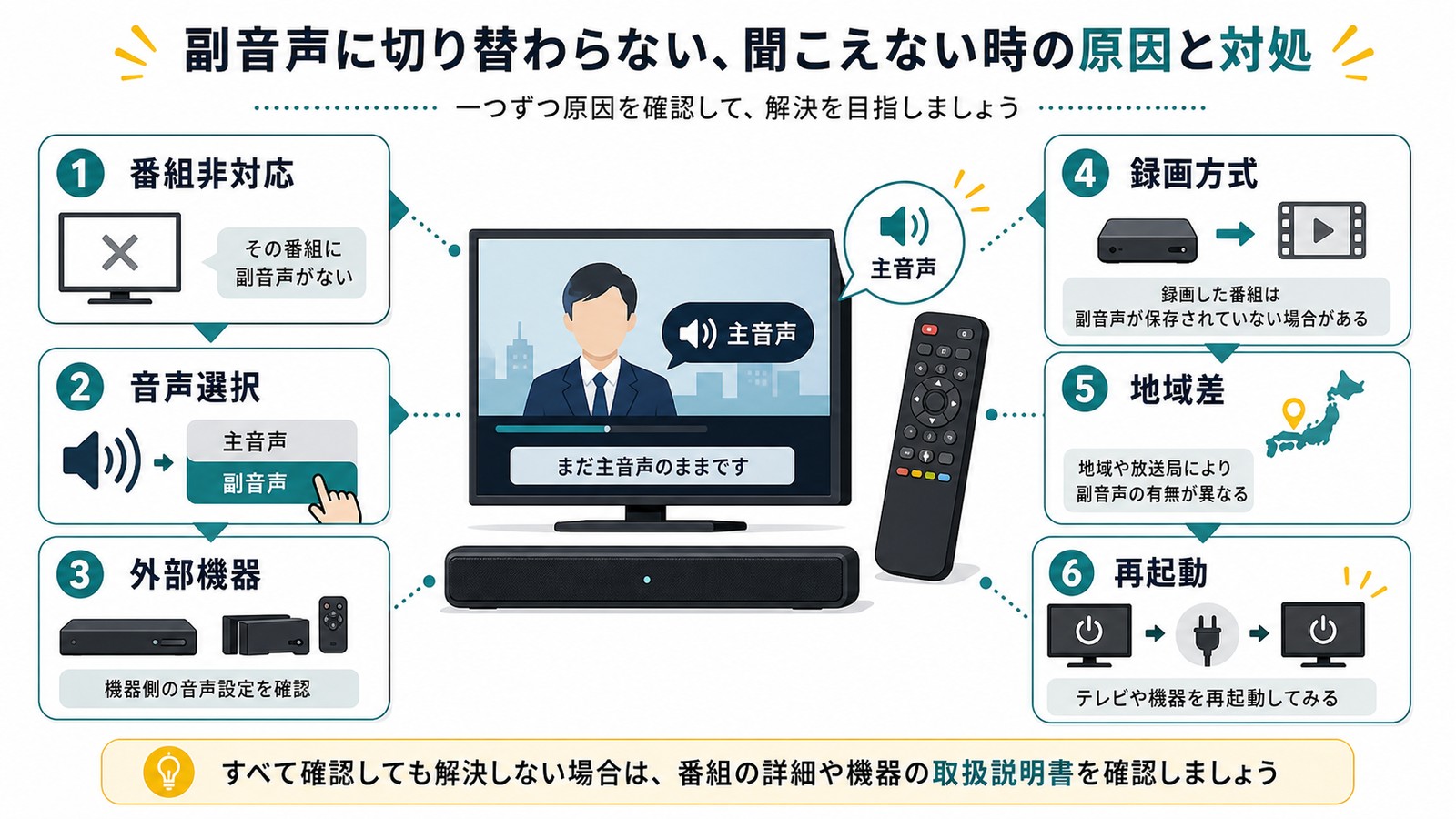
「音声切替ボタンを押しても副音声に切り替わらない」「副音声を選んだのに聞こえない」というトラブルは、原因を順番に切り分ければほとんど解決できます。よくある原因から順に見ていきましょう。
原因1:番組が副音声(二重音声)に対応していない
最も多い原因がこれです。副音声はすべての番組にあるわけではなく、「二」「多」マークのある番組だけが対象です。
- 視聴中の画面に「二」マークが表示されているかを確認します
- 番組表(EPG)の詳細情報に「二カ国語」「二重音声」「解説」の表記があるかを確認します
- マークのない番組では、ボタンを押しても「ステレオ」と表示されるだけで何も変わりません
原因2:レコーダーなど外部機器を経由して視聴している
意外と見落としがちなのがこのパターンです。Blu-rayレコーダー、ケーブルテレビ(CATV)のセットトップボックス、ひかりTVのチューナーなどをHDMI入力経由で視聴している間は、テレビのリモコンの音声切替が効きません。
- いま見ている映像が「テレビ内蔵チューナー」か「外部機器」かを確認します(入力切替がHDMIなら外部機器です)
- 外部機器で見ている場合は、その機器のリモコンにある「音声切替」ボタンを押します
- ボタンがない機器では、再生中のメニュー(サブメニュー・オプション)から「音声切替」「音声トラック」を選びます
とくに「テレビでは切り替えられたのに、レコーダーの放送視聴では切り替わらない」という場合は、ほぼ確実にこの操作先の違いが原因です。
原因3:サウンドバー・HDMI接続時の音声出力設定
サウンドバーや外部スピーカーをつないでいる場合は、音声の出力設定が副音声トラブルの原因になることがあります。
| 原因 | 対処法 |
|---|---|
| HDMI ARC/eARC端子に接続していない | テレビ背面の「HDMI(ARC)」と表記された端子へつなぎ直す |
| 音声の出力先がテレビ内蔵スピーカーのまま | テレビの設定 → 音声出力 → 「外部スピーカー」「HDMI(ARC)」へ変更 |
| 音声フォーマットの不一致 | デジタル音声出力を「PCM」へ変更(「ビットストリーム」だと副音声が出ないことあり) |
| HDMI機器制御(CEC)が無効 | テレビの設定でHDMI機器制御を「入」にする |
| サウンドバー側のARC設定がオフ | サウンドバーの設定でARC/eARCを「オン」「自動」にする |
まず試してほしいこと:HDMIケーブルを一度抜いて挿し直し、テレビとサウンドバーの両方の電源を入れ直してみてください。これだけで直るケースがかなりあります。サウンドバーの音ずれが気になる場合は「サウンドバーの音が遅延する原因と対処法」も参考にしてください。
原因4:テレビの設定リセット・ソフトウェアの不具合
ソフトウェア更新や停電のあとに音声設定が初期値へ戻り、副音声まわりの動作が変わってしまうことがあります。「設定」→「音声設定」で出力先とデジタル音声出力を確認し、必要なら再設定してください。あわせて「設定」→「サポート(端末情報)」からソフトウェアを最新版へ更新し、本体を再起動すると安定します。
なお、副音声どころか音そのものが出ない場合は、別の原因が考えられます。「テレビの音が出ない・急に無音になった原因と対処法」で詳しく解説しています。
録画番組で副音声を聴くには「DRモード」で録画する
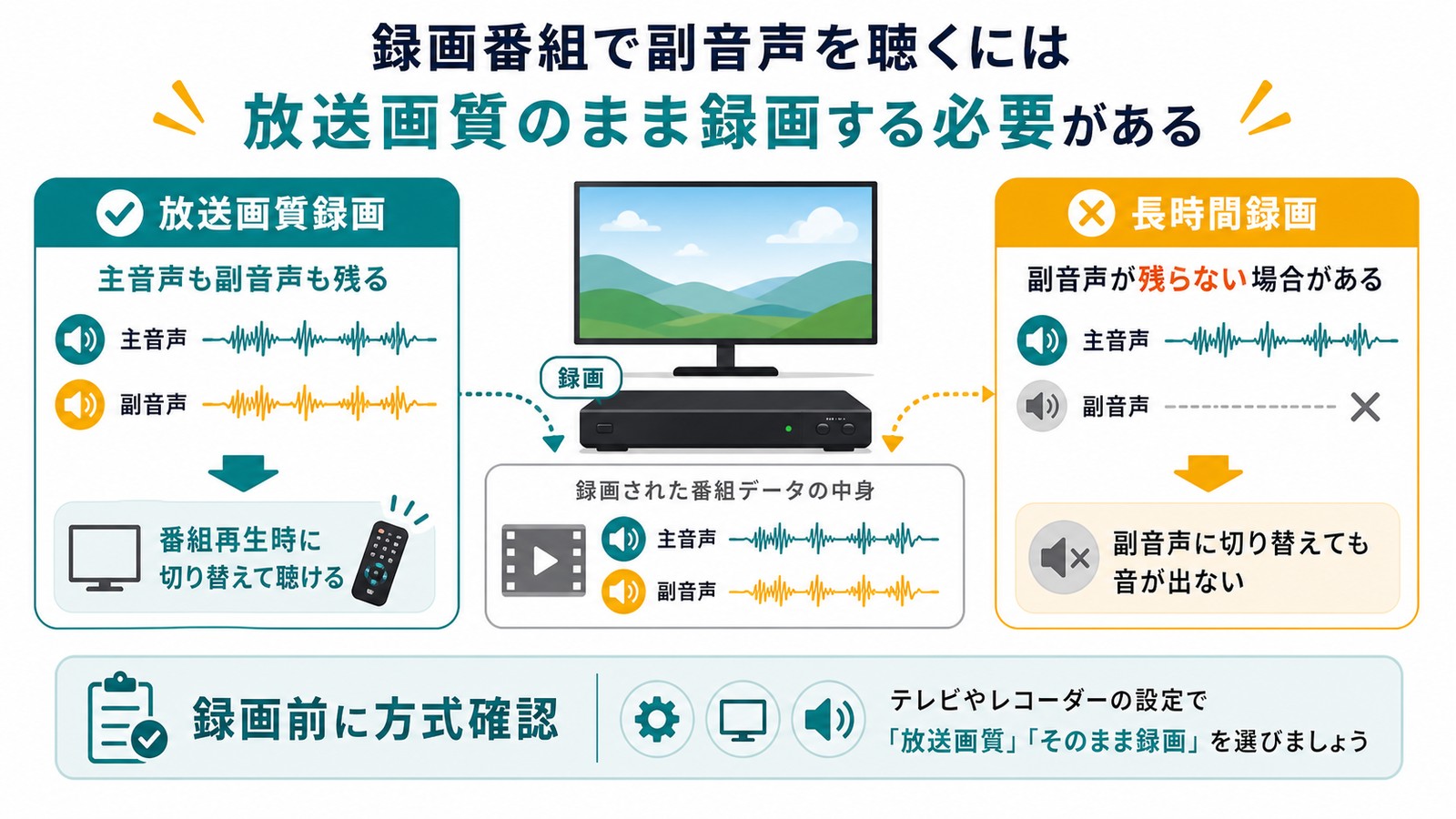
「録画した二か国語映画を副音声で観たい」という場合は、録画するときの設定が決定的に重要です。再生時にいくら操作しても、録画データに副音声が残っていなければ切り替えられません。
| 録画モード | 副音声の記録 | 画質・容量 |
|---|---|---|
| DRモード(放送画質そのまま) | 主音声・副音声の両方が記録される | 高画質・容量は大きい |
| 長時間モード(2倍~15倍など) | 主音声のみになることが多い | 圧縮あり・容量は小さい |
副音声を残したい番組は、録画予約画面で録画モードを「DR」に変更してから予約してください。「2倍」「4倍」などの長時間モードでは、データ圧縮の過程で副音声が省かれてしまうことがほとんどです。これはテレビのUSB外付けHDD録画でも、DIGAやBDZなどのBlu-rayレコーダーでも共通の原則で、Blu-rayディスクへダビングする際も音声情報を保持するモードを選ぶ必要があります。
DRモードで録画した番組なら、再生中にリアルタイム視聴と同じ「音声切替」ボタンを押すだけで、主音声・副音声を自由に切り替えられます。
🛒 おすすめ関連商品
Fire TV Stick 第3世代
約4,980円
テレビをスマートTV化
Amazonベーシック HDMIケーブル 2m
約698円
4K対応・予備に1本
※ 価格は記事執筆時点の参考価格です
よくある質問(FAQ)
📚 あわせて読みたい
まとめ
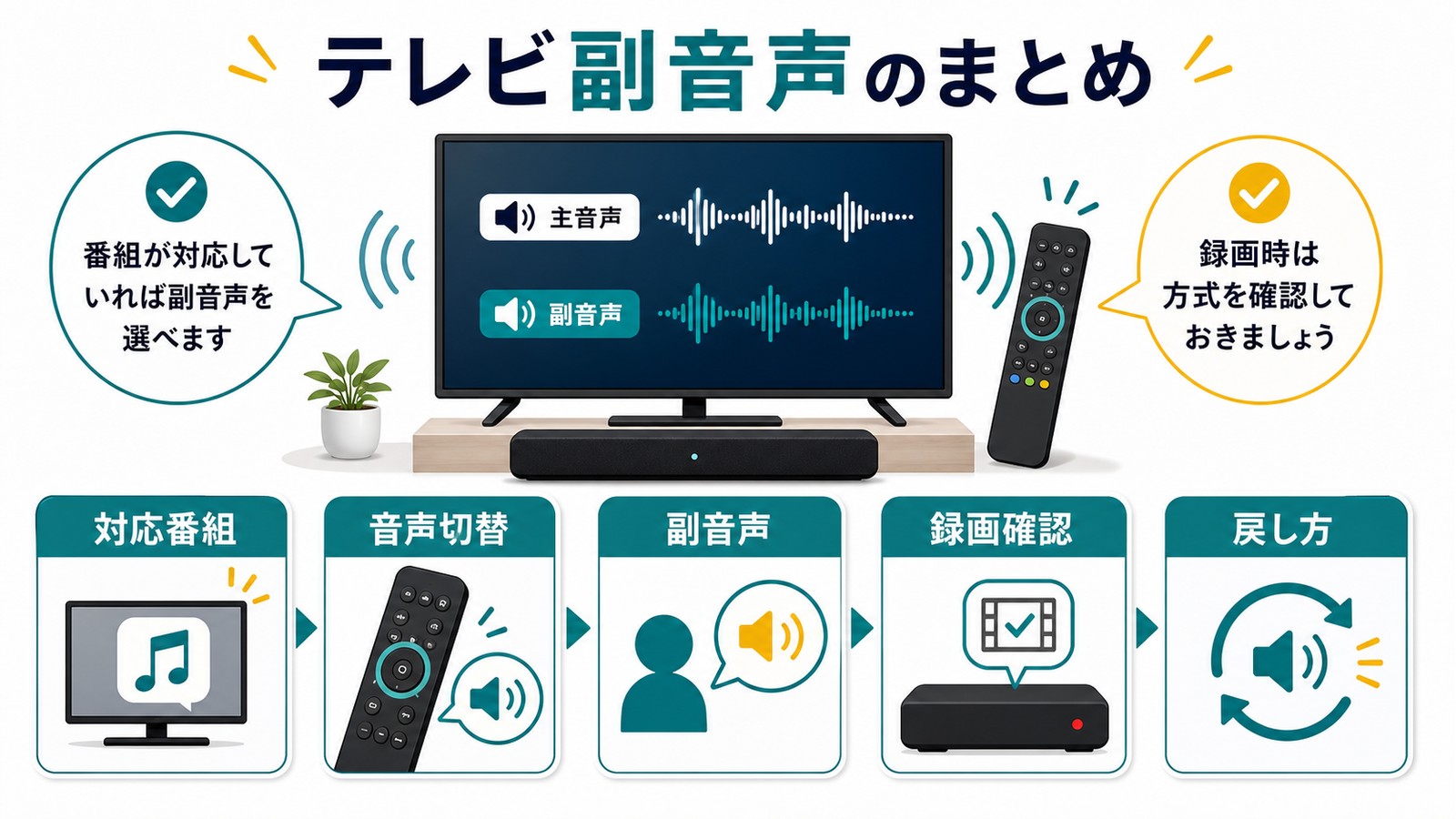
テレビの副音声のやり方は、どのメーカーでも「音声切替ボタンを押すだけ」が基本です。最後に、この記事の要点を振り返りましょう。
この記事のポイントまとめ
- 副音声はリモコンの「音声切替(音声切換)」ボタンで「主音声」→「主+副」→「副音声」の順に切り替える
- AQUOSはフタの中の「音声切替」。ない機種は「ツール」または「メニュー → 機能切替 → 音声切替」から操作する
- BS放送も操作は同じ。「音声1/音声2」表示はマルチ音声方式で、多くは音声2が副音声(原語)にあたる
- マルチ音声の番組では「主+副」の同時再生は選べない(仕様であり故障ではない)
- 副音声が使えるのは「二」「多」「解」マークのある番組だけ
- レコーダーやチューナー経由の視聴では、機器側のリモコンで切り替える
- 録画はDRモードが必須。サウンドバー使用時はHDMI(ARC)接続とPCM設定を確認する
2026年6月時点では、BSの洋画や海外ドラマ、NHKの解説放送、スポーツ中継の場内音声など、副音声を楽しめる番組は数多くあります。切り替え方さえ覚えてしまえば操作は数秒です。お使いのテレビでさっそく試して、英語の原語音声での映画鑑賞やリスニング学習など、いつもの番組の新しい楽しみ方を見つけてみてください。
