 minto.tech スマホ(iPhone/Android)・パソコン(Windows/Mac)・Office・Wi-Fi・AIツールの「できない」「困った」を解決する実用ガイド。トラブル対処法とノウハウが満載のお助けサイトです。
※本ページにはプロモーション(広告)が含まれています
TP-LinkのTapo(タポ)スマート電球を買ったものの、「Tapoアプリに電球が追加できない」「セットアップの途中で接続が失敗する」と困っていませんか。スマート電球はWi-Fiに正しくつなげば、スマホや音声で照明をコントロールできる便利な製品ですが、Wi-Fiの周波数帯やアプリの設定でつまずくことがよくあります。本記事では、2.4GHz帯の確認からルーターの設定見直しまで、12のステップでTapoスマート電球をアプリに接続する方法を、初心者の方にもわかりやすく解説します。
📑 この記事の目次(タップで開く)
- この記事でわかること
- Tapoスマート電球が接続できない主な原因
- Step 1: Wi-Fiが2.4GHz帯か確認する
- Step 2: 電球をペアリングモードにする
- Step 3: Tapoアプリを最新版にする
- Step 4: スマホのBluetoothと位置情報をオンにする
- Step 5: Wi-Fiパスワードを正確に入力する
- Step 6: 電球とルーターの距離を縮める
- Step 7: ルーターのセキュリティ設定を確認する
- Step 8: ルーターとスマホを再起動する
- Step 9: SSIDの分離機能を確認する
- Step 10: 電球を完全にリセットする
- Step 11: 別のスマホで試す
- Step 12: サポートへの問い合わせを検討する
- 症状別の原因と対処早見表
- Wi-Fi周波数帯の特徴
- FAQ(よくある質問)
- まとめ
この記事でわかること
- Tapoスマート電球がアプリに接続できない主な原因
- スマート電球が2.4GHz帯のWi-Fiを必要とする理由
- Tapoアプリでの正しい追加手順
- 電球をリセット(点滅状態に戻す)する方法
- ルーター設定で見直すべきポイント
- スマホ側の設定で確認すること
- それでも接続できない場合の対処法
Tapoスマート電球が接続できない主な原因
Tapoスマート電球は、家庭のWi-Fiを通じてスマホアプリやクラウドと通信することで、遠隔操作やスケジュール点灯を実現します。接続できない原因として最も多いのが、Wi-Fiの周波数帯の問題です。Tapoスマート電球の多くは2.4GHz帯のWi-Fiにしか対応しておらず、スマホが5GHz帯につながっていると、セットアップがうまくいきません。
そのほか、電球がペアリングモード(点滅状態)になっていない、Wi-Fiのパスワード入力ミス、ルーターのセキュリティ設定が厳しすぎる、スマホのBluetoothや位置情報がオフになっている、といった要因も接続失敗につながります。これらは「電球側」「Wi-Fi・ルーター側」「スマホ側」の3つに分けて確認すると効率的です。順番にチェックして、確実に接続を成功させましょう。
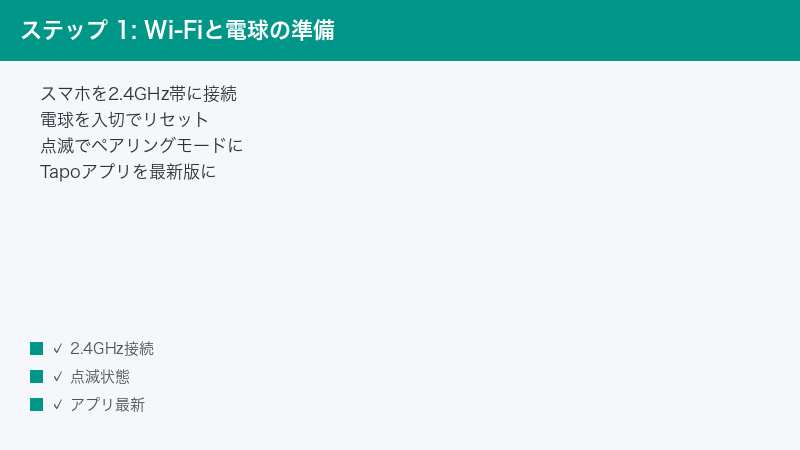
Step 1: Wi-Fiが2.4GHz帯か確認する
Tapoスマート電球の多くは2.4GHz帯のWi-Fiにしか対応していません。スマホが5GHz帯につながっていると接続できないため、まずここを確認します。
- スマホのWi-Fi設定で接続中のネットワーク名(SSID)を確認
- 末尾に「-5G」「5GHz」と付くものは5GHz帯なので避ける
- セットアップ中は2.4GHz帯のSSIDにスマホをつなぐ
- どちらか分からない場合はルーターの本体表示を確認
Step 2: 電球をペアリングモードにする
電球がペアリングモード(点滅状態)になっていないと、アプリが見つけられません。リセット操作で点滅状態に戻しましょう。
- 電球のスイッチを「オン・オフ」を数回繰り返す(製品の手順に従う)
- 多くは3回程度の入切で電球が点滅を始める
- 点滅が始まったらペアリングモードに入った合図
- 点滅しない場合は入切の間隔やタイミングを調整して再試行
Step 3: Tapoアプリを最新版にする
アプリが古いと、最新の電球モデルに対応していなかったり、接続に不具合が出たりします。最新版に更新しましょう。
- App StoreまたはGoogle PlayでTapoアプリを更新
- アプリにログインし、アカウントが有効か確認
- アプリを一度終了して再起動
- 最新版で電球の追加を再試行
Step 4: スマホのBluetoothと位置情報をオンにする
Tapoアプリは、近くの電球を見つけるためにBluetoothや位置情報を使うことがあります。これらがオフだと検出に失敗します。
- スマホのBluetoothをオンにする
- 位置情報(GPS)をオンにする
- Tapoアプリに位置情報・Bluetoothの権限を許可する
- 権限を許可してから電球の追加をやり直す
Step 5: Wi-Fiパスワードを正確に入力する
セットアップ時のWi-Fiパスワードの入力ミスは、接続失敗の典型的な原因です。大文字・小文字や記号に注意して入力します。
- パスワードの大文字・小文字を正確に入力
- 「0(ゼロ)」と「O(オー)」など紛らわしい文字に注意
- 入力欄の表示機能でパスワードを目視確認
- 特殊記号が多い場合はルーターのパスワードを見直す
Step 6: 電球とルーターの距離を縮める
セットアップ時に電球とルーターが遠いと、電波が弱くて接続が安定しません。できるだけ近づけて行いましょう。
- セットアップ時は電球をルーターの近くで行う
- 厚い壁や金属を挟まない位置を選ぶ
- 接続成功後に本来の設置場所へ移しても多くは維持される
- 設置場所が遠すぎる場合は中継機の利用も検討
Step 7: ルーターのセキュリティ設定を確認する
ルーターのセキュリティ方式やアクセス制限が厳しすぎると、スマート電球が弾かれます。設定を確認しましょう。
- 暗号化方式はWPA/WPA2が無難(WPA3のみだと非対応の場合あり)
- MACアドレスフィルタリングがオンなら電球を許可リストに追加
- ゲストネットワークではなくメインのWi-Fiにつなぐ
- 設定変更後にルーターを再起動
Step 8: ルーターとスマホを再起動する
一時的な通信の不具合は、再起動で解消することがよくあります。基本の対処として試しましょう。
- ルーターの電源を切り、30秒待ってから入れ直す
- スマホも再起動する
- Wi-Fiに正しく再接続されたか確認
- 再起動後に電球の追加を再試行
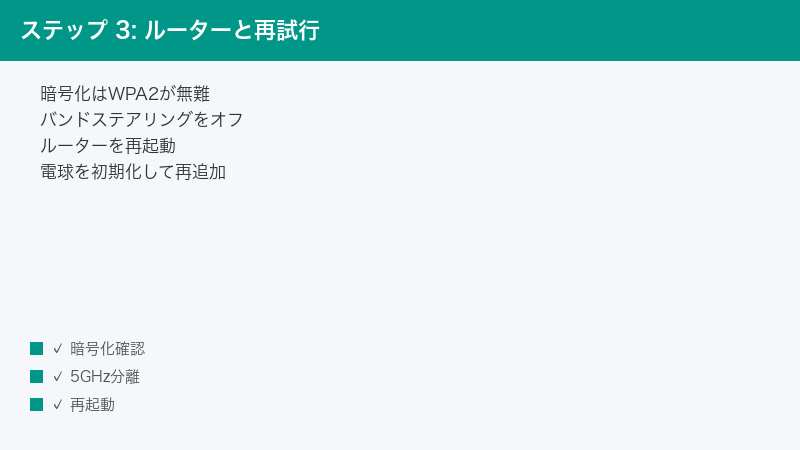
Step 9: SSIDの分離機能を確認する
新しいルーターには2.4GHzと5GHzを自動で振り分ける「バンドステアリング」機能があり、これが原因で接続できないことがあります。
- ルーター設定でバンドステアリングを一時的にオフにする
- 2.4GHz帯のSSIDを個別に表示・指定する
- セットアップ中だけ5GHzをオフにする方法も有効
- 接続成功後に元の設定へ戻す
Step 10: 電球を完全にリセットする
過去に別のWi-Fiで設定していた電球は、情報が残って接続に失敗します。工場出荷時にリセットしましょう。
- 製品マニュアルのリセット手順を確認
- 多くはスイッチの入切を規定回数繰り返す
- リセット後は電球が点滅し初期状態になる
- 初期化してから新しいWi-Fiで追加する
Step 11: 別のスマホで試す
スマホ側の設定や相性が原因のこともあります。別の端末で試して切り分けましょう。
- 家族の別のスマホにTapoアプリを入れて試す
- 別端末で成功すれば元のスマホの設定が原因
- どの端末でも失敗する場合は電球やWi-Fi側を疑う
- 切り分け結果で対処を選ぶ
Step 12: サポートへの問い合わせを検討する
すべて試しても接続できない場合は、電球の初期不良やルーターの特殊な仕様が考えられます。
- TP-Linkの公式サポートに問い合わせる
- 購入店で初期不良として相談する
- 保証期間内なら交換を依頼する
- 使用中のルーター型番との相性情報も確認
症状別の原因と対処早見表
| 症状 | 主な原因 | おすすめの対処 |
|---|---|---|
| 電球が見つからない | ペアリングモード未開始 | 入切でリセットし点滅させる |
| 追加の途中で失敗する | 5GHz帯につながっている | 2.4GHz帯に切り替える |
| Wi-Fi接続に失敗する | パスワード誤入力 | 大文字小文字を正確に入力 |
| 検出が始まらない | Bluetooth・位置情報オフ | 権限をオンにする |
Wi-Fi周波数帯の特徴
| 周波数帯 | スマート電球の対応 | 特徴 |
|---|---|---|
| 2.4GHz帯 | 対応(必須) | 電波が遠くまで届く |
| 5GHz帯 | 非対応が多い | 速いが障害物に弱い |
| バンドステアリング | 注意が必要 | 自動振り分けで失敗の原因に |
🛒 関連アイテム
FAQ(よくある質問)
Q1. Tapoスマート電球は5GHzのWi-Fiで使えますか?
多くのモデルは2.4GHz帯のみ対応です。セットアップ時はスマホを2.4GHz帯のWi-Fiにつないでください。5GHz帯につながっていると接続に失敗します。
Q2. 電球が点滅しないのですが?
スイッチの入切のタイミングや回数が合っていない可能性があります。製品マニュアルの手順を確認し、入切の間隔を1〜2秒あけて規定回数繰り返してください。
Q3. 一度設定した電球を別のWi-Fiで使えますか?
使えます。ただし古いWi-Fi情報が残っていると失敗するため、一度リセットして点滅状態に戻してから、新しいWi-Fiで追加し直してください。
Q4. Bluetoothはなぜ必要ですか?
Tapoアプリが近くの電球を検出する際にBluetoothを使うことがあります。位置情報とあわせてオンにし、アプリに権限を許可しておくと検出が安定します。
Q5. 設置場所が遠くて電波が届きません
セットアップはルーター近くで行い、成功後に設置場所へ移してください。設置場所の電波が弱い場合は、Wi-Fi中継機を使って電波を届かせると安定します。
Q6. WPA3のルーターだと使えませんか?
WPA3のみの設定だと非対応の場合があります。ルーターをWPA2/WPA3混在モードに設定すると接続できることが多いです。設定変更後はルーターを再起動してください。
Q7. アプリに何度追加しても消えてしまいます
Wi-Fiの電波が不安定か、ルーターの設定が制限している可能性があります。電波の強い場所で再設定し、MACアドレスフィルタリングやゲストネットワークの設定を確認してください。
まとめ
Tapoスマート電球がアプリに接続できないときは、まずスマホが2.4GHz帯のWi-Fiにつながっているかを確認し、電球をペアリングモード(点滅状態)にすることが重要です。あわせてBluetooth・位置情報の許可、Wi-Fiパスワードの正確な入力、ルーターのセキュリティ設定を見直せば、多くの場合で接続が成功します。バンドステアリング機能が邪魔をしている場合は一時的にオフにして試しましょう。
