 minto.tech スマホ(iPhone/Android)・パソコン(Windows/Mac)・Office・Wi-Fi・AIツールの「できない」「困った」を解決する実用ガイド。トラブル対処法とノウハウが満載のお助けサイトです。
※本ページにはプロモーション(広告)が含まれています
Web会議やオンライン授業、ライブ配信のためにLogicool(ロジクール)のC920やC922、Brioといったウェブカメラをパソコンに接続したのに、「カメラが見つかりません」と表示されたり、映像が真っ黒のまま映らなかったりして困った経験はありませんか。会議の直前にカメラが認識されないと、焦ってしまいますよね。
Logicoolのウェブカメラが認識されない・映らないという症状は、USB接続の問題・ドライバーの不足・Windowsのプライバシー設定・他のアプリによるカメラの占有など、さまざまな原因で起こります。多くは難しい作業をしなくても、確認すべきポイントを順番にチェックしていけば自分で解決できます。
この記事では、LogicoolウェブカメラがPCに認識されない・映像が出ないトラブルの原因を一つずつ整理し、USB接続の確認からデバイスマネージャーでのチェック、Logi Tune・G HUBの導入、Windowsのカメラアクセス許可、Mac側の権限設定まで、確実に直せる手順を12ステップで詳しく解説します。WindowsとMacの両方に対応した完全ガイドです。
- Logicoolウェブカメラが認識されない主な原因(7つ)
- USB接続の正しい確認方法(別ポート・ハブ回避・電力不足)
- Windowsデバイスマネージャーでの認識確認の手順
- ドライバー・Logi Tune・G HUBの導入と使い分け
- Windowsのカメラへのアクセス許可(プライバシー設定)の確認
- 他アプリによるカメラ占有とMac側の権限設定の対処
- それでも直らない場合の最終的なチェックポイント
📑 この記事の目次(タップで開く)
Logicoolウェブカメラが認識されない仕組みと前提知識
ウェブカメラがパソコンで使えるようになるには、いくつかの段階を正しく通過する必要があります。まずUSBで物理的に接続され、次にOS(WindowsやmacOS)がカメラを「デバイス」として認識し、必要なドライバーが読み込まれ、最後に各アプリ(Zoom・Teams・ブラウザなど)にカメラへのアクセスが許可される、という流れです。このどこか一つでもつまずくと「認識されない」「映らない」という症状になります。
Logicoolの多くのウェブカメラ(C920・C922・Brioなど)は、Windowsの標準ドライバー(UVC:USB Video Class)に対応しているため、本来はケーブルを挿すだけで使えるはずです。それでも認識されない場合、「物理的な接続の問題」「OSがデバイスを正しく読み込めていない問題」「ソフト側の権限・占有の問題」のいずれかであることがほとんどです。原因を切り分ければ、対処は意外とシンプルです。
| 段階 | 確認すること | つまずくと起きる症状 |
|---|---|---|
| 1. USB接続 | ケーブル・ポート・ハブ・電力 | そもそも何も反応しない |
| 2. OSの認識 | デバイスマネージャー・ドライバー | アプリの一覧にカメラが出ない |
| 3. 権限・許可 | プライバシー設定(カメラ) | 一覧には出るが映像が真っ黒 |
| 4. アプリの占有 | 他アプリがカメラを使用中か | 別アプリでは映るが特定アプリで映らない |
ウェブカメラが認識されない主な7つの原因
原因を特定すると、対処はぐっと早くなります。Logicoolのウェブカメラが認識されない・映らないときに考えられる代表的な原因は、次の7つに分類できます。複数が重なっていることもあるため、一つ解消しても直らない場合は順番に確認していきましょう。
原因1:USBケーブルやポートの接触不良・断線
最も基本的かつ多い原因です。USBケーブルがしっかり挿さっていない、ポートにほこりが詰まっている、ケーブルが内部で断線しているといったケースです。長く使ったケーブルや、巻きグセのついたケーブルは断線しやすくなります。
原因2:USBハブ経由で電力が足りていない
ウェブカメラは映像を送るためにそれなりの電力を必要とします。電源を持たないUSBハブ(バスパワー)経由で接続していると、電力不足でカメラが認識されない・途中で切れることがあります。特にBrioなど高解像度モデルは消費電力が大きめです。
原因3:ドライバーが正しく読み込まれていない
多くのLogicoolカメラは標準ドライバーで動きますが、ドライバーの読み込みに失敗していたり、古いドライバーが残っていると認識されません。デバイスマネージャーでカメラに警告マーク(黄色い「!」)が付いている場合がこれにあたります。
原因4:Windowsのカメラへのアクセスがオフになっている
Windowsには、アプリがカメラを使うことを許可・拒否するプライバシー設定があります。これがオフになっていると、カメラ自体は認識されていてもアプリで映像が出ません。Windows Updateの後などに意図せずオフになることがあります。
原因5:別のアプリがカメラを占有している
ウェブカメラは基本的に同時に1つのアプリしか使えません。ZoomやTeams、Skypeなどがバックグラウンドで起動したままカメラを掴んでいると、別のアプリで「カメラが使用中」「映らない」となります。
原因6:他社製ソフトやセキュリティソフトがブロックしている
セキュリティソフトやプライバシー保護ソフトの中には、カメラへのアクセスを自動でブロックする機能を持つものがあります。これが原因でアプリからカメラが見えなくなることがあります。
原因7:Mac側のカメラアクセス権限が許可されていない
Macの場合、システム設定の「プライバシーとセキュリティ」でアプリごとにカメラへのアクセスを許可する必要があります。許可していないアプリでは映像が出ません。macOSのアップデート後に許可が必要になるケースもあります。
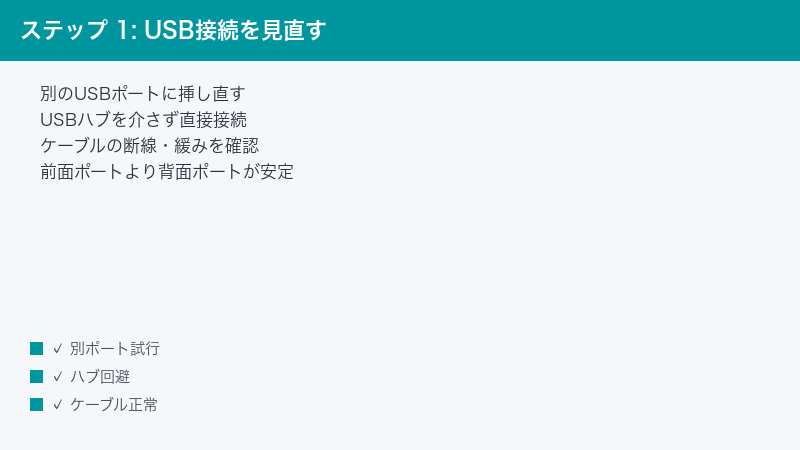
Step 1〜4:まず試す基本の対処(USB・接続まわり)
Step 1:USBケーブルを抜き差しして別ポートに挿し直す
最初に試すべきは、物理的な接続のリフレッシュです。一度ケーブルを抜き、別のUSBポートに挿し直してみましょう。これだけで認識されることが非常に多いです。
手順:
- ウェブカメラのUSBケーブルをパソコンから抜く
- パソコン本体(背面など)の別のUSBポートに直接挿し直す
- ノートパソコンの場合は本体側面のポートを使う
- 挿した瞬間に接続音が鳴るか、カメラのランプが点くか確認する
Step 2:USBハブを経由せず直接接続する
USBハブやドッキングステーション経由で接続している場合は、電力不足や転送の問題が起きやすいため、パソコン本体に直接つないでみましょう。
手順:
- USBハブ・ドッキングステーション・延長ケーブルを外す
- ウェブカメラをパソコン本体のUSBポートに直接挿す
- これで認識されればハブの電力不足が原因
- ハブを使いたい場合は電源付き(セルフパワー)のハブに変更する
Step 3:別のパソコンやデバイスで動作を確認する
カメラ本体の故障か、パソコン側の問題かを切り分けるために、可能であれば別のパソコンに接続して試します。
手順:
- 別のパソコンにウェブカメラを接続する
- そのパソコンの「カメラ」アプリなどで映像が出るか確認する
- 別のパソコンでも映らない → カメラ本体かケーブルの問題
- 別のパソコンでは映る → 元のパソコン側の設定の問題
Step 4:パソコンを再起動する
USB機器の認識が一時的におかしくなっている場合、再起動でOSが機器を読み込み直し、改善することがあります。
手順:
- 開いているアプリをすべて閉じる
- ウェブカメラを接続したままパソコンを再起動する
- 起動後、カメラが認識されているか確認する
- 改善しない場合は一度カメラを抜いて起動し、起動後に挿し直す
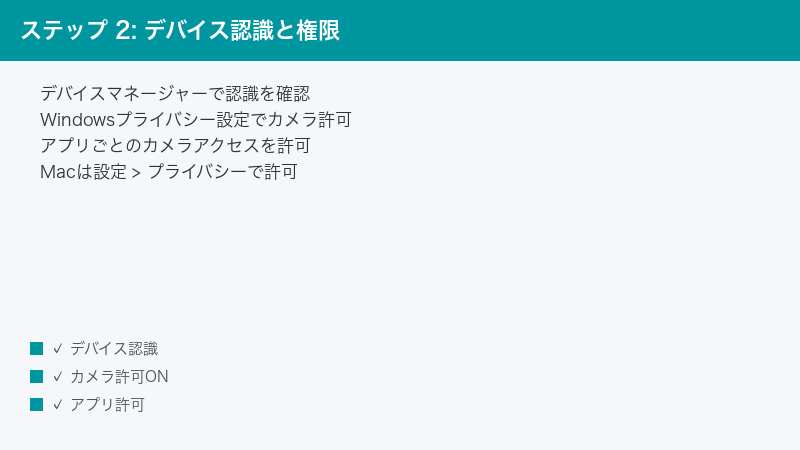
Step 5〜8:Windows側の設定とドライバー
Step 5:デバイスマネージャーで認識状態を確認する
Windowsがカメラをどう認識しているかは、デバイスマネージャーで確認できます。ここを見れば、ドライバーの問題かどうかが分かります。
手順:
- スタートボタンを右クリックして[ デバイスマネージャー ]を開く
- [ カメラ ]または[ イメージングデバイス ][ サウンド、ビデオ、およびゲームコントローラー ]を展開する
- Logicoolのカメラ名(例:C920など)が表示されているか確認する
- 名前の横に黄色い「!」マークがある場合はドライバーの問題
- 「不明なデバイス」として表示されている場合はドライバーが当たっていない
Step 6:ドライバーを更新・再インストールする
デバイスマネージャーに警告マークがある場合は、ドライバーを更新または入れ直します。
ドライバー更新の手順:
- デバイスマネージャーでLogicoolのカメラを右クリック
- [ ドライバーの更新 ]→[ ドライバーを自動的に検索 ]を選ぶ
- 更新が見つかればインストールする
ドライバー再インストールの手順:
- カメラを右クリックして[ デバイスのアンインストール ]を選ぶ
- 確認画面でアンインストールを実行する
- パソコンを再起動する(または[ ハードウェア変更のスキャン ]を実行)
- 再起動後、Windowsが標準ドライバーを自動で入れ直す
Step 7:Logi Tune または G HUB を導入する
Logicool公式のソフトを入れると、カメラの細かい設定や認識が安定することがあります。一般向けカメラは[ Logi Tune ]、ゲーミング向け(Streamシリーズなど)は[ G HUB ]が対応します。
手順:
- Logicoolの公式サイトから自分のカメラ対応のソフトを確認する
- 一般カメラ(C920・C922・Brioなど)は[ Logi Tune ]をダウンロードする
- ゲーミングモデルは[ G HUB ]をダウンロードする
- インストール後にソフトを起動し、カメラが認識・表示されるか確認する
- ソフト上で解像度や明るさなどの設定を確認する
Step 8:Windowsのカメラへのアクセス許可を確認する
カメラは認識されているのに映像が真っ黒・出ない場合、プライバシー設定でアクセスがオフになっている可能性が高いです。
手順(Windows 11/10):
- [ 設定 ]→[ プライバシーとセキュリティ ](Windows 10は[ プライバシー ])を開く
- [ カメラ ]を選ぶ
- [ カメラへのアクセス ]がオンになっているか確認する
- [ アプリがカメラにアクセスできるようにする ]をオンにする
- 使いたいアプリ(ZoomやTeamsなど)が許可リストでオンになっているか確認する
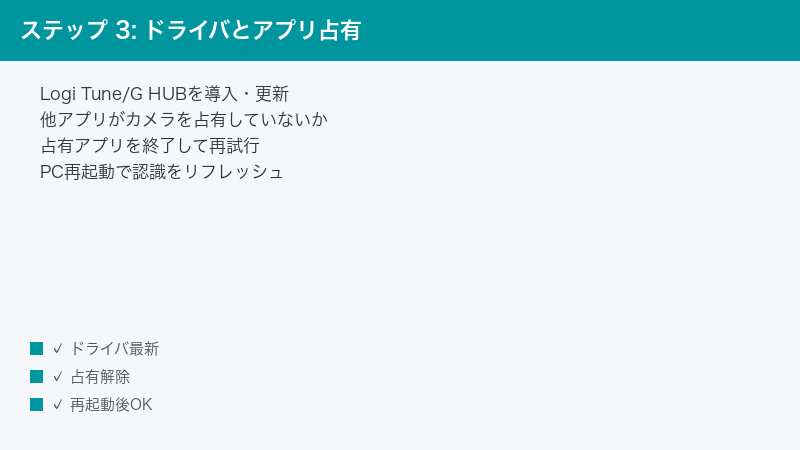
Step 9〜12:アプリの占有・Mac側の設定・最終確認
Step 9:他のアプリがカメラを占有していないか確認する
ウェブカメラは同時に1つのアプリしか使えないのが基本です。別のアプリがカメラを掴んでいないか確認し、不要なものは終了させましょう。
手順:
- Zoom・Teams・Skype・OBSなどカメラを使うアプリをすべて終了する
- タスクバーの通知領域(隠れているアイコン)も確認し、常駐しているものを終了する
- タスクマネージャーを開き、バックグラウンドで動くカメラ関連アプリを終了する
- 使いたいアプリだけを起動してカメラが映るか確認する
Step 10:セキュリティソフトのカメラ保護を確認する
セキュリティソフトの「Webカメラ保護」「プライバシー保護」機能がカメラをブロックしていないか確認します。
手順:
- 使用しているセキュリティソフトの設定を開く
- 「Webカメラ保護」「カメラへのアクセス制御」などの項目を探す
- 使いたいアプリが「許可」リストに入っているか確認する
- ブロックされていれば許可に変更する、または一時的に保護をオフにして切り分ける
Step 11:Mac側のカメラアクセス権限を許可する
Macでウェブカメラを使う場合、アプリごとにカメラへのアクセスを許可する必要があります。
手順:
- 画面左上のAppleメニュー→[ システム設定 ]を開く
- [ プライバシーとセキュリティ ]→[ カメラ ]を選ぶ
- 使いたいアプリ(Zoom・ブラウザなど)のスイッチをオンにする
- すでに起動中のアプリは一度終了して再起動する
- ブラウザで使う場合は、サイトごとのカメラ許可もポップアップで「許可」する
Step 12:別のケーブルを試し、ファームウェアを確認する
ここまで試しても改善しない場合は、ケーブルの断線やファームウェアの問題を疑います。
手順:
- 別のUSBケーブル(データ転送対応のもの)に交換して試す
- ケーブル一体型モデルの場合は、ケーブルの根元に断線がないか確認する
- [ Logi Tune ]や[ G HUB ]でファームウェア更新の案内が出ていれば実行する
- それでも映らない場合は、本体故障の可能性が高いためLogicoolサポートへ相談する
症状別の対処早見表
今の症状から、優先して試すべき対処をまとめました。「全く反応しない」のか「認識はされるが映らない」のかで原因の方向性が大きく変わります。
| 症状 | 考えられる原因 | 優先して試す対処 |
|---|---|---|
| ランプも点かず全く反応しない | USB接続・ケーブル・電力 | 別ポート・直接接続・別ケーブル(Step 1〜3) |
| デバイスマネージャーに「!」が付く | ドライバーの不具合 | ドライバー再インストール(Step 6) |
| 認識はされるが映像が真っ黒 | カメラへのアクセス許可がオフ | プライバシー設定を確認(Step 8) |
| 特定のアプリだけ映らない | 他アプリの占有/アプリ個別の許可 | 他アプリを終了・許可を確認(Step 9) |
| ハブ接続だと不安定・切れる | USB電力不足 | 本体直結・電源付きハブに変更(Step 2) |
| Macで映像が出ない | カメラアクセス権限が未許可 | システム設定で権限を許可(Step 11) |
| 突然認識されなくなった | セキュリティソフト/ケーブル断線 | セキュリティ確認・別ケーブル(Step 10・12) |
| 機種 | 推奨ソフト | 特徴・注意点 |
|---|---|---|
| C920 / C922 / Brio など一般カメラ | Logi Tune | 標準ドライバーで動作。設定や調整に使う |
| StreamCam などゲーミング向け | G HUB | 配信向けの細かい設定が可能 |
| どちらか不明な場合 | 公式サイトで型番検索 | 対応ソフトを確認し片方だけ導入 |
この記事に関連するおすすめ商品
Logicool C920n ウェブカメラ
価格はリンク先で確認
フルHD対応の定番モデル。Web会議・配信に幅広く使える
電源付き(セルフパワー)USBハブ
価格はリンク先で確認
電力不足によるカメラの認識切れを防ぐACアダプター付きハブ
USB延長ケーブル(データ転送対応)
価格はリンク先で確認
設置位置の自由度を上げつつ、断線したケーブルの代替にも
※ 価格は変動します。最新価格はリンク先でご確認ください
よくある質問(FAQ)
Q1. カメラのランプは点くのに映像が出ません。どこを見ればいいですか?
A. ランプが点くということは、電源と基本的な認識はできている状態です。この場合、Windowsの「カメラへのアクセス許可」がオフになっているか、別のアプリがカメラを占有している可能性が高いです。まず設定のプライバシー(カメラ)でアクセスがオンか確認し、次にカメラを使う他のアプリをすべて終了してみてください。
Q2. Windowsのカメラアプリでは映るのに、ZoomやTeamsで映りません。
A. アプリ個別のカメラ設定か、アプリへのアクセス許可の問題です。Zoom・Teamsの設定画面でカメラ(ビデオ)のデバイスがLogicoolのカメラに選ばれているか確認してください。また、Windowsの設定で「デスクトップアプリがカメラにアクセスできるようにする」がオンになっているかも確認しましょう。それでも直らない場合は、他のアプリがカメラを掴んでいないか確認してください。
Q3. USBハブに挿すと認識されたり、されなかったりします。
A. 電力不足が疑われます。電源を持たないバスパワーのハブでは、ウェブカメラに十分な電力が供給されず、認識が不安定になります。まずはパソコン本体のUSBポートに直接接続してください。ハブを使いたい場合は、ACアダプターで給電する「セルフパワー」のハブに変更すると安定します。
Q4. デバイスマネージャーにカメラが表示されません。故障でしょうか?
A. デバイスマネージャーに全く表示されない場合は、まず物理的な接続(USBケーブル・ポート・電力)を疑ってください。別のポート・別のケーブル・本体直結を試し、それでも表示されない場合は別のパソコンに接続してみましょう。別のパソコンでも認識されなければ、カメラ本体かケーブルの故障の可能性が高いです。
Q5. Logi TuneとG HUBはどちらを入れればいいですか?
A. お使いのカメラのモデルによります。C920・C922・Brioなどの一般的なウェブカメラは「Logi Tune」、StreamCamなどのゲーミング・配信向けモデルは「G HUB」が対応します。両方を同時にインストールすると競合することがあるため、Logicool公式サイトで自分の型番に対応したソフトを確認し、片方だけを導入してください。
Q6. Windows Updateの後からカメラが映らなくなりました。
A. アップデートでカメラのプライバシー設定がオフに戻ったり、ドライバーが入れ替わったりすることがあります。まず設定の「プライバシーとセキュリティ→カメラ」でアクセスがオンか確認してください。改善しない場合は、デバイスマネージャーからドライバーを再インストール(一度削除して再起動)すると直ることが多いです。
Q7. Macでカメラが選べない・映りません。
A. macOSではアプリごとにカメラへのアクセス許可が必要です。「システム設定→プライバシーとセキュリティ→カメラ」で、使いたいアプリのスイッチをオンにしてください。許可をオンにした後は、対象のアプリを一度完全に終了してから起動し直すと反映されます。ブラウザで使う場合は、サイトごとのカメラ許可も「許可」を選んでください。
まとめ:Logicoolウェブカメラが認識されない場合のチェックリスト
Logicoolウェブカメラが認識されない・映らないトラブルは、「USB接続」「OSの認識・ドライバー」「権限・占有」のどこに原因があるかを切り分ければ、ほとんど自分で解決できます。最後に、確認すべき手順をチェックリストにまとめました。上から順に試していきましょう。
| チェック項目 | 対処法 | 難易度 |
|---|---|---|
| USB接続は正しいか | 別ポートに挿し直す・本体直結 | 簡単 |
| ハブの電力は足りているか | 本体直結・電源付きハブに変更 | 簡単 |
| パソコンを再起動したか | カメラを接続したまま再起動 | 簡単 |
| デバイスマネージャーで認識されているか | カメラ項目を展開して状態を確認 | 普通 |
| ドライバーは正常か | ドライバーを再インストール | 普通 |
| カメラへのアクセスは許可されているか | プライバシー設定でオンにする | 簡単 |
| 他のアプリが占有していないか | カメラを使うアプリをすべて終了 | 簡単 |
| (Mac)アプリの権限は許可されているか | システム設定でカメラ権限をオン | 簡単 |
| ケーブルは正常か | データ転送対応の別ケーブルを試す | 普通 |
| 上記すべて試しても直らない | Logicoolサポートへ点検・交換を相談 | 要依頼 |
「全く反応しない」場合はUSB接続まわり、「認識はされるが映らない」場合はアクセス許可やアプリの占有を疑うのが切り分けのコツです。多くのケースは別ポートへの挿し直し・プライバシー設定の確認・他アプリの終了のいずれかで解決します。それでも改善しない場合のみ、ケーブルの交換や本体の故障を疑ってサポートに相談しましょう。
- 「反応しない」のか「映らない」のかで原因が分かれる。まず症状を切り分ける
- 認識されているのに映らない最多原因は「カメラへのアクセス許可オフ」と「他アプリの占有」
- ハブ経由は電力不足を招きやすい。困ったらまず本体に直接つなぐのが鉄則
