minto.tech スマホ(Android/iPhone)・PC(Mac/Windows)の便利情報をお届け! 月間アクセス160万PV!スマートフォン、タブレット、パソコン、地デジに関する素朴な疑問や、困ったこと、ノウハウ、コツなどが満載のお助け記事サイトはこちら!
※本ページにはプロモーション(広告)が含まれています
【2026年最新版】RODE NT-USB MiniがPCに認識されない・音が出ない原因と対処法【完全ガイド】
RODE NT-USB MiniをPCに接続したのに認識されない、音が録れない、ブツブツとノイズが入るといったトラブルが発生していませんか?USBマイクは接続が簡単な反面、設定が原因でうまく動作しないケースが多くあります。本記事ではWindows・Mac共通の原因と、具体的な解決手順を丁寧に解説します。
この記事でわかること
- RODE NT-USB Miniが認識されない・音が出ない主な原因
- 正しいUSBケーブルの選び方と確認方法
- WindowsのサウンドデバイスにRode NT-USB Miniを設定する手順
- RODE CentralでのファームウェアアップデートとRODE Connectとの競合対処
- Macでの Audio MIDI設定による確認方法
- ブツブツ・プツプツノイズの解決方法
RODE NT-USB Miniが認識されない・音が出ない主な原因
原因1: 充電専用のUSBケーブルを使っている
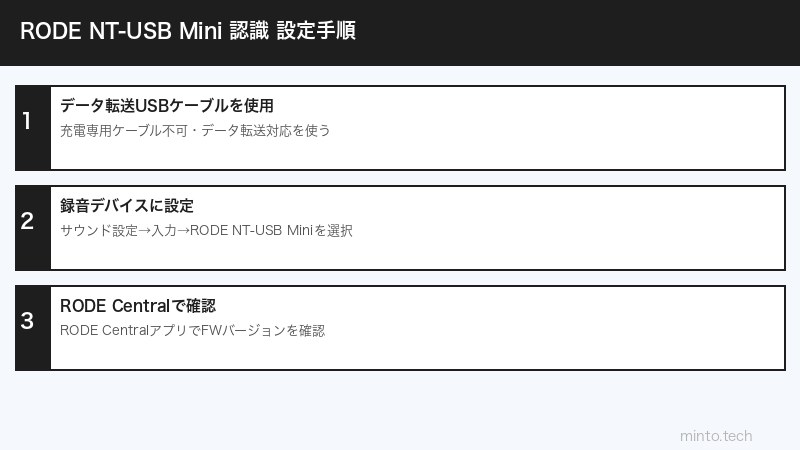
USB-Cケーブルには「充電専用」と「データ転送対応」の2種類があります。RODE NT-USB MiniはUSB-C接続ですが、充電専用のケーブルを使うとPCからはデバイスとして認識されません。これが最もよくある原因の一つです。見た目はまったく同じでも、ケーブルの仕様によって動作が変わります。
原因2: USBポートまたはUSBハブの問題
PCのUSBポートが汚れていたり、接触不良だったりすると認識に失敗します。また、USBハブ(特に電源なしのパッシブハブ)経由で接続すると、電力供給が不足してマイクが動作しないことがあります。
原因3: Windowsのサウンドデバイス設定でNT-USB Miniが選択されていない
PCがデバイスとして認識していても、Windowsのサウンド設定で「既定のデバイス」として設定されていないと、録音・再生に使われません。接続後に手動でデバイスを選択する必要があります。
原因4: デバイスドライバーの問題(Windows)
RODE NT-USB MiniはUSBオーディオクラス準拠のため追加ドライバーは通常不要ですが、Windowsのオーディオドライバーが古かったり破損していたりすると認識に失敗することがあります。
原因5: RODE Connect / RODE Centralとの競合
RODEが提供するソフトウェア「RODE Connect」(ミキサーアプリ)や「RODE Central」(ファームウェア更新ツール)がバックグラウンドで動作していると、他のアプリからマイクにアクセスできなくなることがあります。
原因6: ファームウェアが古い
NT-USB Miniにはファームウェアが搭載されており、古いバージョンでは特定のOS・アプリとの相性問題が発生することがあります。RODE Centralで最新版を確認しましょう。
原因7: アプリ側のオーディオデバイス設定
Zoom・Teams・OBS・DAWなど各アプリが個別にオーディオデバイス設定を持っています。Windows全体の設定を変えてもアプリ内の設定が古いデバイスのままだと、NT-USB Miniを使えません。
原因別 対処法チェックシート
| 症状 | 考えられる原因 | 対処法 |
|---|---|---|
| デバイスマネージャーに表示されない | 充電専用ケーブル・ポート不良 | データ転送対応ケーブルに変更・別ポートで試す |
| デバイスは表示されるが音が出ない | 既定デバイス未設定 | Windowsサウンド設定で既定デバイスに設定 |
| アプリから認識されない | アプリ内設定・プライバシー設定 | 各アプリのオーディオ設定でNT-USB Miniを選択 |
| ブツブツ・プツプツ音が入る | USB帯域不足・サンプルレート不一致 | 直接接続・サンプルレートを48kHzに統一 |
| Macで認識されない | Audio MIDI設定の問題 | Audio MIDI設定でデバイスを確認 |
対処法1: USBケーブルとポートを確認する
データ転送対応ケーブルへの変更
USBケーブルが原因で認識しないケースは非常に多いです。以下の手順で確認してください。
- 現在使用しているUSB-CケーブルがPCに付属していたもの、または充電器に付属していたものなら、充電専用の可能性が高い
- スマートフォンのデータ転送に使っているケーブルに変えて試してみる
- パッケージに「データ転送対応」「USB 2.0」「USB 3.2」と記載があるケーブルを使用する
- RODE NT-USB Miniの箱に付属しているケーブルを使うのが最も確実
別のUSBポートで試す
- 現在接続しているポートからケーブルを外す
- PCの別のUSBポート(できれば背面ポートまたはUSB 3.0ポート)に直接接続する
- USBハブを使っている場合は、ハブを経由せずPCに直接接続する
- 接続後にWindowsが「デバイスのセットアップが完了しました」と通知が出れば認識成功
対処法2: WindowsのサウンドデバイスにNT-USB Miniを設定する
入力デバイス(マイク)の設定手順
- タスクバー右下のスピーカーアイコンを右クリックする
- 「サウンドの設定を開く」を選択する
- 「入力」セクションで「マイク(RODE NT-USB Mini)」を選択する
- 「既定として設定」ボタンをクリックする(Windows 11では自動設定の場合もある)
- 入力レベルのバーを確認し、マイクに話しかけてバーが動くことを確認する
出力デバイス(ヘッドフォンモニタリング)の設定手順
NT-USB Miniにはヘッドフォン端子が搭載されており、直接接続したヘッドフォンでモニタリングできます。
- 「サウンドの設定」→「出力」セクションを確認する
- 「スピーカー(RODE NT-USB Mini)」を選択する
- NT-USB Mini本体のヘッドフォンジャックにヘッドフォンを接続すると、遅延なしのダイレクトモニタリングが可能
Windowsのマイクプライバシー設定を確認する
- Windowsの「設定」を開く(スタートキー + I)
- 「プライバシーとセキュリティ」→「マイク」を選択する
- 「マイクへのアクセス」がオンになっていることを確認する
- 「デスクトップアプリがマイクにアクセスできるようにする」もオンにする
- 使用するアプリ(Zoom・Teams等)の個別アクセス許可もオンになっているか確認する
対処法3: RODE CentralでファームウェアをアップデートするとRODE Connectとの競合を解消する
RODE Centralでのファームウェア確認手順
- RODEの公式サイト(rode.com)から「RODE Central」をダウンロードしてインストールする
- NT-USB MiniをPCに接続した状態でRODE Centralを起動する
- デバイスが認識されたら、ファームウェアバージョンを確認する
- 「Update Available」と表示されたら「Update」ボタンをクリックして更新する
- 更新完了後、RODE Centralを閉じてから録音アプリを起動する
RODE Connectとの競合を解消する
RODE Connect(ミキサーアプリ)がバックグラウンドで動いていると、他のアプリからNT-USB Miniにアクセスできないことがあります。
- タスクバーの通知領域(システムトレイ)にRODE Connectのアイコンがないか確認する
- アイコンがあれば右クリック → 「終了」または「Quit」を選択してRODE Connectを終了させる
- タスクマネージャー(Ctrl+Shift+Esc)を開き、「RODEConnect.exe」が動いていたら「タスクの終了」をクリックする
- その後、使いたいアプリ(OBS・Zoom等)を起動してマイクが認識されるか確認する
対処法4: デバイスマネージャーでドライバーを更新する(Windows)
- スタートボタンを右クリック → 「デバイスマネージャー」を選択する
- 「サウンド、ビデオ、およびゲーム コントローラー」を展開する
- 「RODE NT-USB Mini」を右クリック → 「ドライバーの更新」を選択する
- 「ドライバーを自動的に検索する」をクリックする
- 更新が見つかれば適用し、その後PCを再起動する
補足:RODE NT-USB MinはUSBオーディオクラス(UAC)準拠なのでドライバー不要で動作するはずですが、Windowsの汎用オーディオドライバーが問題を起こすことがあります。「ドライバーのアンインストール」→再接続でも改善することがあります。
対処法5: Macでの確認方法(Audio MIDI設定)
Audio MIDI設定での確認手順
- Finderを開き、「アプリケーション」→「ユーティリティ」→「Audio MIDI設定」を起動する
- 左側のデバイスリストに「RODE NT-USB Mini」が表示されているか確認する
- 表示されていない場合は、USBケーブルを抜き差しして再接続する
- 表示されている場合は「RODE NT-USB Mini」をクリックして選択する
- サンプルレートが「48000 Hz」に設定されているか確認する。異なる場合は48000 Hzに変更する
- システム設定 → 「サウンド」→「入力」タブで「RODE NT-USB Mini」が選択されているか確認する
macOSのマイクプライバシー設定を確認する
- Appleメニュー → 「システム設定」→「プライバシーとセキュリティ」を開く
- 「マイク」を選択する
- 使用したいアプリ(Zoom・Teams・GarageBand等)のマイクアクセスがオンになっているか確認する
ブツブツ・プツプツノイズを解消する
NT-USB Miniでブツブツ音が入る場合は以下を試してください。
サンプルレートの統一
- Windows:「サウンドの設定」→「すべてのサウンドデバイス」→「RODE NT-USB Mini(マイク)」→「オーディオのプロパティ」→「サンプルレート」を48000 Hzに設定する
- 使用するアプリ(OBS等)でも同様に48kHzに統一する
USB電力供給の改善
- USBハブを経由しているなら取り外し、PCに直接接続する
- PCの背面USBポート(マザーボード直結)は前面より電力供給が安定していることが多い
- 他の高電力USBデバイス(外付けHDD等)が同じコントローラーに接続されていれば別ポートへ移す
この記事に関連するおすすめ商品
RODE NT-USB Mini USBマイク
約14,000円〜
コンデンサーマイク・USB-C接続・ヘッドフォンモニタリング対応
RODE NT-USB+ プロフェッショナルUSBマイク
約28,000円〜
NT-USB Miniの上位モデル・内蔵DSP搭載
データ転送対応 USB-Cケーブル
約1,000円〜
USB 3.2対応・充電+データ転送・高耐久
※ 価格は変動します。最新価格はリンク先でご確認ください
よくある質問(FAQ)
Q1. NT-USB MiniをZoomで使いたいが、マイクの一覧に表示されない。
まずWindowsのサウンド設定でNT-USB Miniが既定のデバイスとして設定されているか確認してください。次にZoomを起動し、「設定」→「オーディオ」→「マイク」のドロップダウンから「RODE NT-USB Mini」を直接選択してください。それでも表示されない場合は、Zoomを一度終了してNT-USB Miniを接続し直してからZoomを再起動すると認識されることがあります。
Q2. 本体のLEDランプが光っているのにPCに認識されない。
LEDランプが光っているのはマイクに電源が供給されている証拠ですが、データ通信ができていない状態です。充電専用ケーブルを使っているとこの状態になります。データ転送対応のUSB-Cケーブルに変えて試してみてください。また、USBハブ経由の場合は電源付き(セルフパワー)のハブに変えるか、PCに直接接続してください。
Q3. 以前は使えていたのに、Windows Updateの後から認識されなくなった。
Windows Updateでオーディオドライバーが変更されることがあります。デバイスマネージャーで「RODE NT-USB Mini」を右クリックし、「デバイスのアンインストール」→「このデバイスのドライバーを削除する」にチェックを入れてアンインストールします。その後PCを再起動し、NT-USB Miniを接続し直すと自動でドライバーが再インストールされます。
Q4. OBSでNT-USB Miniを選択したが、音声レベルが表示されない・波形が動かない。
OBSの音声設定が競合している可能性があります。OBSを再起動し、「設定」→「音声」→「マイク/補助音声」で「RODE NT-USB Mini」を選択してください。それでも改善しない場合、「詳細設定」→「音声のモニタリング デバイス」を確認し、サンプルレートを48kHzに統一してみてください。
Q5. Macで使っているが、AirPodsと切り替えると戻ってこない。
MacはBluetooth・USB機器の接続が変わると自動的に入出力デバイスが切り替わります。NT-USB Miniを固定で使いたい場合は「システム設定」→「サウンド」→「入力」で毎回選択し直すか、「Audio MIDI設定」でNT-USB Miniを「デフォルト入力」に設定してください。macOS Venturaからは設定が自動保持されやすくなっています。
Q6. 録音音量が小さすぎる・大きすぎる。
Windowsの場合:「サウンドの設定」→「すべてのサウンドデバイス」→「RODE NT-USB Mini(マイク)」→「入力音量」スライダーで調整します。Macの場合:「システム設定」→「サウンド」→「入力」→「入力音量」で調整します。それでも不十分な場合は、NT-USB Mini本体のゲインノブで直接調整してください(NT-USB Miniにはゲイン調整ノブはないため、OS側またはアプリ側で対応します)。
Q7. Windows 11で「このデバイスはサポートされていません」と表示される。
Windowsのセキュリティソフト(またはWindows Defenderのコア分離機能)がオーディオデバイスをブロックしている場合があります。「設定」→「プライバシーとセキュリティ」→「Windowsセキュリティ」→「デバイスのセキュリティ」→「コアの分離」を確認し、「メモリの整合性」を一時的にオフにして試してみてください。
まとめ
RODE NT-USB MiniがPCに認識されない・音が出ない問題は、ほとんどの場合「USBケーブルのデータ転送非対応」または「サウンドデバイスの既定設定未変更」が原因です。以下のチェックリストで順番に確認してみてください。
トラブルシューティングチェックリスト
- データ転送対応のUSB-Cケーブルを使用しているか確認する
- USBハブを経由せず、PCに直接接続する
- Windowsのサウンド設定で既定の入力デバイスに設定する
- マイクのプライバシー設定でアクセス許可を確認する
- RODE CentralでファームウェアをアップデートするとRODE Connectを終了する
- 使用アプリ内のオーディオデバイス設定でNT-USB Miniを選択する
- MacはAudio MIDI設定でサンプルレートを確認する