 minto.tech スマホ(iPhone/Android)・パソコン(Windows/Mac)・Office・Wi-Fi・AIツールの「できない」「困った」を解決する実用ガイド。トラブル対処法とノウハウが満載のお助けサイトです。
※本ページにはプロモーション(広告)が含まれています
メールを読みながら、画面の右側で今日の予定やToDoをさっと確認できる「My Day(マイ デイ)」ペインは、Outlookを仕事の中心に据えている方にとって手放せない機能です。ところが、「いつの間にかMy Dayが消えてしまった」「右側に予定が出てこない」「閉じたら戻し方がわからない」といった声が後を絶ちません。実はMy Dayは、使っているOutlookの種類によって名前も出し方も違い、新しいOutlookやWeb版では「My Day」、クラシック版では「To Doバー」や「予定表ペイン」と呼ばれる別の機能が相当します。本記事では、My Dayが表示されない・消えたときの原因を、Outlookの種類ごとに整理し、再表示の手順から常に表示しておくコツ、狭い画面での使い方までていねいに解説します。読み終えるころには、メール画面の横に今日の予定とタスクを並べた、効率的な作業環境を取り戻せるはずです。
📑 この記事の目次(タップで開く)
この記事でわかること
- My Dayペインが何を表示する機能で、どんな場面で役立つのか
- 新しいOutlook・Web版とクラシック版での名称と出し方の違い
- My Dayが消える・表示されない主な原因
- 新しいOutlook/Web版でMy Dayを再表示する具体的な手順
- クラシック版でTo Doバーや予定表ペインを表示する方法
- 狭い画面でも快適に使うコツと、常に表示しておく設定
My Dayはなぜ表示されないのか(仕組みと全体像)
My Dayは、メール画面を開いたまま、右側のペイン(画面を縦に区切った領域)に「今日の予定表」と「タスク(ToDo)」を表示してくれる機能です。わざわざ予定表やタスクの画面に切り替えなくても、メールを処理しながら今日のスケジュールや締め切りを横目で確認できるため、作業の流れを止めずに済みます。会議の直前リマインドや、その日のうちに片付けたいタスクの確認に重宝します。
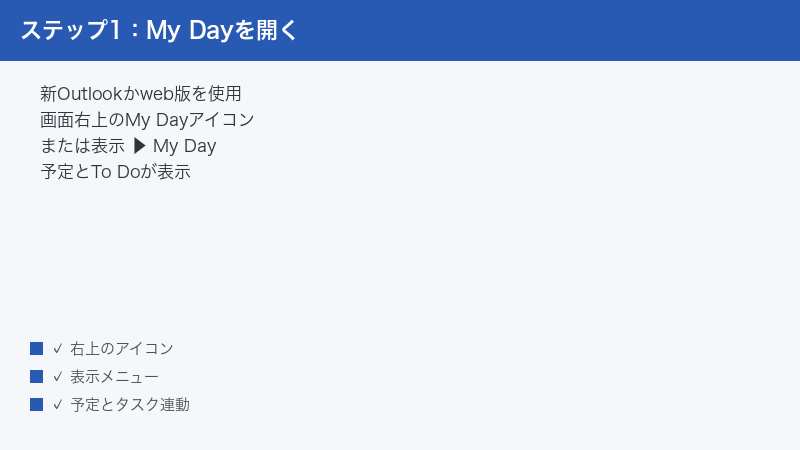
このMy Dayは、Windowsの「新しいOutlook」とブラウザの「Web版(Outlook on the web)」に搭載されており、画面右上のアイコンや表示メニューから開閉します。一方で、従来のクラシック版Outlookには「My Day」という名前の機能はなく、代わりに「To Doバー」や「予定表ペイン」と呼ばれる似た役割の機能が用意されています。つまり、「My Dayが見当たらない」という悩みの一部は、クラシック版を使っているために名前が違うだけ、というケースが含まれます。
表示されない原因としては、「表示メニューの場所を知らない」「Outlookの種類による名称・場所の違い」「ウィンドウ幅が狭くて自動的に隠れている」「カレンダー同期の不具合」「Microsoft To Doとの連携設定」「アドインやテーマの競合」「アカウント種別の制限」などが考えられます。多くは表示設定やウィンドウ幅の問題で、設定を一つ確認するだけで戻ることがほとんどです。まずは自分のOutlookの種類を把握し、対応する出し方を確認するのが解決の近道です。
ここで大切なのは、My Dayが「予定表」と「タスク」という二つの要素から成り立っている、という点を理解しておくことです。予定表の部分は、Outlookのカレンダーに登録された今日の予定を読み込んで表示します。タスクの部分は、Microsoft To Doという別のサービスと連携して、その日に取り組むべきToDoを表示します。つまり、My Dayが正しく機能するには、カレンダーの同期とTo Doの連携という二つの仕組みが両方とも健全である必要があるのです。だからこそ、「ペインは開くのに予定が空」「予定は出るのにタスクだけ出ない」といった、一見ふしぎな症状が起こります。これは故障ではなく、二つの要素のうち片方の連携に問題があるだけ、というケースがほとんどです。
もう一つ知っておくと役立つのが、My Dayは「メールを見ながら予定とタスクを確認する」ための補助的なペインであり、フルの予定表画面やタスク画面の代わりではない、という位置づけです。あくまで作業の流れを止めずに今日のことをチラ見するための窓口なので、表示できる情報は今日を中心としたコンパクトなものになります。逆に言えば、過去や未来の予定をじっくり見たいときは、左側のナビゲーションから予定表やTo Doのフル画面に切り替えるのが本筋です。この役割分担を意識すると、「My Dayに○○が表示されない」と悩む前に、そもそもMy Dayで見るべき情報なのか、フル画面で見るべき情報なのかを判断できるようになります。
主な原因(7つのチェックポイント)
原因1:表示メニューの場所を知らない
最も多いのが、再表示の入口を知らないケースです。新しいOutlookやWeb版では、画面右上に「My Day」を開くためのアイコン(カレンダーやチェックリストを思わせるマーク)が用意されているほか、表示タブの中にもMy Dayの項目があります。これらの場所を知らずに探していると、「消えたまま戻せない」と感じてしまいます。出し方さえ覚えれば、ワンクリックで再表示できます。
原因2:新しいOutlook/Web版とクラシック版で名称・場所が違う
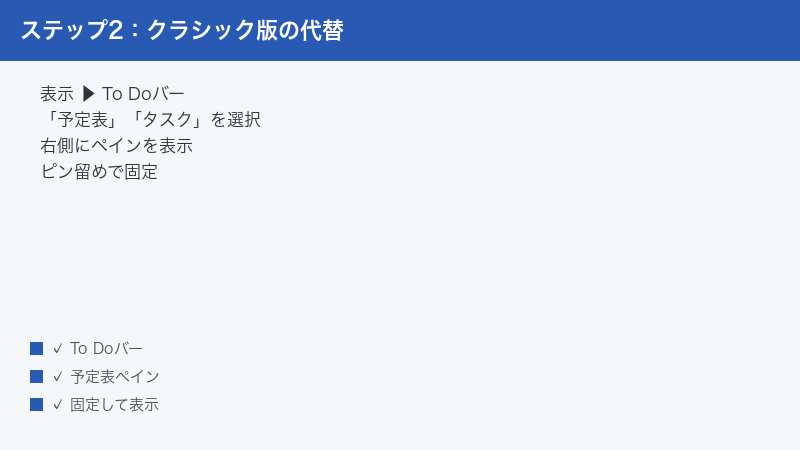
My Dayは新しいOutlookとWeb版の呼び名で、クラシック版には存在しません。クラシック版で同じように右側に予定やタスクを出したい場合は、「To Doバー」や「予定表ペイン」を表示します。名前が違うため、クラシック版を使っている方が「My Day」を探しても見つからないのは当然です。自分のOutlookがどちらかを見極めることが重要です。
原因3:ウィンドウ幅が狭く自動的に隠れる
My Dayは画面の右側に一定の幅を必要とするため、Outlookのウィンドウを小さくしていたり、画面解像度が低かったりすると、スペースが足りずに自動的に隠れることがあります。とくにノートパソコンの小さい画面や、ウィンドウを左右に分割して使っているときに起こりやすい現象です。ウィンドウを広げると再び表示されることがあります。
原因4:カレンダー同期の不具合
My Dayは予定表のデータを読み込んで表示するため、カレンダーの同期がうまくいっていないと、ペインは出ても予定が表示されない、空っぽに見える、といった状態になります。ネットワークが不安定だったり、アカウントの同期が一時的に止まっていたりすると起こります。予定が出てこないときは、同期の状態を確認する必要があります。
原因5:Microsoft To Doとの連携設定
My Dayのタスク部分は、Microsoft To Doと連携して、その日にやるべきことを表示します。To Doの連携やサインインの状態に問題があると、タスクが表示されなかったり、追加したタスクが反映されなかったりします。予定は出るのにタスクだけ出ない、という場合はこの連携を疑うとよいでしょう。
原因6:アドインやテーマの競合
Outlookに多数のアドインを入れていたり、表示のカスタマイズを重ねていたりすると、まれにMy DayやTo Doバーの表示が不安定になることがあります。特定のアドインが画面のレイアウトに影響することがあるため、表示の不調が続くときは、アドインを一時的に無効にして切り分けると原因を絞り込めます。
原因7:アカウント種別の制限
職場・学校のMicrosoft 365アカウントでは、組織の設定によって一部の表示機能が制限されている場合があります。個人アカウントでは普通に使えるのに会社アカウントでは挙動が異なる、というときは、管理者のポリシーが影響している可能性があります。どうしても表示できない場合は、社内のシステム管理担当に確認するのが確実です。
これら7つの原因のうち、実際に最も多いのは「原因1:出し方を知らない」と「原因3:ウィンドウ幅が狭い」の二つです。どちらも故障ではなく、ちょっとした操作や画面サイズの問題なので、正しい入口を知ってウィンドウを広げるだけで、あっさり解決することがほとんどです。一方、「予定やタスクの中身が出ない」という症状は、表示の問題ではなく同期や連携の問題なので、対処の方向性が変わります。まずは「ペイン自体が出ないのか」「ペインは出るが中身が出ないのか」を見分けることが、的確な対処への分かれ道になります。次の章では、その切り分けも含めて具体的な手順を解説します。
具体的な対処手順
手順1:自分のOutlookの種類を確認する
まず、使っているのが新しいOutlook・Web版・クラシック版のどれかを確認します。ブラウザでメールを開いているならWeb版です。Windowsのアプリで、右上に「新しいOutlook」の切り替えトグルがある、または現代的でシンプルな画面なら新しいOutlookです。リボンに「ファイル」「ホーム」「送受信」「フォルダー」「表示」などのタブが並ぶ従来型の見た目ならクラシック版です。種類によって出し方が変わるため、ここを最初にはっきりさせます。
手順2:新しいOutlook/Web版でMy Dayを再表示する
新しいOutlookまたはWeb版では、画面右上にある「My Day」のアイコンをクリックすると、右側にMy Dayペインが開きます。アイコンが見当たらない場合は、上部の「表示」タブを開き、その中の「My Day」を選ぶ方法もあります。もう一度同じアイコンや項目をクリックすると閉じられるので、表示と非表示はワンタッチで切り替えられます。
手順3:My Dayの中で予定とタスクを切り替える
My Dayペインを開くと、上部に「予定表」と「To Do(タスク)」を切り替えるタブが表示されます。予定表タブでは今日のスケジュールが時間順に並び、To Doタブではその日に取り組むタスクの一覧が見られます。タスクはここから直接追加でき、Microsoft To Doと連携して管理されます。どちらを主に見たいかに応じてタブを選んでおきましょう。
手順4:クラシック版でTo Doバー・予定表ペインを表示する
クラシック版Outlookの場合は、上部の「表示」タブを開き、「To Doバー」を選びます。すると「予定表」「ユーザー設定」「タスク」などのサブメニューが表示されるので、「予定表」を選べば右側に今日の予定が、「タスク」を選べばタスク一覧が表示されます。両方をオンにすれば、右側に予定とタスクを縦に並べて表示でき、My Dayに近い使い方ができます。
手順5:ウィンドウを広げて隠れたペインを出す
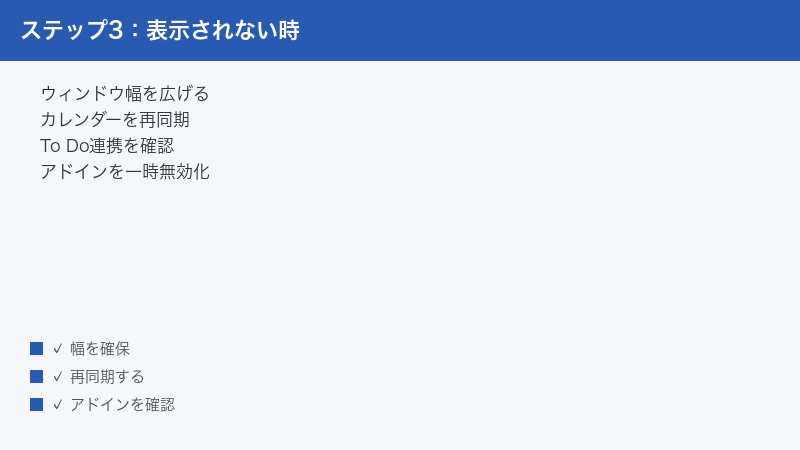
ペインが見当たらないときは、Outlookのウィンドウが狭すぎないか確認します。ウィンドウを最大化するか、横幅を広げると、スペース不足で隠れていたMy DayやTo Doバーが再び現れることがあります。画面を左右に分割して使っている場合は、Outlook側の幅を広げてみてください。境界線をドラッグしてペインの幅を調整することもできます。
手順6:カレンダー同期とTo Do連携を確認する
ペインは出るのに予定やタスクが表示されないときは、同期と連携を確認します。ネットワークに正しく接続されているかを確かめ、Outlookを再起動して同期をやり直します。タスクが出ない場合は、Microsoft To Doと同じアカウントでサインインできているかを確認してください。同期が回復すると、今日の予定とタスクが正しく表示されるようになります。
予定が空のままのときは、まずその予定が本当に今日の日付で登録されているかを、左側のナビゲーションから予定表のフル画面を開いて確認してみましょう。フル画面には予定があるのにMy Dayに出ない場合は、表示対象のカレンダーがずれている可能性があります。複数のカレンダーを使っているなら、My Dayが参照しているカレンダーが目的のものになっているかを見直してください。タスクが出ないときは、Microsoft To Doアプリ(パソコンやスマートフォン)を一度開いてサインイン状態を確かめると、連携が回復することがあります。それでも改善しないときは、いったんOutlookからサインアウトして、再びサインインし直すと、同期がリセットされて予定とタスクの両方が正しく読み込まれることが多いです。一時的な通信の乱れが原因のことも多いため、少し時間をおいてから再確認するのも有効です。
手順7:アドインを切り分けて不調を解消する
表示の不調が続く場合は、アドインの影響を確認します。クラシック版では「ファイル」→「オプション」→「アドイン」から、有効なアドインの一覧を確認できます。心当たりのあるアドインを一時的に無効にしてOutlookを再起動し、表示が安定するか試します。原因のアドインが特定できたら、無効のままにするか更新を検討してください。新しいOutlookやWeb版でも、一度サインアウトして入り直すと改善することがあります。
環境別の対応表と症状別の対処
まず、My Dayに相当する機能が、Outlookの種類ごとにどう呼ばれ、どこから出すのかを整理します。
| 利用環境 | 相当する機能 | 出し方 |
|---|---|---|
| 新しいOutlook(Windows) | My Day | 右上のMy Dayアイコン、または表示タブ→My Day |
| Outlook on the web(Web版) | My Day | 右上のMy Dayアイコン、または表示メニュー |
| クラシック版Outlook | To Doバー・予定表ペイン | 表示タブ→To Doバー→予定表またはタスク |
次に、表示されない症状ごとの対処をまとめます。
| 症状 | 考えられる原因 | 対処 |
|---|---|---|
| ペインがまったく出ない | 表示がオフ、出し方を知らない | 右上アイコンまたは表示タブから再表示 |
| My Dayの名前が見つからない | クラシック版を使用 | To Doバーや予定表ペインを表示 |
| 勝手に隠れる | ウィンドウ幅が狭い | ウィンドウを広げるか最大化 |
| 予定が空で出ない | カレンダー同期の不具合 | 再起動して同期、ネットワーク確認 |
| タスクだけ出ない | Microsoft To Do連携の問題 | 同じアカウントでサインインを確認 |
| 表示が不安定 | アドインやテーマの競合 | アドインを一時無効にして切り分け |
🛒 関連商品をAmazonでチェック
よくある質問(FAQ)
Q1:クラシック版Outlookでも似た機能を出せますか?
はい、出せます。クラシック版には「My Day」という名前はありませんが、表示タブの「To Doバー」から「予定表」や「タスク」を選ぶと、右側に今日の予定やタスクを表示できます。両方をオンにすれば、My Dayと同じように予定とタスクを並べて確認しながらメールを処理できます。
Q2:My Dayは開くのに予定が表示されません。
ペインは出るのに予定が空の場合は、カレンダーの同期がうまくいっていない可能性があります。ネットワーク接続を確認し、Outlookを再起動して同期し直してください。それでも出ない場合は、いったんサインアウトして入り直すと、予定が正しく読み込まれることがあります。
Q3:My Dayを常に表示しておくことはできますか?
一度My Dayを開いておけば、基本的にはそのまま表示が保たれます。閉じない限り次回も右側に出ます。ただし、ウィンドウ幅が狭くなると自動的に隠れることがあるため、常に表示しておきたい場合はウィンドウを広めに保つのがコツです。クラシック版でもTo Doバーをオンにしておけば維持されます。
Q4:狭い画面でMy Dayを使うコツはありますか?
ノートパソコンなど画面が狭い場合は、メール一覧やプレビュー(閲覧ウィンドウ)の幅を少し狭め、My Day用のスペースを確保すると表示しやすくなります。ペインの境界線をドラッグして幅を調整できるので、予定だけ見えれば十分なら細めにしておくとメール領域も保てます。必要なときだけ開閉する使い方も有効です。
Q5:タスクは出るのに予定だけ出ない、または逆になります。
My Dayは上部のタブで「予定表」と「To Do(タスク)」を切り替える仕組みです。片方しか見えないときは、もう一方のタブを選んでいないだけのことが多いです。タブを切り替えて両方の表示を確認してください。それでも片方が空の場合は、その機能の同期や連携の状態を確認しましょう。
Q6:My Dayから直接予定やタスクを追加できますか?
はい、できます。My Dayのタスクタブからはその場で新しいタスクを追加でき、Microsoft To Doと連携して管理されます。予定表タブからも、空き時間をクリックして新しい予定を作成できる場合があります。メール画面を離れずに、その日の予定とやることを整えられるのがMy Dayの利点です。
Q7:会社のアカウントだけMy Dayの挙動が違います。
職場・学校のMicrosoft 365アカウントでは、組織の設定によって表示機能が制限されていることがあります。個人アカウントと挙動が異なる場合は、管理者のポリシーが影響している可能性が高いです。どうしても表示できない機能がある場合は、社内のシステム管理担当に相談してください。
Q8:My Dayに表示される予定は、どの予定表のものですか?
基本的には、いまサインインしているアカウントのカレンダーに登録された、今日の予定が表示されます。複数のアカウントやカレンダーを使っている場合、表示対象になっているカレンダーの予定が反映されます。思った予定が出ないときは、その予定が別のアカウントやカレンダーに登録されていないか、また該当のカレンダーが表示対象になっているかを確認してください。
Q9:My Dayとフルの予定表画面はどう使い分ければいいですか?
My Dayはメールを処理しながら今日の予定とタスクをチラ見するための補助ペインで、今日を中心としたコンパクトな表示に向いています。来週の予定を確認したり、長期のスケジュールを組んだりするときは、左側のナビゲーションから予定表のフル画面に切り替えるのが便利です。日々の確認はMy Day、本格的な予定管理はフル画面、と役割で分けると効率的です。
My Dayを使いこなすための実践のコツ
My Dayを毎日の作業に組み込むと、メールの確認とスケジュール管理がひとつの画面で完結し、画面の切り替え回数がぐっと減ります。おすすめの使い方は、朝の仕事始めにMy Dayを開き、その日の予定とタスクをひととおり眺めてから業務に入ることです。今日の会議の時間を頭に入れ、片付けるべきタスクをタスクタブで確認しておけば、一日の段取りが立てやすくなります。メールを処理しながら横目で次の予定を意識できるので、会議の直前にうっかり気づくといった失敗も減ります。
タスク管理の面では、My Dayのタスクタブから直接ToDoを追加できる手軽さを活かすとよいでしょう。メールを読んでいて「これは後で対応しよう」と思ったら、その場でMy Dayにタスクとして書き留めておけば、忘れずに済みます。追加したタスクはMicrosoft To Doと連携して管理されるため、スマートフォンのTo Doアプリからも同じタスクを確認できます。パソコンで登録したやるべきことを外出先でチェックする、といった使い方もできるので、メールとタスクを横断した一日の流れを、デバイスをまたいでスムーズに管理できるようになります。
まとめ
My Dayが表示されないときは、まず自分のOutlookが新しいOutlook・Web版・クラシック版のどれかを確認しましょう。新しいOutlookやWeb版なら、画面右上のMy Dayアイコンか表示タブから再表示できます。クラシック版には「My Day」がないため、表示タブの「To Doバー」から予定表やタスクを出して代用します。予定が空のときは同期を、タスクが出ないときはMicrosoft To Doの連携を確認し、ウィンドウ幅を広げて隠れを防げば、メールの横で今日の予定とToDoを常に把握できる快適な環境が戻ります。
