minto.tech スマホ(Android/iPhone)・PC(Mac/Windows)の便利情報をお届け! 月間アクセス160万PV!スマートフォン、タブレット、パソコン、地デジに関する素朴な疑問や、困ったこと、ノウハウ、コツなどが満載のお助け記事サイトはこちら!
※本ページにはプロモーション(広告)が含まれています
【2026年最新版】Nikon Z 30のWi-Fi転送が遅い・接続できない原因と対処法【完全ガイド】
Nikon Z 30でスマートフォンへの写真転送が異常に遅い、SnapBridgeがなかなか繋がらない、接続が切れてしまうといったトラブルに悩んでいませんか?Wi-Fi転送はカードリーダーに比べて便利な反面、設定によっては驚くほど遅くなることがあります。本記事ではZ 30(Z 50・Z fcでも共通)のWi-Fi転送が遅い・繋がらない原因と、高速化のための具体的な手順を詳しく解説します。
この記事でわかること
- Nikon Z 30のWi-Fi転送が遅い・SnapBridgeが繋がらない主な原因
- SnapBridgeの「PCへの転送」モードを使った高速転送手順
- RAWではなくJPEGのみを転送する設定方法
- スマホの省電力モードがWi-Fi転送速度に与える影響と対策
- SnapBridgeの再ペアリング(接続リセット)手順
- PCへのWi-Fi直接転送(Nikon Wireless Transmitter Utility)の使い方
- 転送方式の速度・手軽さ比較
Nikon Z 30のWi-Fi転送が遅い・繋がらない主な原因
原因1: SnapBridgeのBluetooth常時接続モードが低速
SnapBridgeの「常時接続(Bluetooth Low Energy)」モードは、電池消費を抑えながら自動的に写真をスマートフォンに送り続ける機能です。しかし、このモードではBluetoothの帯域幅が非常に小さいため、転送速度がWi-Fiに比べて極めて遅くなります。大量の写真や動画を素早く転送したい場合はこのモードは適していません。
原因2: Nikon Z 30は2.4GHz Wi-Fiのみ対応(5GHz非対応)
Nikon Z 30のWi-Fi機能は2.4GHz帯のみ対応しており、5GHz Wi-Fiには対応していません。2.4GHz帯は干渉が多く混雑しやすい周波数帯であるため、周囲に多くのWi-Fiネットワークがある環境では通信速度が低下します。
原因3: スマートフォンの省電力モードがWi-Fi速度を制限している
Androidスマートフォンの「省電力モード」や「バッテリーセーバー」をオンにすると、Wi-Fiの接続速度が制限されることがあります。iPhoneでも低電力モードをオンにすると一部の通信機能が制限されます。
原因4: RAWファイルの転送に時間がかかる
Nikon Z 30のRAW(NEF)ファイルは1枚あたり20〜30MBと大容量です。JPEGと同時記録(RAW+JPEG)している場合にSnapBridgeでRAWファイルも転送しようとすると、非常に時間がかかります。
原因5: SnapBridgeのキャッシュや接続情報の問題
SnapBridgeアプリのキャッシュが蓄積されたり、接続情報が古くなったりすると、接続に失敗したり転送が途中で止まったりすることがあります。
原因6: スマートフォンとカメラの距離・障害物
Wi-Fi 2.4GHz帯は壁や障害物の影響を受けやすく、距離が5m以上離れると速度が著しく低下します。転送時は可能な限りカメラとスマートフォンを近くに置いてください。
転送方式 比較表
| 転送方式 | 転送速度の目安 | 手軽さ | 特徴・注意点 |
|---|---|---|---|
| SnapBridge(Bluetooth常時接続) | 非常に遅い(数枚/分) | ★★★★★ | 自動転送・省電力・少枚数向け |
| SnapBridge(Wi-Fi直接接続) | 普通(2〜5MB/秒) | ★★★★☆ | スマホ転送・2.4GHz・干渉の影響あり |
| Wireless Transmitter Utility(PC) | 速い(5〜15MB/秒) | ★★★☆☆ | PC必要・大量転送向き・設定が必要 |
| SDカード+カードリーダー | 最速(30〜100MB/秒) | ★★☆☆☆ | 最も安定・カードの抜き差しが必要 |
| USB接続(カメラ直結) | 速い(15〜40MB/秒) | ★★★☆☆ | ケーブル必要・安定している |
対処法1: SnapBridgeの「Wi-Fi転送」モードに切り替えて高速転送する
SnapBridgeのBluetooth自動転送から、Wi-Fiを使った直接転送モードに切り替えることで、転送速度が大幅に上がります。
スマートフォンアプリ(SnapBridge)の手順
- スマートフォンでSnapBridgeアプリを起動する
- カメラと接続されている状態を確認する(接続状態アイコンがオレンジ色になっている)
- 画面下部のメニューから「画像を取り込む」タブを選択する
- 「Wi-Fiを使って転送する(高速)」または「2.4GHz Wi-Fi」アイコンをタップする
- スマートフォンのWi-FiがカメラのSSID(例:Nikon_Z30_XXXX)に自動接続されるまで待つ
- 転送したい写真を選択して「取り込む」をタップする
ポイント:Wi-Fi転送中はスマートフォンのインターネット接続が一時的に切断されます(カメラのWi-Fiに接続するため)。転送完了後は元のWi-Fiに自動で戻りますが、手動で切り替えが必要な場合もあります。
対処法2: JPEGのみを転送するように設定する
RAW+JPEG記録時のJPEGのみ転送設定(カメラ側)
- カメラのメニューボタンを押す
- 「ネットワークメニュー」または「接続設定」を選択する
- 「SnapBridge」→「画像の自動転送」または「転送画像の設定」を選択する
- 「転送するファイル形式」を「JPEG」または「小サイズJPEG」に設定する
SnapBridgeアプリ側での設定
- SnapBridgeのアプリ設定(歯車アイコン)を開く
- 「画像サイズ設定」を選択する
- 「ダウンロード画像のサイズ」を「スマートデバイス向けサイズ(2Mピクセル相当)」に変更するとさらに高速化できる
- フルサイズJPEGが必要な場合は「カメラから撮影サイズ」のまま
対処法3: スマートフォンの省電力モードをオフにする
Androidの場合
- 「設定」→「バッテリー」を開く
- 「省電力モード」または「バッテリーセーバー」をオフにする
- 機種によっては「パフォーマンスモード」に設定すると通信速度が向上することがある
iPhoneの場合
- 「設定」→「バッテリー」を開く
- 「低電力モード」がオンになっていれば、オフに切り替える
対処法4: SnapBridgeの再ペアリング(接続リセット)手順
SnapBridgeの接続が不安定になったり、繋がらなくなったりした場合は再ペアリングが有効です。
カメラ側のリセット手順
- カメラのメニュー → 「ネットワークメニュー」を開く
- 「接続先選択」→「SnapBridge」を選択する
- 「接続を解除する」または「ペアリング解除」を選択してリセットする
スマートフォン側のリセット手順
- SnapBridgeアプリを開く
- 右上のメニュー(三点ボタン)→「カメラの登録を解除」または「ペアリング解除」を選択する
- スマートフォンの「設定」→「Bluetooth」で、カメラのデバイス(Nikon Z 30等)があればタップして「デバイスを削除」する
- アプリのキャッシュをクリアする(Android:設定 → アプリ → SnapBridge → 「キャッシュを削除」)
再ペアリング手順
- SnapBridgeアプリを起動し、「接続」タブで「新しいカメラと接続する」をタップする
- カメラ側のメニュー → 「ネットワークメニュー」→「接続先選択」→「SnapBridge」を選択する
- 「ペアリングを開始する」を選択する
- スマートフォンの画面に表示されたカメラ名をタップして接続する
- カメラ側でペアリング確認が表示されたら「OK」を選択する
対処法5: PCへのWi-Fi直接転送(Nikon Wireless Transmitter Utility)を使う
スマートフォンではなくPCに直接転送したい場合は、NikonのPC用ソフトウェア「Wireless Transmitter Utility」が有効です。スマートフォン経由よりも高速で転送できます。
設定手順
- Nikonの公式サイトから「Wireless Transmitter Utility」をPCにダウンロードしてインストールする
- PCとNikon Z 30が同じWi-Fiネットワークに接続されていることを確認する(またはカメラのアクセスポイントモードを使用する)
- カメラのメニュー → 「ネットワークメニュー」→「接続先選択」→「PCへの転送」を選択する
- 「接続設定の作成」でWi-Fiのネットワーク情報を入力する(SSIDとパスワード)
- PCのWireless Transmitter Utilityを起動すると、カメラから自動的に接続される
- カメラで撮影した写真が自動的にPCの指定フォルダに転送される
補足:Wireless Transmitter UtilityはNikon Transfer 2とは異なるソフトウェアです。カメラのWi-Fiを使ってPCと直接通信するため、スマートフォン経由より安定した高速転送が可能です。大量のRAWファイルを転送する場合でも比較的短時間で完了します。
それでも転送が遅い場合の追加対策
Wi-Fi環境を改善する
- カメラとスマートフォンを1〜2m以内に近づけて転送する
- 周囲にWi-Fiルーターや電子レンジなど2.4GHz帯の干渉源がある場合は離れて試す
- 混雑した公共の場所(カフェ・駅など)では速度が著しく低下することがある
SDカード+カードリーダーが最速
大量の写真や動画を頻繁に転送する場合は、Wi-Fi転送より高速なSDカードリーダーをスマートフォン(Lightning/USB-C接続)に接続する方法が最も効率的です。
この記事に関連するおすすめ商品
Nikon Z 30 ボディ
約75,000円〜
APS-Cミラーレス・SnapBridge対応・Vlogに最適
高速SDカード UHS-II対応 V60
約5,000円〜
高速書き込み対応・動画撮影・RAW連写に最適
Lightning / USB-C SDカードリーダー
約2,000円〜
iPhone/Android対応・スマホへの高速転送
※ 価格は変動します。最新価格はリンク先でご確認ください
よくある質問(FAQ)
Q1. SnapBridgeを開いてもカメラが表示されない・接続できない。
まずカメラとスマートフォンのBluetoothが両方オンになっているか確認してください。次にカメラのメニュー → 「ネットワークメニュー」→「Bluetoothの接続」がオンになっているか確認します。それでも表示されない場合は、カメラとスマートフォン両方でペアリング情報をリセットし、再ペアリングを実施してください。
Q2. SnapBridgeで数枚転送するとアプリがフリーズする。
SnapBridgeアプリのキャッシュが肥大化しているか、アプリのバグが原因です。アプリのキャッシュを削除(Android:設定 → アプリ → SnapBridge → キャッシュを削除)し、アプリを最新版にアップデートしてください。それでも改善しない場合は、アプリを一度アンインストールして再インストールしてみてください。
Q3. RAWファイルをスマートフォンに転送することはできる?
SnapBridgeではRAW(NEF)ファイルをスマートフォンへ転送する機能は基本的に提供されていません(JPEG転送のみ対応)。RAWファイルをスマートフォンに転送したい場合は、SDカードリーダーをスマートフォンに接続してカードから直接コピーするか、PCへのWi-Fi転送(Wireless Transmitter Utility)を使ってPCに保存してください。
Q4. iOS(iPhone)でSnapBridgeのWi-Fi転送が始まらない。
iPhoneはWi-Fi接続時にインターネット接続がない場合、自動的にモバイルデータ通信に切り替えることがあります。カメラのWi-FiアクセスポイントはインターネットにつながっていないためiPhoneが切り替えてしまいます。対処法として、iPhoneの「設定」→「Wi-Fi」でカメラのSSIDに接続した後、「インターネットなしで使用」の確認ダイアログが出たら「そのまま使用」または「確認」を選択してください。
Q5. Z 30のWi-FiがZoomなどのビデオ会議中に切断される。
Z 30のカメラWi-Fiとスマートフォンの通常Wi-Fiは同時使用できないため、カメラWi-Fi転送中はインターネット接続が切れます。ビデオ会議中にZ 30からの転送は避けてください。転送はビデオ会議の前後に行うことをおすすめします。
Q6. SnapBridgeの自動転送で写真が古いものも全部転送されてしまう。
SnapBridgeのBluetooth自動転送では、カメラ側で「転送するフォルダ」や「転送済みマーク」の設定ができます。カメラのメニュー → 「ネットワークメニュー」→「転送マーク」で「未転送のみ」に設定するか、転送したい写真だけを手動でマークすることで制御できます。
Q7. 動画ファイルをSnapBridgeでスマートフォンに転送できない。
SnapBridgeは写真(JPEG)の転送がメインで、動画ファイルの転送には非対応です。動画をスマートフォンに転送したい場合は、SDカードリーダー経由またはPCのWireless Transmitter Utilityを使った転送が必要です。USB接続でPCに転送してから、クラウドストレージ(Google Photos・iCloud等)を使ってスマートフォンに同期する方法が最も手軽です。
まとめ
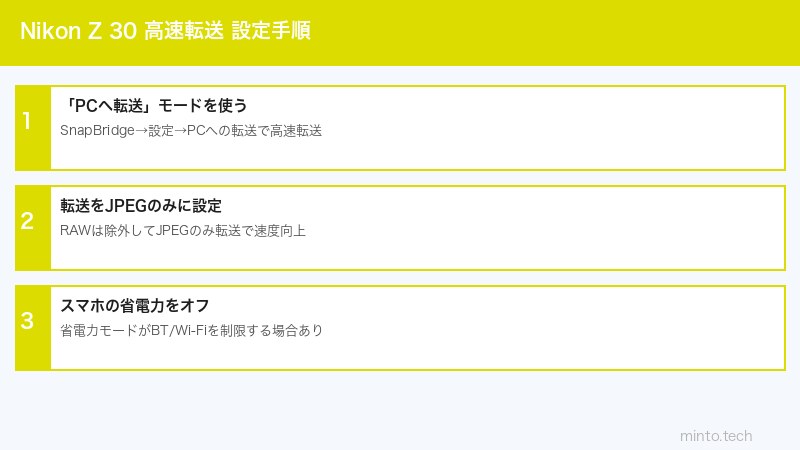
Nikon Z 30のWi-Fi転送が遅い原因の多くは「SnapBridgeのBluetooth常時接続モード」か「RAWファイルの転送設定」が原因です。以下のポイントを押さえることで転送速度を大幅に改善できます。
転送高速化チェックリスト
- Bluetooth自動転送ではなく「Wi-Fi転送モード」を使う
- 転送対象をJPEGのみに絞る(RAW+JPEGの場合)
- スマートフォンの省電力モードをオフにする
- カメラとスマートフォンを1〜2m以内に近づけて転送する
- PCへの高速転送はWireless Transmitter Utilityを使う
- 最速はSDカードリーダー経由の直接転送
- 繋がらない場合はSnapBridgeの再ペアリングを実施する
大量の写真を定期的に転送する場合は、SDカードリーダーをスマートフォンに接続して直接コピーするのが最も効率的です。SnapBridgeはSnap数枚のお気に入り写真をさっとシェアしたい場合に特に便利な機能です。