 minto.tech スマホ(iPhone/Android)・パソコン(Windows/Mac)・Office・Wi-Fi・AIツールの「できない」「困った」を解決する実用ガイド。トラブル対処法とノウハウが満載のお助けサイトです。
※本ページにはプロモーション(広告)が含まれています
📑 この記事の目次(タップで開く)
Teamsの画面共有ができない・映らない問題とは
Microsoft Teamsでのオンライン会議中に画面共有を開始しようとしても、相手に画面が映らない・画面が真っ黒になる・ボタンが押せないというトラブルは、リモートワークをしている多くの人が経験する問題です。
画面共有のトラブルは、OSのプライバシー設定でTeamsに画面収録の権限が与えられていない・Teamsのバージョンが古い・会議の設定で画面共有が制限されているなど、複数の原因が考えられます。本記事で原因を特定し、的確に対処しましょう。
本記事では、Teamsの画面共有ができない7つの原因と解決策を、MacとWindows両方の手順を含めてわかりやすく解説します。
この記事でわかること
- Teamsの画面共有が機能しない主な原因(権限・設定・バージョン)
- Macのプライバシー設定で画面収録権限をTeamsに付与する方法
- Windowsでの画面共有権限確認と設定変更の手順
- Teamsのキャッシュを削除して不具合を解消する方法
- 会議の管理者設定で画面共有を許可する方法
Teamsの画面共有ができない主な原因
原因1:macOSの「画面収録」の権限が付与されていない
Macでは、アプリが画面を録画・共有するには「プライバシーとセキュリティ」から明示的に許可する必要があります。Teamsをインストールしただけでは権限が付与されていないことが多く、これが最もよくある原因です。
原因2:Windowsのグループポリシーで制限されている
会社のPC(Windows)では、IT管理者がグループポリシーで画面共有を制限している場合があります。この場合は個人では設定変更できないため、IT部門に確認が必要です。
原因3:Teams会議の設定で参加者の画面共有が無効化されている
会議のオーガナイザー(主催者)が参加者の画面共有を無効にしている場合、参加者は画面共有ボタンを押せません。主催者に画面共有の許可を依頼する必要があります。
原因4:Teamsのバージョンが古い
旧バージョンのTeamsには画面共有に関するバグが含まれている場合があります。最新バージョンに更新することで解消することが多いです。
原因5:Teamsのキャッシュの破損
Teamsがキャッシュしたデータが破損していると、画面共有を含むさまざまな機能が正常に動作しなくなることがあります。
原因6:GPUドライバーの問題(画面が真っ黒)
画面共有を開始したとき相手に真っ黒な画面が表示される場合、グラフィックドライバーの問題またはハードウェアアクセラレーションの設定が関係していることがあります。
原因7:ネットワーク帯域幅・ファイアウォールの問題
企業のネットワーク環境では、ファイアウォールがTeamsの画面共有に必要なポートをブロックしている場合があります。
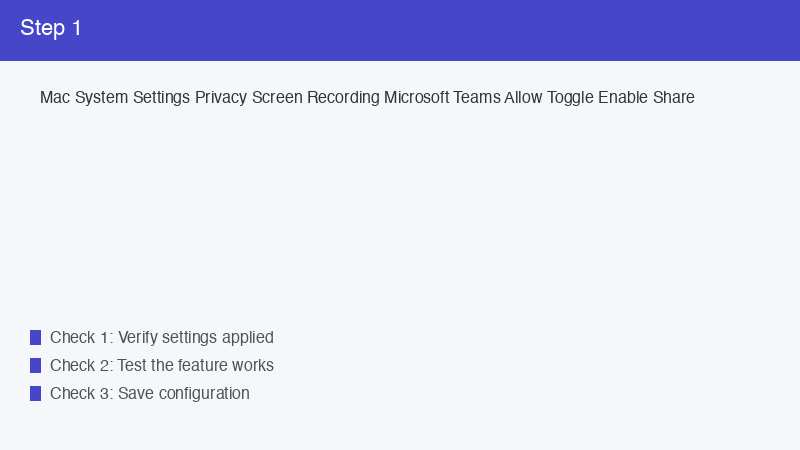
解決策1(Mac):プライバシー設定で画面収録を許可する
Macユーザーは必ずこの設定を確認してください。
- Appleメニュー(🍎)→「システム設定」を開く
- 「プライバシーとセキュリティ」をクリックする
- 「画面収録」をクリックする
- 「Microsoft Teams」のトグルを有効(緑色)にする
- Teamsを完全に終了してから再起動する(Dockのアイコンを右クリック→「終了」)
- 会議で画面共有を試みる
リストにTeamsがない場合は、Teamsで画面共有を試みると権限確認ダイアログが表示されます。「許可」を選択してください。
解決策2(Windows):Teamsの画面共有設定を確認する
- Teamsを起動してプロフィールアイコンをクリック→「設定」を開く
- 「権限」タブを確認する
- 「メディア」セクションで画面共有に関する権限を確認する
- Windowsの「設定」→「プライバシーとセキュリティ」→「スクリーンキャプチャ」でもTeamsの権限を確認する
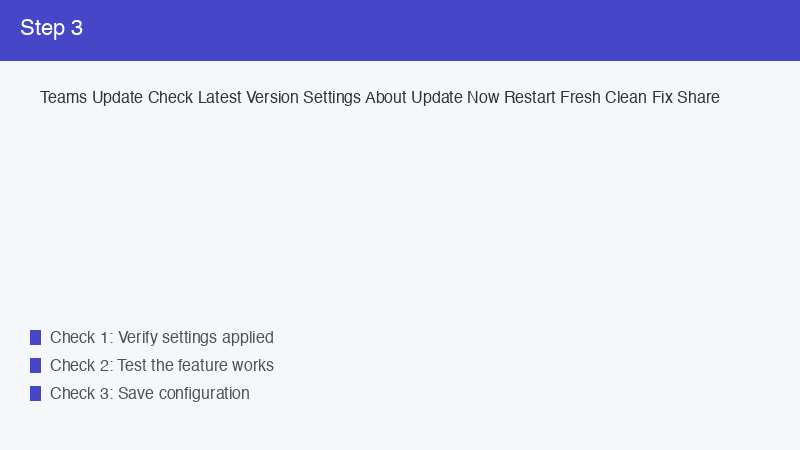
解決策3:Teamsを最新バージョンにアップデートする
- Teamsのプロフィールアイコンをクリックする
- 「更新プログラムのチェック」を選択する
- アップデートが利用可能な場合はダウンロード・インストールを実行する
- アップデート後にTeamsを再起動する
Teams(クラシック)と新しいTeams(Teams 2.0)では手順が若干異なります。Microsoft 365ユーザーは新しいTeamsへの移行も検討してください。
解決策4:Teamsのキャッシュを削除する
Windowsの場合
- Teamsを完全に終了する(タスクマネージャーで確認)
- エクスプローラーでアドレスバーに「%appdata%\Microsoft\Teams」と入力してEnterを押す
- このフォルダ内の「Cache」「blob_storage」「databases」「GPUCache」「IndexedDB」「Local Storage」フォルダを削除する(フォルダ自体は残す)
- Teamsを再起動する
Macの場合
- Teamsを完全に終了する
- Finderで「移動」→「フォルダへ移動」を選択し、「~/Library/Application Support/Microsoft/Teams」と入力する
- 「Cache」「blob_storage」「databases」「GPUCache」「IndexedDB」「Local Storage」フォルダの中身を削除する
- Teamsを再起動する
解決策5:会議主催者に画面共有の許可を依頼する
会議の参加者として画面共有できない場合、主催者の設定が原因の可能性があります。
- 会議のチャットで主催者に「画面共有の許可をお願いします」と連絡する
- 主催者は参加者リストから対象者を選択→「発表者に変更」を実行する
- または会議オプションで「コンテンツを共有できるユーザー」を「全員」に変更する
解決策6:ハードウェアアクセラレーションを無効にする(画面が黒い場合)
- Teamsの「設定」→「一般」タブを開く
- 「ハードウェアアクセラレーションを無効にする」にチェックを入れる(オプション名は版によって異なる)
- Teamsを再起動して画面共有を試みる
解決策7:Teamsを完全に再インストールする
上記すべてを試しても改善しない場合の最終手段です。
- Teamsをアンインストールする(WindowsはコントロールパネルまたはMacはアプリフォルダから削除)
- キャッシュフォルダも手動で削除する
- Microsoft公式サイトからTeamsの最新版をダウンロードしてインストールする
- Microsoftアカウントでサインインして動作を確認する
症状別の診断表
| 症状 | 原因の可能性 | 対処法 |
|---|---|---|
| 画面共有ボタンが押せない・グレーアウト | 会議設定で権限なし | 主催者に発表者権限を依頼 |
| Macで共有を開始できない | 画面収録の権限未付与 | システム設定→プライバシーで許可 |
| 相手側に真っ黒な画面が映る | GPUドライバーまたはDRM保護 | ハードウェアアクセラレーション無効化 |
| 共有後すぐに切断される | ネットワーク帯域幅不足 | 有線LAN接続・解像度を下げる |
| 特定のウィンドウだけ共有できない | DRM保護コンテンツ(Netflix等) | デスクトップ全体を共有する |
🛒 関連商品をAmazonでチェック
🛒 関連商品をAmazonでチェック
よくある質問(FAQ)
Q1. Macで画面収録を許可してもTeamsで画面共有できません
A. 許可後にTeamsを完全に再起動(Dockを右クリック→「終了」)することが重要です。アプリを再起動せずに設定変更が反映されないケースがよくあります。また、Teamsが古いバージョンの場合はアップデートも試してください。
Q2. 画面全体ではなく特定のウィンドウだけ共有したいのですが
A. Teamsの画面共有ボタンをクリックすると「デスクトップ」「ウィンドウ」「ブラウザタブ」から選択できます。「ウィンドウ」を選択して共有したいアプリのウィンドウを指定してください。
Q3. 画面共有中に音声(システムサウンド)も一緒に共有したいです
A. Windowsでは画面共有ダイアログで「コンピューターのサウンドを含む」のオプションにチェックを入れることで、システム音声も共有できます。Macでも同様のオプションがあります。
Q4. 会議の主催者ですが参加者が画面共有できないと言っています
A. 会議開始後、画面共有ボタンの「会議オプション」から「コンテンツを共有できるユーザー」を「全員」に変更してください。または参加者リストから特定の人を「発表者」に変更することもできます。
Q5. Teamsの画面共有でNetflixやDVDの映像を共有できません
A. DRM(デジタル著作権管理)で保護されたコンテンツは、画面キャプチャをブロックする仕組みが組み込まれているため、共有しても真っ黒になります。これはTeamsの問題ではなく、コンテンツプロバイダー側の保護機能です。
Q6. 画面共有中にTeamsがクラッシュします
A. グラフィックドライバーの問題の可能性があります。ドライバーを最新バージョンに更新し、Teamsの「ハードウェアアクセラレーションを無効にする」設定をオンにしてみてください。GPUの過負荷も原因の一つで、他のアプリを閉じることで改善することがあります。
Q7. Teamsのウェブ版(ブラウザ)で画面共有できますか?
A. Google ChromeまたはMicrosoft Edgeを使用するとブラウザ版Teamsでも画面共有が可能です。ブラウザが画面録画の許可を求めるダイアログを表示するので「許可」を選択してください。SafariはTeamsのウェブ版での画面共有に対応していないため、ChromeまたはEdgeを使用してください。
まとめ
Teamsの画面共有ができない問題で最もよくある原因は、Macの「プライバシーとセキュリティ」→「画面収録」でTeamsへの権限が付与されていないことです。この設定を確認・有効化してTeamsを再起動するだけで、多くのケースは解決します。
権限の設定が正しくても画面共有できない場合は、Teams自体の更新・キャッシュ削除・再インストールを順番に試してください。会議の参加者として共有できない場合は、会議主催者による権限付与(発表者への変更)が必要です。問題を整理してから的確な対処法を選ぶことが、最短での解決につながります。
